
시작하기
IsoHappy는 디스크 이미지, 광디스크와 디스크를 열고 그 안의 파일을 보여 줍니다. 어떤 파일이든 저장할지 결정하기 전에 무료로 살펴볼 수 있습니다. IsoHappy는 사용자가 연 것을 읽기만 하며, 이미지, 디스크 또는 드라이브를 절대 변경하지 않습니다.
시작하기 전에
디스크, 카드 또는 드라이브가 고장 나고 있을 수 있다면 가능한 한 적게 읽으십시오. 먼저 이미지를 만든 다음(이미지 만들기 및 디스크에 쓰기 또는 관리 이미지 참조) 그 이미지에서 작업하십시오. 복구한 파일은 항상 다른 정상 드라이브에 저장하십시오.
이미지 열기
파일 > 이미지 열기…를 선택하거나, Command-O를 누르거나, 이미지 파일을 윈도우로 드래그하십시오. 도구 막대의 이미지 열기나 시작 화면의 이미지 열기…를 클릭해도 됩니다.
Finder에서 다음으로 열기 > IsoHappy를 선택하거나, Dock의 IsoHappy 아이콘에 놓거나, 파일 > 최근 항목 열기에서 선택하여 이미지를 열 수도 있습니다(Finder, 링크, 업데이트 참조).
함께 쓰는 파일은 한곳에 두십시오. .cue 파일에는 그 안에 적힌 .bin 파일이 필요하고, 관리 이미지에는 .ibp 파일과 .ibq 파일이 나란히 있어야 합니다. 이미지를 열 수 없으면 IsoHappy는 그 이유를 알려 주고, 그전에 열려 있던 이미지는 그대로 둡니다.
IsoHappy는 많은 포맷을 읽습니다. ISO, BIN/CUE 및 기타 CD 이미지 포맷, DMG, 원시 디스크 이미지, 가상 머신 디스크, 포렌식 이미지, 압축 이미지, 게임기 포맷입니다. 목록은 디스크, 컨테이너, 게임기 포맷 장에 있습니다.
디스크나 드라이브 열기
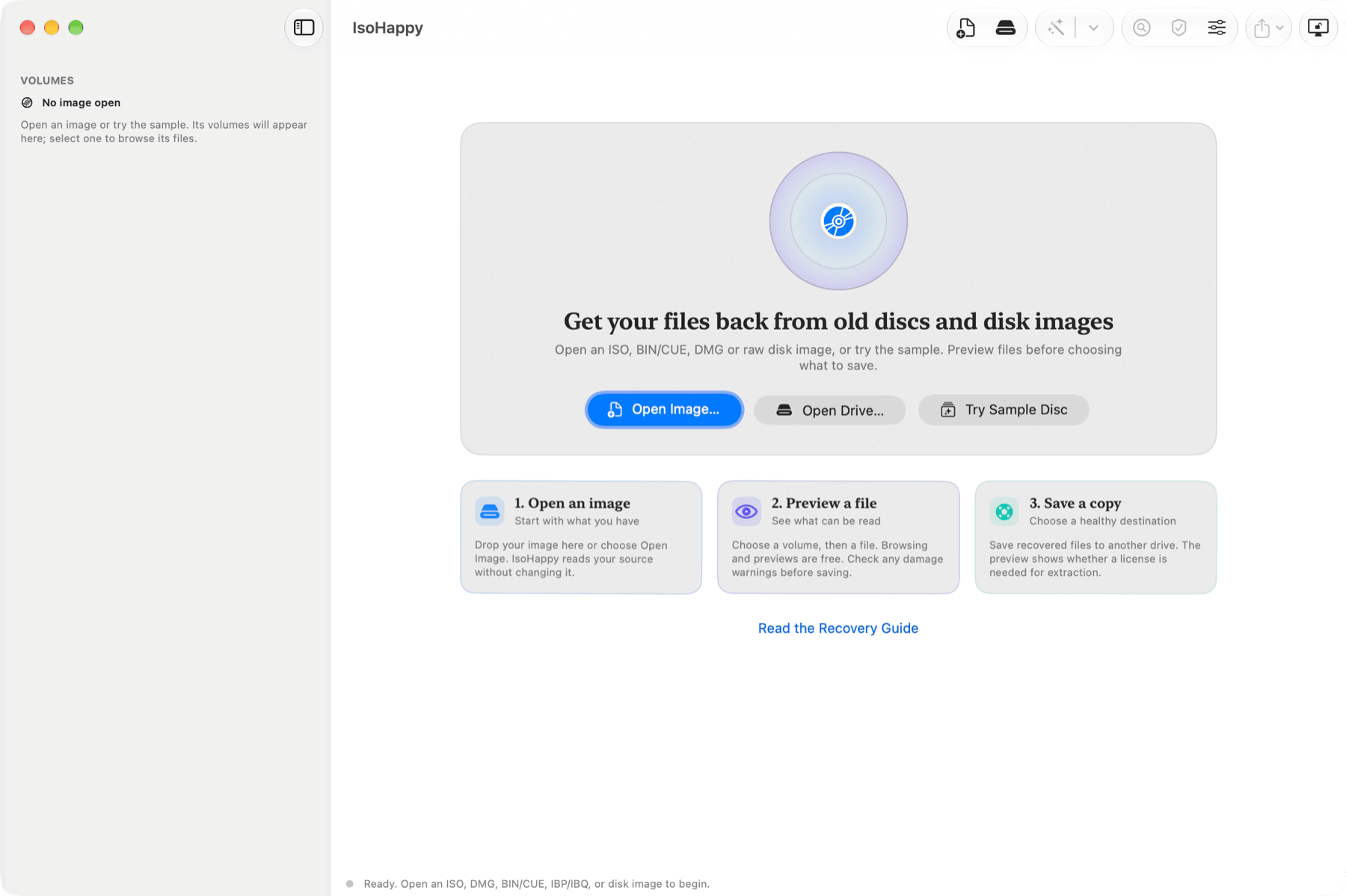
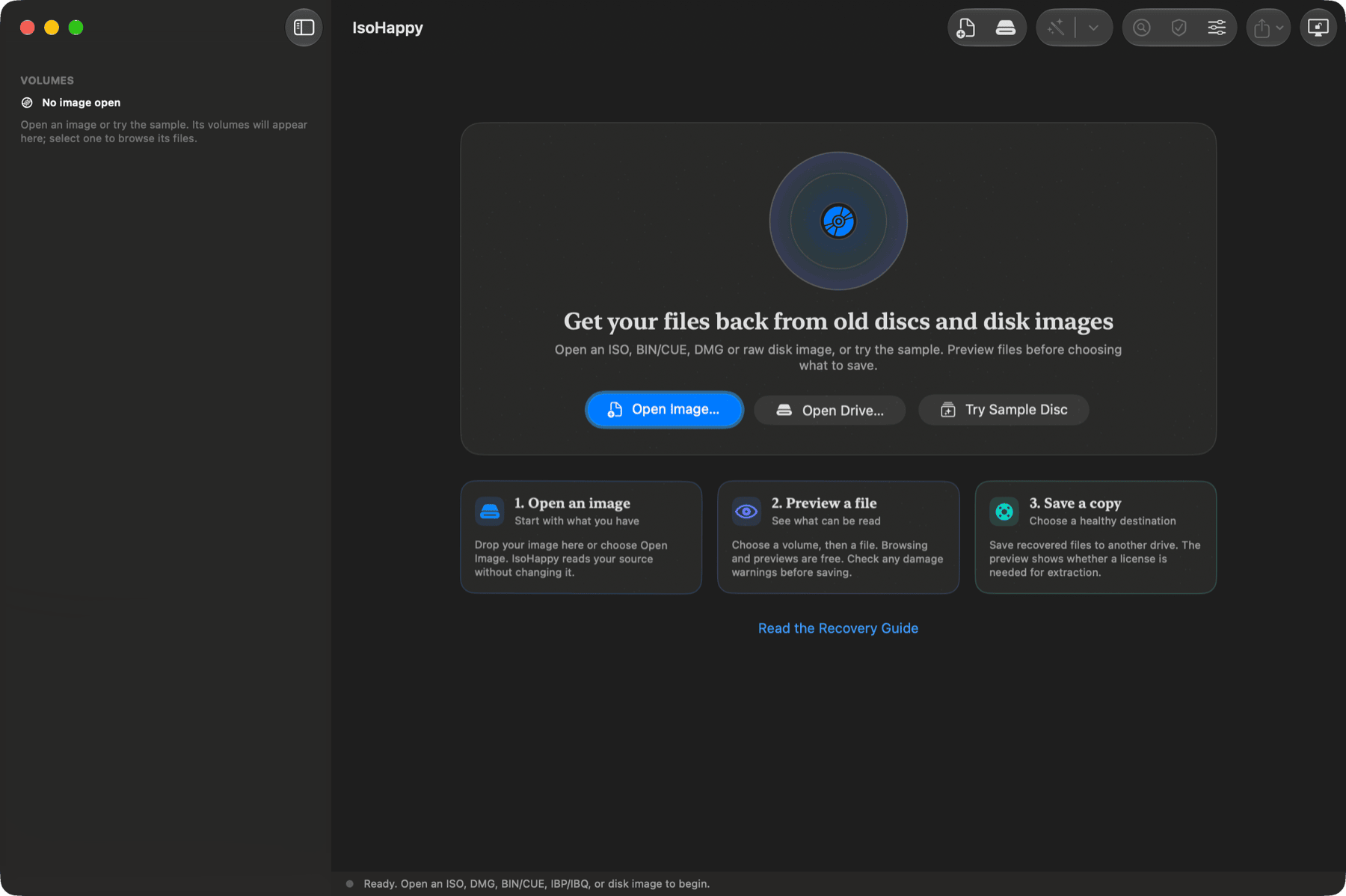
시작 화면의 드라이브 열기…나 도구 막대의 물리 드라이브를 클릭하거나, 스캔 > 드라이브 보기…를 선택하십시오. 드라이브 또는 디스크 열기 시트에 Mac에 연결된 디스크, 드라이브, 카드, 디스크 이미지가 나열됩니다. 하나를 선택하고 열기를 클릭하십시오.
IsoHappy가 드라이브나 카드를 직접 읽으려면 먼저 macOS가 관리자 이름과 암호를 요청합니다. 목록, 권한, 그리고 CD, DVD, Blu-ray 드라이브에서 IsoHappy가 읽을 수 있는 것은 광학 드라이브와 디스크 장에서 설명합니다.
샘플 디스크 사용해 보기
파일 > 샘플 디스크 사용해 보기(Shift-Command-D)를 선택하거나 시작 화면에서 샘플 디스크 사용해 보기를 클릭하십시오. IsoHappy는 메모리에 Archival_Master_2026.iso라는 작은 디스크를 만들며, 그 안에는 FORENSIC_MANIFEST.TXT, CALIBRATION_FRAME.JPG, TELEMETRY_LOG.XML 파일 3개가 있습니다. 사용자의 데이터는 전혀 사용되지 않습니다.
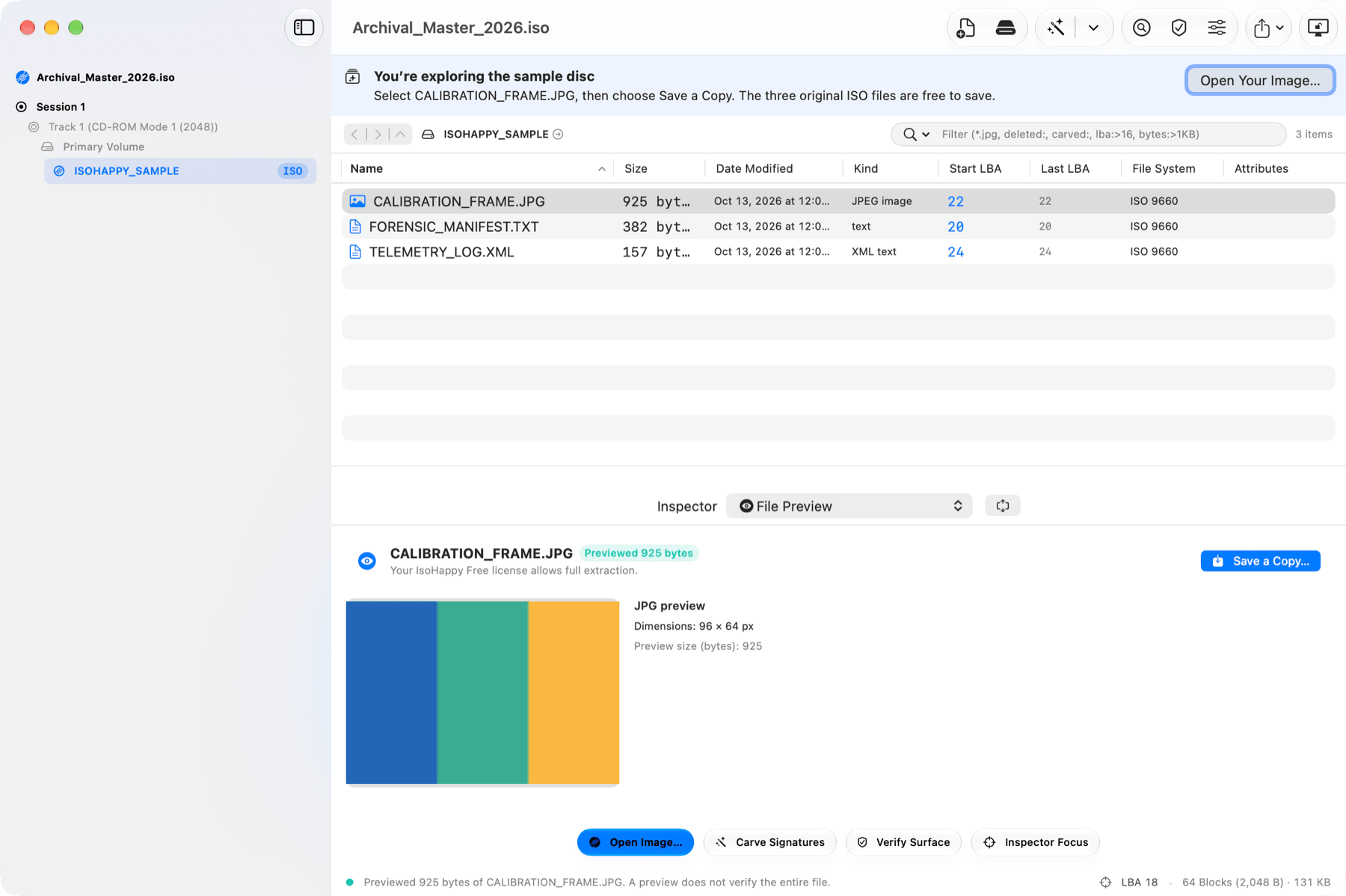
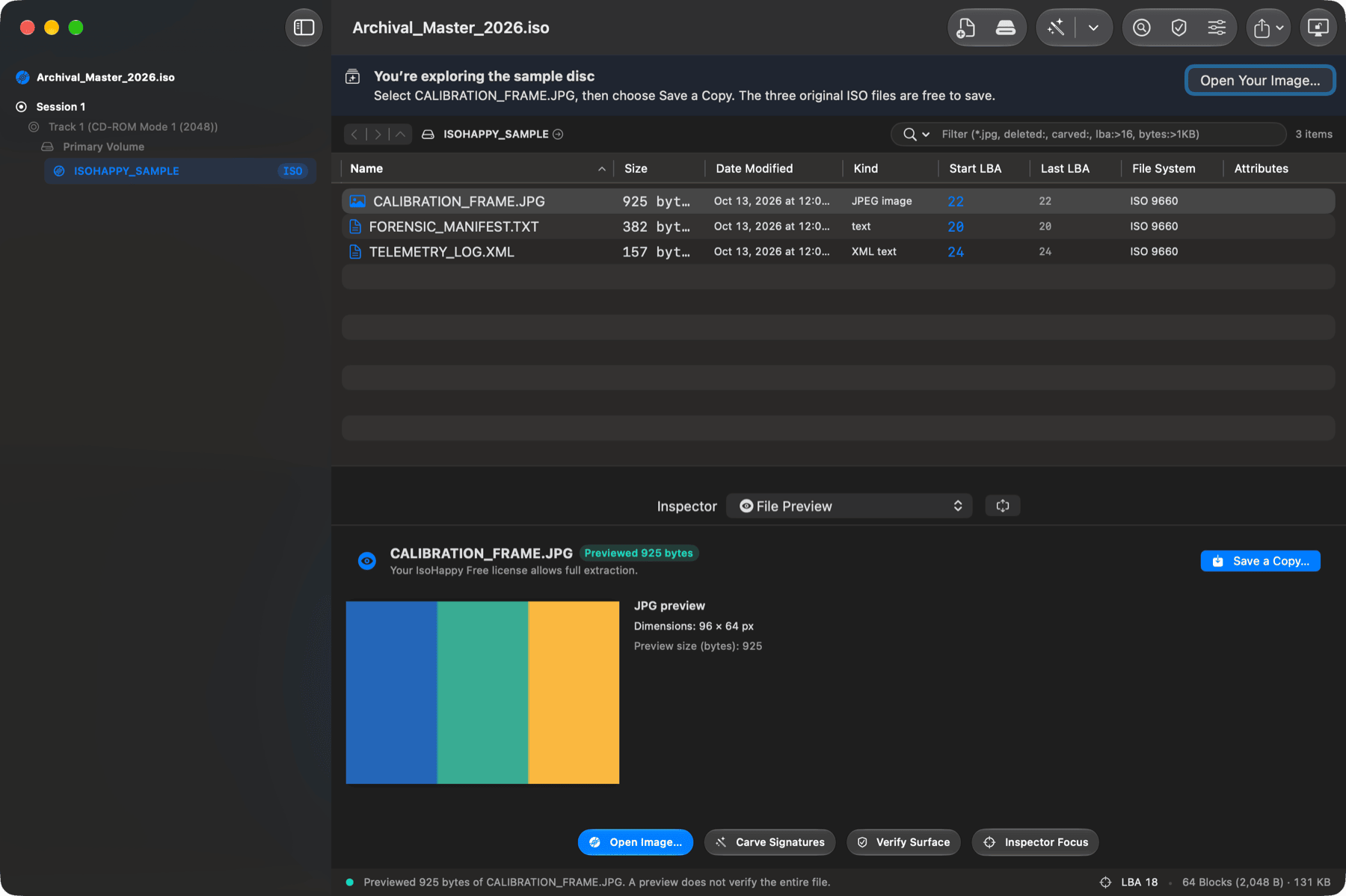
CALIBRATION_FRAME.JPG를 선택하면 미리보기(세 가지 색 줄무늬로 된 작은 테스트 사진)가 나타나고, 사본 저장…을 클릭하면 저장할 수 있습니다. 샘플 파일 3개는 무료로 저장할 수 있습니다. 샘플 디스크에는 어떤 폴더에도 나열되지 않은 사진 사본이 하나 더 숨어 있어 시그니처로 파일 찾기를 연습할 수 있습니다.
윈도우
IsoHappy 윈도우는 네 부분으로 이루어져 있습니다.
- 왼쪽의 사이드바에는 열린 원본에 들어 있는 것이 나열됩니다. 디스크라면 세션과 트랙, 드라이브라면 파티션이 표시되고, 그 아래에 IsoHappy가 찾은 모든 볼륨이 나옵니다. 각 볼륨에는 ISO, UDF, NTFS, FAT 같은 파일 시스템을 나타내는 짧은 배지가 붙습니다. 볼륨을 클릭하면 그 파일이 표시됩니다.
- 위쪽의 파일 목록에는 선택한 볼륨의 파일과 폴더가 크기, 날짜, 첫 섹터와 마지막 섹터(LBA), 파일 시스템, 속성과 함께 표시됩니다. 위쪽의 경로 막대에 현재 위치가 표시되고, 그 옆에 검색 필드가 있습니다. 폴더를 이중 클릭하면 열리고, 뒤로를 사용하면 이전 위치로 돌아갑니다.
- 파일 목록 아래의 검사기에는 선택한 파일의 세부사항이 표시됩니다. 검사기 메뉴에서 탭을 선택하거나 Command-1~Command-7을 누르십시오. 탭은 파일 미리보기, 섹터 워크벤치, 익스텐트 및 스트림, 속성, 광디스크 표면 및 IBP, 엔트로피 및 메타데이터 검토, 암호학적 다이제스트입니다. Command-\를 누르면 파일 목록이 가려지고 검사기가 윈도우 전체를 차지하며, 다시 누르면 목록이 돌아옵니다.
- 아래쪽의 상태 막대에는 IsoHappy가 하고 있는 작업, 선택한 섹터, 열린 원본의 크기(블록 수)가 표시됩니다. 추출, 이미지 만들기, 체크섬, 읽기 가능 여부 확인, 스캔처럼 진행 정도를 아는 작업은 여기에 진행 막대가 표시되고, 다른 작업은 회전하는 표시기가 나타납니다. 파일을 저장하는 동안에는 기록한 양, 속도, 기록 중인 파일(‘파일 12/340’과 경로 등)도 표시되며, Dock의 IsoHappy 아이콘에도 같은 진행 상황이 나타납니다.
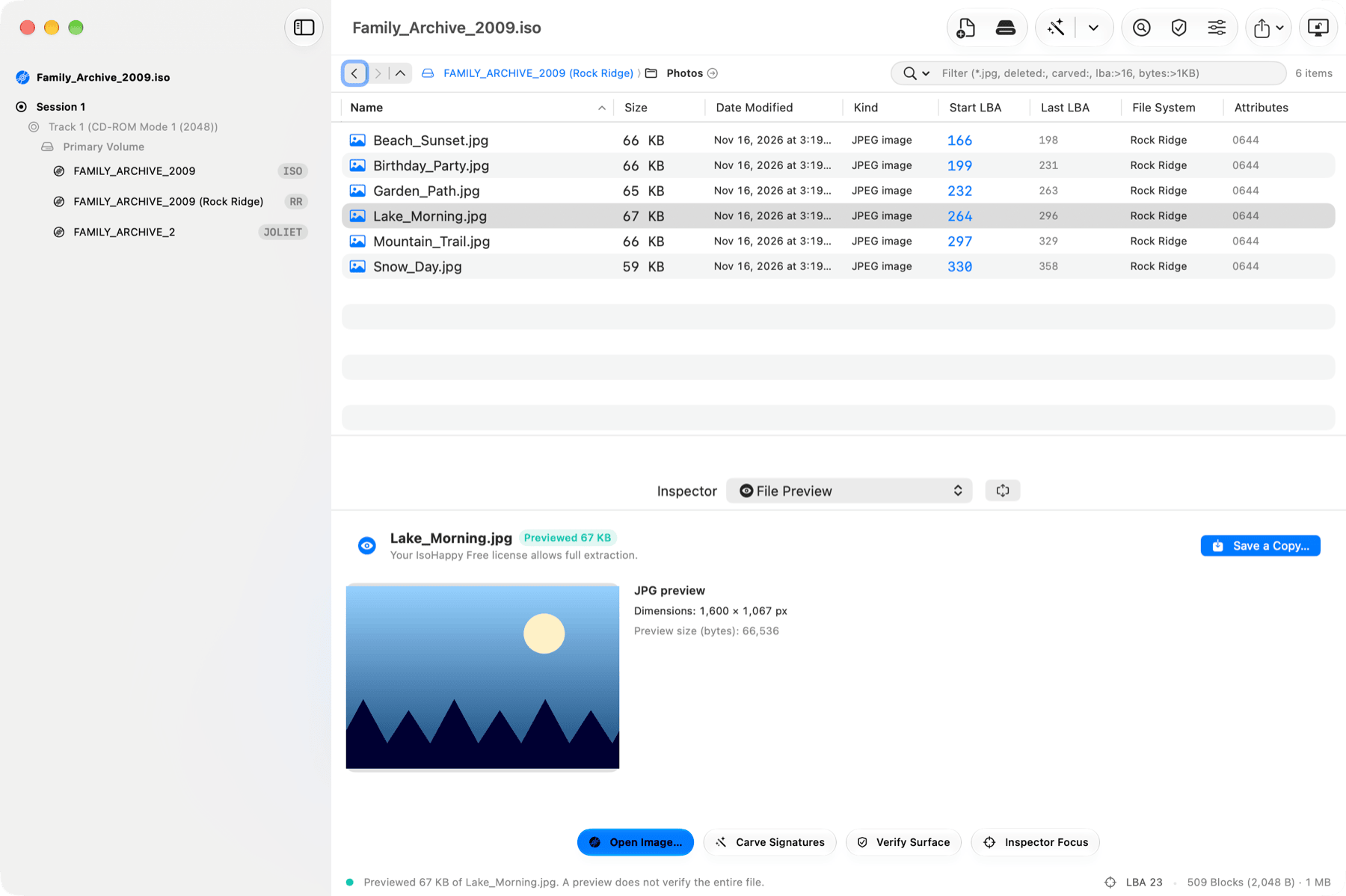
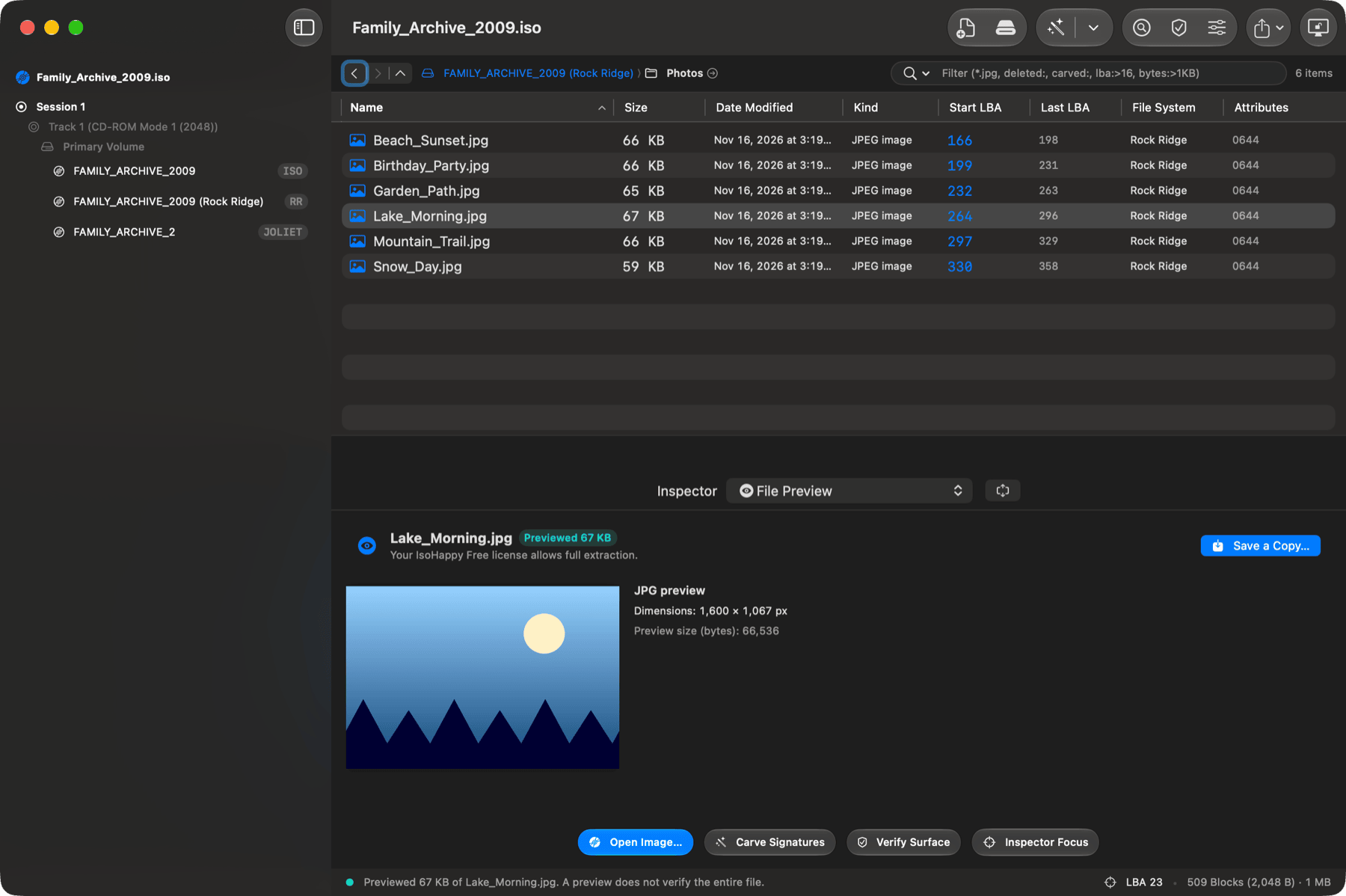
도구 막대 버튼은 아이콘으로 표시됩니다. 포인터를 올리면 이름이 나타납니다. 왼쪽부터 이미지 열기, 물리 드라이브, 시그니처 스캔(스캔 유형 메뉴 포함), 잃어버린 항목 찾기, 표면 검증, 시그니처 규칙, 포렌식 내보내기 메뉴, 그리고 라이선스입니다. 이미지가 열려 있으면 윈도우 아래쪽 막대에도 이미지 열기…, 시그니처 스캔, 표면 검증, 검사기 집중 모드가 나타납니다.
메뉴와 단축키
| 명령 | 메뉴 | 단축키 |
|---|---|---|
| 이미지 열기… | 파일 | Command-O |
| 최근 항목 열기 | 파일 | |
| 옵션을 지정하여 이미지 열기… | 파일 | Option-Command-O |
| 탐색하지 않고 열기… | 파일 | Shift-Option-Command-O |
| 샘플 디스크 사용해 보기 | 파일 | Shift-Command-D |
| 보고서 내보내기… | 파일 | Option-Command-R |
| 파일 찾기 | 편집 | Command-F |
| 경로 복사 | 편집 | Option-Command-C |
| 뒤로, 앞으로 | 이동 | Command-[, Command-] |
| 상위 폴더 | 이동 | Command-위쪽 화살표 |
| 경로로 이동 | 이동 | Shift-Command-G |
| 선택 항목 추출… | 이동 | Command-E |
| 속성 보기 | 이동 | Command-I |
| 검사기 탭 | 이동 | Command-1~Command-7 |
| 이미지 만들기… | 이미지 | Shift-Command-I |
| 드라이브 보기… | 스캔 | Shift-Command-K |
| 미디어 다시 불러오기 | 스캔 | Command-R |
| 누락된 파일 및 폴더 찾기 | 스캔 | Option-Command-F |
| 정밀 스캔… | 스캔 | Shift-Command-L |
| 파일 읽기 가능 여부 확인 | 스캔 | Shift-Command-R |
| 체크섬 계산 | 스캔 | Option-Command-K |
| 중지 | 스캔 | Command-마침표 |
| 검사기 확장 또는 복원 | 검사기 | Command-\ |
| 설정… | IsoHappy | Command-쉼표 |
| 복구 안내 | 도움말 |
전체 목록은 이동 메뉴에 있습니다(탐색 및 미리보기 참조).
스캔 메뉴에는 열린 미디어에 대한 명령이 모여 있습니다. 미디어 다시 불러오기는 같은 이미지 파일이나 드라이브를 다시 엽니다. 예를 들어 디스크를 바꾼 후에 사용합니다. 미디어를 처음부터 다시 읽으므로 정밀 스캔과 시그니처 복구 결과는 유지되지 않습니다(필요하다면 먼저 정밀 스캔 결과를 저장하십시오). 중지는 실행 중인 작업을 취소 버튼과 같이 끝냅니다. 실행 중인 정밀 스캔은 끝나지 않고 일시 정지되므로 그때까지 찾은 것은 유지됩니다.
도움말 > 복구 안내는 앱에 내장된 도움말을 엽니다. IsoHappy > 업데이트 확인…은 새 버전이 있는지 확인합니다.
작업 중지하기
오래 걸리는 작업은 상태 막대 위에 열기 취소, 복구 취소, 체크섬 취소 같은 취소 버튼을 표시합니다. IsoHappy는 진행 중인 읽기가 끝난 후에 멈추므로, 느리거나 응답하지 않는 장치는 멈추는 데 잠시 걸릴 수 있습니다. 다른 원본을 열기 전에 실행 중인 작업을 끝내거나 취소하십시오.