Finder, 링크, 업데이트
IsoHappy는 다른 Mac 앱이 파일을 여는 것과 같은 방식으로 이미지를 엽니다. 이미지마다 별도의 윈도우가 열리며, 원하는 만큼 많이 열어 둘 수 있습니다.
Finder에서 열기
- 이중 클릭:
.cue,.mds,.nrg,.vmdk,.e01파일처럼 IsoHappy만 읽을 수 있는 이미지를 이중 클릭하면 IsoHappy에서 열립니다. - 다음으로 열기: Finder에서 지원되는 이미지를 Control-클릭하고 다음으로 열기 > IsoHappy를 선택하십시오.
.iso,.dmg,.img,.bin파일에도 사용할 수 있습니다. IsoHappy는 어떤 종류의 파일에서도 스스로 기본 앱이 되지 않으므로,.dmg를 이중 클릭하면 평소처럼 마운트됩니다. 한 종류의 파일에서 IsoHappy를 기본 앱으로 지정하려면 파일을 선택하고 Finder에서 파일 > 정보 가져오기를 선택한 다음, 다음으로 열기에서 IsoHappy를 고르고 모두 변경…을 클릭하십시오. - 드래그 앤 드롭: 이미지를 Dock의 IsoHappy 아이콘이나 IsoHappy 윈도우에 놓으십시오.
Finder에서 연 파일은 맨 앞 윈도우에 아무것도 열려 있지 않고 작업 중이 아니면 그 윈도우에서 열립니다. 그렇지 않으면 IsoHappy가 새 윈도우를 엽니다.
Zip, gzip, bzip2 파일, .md5 체크섬 목록, .raw 및 PostScript 파일은 이미지를 담고 있을 때도 있을 뿐인 일반 포맷이므로, Finder의 다음으로 열기에 IsoHappy가 나타나지 않습니다. 이런 파일 안의 이미지를 열려면 IsoHappy 윈도우에 놓거나 파일 > 이미지 열기…를 사용하십시오.
최근 항목 열기
파일 > 최근 항목 열기에는 IsoHappy가 만든 이미지를 포함하여 최근에 연 이미지가 나열됩니다. 하나를 선택하면 다시 열리고, 메뉴 지우기를 선택하면 목록이 비워집니다. 이동했거나 삭제된 파일은 나열되지 않습니다. 드라이브와 샘플 디스크도 나열되지 않습니다. Dock의 IsoHappy 아이콘을 Control-클릭해도 macOS가 최근 이미지를 보여 줍니다.
특정 섹터에서 이미지를 여는 링크
다른 앱과 스크립트는 다음과 같은 링크로 IsoHappy에서 이미지를 열 수 있습니다.
isohappy://open?path=/Users/me/Discs/backup.iso§or=16
path는 슬래시로 시작하는 이미지 파일의 전체 경로입니다. 문자, 숫자,-,.,_,~,/이외의 문자는 퍼센트 인코딩으로 씁니다. 예를 들어 공백은%20입니다.sector는 선택 사항입니다. 지정하면 IsoHappy는 0부터 세어 그 섹터를 섹터 워크벤치에 표시합니다.
터미널에서 링크를 시험해 볼 수 있습니다.
open "isohappy://open?path=/Users/me/Discs/backup.iso§or=16"
어떤 웹 페이지나 앱이든 IsoHappy에 링크를 보낼 수 있으므로, IsoHappy는 링크를 신중하게 다룹니다.
- 항상 먼저 묻습니다. 링크에서 이 이미지를 여시겠습니까?라는 질문에는 별칭과 심볼릭 링크를 따라간 뒤 링크가 실제로 가리키는 파일의 전체 경로가 표시됩니다. 열기를 클릭해야만 파일이 열립니다. 질문을 받은 후에 파일이 바뀌면 열리지 않습니다.
- 이 Mac에 연결된 디스크에 있는 기존 파일만 엽니다. 드라이브와 장치(
/dev의 경로), 네트워크 볼륨, 폴더, 숨겨진 문자나 제어 문자가 포함된 경로는 거부됩니다. - 단일 파일 이미지만 엽니다.
.iso,.bin,.img,.dmg,.nrg,.cdi,.cso,.sparseimage같은 이미지이며, 그 파일 하나만 읽습니다. 옆에 있는 큐 시트나 디스크립터는 사용하지 않으므로, 링크로 연.bin에는 트랙 목록이 없습니다. 다른 파일을 읽는 포맷(큐 시트 및 기타 디스크립터, 가상 디스크, 포렌식 이미지, 분할 세트, 세그먼트 DMG, zip 파일, 체크섬 목록, 이미지 목록)은 링크로 열 수 없습니다. Finder나 파일 > 이미지 열기…로 여십시오. - 이미지를 읽기만 합니다. 링크는 무엇도 저장, 추출, 변경 또는 삭제하지 않으며, 검사나 스캔을 시작하지도 않습니다.
섹터가 숫자가 아니거나 이미지의 끝을 넘으면 이미지는 그대로 열리고, 섹터를 표시하지 않은 이유가 상태 막대에 나타납니다. 다른 형식의 링크나 경로가 슬래시로 시작하지 않는 링크는 사용되지 않으며, IsoHappy가 그 이유를 알려 줍니다.
업데이트
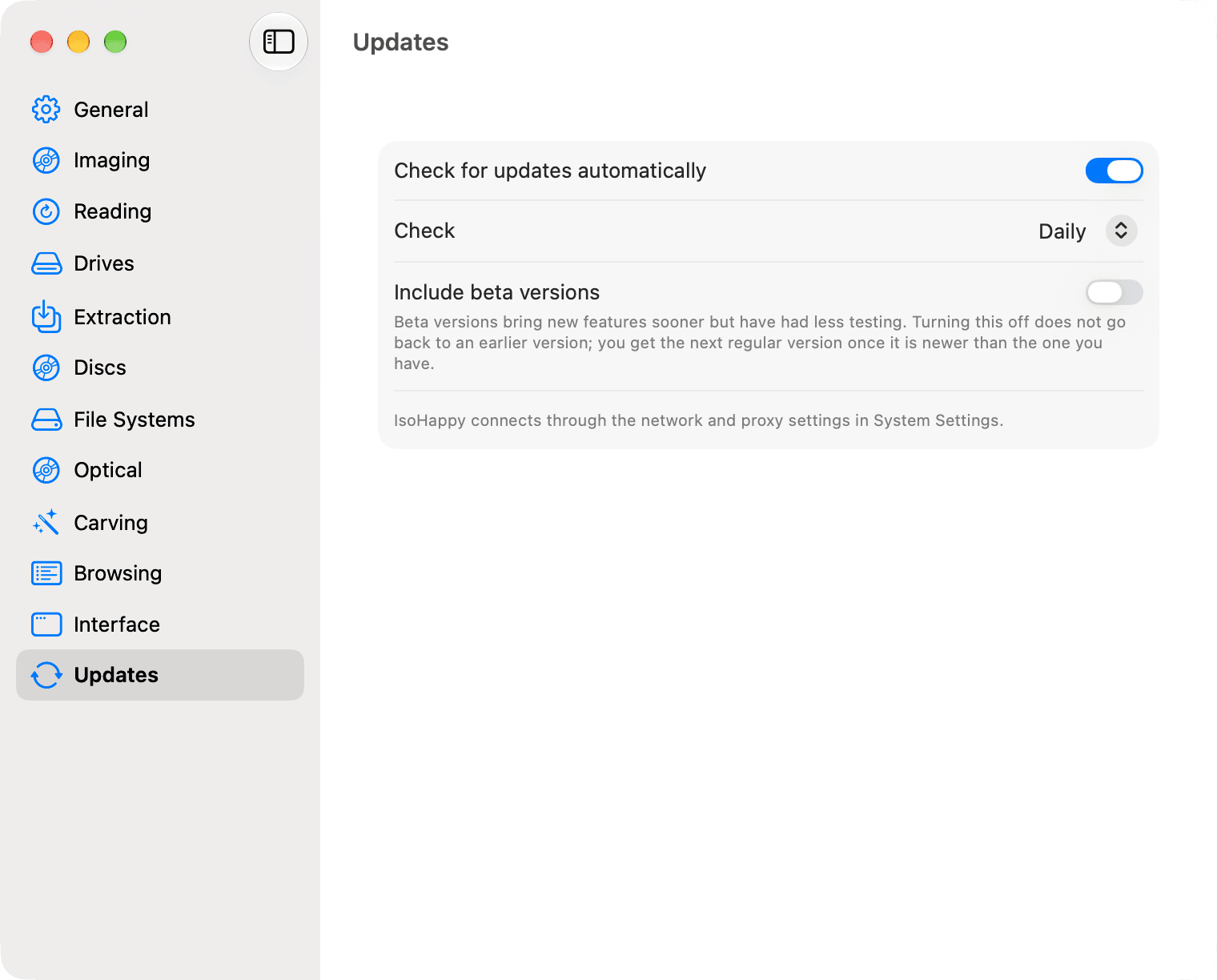
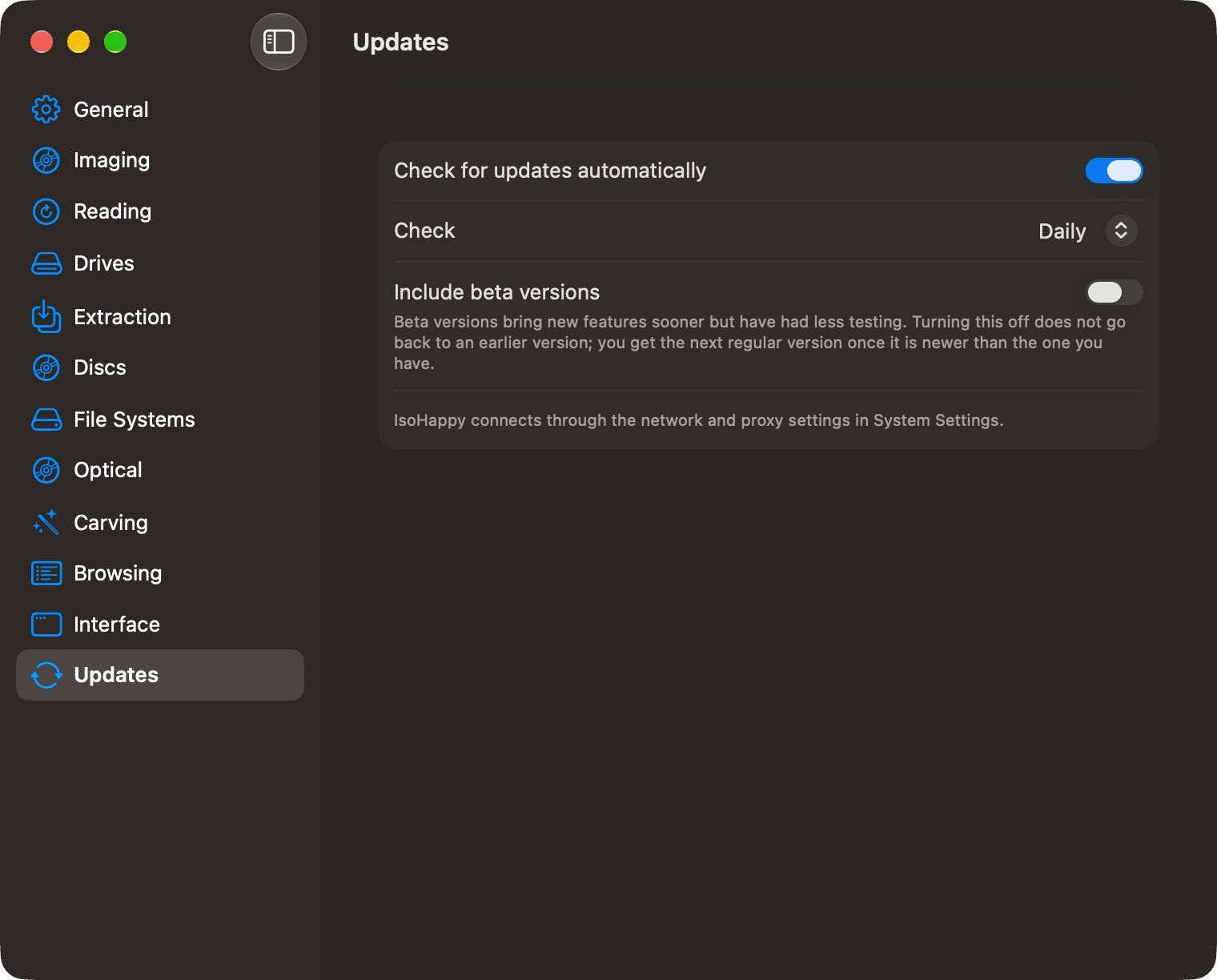
IsoHappy > 업데이트 확인…으로 언제든지 새 버전을 확인할 수 있습니다. IsoHappy > 설정… > 업데이트에서:
- 자동으로 업데이트 확인은 정기 확인을 켜거나 끕니다.
- 확인 주기는 빈도를 정합니다. 매일(기본값), 매주, 매월 중에서 선택합니다.
- 베타 버전 포함을 켜면 아직 테스트 중인 버전도 제공됩니다. 베타 버전은 새 기능을 더 빨리 제공하지만 테스트를 덜 거쳤습니다. 이 설정을 다시 꺼도 이전 버전으로 돌아가지 않으며, 다음 정식 버전이 현재 버전보다 새로워지면 그 버전을 받게 됩니다.
업데이트는 서명되어 있으며, 승인 없이 설치되지 않습니다. IsoHappy는 시스템 설정의 네트워크 및 프록시 설정을 사용해 연결하므로, Mac의 다른 앱이 인터넷에 연결되는 곳이라면 어디서나 작동합니다. 자체 프록시 설정은 없습니다.
인터페이스 설정
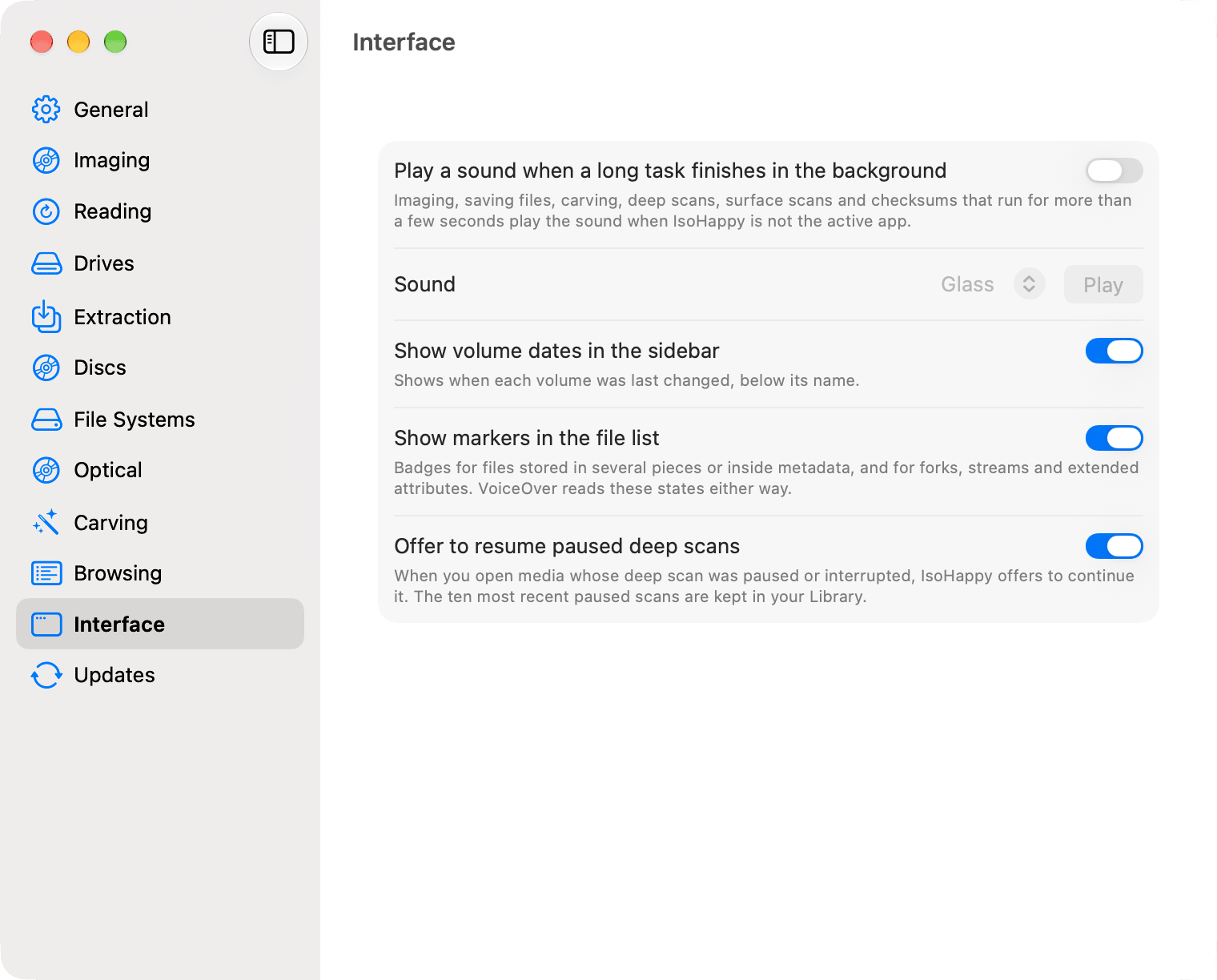
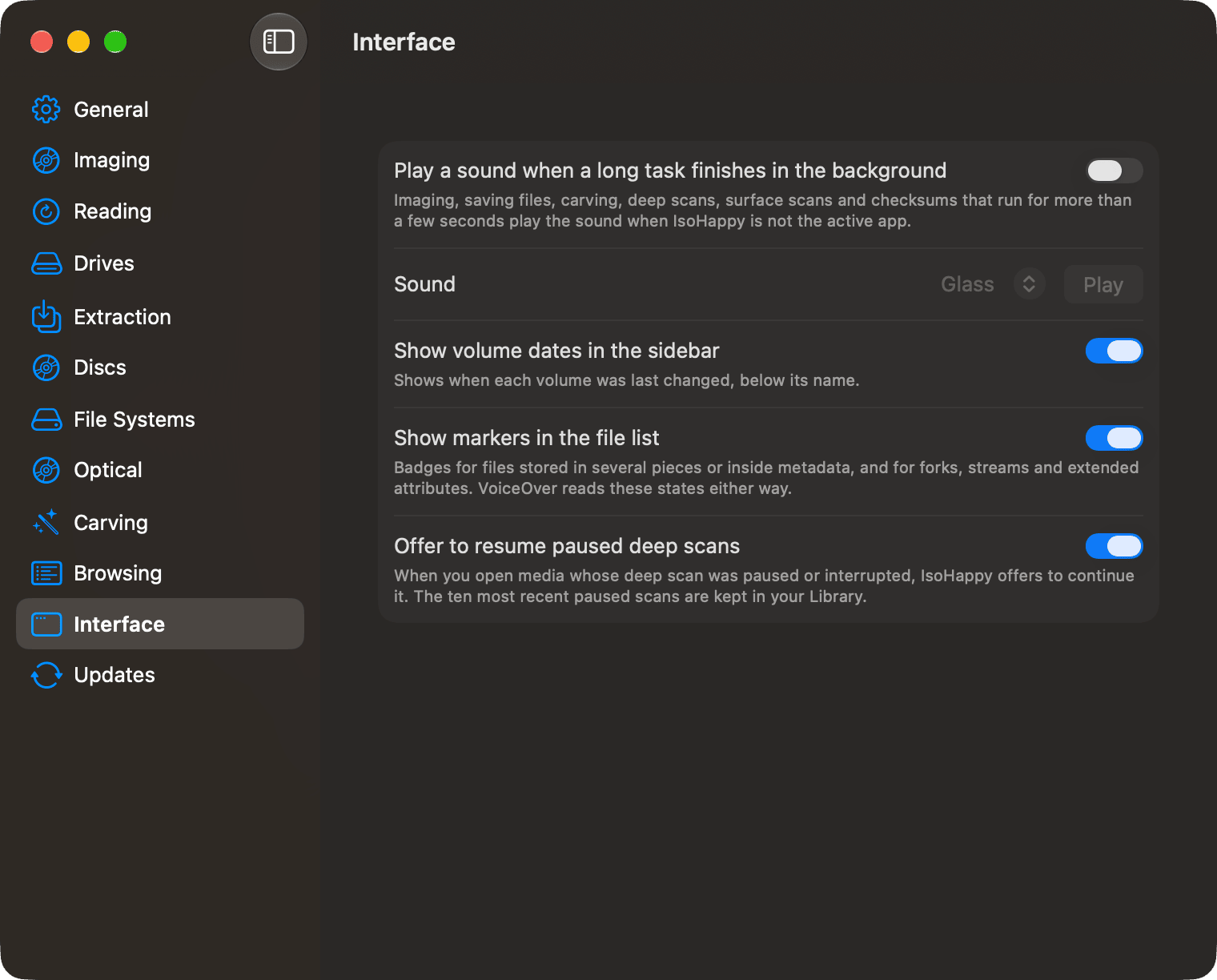
IsoHappy > 설정… > 인터페이스에서 긴 작업이 백그라운드에서 끝나면 사운드 재생을 켜면 이미지 만들기, 파일 저장, 시그니처 복구, 정밀 스캔 및 기타 분석, 표면 스캔, 체크섬이 끝날 때 소리로 알 수 있습니다. 사운드는 5초 이상 실행된 작업에서만, 그리고 다른 앱에서 작업 중일 때만 재생됩니다. 사운드를 선택하고(처음에는 Glass) 재생을 클릭하면 들어 볼 수 있습니다. 처음에는 꺼져 있습니다.
같은 섹션에는 사이드바에 볼륨 날짜 보기, 파일 목록에 표시 보기, 일시 정지된 정밀 스캔 다시 시작 제안도 있으며, 모두 처음에는 켜져 있습니다(탐색 및 미리보기 및 잃어버린 항목 찾기 참조).