
시그니처로 파일 찾기
빠른 포맷 후나 손상된 카드에서는 파일을 나열하던 폴더가 사라져도 파일 자체는 남아 있을 수 있습니다. 시그니처 스캔은 열린 원본의 모든 섹터를 읽으며 알려진 파일 유형의 첫 바이트를 찾습니다. 예를 들어 JPEG는 항상 같은 몇 바이트로 시작합니다. 이를 흔히 파일 카빙이라고 합니다. 원본에는 아무것도 쓰지 않습니다.
이렇게 찾은 파일은 대개 원래 이름과 폴더를 잃으며, IsoHappy가 파일이 어디서 끝나는지 항상 알 수 있는 것은 아닙니다. 찾은 파일은 저장하기 전에 미리보기로 확인하십시오.
스캔 실행
도구 막대에서 시그니처 스캔을 클릭하십시오. 찾을 파일 종류를 줄이려면 버튼의 작은 화살표를 클릭하고 다음 중 하나를 선택하십시오.
- 모든 파일 유형(버튼을 클릭한 것과 같음)
- 비디오만
- DVD 비디오(VOB)만
범위를 좁힌 스캔은 더 빨리 끝나고 관련 없는 파일이 적게 표시됩니다.
결과는 사이드바에 시그니처로 찾은 파일로 나타납니다. 파일 시스템에 이미 나열된 파일은 제외되므로 없어진 파일만 보입니다. 각 스캔은 고아 NTFS 파일 레코드도 찾아 그 파일을 먼저 나열합니다.
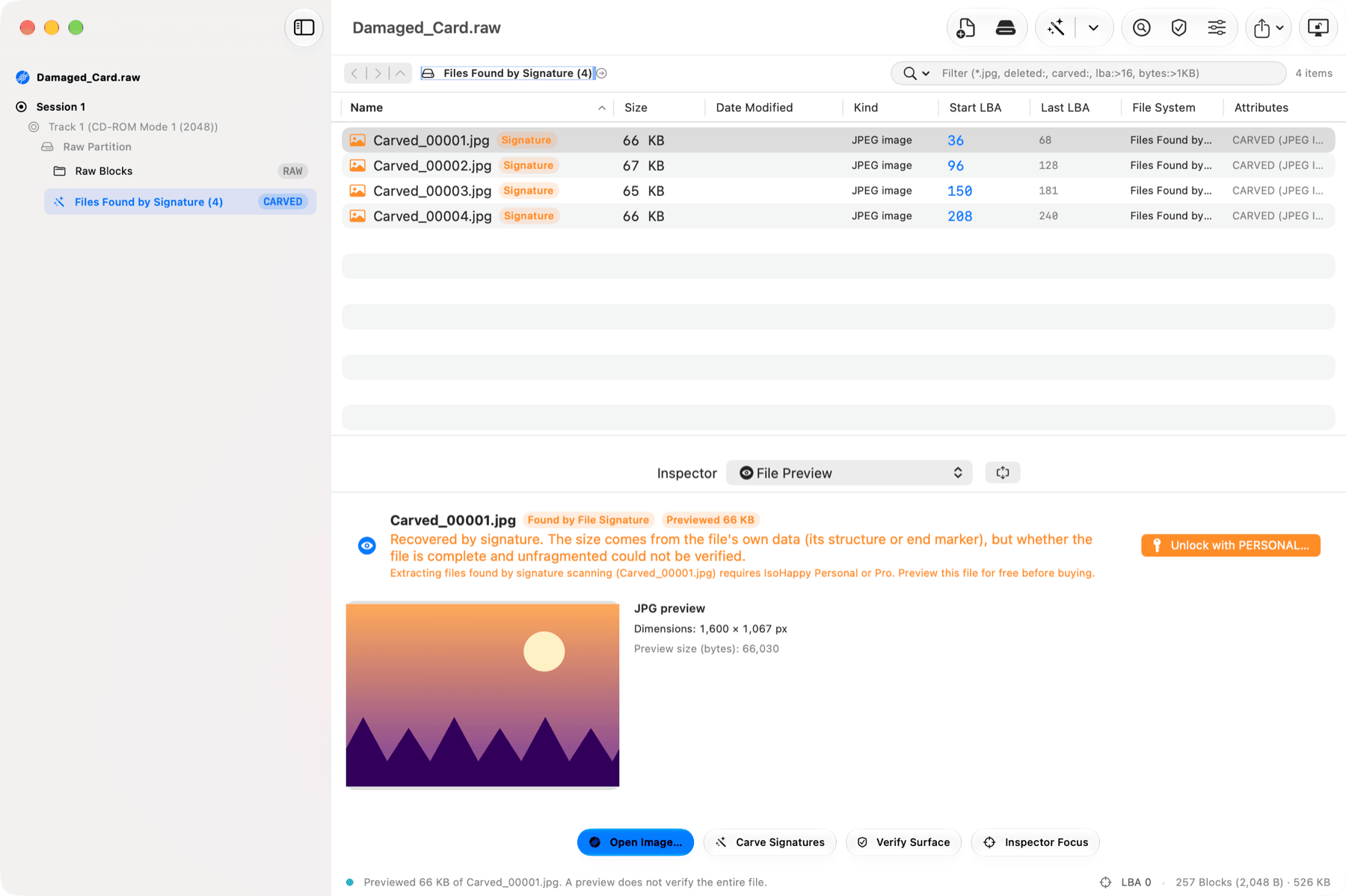
시그니처로 찾은 파일을 저장하려면 Personal 라이선스가 필요합니다. 미리보기는 무료입니다.
찾을 수 있는 파일
파일은 시그니처가 섹터의 시작 부분에서 시작하는 곳에서 발견됩니다. 파일 시스템이 파일을 두는 위치가 바로 그곳입니다. 대부분의 유형에서 IsoHappy는 공개된 사양에 따라 파일 자체의 구조를 읽어 파일이 끝나는 위치를 찾습니다.
- 사진: JPEG, PNG, GIF, BMP, TIFF, WebP, ICO 및 CUR, Windows 메타파일(WMF 및 EMF).
- 카메라 RAW 파일: CR2, CR3, NEF, NRW, ARW, SR2, PEF, SRW, DNG, GPR, 3FR, IIQ, MOS, ERF, MEF, KDC, ORF, RW2, RAF, X3F, MRW. TIFF 기반 RAW 파일은 파일 안에 기록된 카메라 제조사로 구분합니다.
- 오디오 및 비디오: WAV, AVI(1GB가 넘는 AVI 파일 포함), AIFF, CAF, MP4, MOV, M4A, M4V, 3GP, 3G2, HEIC, MP3, Ogg, MIDI, AMR, SWF, MPEG 프로그램 스트림(MPG 및 VOB), MPEG 전송 스트림(TS 및 M2TS).
- 문서 및 아카이브: PDF, PostScript, RTF, ZIP과 이를 기반으로 한 포맷(DOCX, XLSX, PPTX, ODT, ODS, ODP, EPUB, JAR, APK), Office 97-2003 파일(DOC, XLS, PPT, MSG), gzip, 7-Zip, RAR, tar, SQLite, Windows 프로그램, Windows 레지스트리 하이브, Windows 이미지(WIM) 파일.
- 기본 제공 규칙은 Matroska, Flash 비디오, Windows Media, Photoshop, Cabinet, 바이너리 속성 목록, XML, HTML, vCard, iCalendar 파일을 추가하고, DVD 비디오 팩을 하나의 VOB로 합칩니다.
MP3 파일은 아티스트 및 제목 태그로, gzip 파일은 안에 저장된 이름으로 이름이 지정됩니다(그 정보가 있을 때). 찾은 파일은 Carved_00001, Carved_00002 등으로 이름이 지정되며, 내용에 맞는 확장자가 붙습니다.
FAT 폴더나 NTFS 파일 레코드가 담긴 섹터는 건너뛰며, 그 앞에 있는 길이를 알 수 없는 파일은 그 섹터에서 끝납니다.
크기는 얼마나 정확합니까?
찾은 파일마다 크기가 얼마나 확실한지 표시됩니다.
- ‘크기는 파일 자체 데이터(구조 또는 끝 표시)에서 가져왔지만, 파일이 완전하고 조각나지 않았는지는 확인할 수 없었습니다.’ IsoHappy가 파일을 끝까지 읽었다는 뜻입니다. 그래도 조각나 있거나 일부가 덮어쓰였을 수 있습니다.
- ‘이 파일의 끝을 찾지 못해 크기는 추정치입니다.’ 일부 유형에는 저장된 길이나 끝 표시가 없습니다. FLAC, DICOM, AutoCAD 도면, Windows 백업(BKF), MRW, 그리고 기본 제공 규칙이 추가하는 유형이 그렇습니다. 이런 파일의 크기는 유형별로 정해진 상한이며, 다음 파일이나 파일 시스템 구조가 시작되는 곳에서 잘립니다.
어느 경우든 찾은 파일은 검토가 필요한 것으로 표시됩니다. 믿고 사용하기 전에 해당 앱에서 확인하십시오.
시그니처 복구 설정
IsoHappy > 설정… > 시그니처 복구에서:
- 사용자 지정 규칙은 직접 만든 규칙을 언제 적용할지 정합니다. 사용자 지정 규칙만 사용, 기본 제공 시그니처 이전(기본값), 기본 제공 시그니처 다음 중에서 선택합니다. 처음으로 일치하는 규칙이나 시그니처가 그 위치에서 시작하는 파일을 결정합니다.
- 복구할 파일의 최대 크기(64MB~64GB, 처음에는 4GB). 이보다 큰 파일은 이 크기에서 잘리고 추정치로 표시됩니다. 파일의 끝을 찾기 위해 IsoHappy가 읽는 범위도 이 값으로 제한됩니다.
- 복구한 VOB 비디오를 1GB 단위로 나누기(처음에는 켜짐). DVD-Video는 비디오를 최대 1GB의 VOB 파일에 저장하므로, 복구한 긴 스트림은 _1, _2 등의 이름으로 나뉩니다.
사용자 지정 규칙
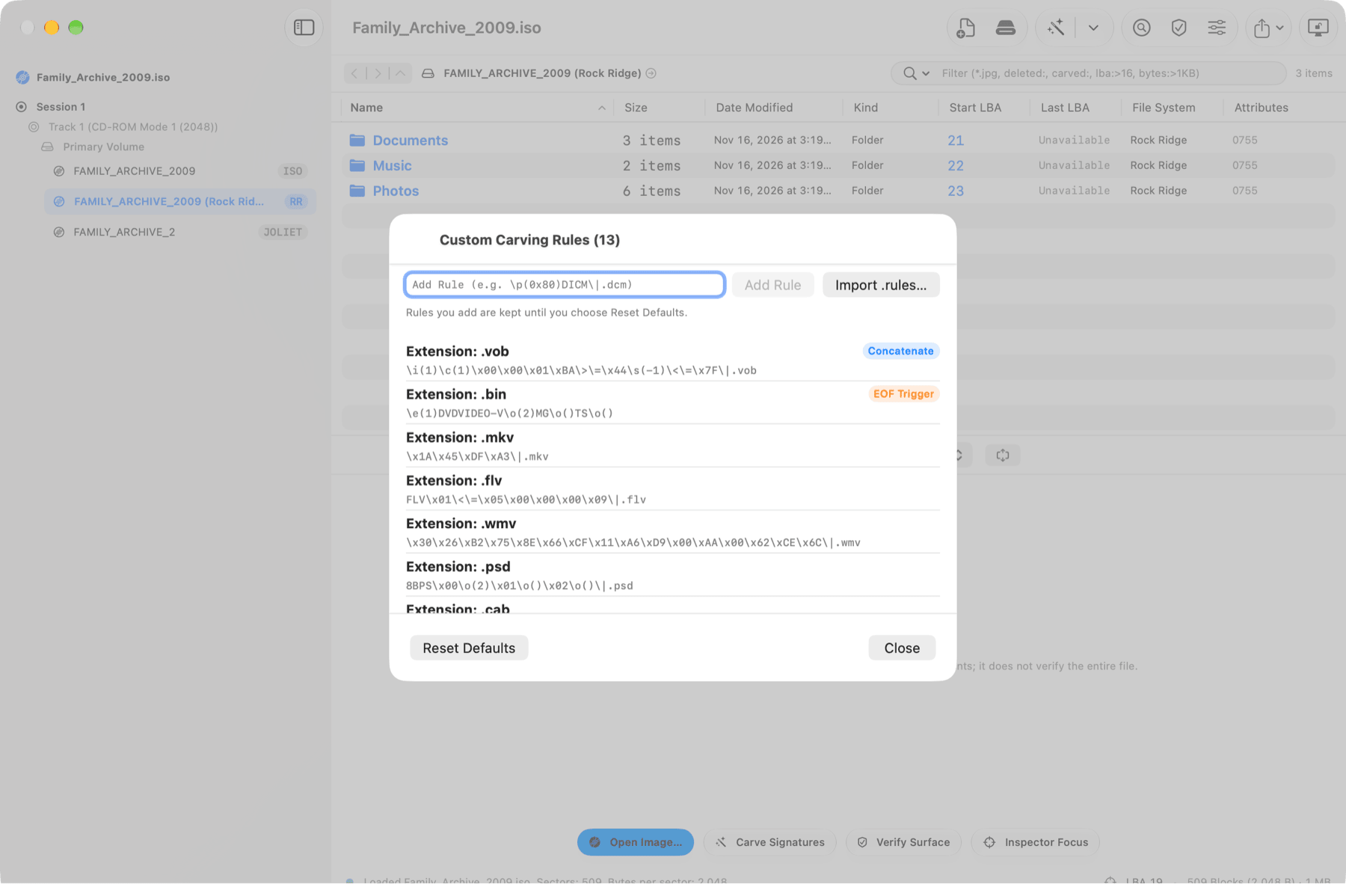
사용자 지정 규칙을 사용하면 시그니처 스캔이 더 많은 파일 유형을 찾을 수 있습니다. 도구 막대에서 시그니처 규칙을 클릭하면 사용자 지정 시그니처 규칙이 열립니다. 규칙을 입력하고 규칙 추가를 클릭하거나, .rules 가져오기…를 클릭하여 규칙 텍스트 파일(UTF-8, UTF-16 또는 Windows ANSI, 최대 4MB)을 읽으십시오. 추가한 규칙은 기본값으로 재설정을 클릭할 때까지 유지됩니다. 추가한 규칙 옆의 휴지통 버튼을 클릭하면 그 규칙이 제거됩니다.
사용자 지정 규칙에는 Pro 라이선스가 필요합니다. 규칙을 하나라도 추가하면 시그니처 스캔, 확장자 추측, 확장자 감지, 그리고 시그니처로 찾은 파일을 선택한 잃어버린 항목 찾기도 사용자 규칙을 쓰므로 Pro가 필요합니다. 기본값으로 재설정은 어떤 라이선스에서든 작동하는 기본 제공 규칙으로 되돌립니다.
규칙 작성 방법
규칙 파일에는 한 줄에 규칙 하나를 적습니다. 각 규칙은 모든 섹터의 시작 부분에서 검사되며, 처음으로 일치하는 규칙이 그 위치에서 시작하는 파일을 결정합니다. 규칙은 일련의 검사, \|, 파일 확장자로 이루어지며, 필요하면 |와 바이트 단위의 고정 크기를 덧붙입니다. 예를 들어 \x00\x00\x01\xBA\|.mpg는 MPEG 프로그램 스트림을 찾습니다.
- 인쇄 가능한 일반 문자는
#을 포함하여 그대로 검사됩니다. 백슬래시 하나는\\로 씁니다. 정확히 일치해야 하므로 대문자와 소문자는 다르게 취급됩니다. ASCII 밖의 문자는 공백으로 검사됩니다. \xHH는 16진수로 1바이트를 검사합니다.\x??는 아무 바이트나 허용하며,\xE?처럼 한 자리에?를 쓰면 바이트의 나머지 절반만 검사합니다.\>뒤에 바이트나 문자를 쓰면 바이트가 그보다 큰지,\<는 작은지 검사합니다. 둘 중 하나 뒤에\=를 붙이면 ‘이상’ 또는 ‘이하’가 되고,\!는 ‘같지 않음’을 검사합니다. 비교할 때마다 1바이트씩 이동하므로, 한 바이트를 하한과 상한으로 검사하려면 하한,\s(-1), 상한 순으로 쓰십시오.\v(n)은 현재 바이트를 오프셋 n의 바이트와 비교합니다.\p(n)은 섹터 시작에서 오프셋 n으로 이동합니다.\s(n)은 n바이트 앞으로 이동하며, n이 음수이면 뒤로 이동합니다. 숫자는 10진수이거나 0x로 시작할 수 있습니다.\f(n,test)는 다음 n바이트에서 test를 찾아, 찾은 위치 바로 뒤에서 계속합니다. 여기서 n은 10진수여야 합니다.\o(n)은 n개(2개 이상)의 대안을 시작하며, 각 대안은\o()로 끝납니다. 그룹 안에 다른 그룹을 넣으려면\o(n,code)와\o(code)를 사용하십시오. 그룹이 끝나면 위치가 그룹이 시작한 곳으로 돌아가므로, 1바이트 대안을 건너뛰려면 그룹 뒤에\s(1)을 쓰십시오.\%는 줄 끝까지 이어지는 주석을 시작합니다.
규칙은 섹터 시작에서 최대 64KB 뒤까지 살펴볼 수 있습니다.
파일의 시작과 끝
\#을 붙이면 이전에 찾은 파일이 끝난 곳에서만 규칙이 적용됩니다. 알려진 끝에 도달했거나, 파일 시스템 구조나 나열된 파일 때문에 끝난 경우입니다. 다른 파일 안에도 나타나는 텍스트 시그니처에 사용하십시오. 예:\#BEGIN:VCARD\|.vcf\i(n)은 규칙에 번호를 붙입니다.\c(n)은 규칙과 일치하는 각 섹터를 새 파일로 시작하지 않고 번호가 n인 열린 파일에 추가합니다. 서로 붙어 있는 일치 섹터는 한 조각으로 합쳐집니다.\e(n)은 번호가 n인 열린 파일을 끝내고,\e()는 열린 파일을 모두 끝냅니다. 일치한 섹터는 파일에 포함되지 않습니다.
규칙의 확장자가 IsoHappy가 이해하는 유형(예: .jpg 또는 .zip)이면 크기는 그 파일의 구조에서 구합니다. 그렇지 않으면 규칙에 고정 크기가 없는 한 파일은 최대 32섹터이며, 다음 파일이 더 일찍 시작하면 그보다 짧아집니다.
이름 없는 파일의 유형 고치기
디스크 검사 도구는 FOUND.000 폴더에 FILE0001.CHK 같은 파일을 남깁니다. FAT 볼륨이 열리면 IsoHappy는 백그라운드에서 FOUND 폴더의 .CHK 파일에 첫 바이트로 추측한 .jpg나 .doc 같은 확장자를 붙입니다. 각 파일의 앞부분만 읽습니다(최대 10,000개 파일). 이 기능은 설정 > 탐색의 FOUND 폴더의 .CHK 파일 이름 지정으로 끌 수 있습니다. 사용자 지정 규칙을 추가했지만 Pro 라이선스가 없으면 이 작업에는 기본 제공 규칙만 사용됩니다.
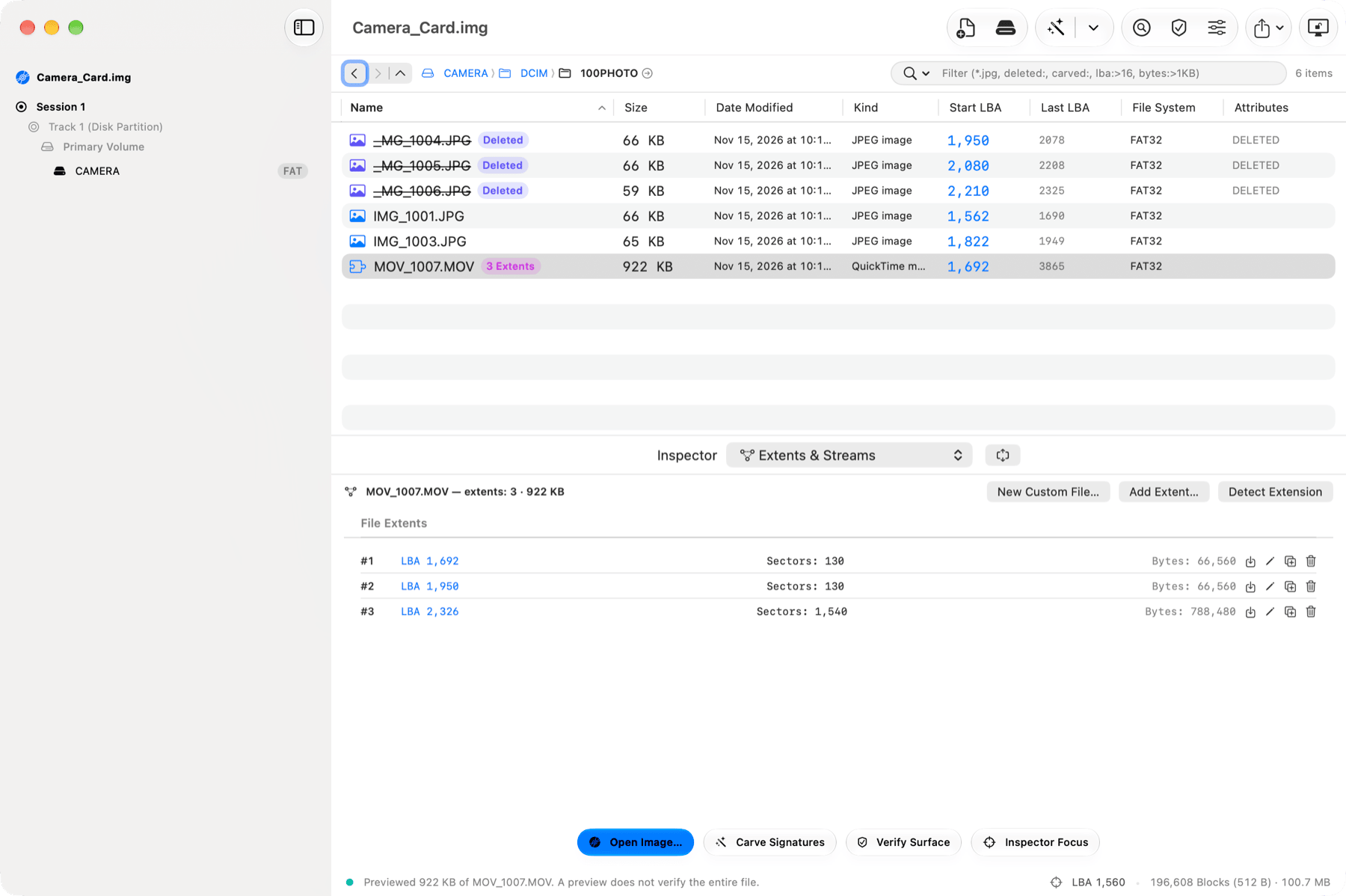
다른 폴더에도 같은 작업을 하려면 폴더를 선택하고 익스텐트 및 스트림 탭을 연 다음 확장자 추측을 클릭하십시오. 폴더와 하위 폴더에서 확장자가 없거나, .CHK 확장자이거나, 스캔으로 붙은 .bin 확장자인 모든 파일에 첫 바이트에 맞는 확장자가 붙습니다. 여러 유형이 일치하면 FILE0001.xls.doc처럼 모두 유지되며, 처음 일치한 유형이 맨 뒤에 옵니다.
파일 하나만 처리하려면 같은 탭에서 확장자 감지를 클릭하거나, 파일을 Control-클릭하고 시그니처로 확장자 감지를 선택하십시오.
파일을 직접 편집하거나 만들기
찾은 파일이 조각나 있거나, 어떤 섹터에 파일이 있는지 정확히 아는 경우가 있습니다. 익스텐트 및 스트림 탭은 선택한 파일의 조각(익스텐트)을 파일 익스텐트 아래에 보여 주며, 이를 변경할 수 있습니다. 미디어에서는 아무것도 바뀌지 않고, IsoHappy의 목록만 바뀝니다.
- 연필 버튼(익스텐트 편집)은 익스텐트의 시작 LBA, 블록 내 오프셋(바이트), 길이(바이트)를 변경합니다.
- 두 번째 버튼(익스텐트 삽입)은 그 앞에 새 익스텐트를 넣고, 휴지통 버튼은 익스텐트를 제거합니다.
- 익스텐트 추가…는 맨 끝에 익스텐트를 추가합니다.
- 사용자 지정 파일 생성…은 선택한 섹터로 새 파일을 만듭니다.
파일 크기는 익스텐트의 합계가 됩니다. 편집했거나 직접 만든 파일은 검토가 필요한 것으로 표시됩니다. 익스텐트 편집, 사용자 지정 파일 생성, 그 파일의 저장에는 Pro 라이선스가 필요합니다.
목록에서 제거는 시그니처로 찾은 파일, 가져온 목록의 파일, 직접 만든 파일을 목록에서 뺍니다. 미디어에서는 아무것도 바뀌지 않으며, 어떤 라이선스에서든 작동합니다.
DFXML 목록 가져오기
포렌식 내보내기 메뉴의 DFXML 목록 가져오기…는 IsoHappy나 다른 포렌식 도구로 만든 Digital Forensics XML 파일 목록을 읽고, 그 파일들을 목록 이름을 딴 볼륨으로 보여 줍니다. 폴더는 파일 경로에서 만들어지고, 각 바이트 런은 열린 미디어의 익스텐트가 됩니다. 바이트 런이 열린 미디어 밖을 가리키는 파일은 손상된 것으로 표시됩니다. 최대 256MB, 1,000,000개 파일까지의 목록을 읽을 수 있습니다.
가져오기는 무료입니다. 목록의 파일을 저장하려면 Personal 라이선스가 필요합니다.