
광학 드라이브와 디스크
IsoHappy는 이미지 파일을 먼저 만들지 않고도 디스크나 메모리 카드를 직접 읽을 수 있습니다. 읽기만 합니다. 미디어가 고장 나고 있을 수 있다면 먼저 이미지를 만들고 그 이미지에서 작업하십시오(관리 이미지 참조). 그러면 각 섹터를 한 번만 읽으면 됩니다.
드라이브 목록
도구 막대의 물리 드라이브나 시작 화면의 드라이브 열기…를 클릭하거나, 스캔 > 드라이브 보기…(Shift-Command-K)를 선택하십시오. 드라이브 또는 디스크 열기 시트에 열 수 있는 항목이 최대 네 개의 섹션으로 나열됩니다.
- 광학 드라이브: CD, DVD, Blu-ray 디스크, 그리고 디스크가 들어 있지 않은 광학 드라이브입니다. 빈 드라이브에는 비어 있음과 ‘디스크 넣기’가 표시됩니다. 아무것도 기록되지 않은 디스크에는 빈 디스크가 표시되며 열 수 없습니다.
- 외장 드라이브 및 카드: USB 드라이브, 기타 외장 드라이브, 메모리 카드입니다. Mac에 내장된 SD 카드 슬롯에 넣은 카드도 포함됩니다. 카드가 들어 있지 않은 카드 리더에는 카드 없음과 ‘카드 넣기’가 표시됩니다.
- 디스크 이미지: .dmg 파일처럼 사용자가 연 디스크 이미지와 RAM 디스크입니다.
- 이 Mac: Mac의 내장 디스크입니다. 시트 아래쪽의 이 Mac의 내장 디스크 표시를 켠 경우에만 나열됩니다.
각 항목에는 이름(볼륨이 있으면 그 볼륨의 이름)과 ‘64GB · SD 카드’처럼 무엇인지 알려 주는 줄이 표시됩니다. 항목을 선택하고 열기를 클릭하거나 이중 클릭하십시오. 옆에 있는 ··· 버튼이나 Control-클릭으로 세부사항 보기, 추출(추출할 수 있는 디스크의 경우), 터미널 명령 복사를 사용할 수 있습니다. 빈 광학 드라이브의 메뉴에는 트레이 닫기가 있습니다.
Xcode가 설치하는 시뮬레이터 런타임이나 기타 읽기 전용 시스템 소프트웨어처럼 macOS가 스스로 연결하는 디스크 이미지는 나열되지 않습니다. 복구할 것이 들어 있지 않기 때문입니다.
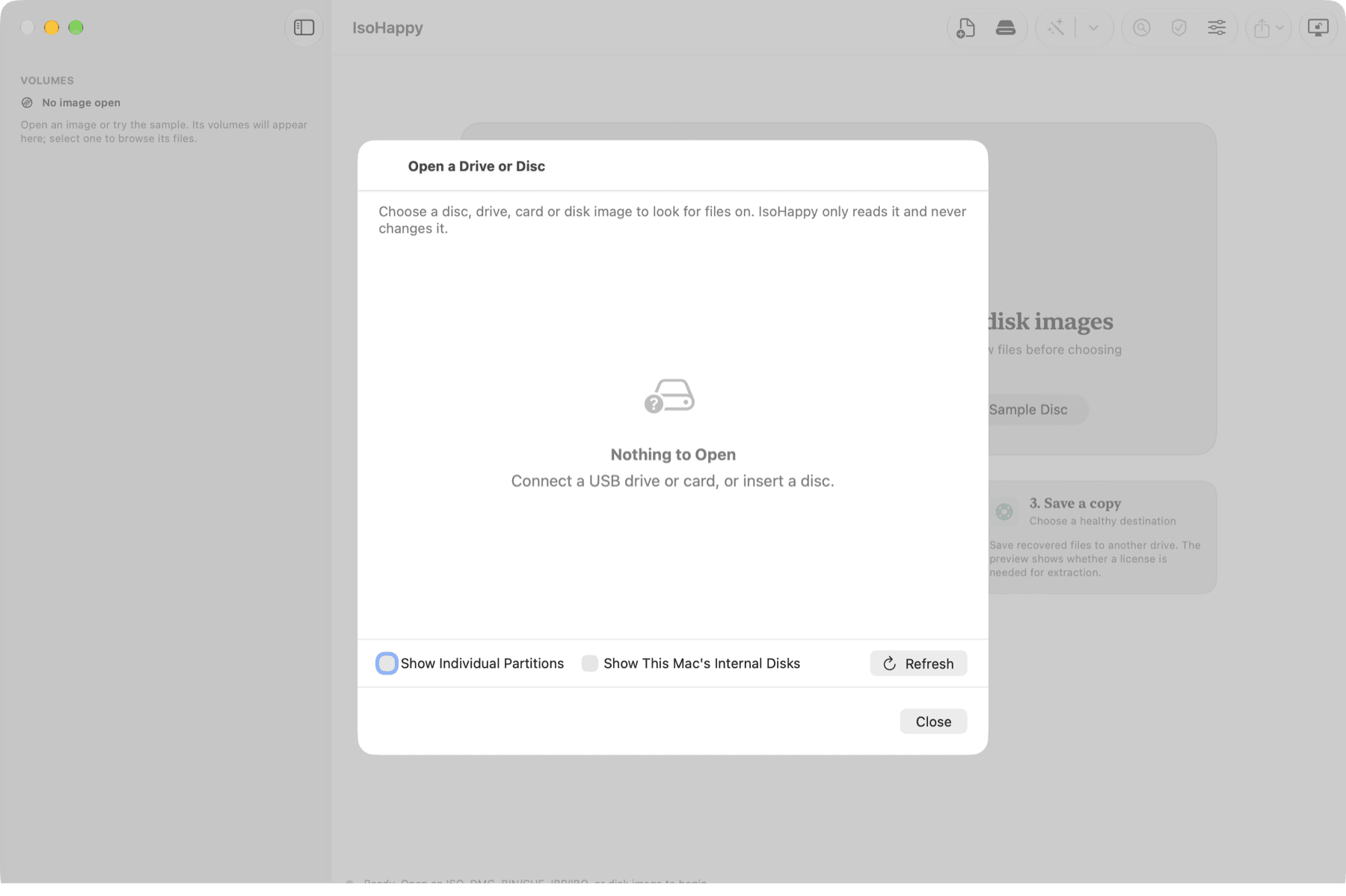
개별 파티션 표시를 켜면 각 디스크 아래에 파티션, APFS 컨테이너, 볼륨이 하나씩 나열됩니다. 어느 파티션에 파일이 있는지 확실하지 않으면 디스크 전체를 여십시오. IsoHappy가 어차피 파티션을 나열합니다. 다시 확인하려면 새로 고침을 클릭하십시오. 무언가를 넣거나, 추출하거나, 연결하거나, 연결을 해제할 때, 그리고 Mac이 잠자기에서 깨어나고 몇 초 후에도 목록이 자동으로 업데이트됩니다. 연결된 것이 없으면 시트에 열 수 있는 항목 없음이 표시되고 USB 드라이브나 카드를 연결하거나 디스크를 넣으라는 안내가 나타납니다.
드라이브를 읽을 권한
macOS에서는 관리자만 드라이브와 카드를 직접 읽을 수 있습니다. 목록의 항목에 이 제한이 적용되면 시트 위쪽의 메모에 그 사실이 표시되고, 열기를 클릭하면 macOS가 관리자 이름과 암호를 요청합니다. 사용자가 직접 연 디스크 이미지에는 필요하지 않습니다. Mac의 내장 디스크를 읽으려면 IsoHappy에 전체 디스크 접근 권한도 필요할 수 있습니다. 이 경우 메모에 전체 디스크 접근 권한 설정 열기가 나타나며, 이를 클릭하면 시스템 설정의 개인정보 보호 및 보안이 열립니다. 열 때 관리자 암호를 요청하는 동작은 아직 실제 드라이브로 테스트하지 않았습니다.
IsoHappy에 이 권한을 주고 싶지 않다면 항목의 ··· 메뉴에서 터미널 명령 복사를 선택하십시오. 장치의 이미지를 데스크탑에 만드는 터미널 명령이 복사됩니다. 터미널에 붙여 넣고 암호를 입력한 다음, IsoHappy에서 그 이미지를 여십시오. 사용하기 전에 Mac에서 ISO 또는 디스크 이미지 만들기를 참조하십시오.
장치가 열려 있는 동안 연결이 해제되면 IsoHappy가 이미 읽은 내용은 화면에 남지만 더 이상 읽을 수는 없습니다.
장치 세부사항
세부사항 보기에는 드라이브 목록에서 생략된 정보가 나열됩니다. 종류, 장치 파일(예: /dev/disk4), 정확한 크기, 섹터 크기, 내용(파티션 방식 또는 콘텐츠 유형), 디스크의 볼륨, 연결 방식이나 원본 이미지 파일, 그리고 IsoHappy가 관리자 암호 없이 읽을 수 있는지 여부입니다. 여기에서도 장치를 열거나 터미널 명령을 복사할 수 있습니다. 광디스크의 경우 아래에서 설명하는 드라이브 및 디스크 세부사항도 표시됩니다.
아직 실제 드라이브로 테스트하지 않은 기능
이 장에서 광학 드라이브와 통신하는 모든 기능은 공개된 MMC-6 명령 세트와 Apple의 공개 디스크 인터페이스를 바탕으로 만들었으며, 실제 드라이브가 아니라 기록된 디스크 데이터로 테스트했습니다. 목차, 원시 CD 섹터, CD-Text, ISRC 코드, 카탈로그 번호 읽기, 속도 제어, 독점 접근, 트레이 닫기가 여기에 포함됩니다. 아직 실제 CD, DVD 또는 Blu-ray 드라이브로는 시험해 보지 않았습니다.
일부 드라이브는 표준상 받아들여야 하는 명령을 거부할 수 있습니다. 드라이브가 무언가를 거부하면 IsoHappy는 그 사실을 알리고 추측한 데이터를 보여 주지 않습니다. 디스크가 예상대로 열리지 않으면 설정 > 드라이브에서 광학 드라이브 명령으로 디스크 읽기를 끄고 일반 장치로 여십시오(이 설정은 열기와 디스크 열기에만 영향을 주며 다른 열기 버튼에는 영향을 주지 않습니다). 또는 다른 도구로 이미지를 만드십시오.
USB 드라이브, 카드, 내장 디스크는 일반 블록 장치로 읽으며 이러한 명령을 사용하지 않습니다.
디스크 열기
CD, DVD, Blu-ray 디스크의 경우 IsoHappy는 디스크의 목차를 읽고 모든 트랙을 엽니다.
- 오디오 CD와 Mixed Mode 및 CD-Extra 디스크의 오디오 트랙은 WAV 파일과 원시 PCM 파일로 나타나며, 디스크에 CD-Text가 있으면 CD-Text의 제목으로 이름이 붙습니다. 저장은 무료입니다.
- 데이터 트랙은 드라이브가 허용하면 2352바이트 섹터 전체로 읽으므로 Mode 1, Mode 2 Form 1, Mode 2 Form 2 트랙을 모두 열 수 있습니다. 섹터 전체를 읽을 수 없는 드라이브에서도 모든 트랙이 Mode 1 또는 Mode 2 Form 1 데이터인 디스크는 열 수 있습니다.
- 세션이 여러 개인 디스크에서는 모든 세션의 트랙이 나열됩니다. 닫히지 않은 세션은 마지막으로 기록된 섹터까지 포함됩니다.
목차를 읽을 수 없으면 열기는 디스크를 일반 장치로 열고 상태 막대에 그 이유를 표시합니다. 독점 접근으로 열기와 기억한 구성으로 열기는 이렇게 대체하지 않고 오류를 보고합니다.
이렇게 읽은 CD는 2352바이트 섹터 전체를 유지하므로 BIN/CUE와 WAV 이미지를 만들 수 있고, XA로 저장(섹터당 2336바이트)…과 MPEG 비디오 저장…도 사용할 수 있습니다(CD: 세션, 트랙, 디스크 이미지 및 이미지 만들기 및 디스크에 쓰기 참조).
드라이브 및 디스크 세부사항
디스크에서 세부사항 보기를 선택하면 드라이브와 디스크 정보를 볼 수 있습니다.
- 드라이브: macOS가 보고하는 모델, 펌웨어, 연결, 읽고 쓸 수 있는 디스크 유형, 기능, 현재 속도입니다.
- 디스크: 유형과 상태(닫힘, 기록 가능 또는 비어 있음, 그리고 재기록 가능 여부), 카탈로그 번호입니다.
- 세션 및 트랙: 각 세션과 트랙의 모드, 시작 위치, 길이, 그리고 각 트랙의 ISRC입니다. 드라이브가 예약됨, 비어 있음 또는 손상됨으로 보고하는 트랙은 주황색으로 표시되며, 읽을 수 있는 데이터가 없습니다.
- CD-Text: 디스크에 있는 경우 표시됩니다.
- 읽지 못한 항목: 드라이브가 보고하지 않은 모든 정보입니다.
읽기 속도와 속도 설정은 드라이브에 1×에서 48× 또는 최대 중 선택한 속도로 읽도록 요청합니다. 긁힌 디스크는 속도를 낮추면 도움이 될 수 있습니다. 모든 드라이브가 속도 변경을 받아들이지는 않습니다.
세부사항 페이지에는 자체 열기 버튼이 있습니다. 디스크 열기, 독점 접근으로 열기, 그리고 해당하는 경우 기억한 구성으로 열기입니다.
열기 옵션
세부사항 페이지에는 드라이브를 여는 방식에 대한 선택 항목도 있습니다. 연 다음 파일 목록 표시와 읽기 재매핑은 세부사항 페이지의 버튼(열기, 디스크의 경우 디스크 열기, 독점 접근으로 열기 또는 기억한 구성으로 열기)으로 열 때 적용되며, 목록의 열기 버튼이나 목록에서 이중 클릭으로 열 때는 적용되지 않습니다. 이 드라이브의 재시도는 어떻게 열든 적용됩니다.
- 연 다음 파일 목록 표시는 처음에 켜져 있습니다. 끄면 파티션이나 파일 시스템을 읽지 않고 디스크를 하나의 탐색하지 않은 영역으로 엽니다. 손상된 디스크 때문에 탐색이 느릴 때 유용합니다. 나중에 파일을 나열하려면 파일 > 미디어 탐색을 선택하십시오.
- 읽기 재매핑은 이미지 파일과 같은 방식으로 작동합니다(옵션을 지정하여 이미지 열기 참조). 시작 섹터에 지정한 섹터부터 모든 읽기가 건너뛸 섹터에 지정한 수만큼 뒤로 이동하며, 음수를 지정하면 앞으로 이동합니다. 규칙마다 규칙 추가를 클릭하십시오. 재매핑을 사용하면 디스크의 트랙 목록은 사용되지 않습니다.
- 이 드라이브의 재시도: 자체 재시도 횟수 사용을 켜면 드라이브에 고유한 여러 섹터 읽기 재시도 횟수와 단일 섹터 재시도 횟수를 지정할 수 있습니다. 이 값은 그 드라이브의 미디어가 열려 있는 동안 설정 > 읽기의 횟수 대신 사용되며, 같은 모델의 모든 드라이브에 대해 유지됩니다.
연 다음 파일 목록 표시와 읽기 재매핑은 유지되지 않으며, 세부사항을 표시할 때마다 초기 상태로 시작합니다. 스캔 > 미디어 다시 불러오기는 이 옵션 없이 드라이브를 다시 엽니다. 명령줄에서는 --drive에 대해 연 다음 파일 목록 표시와 읽기 재매핑(--no-explore와 --remap)을 사용할 수 있으며, --retries나 --block-retries를 지정하지 않으면 드라이브에 유지된 재시도 횟수를 사용합니다. 이 옵션들은 기록된 디스크 데이터와 장치로 연결한 디스크 이미지로 테스트했으며, 실제 광학 드라이브로는 테스트하지 않았습니다.
추출 및 트레이 닫기
추출은 Finder와 같은 방식으로 디스크를 마운트 해제하고 추출합니다. 다른 앱이 아직 사용 중이면 실패합니다. 빈 광학 드라이브에서 트레이 닫기를 선택하면 드라이브에 트레이를 닫도록 요청합니다. 트레이가 있는 드라이브에서만 작동합니다. Apple USB SuperDrive 같은 슬롯 로딩 드라이브에는 트레이가 없으므로 드라이브가 요청을 거부합니다.
독점 접근
독점 접근으로 열기는 디스크를 마운트 해제하고 드라이브에 직접 명령을 보냅니다. 디스크가 이렇게 열려 있는 동안에는 다른 앱이 드라이브를 사용할 수 없으며, 디스크가 Finder에 나타나지 않습니다. 그 대신 IsoHappy는 일반적인 방법으로는 거부되는 영역을 읽을 수 있습니다.
- 디스크가 보고하는 끝을 넘어선 섹터를, 드라이브가 기록 가능하다고 보고하는 영역의 끝까지 읽습니다. 마무리되지 않은 디스크, 굽기에 실패하여 손상된 디스크, 빠른 지우기를 한 재기록 가능 디스크에 도움이 됩니다.
- 첫 번째 프리갭 포함(섹터 번호가 150 늘어남)을 켜면 CD 첫 번째 트랙 앞의 150개 섹터를 읽습니다. 이때 모든 섹터 번호가 150씩 늘어나므로 첫 번째 트랙은 섹터 150에서 시작합니다.
독점 접근은 대부분의 CD, DVD, Blu-ray 기록 드라이브에서 작동합니다. 다른 드라이브는 이를 거부합니다. 이 옵션은 광학 드라이브 명령으로 디스크 읽기가 꺼져 있어도 항상 드라이브 명령을 사용합니다.
디스크 교체
추출한 후에도 디스크 구성 기억이 켜져 있으면(처음에 켜져 있음) IsoHappy는 각 드라이브에서 마지막으로 읽은 디스크의 구성을 유지합니다. 같은 드라이브에 다른 디스크를 넣으면 그 세부사항에 기억한 구성으로 열기가 나타나며, 이전 디스크의 세션과 트랙을 사용하여 새 디스크를 읽습니다. 예를 들어 한 사본의 목차를 읽을 수 없을 때처럼, 두 디스크의 구성이 같다는 것을 알고 있을 때만 사용하십시오.
드라이브 설정
설정의 드라이브 섹션에는 다음 항목이 있습니다.
- 드라이브 목록에 표시: 모든 장치, 광학 드라이브만 또는 디스크만.
- 광학 드라이브 명령으로 디스크 읽기(처음에는 켬). 끄면 디스크를 일반 장치로 엽니다.
- 읽기 오류 후 드라이브 속도 낮추기(처음에는 끔): 섹터 읽기에 실패하면 드라이브 속도를 2×로 낮추고, 정상적인 읽기가 오래 이어지면 단계적으로 다시 높입니다.
- 추출한 후에도 디스크 구성 기억(처음에는 켬).
- 빈 디스크와 빈 드라이브 계속 확인(처음에는 켬): 일부 드라이브는 새로 넣은 디스크를 한동안 빈 디스크로 보고하므로, 드라이브 목록이 열려 있는 동안 몇 초마다 다시 확인합니다.
- 잠자기에서 깨어난 후 드라이브 새로 고침: 5초, 10초 또는 30초 후.
개별 파티션 표시는 일반 섹션과 드라이브 목록 자체에 있습니다. 이 Mac의 내장 디스크 표시는 드라이브 목록에만 있습니다(처음에는 끔).