
이미지 만들기 및 디스크에 쓰기
이미지 메뉴에서는 열려 있는 원본을 새 이미지 파일로 저장하거나, 그 원본의 큐 시트를 만들거나, 다른 디스크에 복사할 수 있습니다. 원본은 드라이브 목록에서 연 디스크일 수도 있고 IsoHappy가 열 수 있는 이미지 파일일 수도 있으므로, 한 포맷을 다른 포맷으로 변환할 때도 이 방법을 사용합니다.
이미지, 큐 시트를 만들거나 디스크에 복사하려면 Personal 라이선스가 필요합니다. 직접 입력한 섹터 범위를 저장하려면 Pro 라이선스가 필요합니다.
고장 나고 있을 수 있는 디스크라면 보통 관리 이미지가 더 좋은 선택입니다. 읽을 수 없었던 섹터를 기억하므로 나중에 그 섹터를 다시 읽어 볼 수 있습니다.
이미지 만들기
- 이미지 > 이미지 만들기…(Shift-Command-I)를 선택하십시오.
- 저장할 항목에서 저장할 대상을 선택하십시오. 전체 원본, 세션, 트랙, 파티션 또는 섹터 범위(첫 섹터와 섹터 수 지정) 중에서 고를 수 있습니다. 트랙이나 파티션이 여러 개인 원본에서 각각 하나의 파일로 저장하려면 각 트랙을 별도의 파일로 저장 또는 각 파티션을 별도의 파일로 저장을 켜십시오.
- 포맷을 선택하십시오(아래 참조).
- 큐 시트와 MD5 체크섬 파일을 만들지, 이미지를 여러 부분으로 나눌지 선택하십시오.
- 대상 선택…을 클릭하고 저장할 위치를 선택하십시오.
작업이 끝나면 IsoHappy는 저장한 섹터 수를 알려 주고 이미지 열기와 Finder에서 보기를 제공합니다. 새 이미지는 Mac의 최근 항목에도 추가됩니다.


포맷
| 포맷 | 저장되는 내용 |
|---|---|
| 사용자 데이터(ISO, 섹터당 2048바이트) | 각 섹터의 2048바이트 데이터 부분입니다. 대부분의 프로그램이 디스크를 여는 방식입니다. 오디오 트랙의 이미지는 각 섹터의 2352바이트를 모두 유지합니다. 오디오와 데이터가 섞인 범위나 Mode 2 Form 2 섹터(비디오 CD)가 있는 범위는 이 방식으로 저장할 수 없으며, IsoHappy는 아무것도 기록하기 전에 이를 알려 줍니다. |
| 원시(BIN, 섹터당 2352바이트) | 동기화, 헤더, 오류 정정을 포함한 CD 섹터 전체입니다. 원본에 데이터 부분만 있으면(예: ISO) IsoHappy가 ECMA-130 표준에 정의된 대로 헤더와 오류 정정을 만들어 내므로, ISO를 BIN과 큐 시트로 변환할 수 있습니다. |
| 원시, 사용자 데이터로 변환 | 섹터 전체를 읽고 각 섹터의 데이터 부분을 원래 크기대로 유지합니다(Mode 1과 Form 1은 2048바이트, Form 2는 2324바이트, 오디오는 2352바이트). 결과는 디스크 이미지가 아닌 데이터 파일이므로 큐 시트를 만들지 않으며, 다시 이미지로 열 수 없습니다. |
| XA(섹터당 2336바이트) | 동기화와 헤더가 없는 Mode 2 섹터입니다. |
| 오디오(WAV) | 2352바이트 섹터 전체를 44.1kHz, 16비트 스테레오 오디오로 저장합니다. 디스크에서 데이터로 표시된 범위도 마찬가지입니다. 최대 4GB입니다. |
| 디스크 이미지(저장된 그대로의 섹터) | 모든 섹터를 원본에 저장된 그대로 기록합니다. 512바이트 섹터 디스크의 이미지는 .dsk, 1024 |
제공되는 포맷은 원본에 따라 다릅니다.
- 섹터가 2048바이트인 원본(ISO, DVD 또는 Blu-ray 디스크)에서는 사용자 데이터, 원시, XA를 사용할 수 있습니다. 원시와 XA는 범위가 CD에서 주소를 지정할 수 있는 99분 59초 74프레임 안에 들어갈 때만 제공됩니다.
- 2352바이트 CD 섹터 전체가 있는 원본(BIN/CUE 등의 원시 이미지 또는 드라이브에서 원시로 읽은 CD)에서는 사용자 데이터, 원시, 원시(사용자 데이터로 변환), XA, WAV를 사용할 수 있습니다.
- 섹터가 2336바이트인 원본에서는 사용자 데이터, 원시, 원시(사용자 데이터로 변환), XA를 사용할 수 있습니다.
- 그 밖의 섹터 크기를 가진 디스크에서는 디스크 이미지 포맷을 사용할 수 있습니다.
이미지를 변환하려면 이미지를 연 다음 원하는 포맷으로 이미지를 만드십시오.
큐 시트와 체크섬 파일
큐 시트에서 항상, 이미지에 필요할 때(기본값) 또는 안 함을 선택하십시오. 필요한 경우 큐 시트는 원시 및 XA 이미지 옆과, 트랙이나 세션이 둘 이상인 모든 이미지 옆에 만들어집니다. 큐 시트에는 IsoHappy가 원본에 대해 알고 있는 세션, 트랙, 인덱스 포인트, 카탈로그 번호, ISRC 코드, CD-Text가 기록되고, 큐 시트를 만든 프로그램으로 IsoHappy가 기록됩니다.
이미지 > 큐 시트 저장…은 열려 있는 원본의 큐 시트만 만듭니다. 섹터가 2048, 2336 또는 2352바이트인 원본에서 사용할 수 있습니다.
MD5 체크섬 파일 만들기가 켜져 있으면(기본값) IsoHappy는 이미지 옆에 .md5 파일을 만듭니다. 이 파일에는 큐 시트를 포함해 기록한 모든 파일의 MD5와 함께 원본, 섹터 범위, 전체 경로, 시작 및 종료 시각, 읽을 수 없었던 섹터 수가 주석으로 기록됩니다. 암호학적 다이제스트 탭의 .md5와 대조하여 검증…으로 열린 이미지를 이 파일과 대조할 수 있습니다(체크섬, 섹터, 보고서 참조).
나뉜 이미지
부분으로 나누기를 켜고 부분 크기(MB)(최소 1, 1MB는 1,000,000바이트)를 설정하면 이미지가 일정한 크기의 파일로 저장되며, 이름은 name.iso.001, name.iso.002와 같이 붙고 최대 999개까지 나뉩니다. IsoHappy에서는 첫 번째 부분을 열면 전체를 엽니다. 나뉜 이미지와 함께 만든 큐 시트는 전체 이미지를 가리키므로, 다른 프로그램에서 큐 시트를 사용하기 전에 나뉜 부분을 하나의 파일로 합치십시오.
이미지를 여러 폴더에 분산하기
이미지 전체를 담을 공간이 있는 디스크가 없으면 여러 폴더에 분산을 켜십시오. 첫 번째 폴더의 메가바이트에 사용할 용량을 입력한 다음, 추가할 폴더(예: 다른 디스크의 폴더)마다 폴더 추가…를 클릭하고 각각 크기를 지정하십시오. 마지막 폴더에는 나머지가 들어갑니다. 각 폴더에 같은 이름의 파일이 하나씩 만들어지며, 이 파일들을 합치면 이미지가 됩니다. 마지막 폴더를 제외한 모든 폴더에는 최소 2MB가 필요합니다. 큐 시트는 만들어지지 않습니다.
분산은 하나의 이미지 파일에서만 작동하므로 부분으로 나누기나 각 트랙 또는 파티션을 별도의 파일로 저장하는 옵션과 함께 사용할 수 없습니다.
손상된 원본
이미지는 설정 > 읽기의 모든 설정에 따라 읽힙니다. 재시도 횟수와 각 재시도 전 대기 시간, 시간 제한, 뒤에서부터 덩어리 단위로 읽기, 긴 손상 구간에서 재시도 건너뛰기, 그리고 섹터를 여전히 읽을 수 없을 때입니다. 마지막 설정은 섹터를 0(기본값)이나 지정한 패턴으로 채우거나, 중지하거나, 사용자에게 묻습니다. 읽은 결과는 섹터 상태 맵에 추가되며, 읽을 수 없는 섹터가 있으면 IsoHappy가 읽기 오류가 있는 파일 보고서를 자동으로 저장할 수 있습니다. 읽기 오류와 표면 스캔을 참조하십시오.
완전하지 않은 이미지를 완전한 것처럼 보여 주는 일은 없습니다. 결과 메시지에는 읽을 수 없어 채워 넣은 섹터 수와, 오류 검사에는 실패했지만 읽은 그대로 저장한 섹터 수가 표시됩니다. 이미지 만들기가 실패하거나 취소하면 완성되지 않은 파일은 삭제됩니다.
IsoHappy는 기존 파일을 절대 덮어쓰지 않습니다. 같은 이름이 이미 있으면 다른 이름이나 폴더를 선택하십시오.
디스크에 쓰기
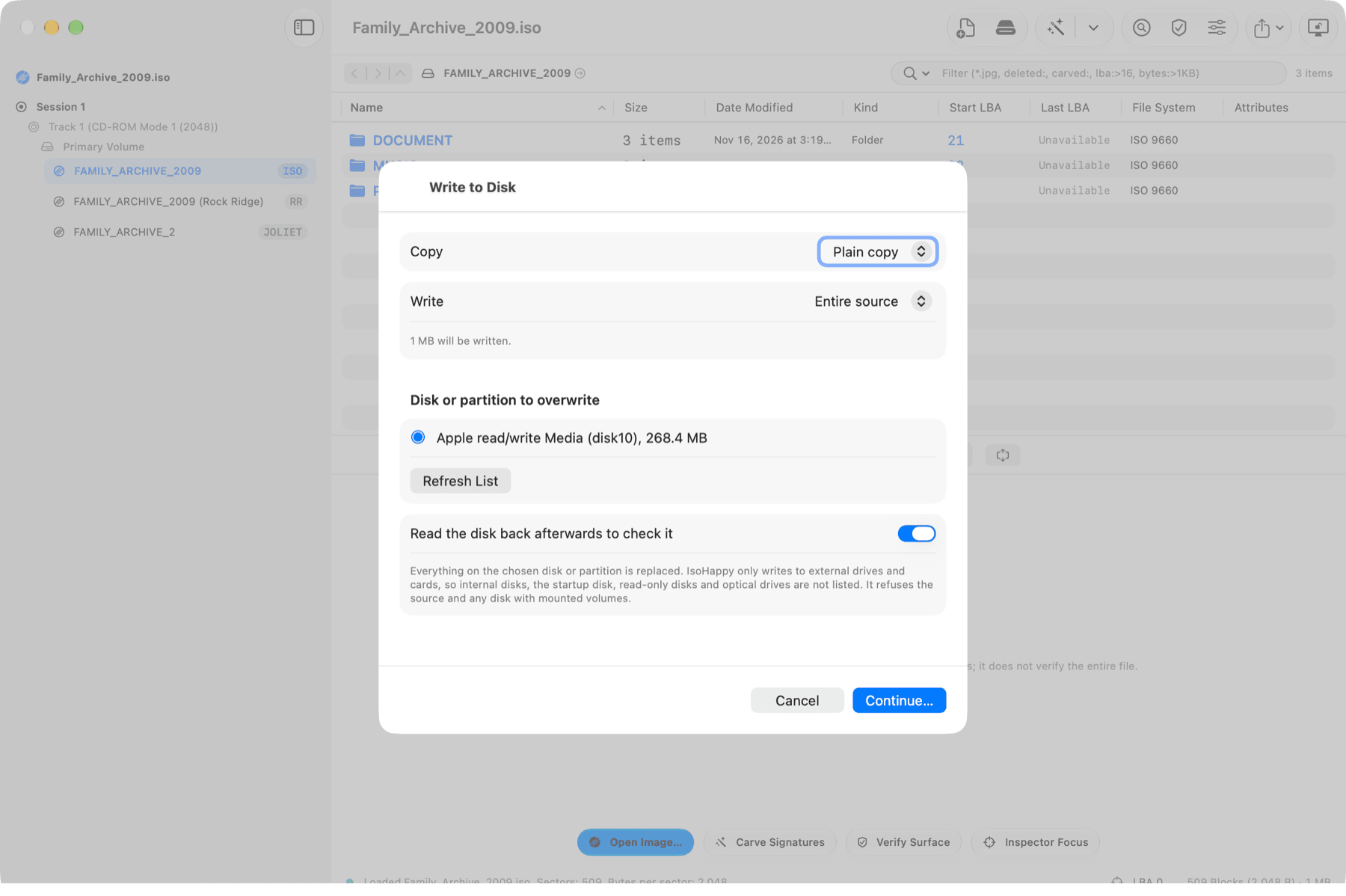
이미지 > 디스크에 쓰기…는 열려 있는 원본 또는 그 트랙, 파티션, 섹터 범위 중 하나를 USB 드라이브, 메모리 카드 또는 파티션에 복사합니다. 대상 디스크나 파티션의 모든 내용이 대체됩니다.
- 정상적인 원본이라면 복사를 일반 복사로 두십시오. 손상된 원본이라면 아래의 관리형 복사를 참조하십시오.
- 쓸 항목에서 기록할 대상을 선택하십시오.
- 덮어쓸 디스크 또는 파티션에서 대상을 선택하십시오. 목록에 없으면 목록 새로 고침을 클릭하십시오.
- 일반 복사에서는 쓰기 후 디스크를 다시 읽어 확인을 켜 두면 IsoHappy가 기록한 내용과 디스크를 비교합니다.
- 계속…을 클릭하십시오. IsoHappy가 디스크의 이름, 식별자, 크기를 보여 줍니다. 확인하려면 식별자(예: disk4)를 입력한 다음 지우고 쓰기를 클릭하십시오.
IsoHappy가 디스크에 기록하려면 먼저 macOS에서 관리자의 승인을 받아야 합니다.
IsoHappy는 외장 드라이브와 카드에만 기록합니다. 사용자의 데이터를 보호하기 위해 다음과 같이 동작합니다.
- 광학 드라이브, Mac에 내장된 디스크(시동 디스크와 그 복구 및 펌웨어 컨테이너를 포함한 내장 SSD), 읽기 전용 디스크는 목록에 표시하지 않습니다. Mac에 내장된 SD 카드 슬롯에 넣은 카드는 외장으로 간주합니다.
- 복사 중인 디스크, 이미지 파일이 있는 디스크, 크기가 너무 작은 디스크, 마운트된 볼륨이 있는 디스크는 목록에 표시하지만 선택할 수 없으며, 각 항목 아래에 그 이유를 표시합니다. 마운트된 볼륨은 먼저 디스크 유틸리티에서 추출하십시오.
대상에 BitLocker 또는 LUKS로 암호화된 볼륨이 있으면 그 볼륨이 삭제되어도 된다는 것도 확인해야 합니다. IsoHappy가 디스크에 암호화된 볼륨이 있는지 확인할 수 없으면 디스크에 아직 필요한 것이 없는지 확인하라는 경고를 표시합니다. 원본과 대상의 블록 크기가 다르면 데이터는 바이트 단위로 그대로 복사되고 마지막 블록은 0으로 채워집니다. 복사를 도중에 멈추면 디스크에는 이미지의 일부만 남습니다.
쓰기는 마운트하지 않고 연결한 디스크 이미지로 테스트했습니다. 실제 USB 드라이브나 카드로는 아직 테스트하지 않았습니다.
관리형 복사
손상된 원본이라면 복사를 상태 파일이 있는 관리형 복사로 설정하고 선택…을 클릭하여 상태 파일(name.clonestate)을 저장할 위치를 선택하십시오. 그러면 IsoHappy는 관리 이미지처럼 복사합니다. 약 1MiB 단위로 읽어 디스크에 기록하고, 다시 읽어 확인한 다음, 복사된 섹터, 읽을 수 없었던 섹터, 아직 읽지 않은 섹터를 상태 파일에 기록합니다. 읽을 수 없었던 섹터는 0으로 기록되므로, 그 자리에 디스크의 이전 내용이 나타나는 일은 없습니다. 복사를 멈추면 아직 도달하지 않은 섹터에는 복사를 이어서 할 때까지 디스크의 원래 내용이 남아 있습니다. 상태 파일은 다른 디스크에 보관하십시오. 대상 디스크에는 둘 수 없습니다.
나중에(예: 디스크를 닦은 후나 다른 드라이브로) 누락된 섹터를 다시 읽으려면 같은 원본을 열고 이미지 > 디스크에 쓰기…를 선택한 다음, 복사를 관리형 복사 계속하기로 설정하고, 열기…를 클릭하여 상태 파일을 선택하고, 읽기 방식(관리 이미지와 마찬가지로 빈 구간만, 끝부터 이어 읽기, 빈 구간 후 끝부분 또는 완료될 때까지 반복)을 고른 뒤 같은 디스크를 선택하십시오. IsoHappy는 기록하기 전에 복사된 섹터 중 최대 4,096개가 원본과 디스크에서 똑같이 읽히는지 확인하고, 그렇지 않으면 아무것도 기록하지 않고 중지합니다. 따라서 다른 원본이나 디스크는 거부됩니다. 멈춘 복사도 같은 방법으로 이어서 할 수 있습니다.
관리형 복사는 섹터를 하나씩 기록하므로 디스크의 블록 크기가 섹터 크기를 나누어떨어지게 해야 합니다. 2048바이트 디스크 섹터를 512바이트 블록 디스크에 기록하는 것은 가능하지만, 2048바이트 섹터를 4096바이트 블록 디스크에 기록하거나 2352바이트 원시 CD 섹터를 512바이트 디스크에 기록하는 것은 이 방식으로 할 수 없으므로 일반 복사를 사용하십시오. 디스크에 쓰기의 모든 안전 규칙이 동일하게 적용됩니다. 관리형 복사에는 Personal 라이선스가 필요하며, 명령줄이 아닌 윈도우에서만 사용할 수 있습니다. 관리형 복사는 마운트하지 않고 연결한 RAM 디스크와 손상을 시뮬레이션한 원본으로 테스트했으며, 실제 USB 드라이브나 카드로는 테스트하지 않았습니다.
트랙 하나를 이미지로 저장
사이드바에서 CD, DVD 또는 광디스크 이미지의 데이터 트랙을 Control-클릭하고 트랙을 이미지로 저장…을 선택하거나, 트랙을 사이드바에서 Finder로 드래그하십시오. 2048바이트 섹터로 된 트랙은 .iso 파일이 됩니다. 원시 섹터를 유지하는 이미지의 다른 데이터 트랙(Mode 2 Form 2 트랙 등)은 아무것도 잃지 않도록 원시 섹터로 된 .bin 파일이 됩니다(CD 및 DVD 이미지에 항상 .iso 확장자 사용이 켜져 있으면 .iso). 이미지는 이미지 만들기…와 같은 설정과 오류 처리로 읽힙니다. 드래그할 때는 체크섬 파일이나 큐 시트가 만들어지지 않습니다. 두 방법 모두 Personal 라이선스가 필요하며, 라이선스가 없으면 드래그해도 아무것도 저장되지 않고 상태 막대에 그 사실이 표시됩니다. 오디오 트랙은 CD 오디오 볼륨에서 WAV 파일로 드래그합니다.
이미지 만들기 설정
IsoHappy > 설정… > 이미지 만들기에서 새 이미지의 기본값을 설정합니다.
- 이미지 이름: {name}, {label}, {date}, {session}, {track}, {partition} 필드로 구성합니다. 처음에는 {name}입니다.
- 큐 시트: 처음에는 이미지에 필요할 때입니다.
- CD 및 DVD 이미지에 항상 .iso 확장자 사용(처음에는 끔).
- 부분으로 나누기(끔)와 부분 크기(MB)(1000).
- MD5 체크섬 파일 만들기(켬).
- 새 이미지를 만든 후 열기(끔).
- 쓰기 후 디스크를 다시 읽어 확인(켬).