
체크섬, 섹터, 보고서
이 도구들은 이미지를 확인하고 파일 아래에 있는 데이터를 살펴보기 위한 것입니다. 대부분의 사용자에게는 체크섬만 필요하며, 나머지는 전문가와 지원팀을 위한 기능입니다.
체크섬
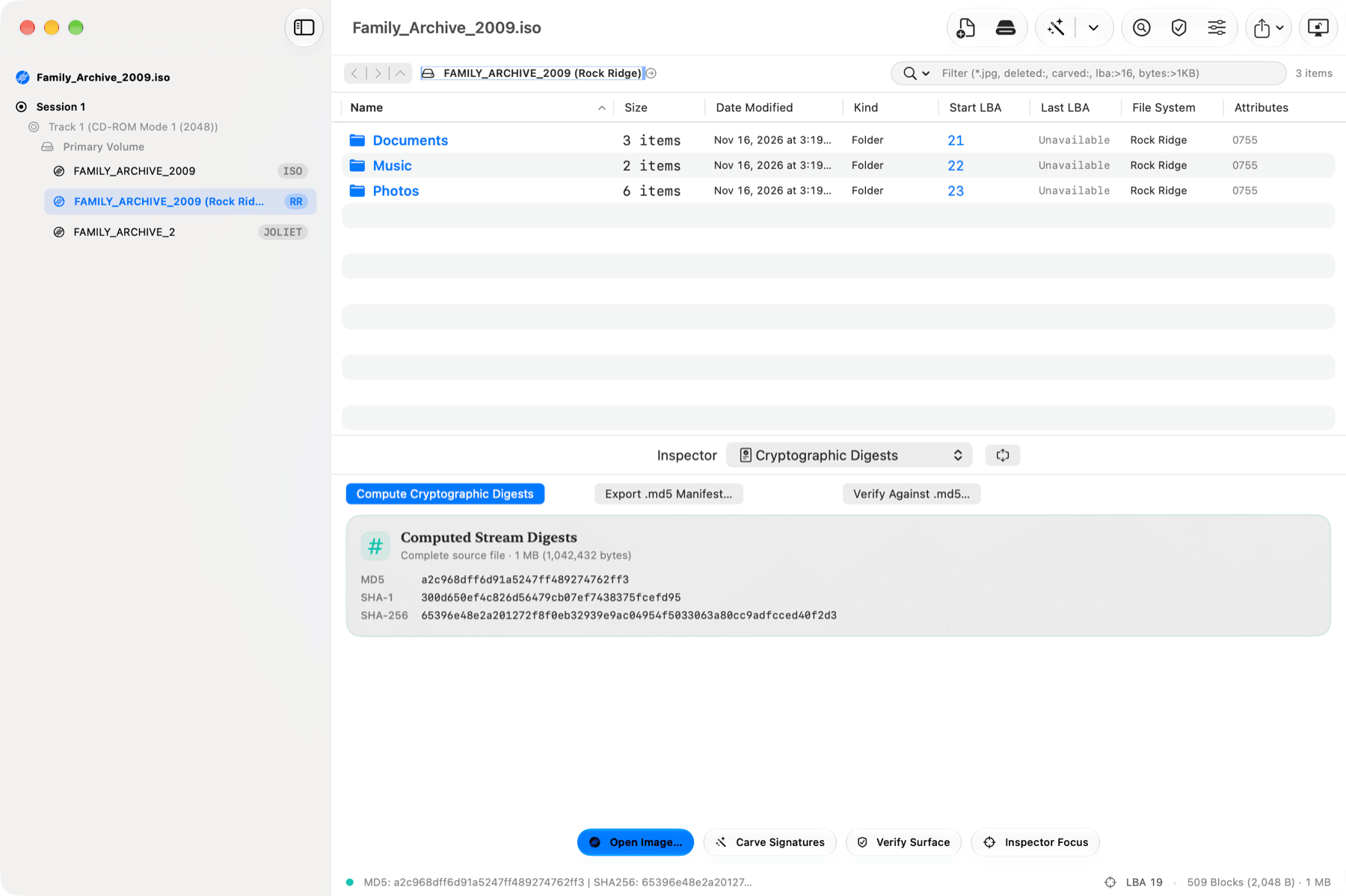
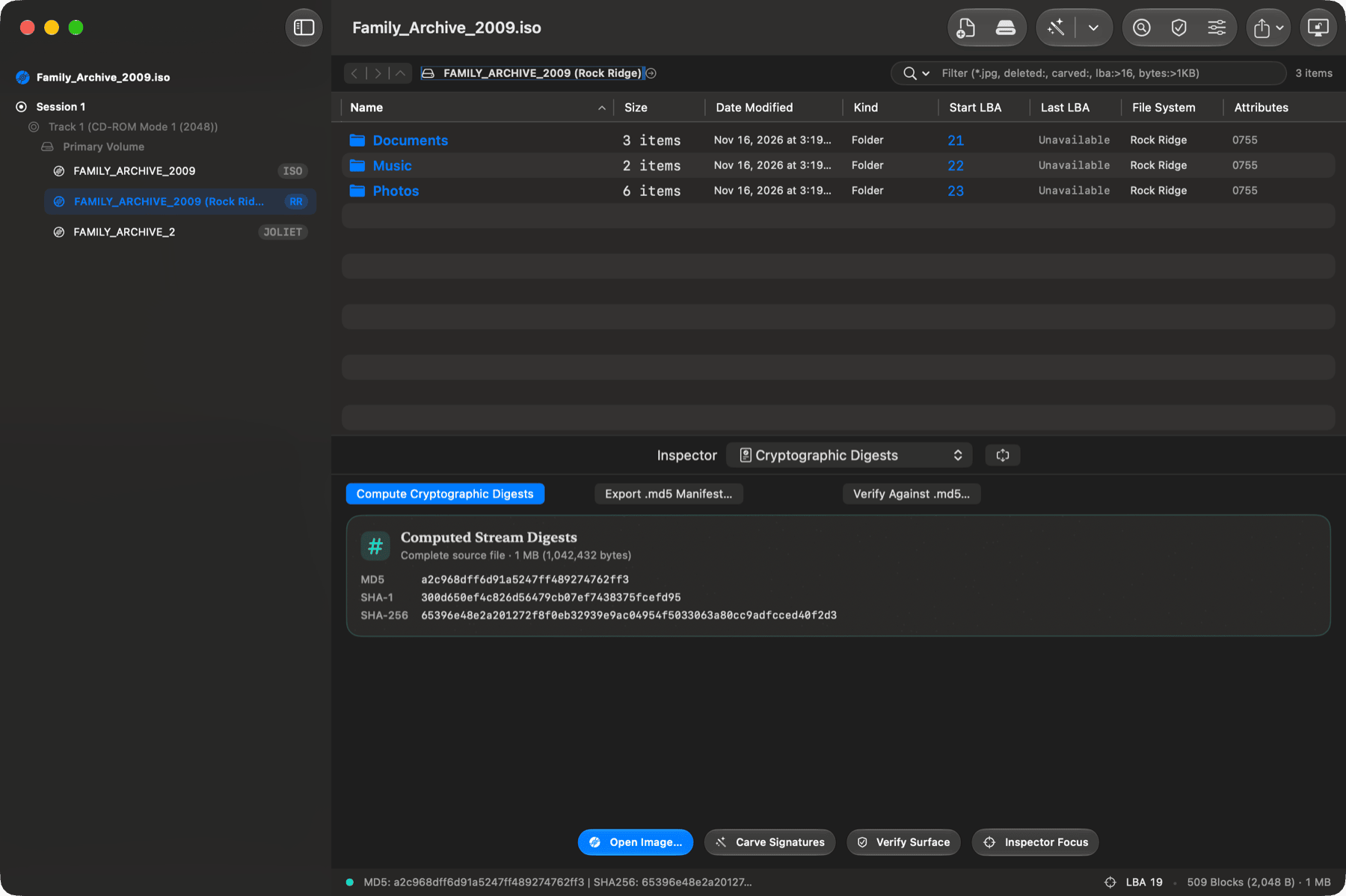
검사기 메뉴에서 암호학적 다이제스트 탭을 열고 암호학적 다이제스트 계산을 클릭하십시오. IsoHappy는 열린 원본의 MD5, SHA-1, SHA-256을 계산하여, 무엇을 해시했는지와 몇 바이트인지와 함께 계산된 스트림 다이제스트 아래에 표시합니다.
- 일반 이미지 파일은 마지막 온전한 섹터 뒤의 바이트까지 포함하여 파일 전체를 해시합니다(원본 파일 전체).
- 압축 이미지, 컨테이너, 관리 이미지 또는 장치는 IsoHappy가 제공하는 섹터를 해시합니다(디코딩된 섹터 스트림 또는 장치 섹터 스트림). 이 값은 컨테이너 파일 자체의 체크섬과 다를 수 있으므로 같은 종류끼리 비교하십시오.
읽기가 중간에 실패하거나 취소하면 일부만 계산된 체크섬은 표시되지 않습니다. 멈추려면 체크섬 취소를 클릭하십시오.
.md5 파일 저장 및 검증
- .md5 매니페스트 내보내기…는 MD5를 .md5 파일에 저장합니다. 필요하면 먼저 계산합니다.
- .md5와 대조하여 검증…은 열린 원본을 .md5 파일과 대조합니다. IsoHappy는 일반적인 형식(
digest filename,MD5 (filename) = digest)으로 된 최대 8MiB의 파일이나, 다이제스트 하나만 적힌 파일을 읽습니다. 파일에 여러 이미지가 나열되어 있으면 열린 이미지와 파일 이름이 일치하는 줄을 사용합니다. 읽을 수 없는 파일은 불일치가 아니라 오류로 보고됩니다.
분할 이미지나 트랙별 파일과 함께 기록된 .md5 파일에는 부분마다 한 줄씩 적혀 있으므로, 합친 이미지 전체를 검증할 수는 없습니다.
자체 체크섬을 기록하는 포렌식 이미지와 DMG 파일은 이미지 전체의 체크섬을 계산할 때 기록된 값도 확인합니다(가상 디스크, 포렌식 및 압축 이미지 참조).
체크섬이 일치하면 이미지가 체크섬을 만들 때의 이미지와 같다는 뜻입니다. 그것만으로 이미지가 원래 디스크와 일치한다는 증명이 되지는 않습니다.
섹터 워크벤치
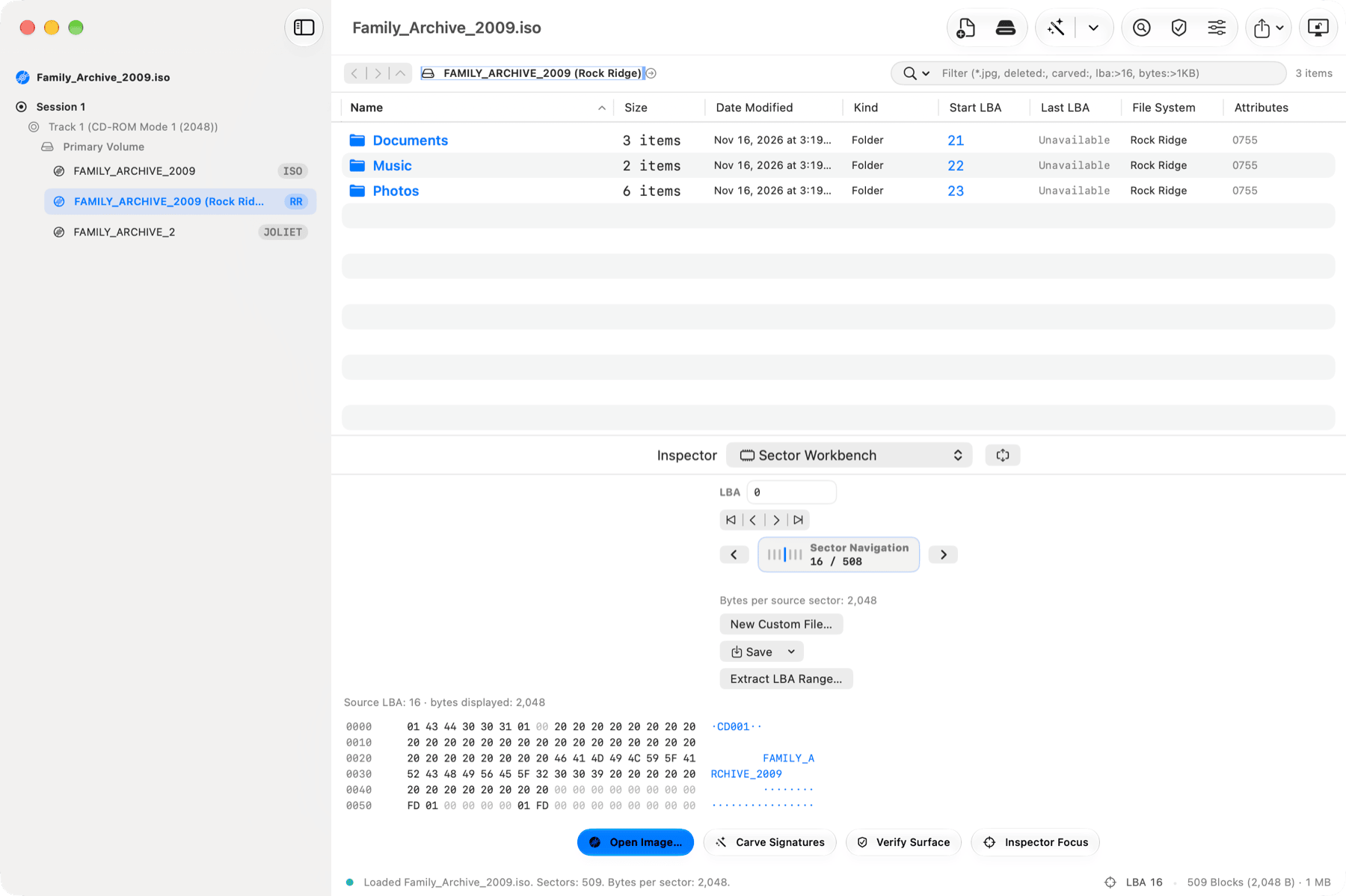
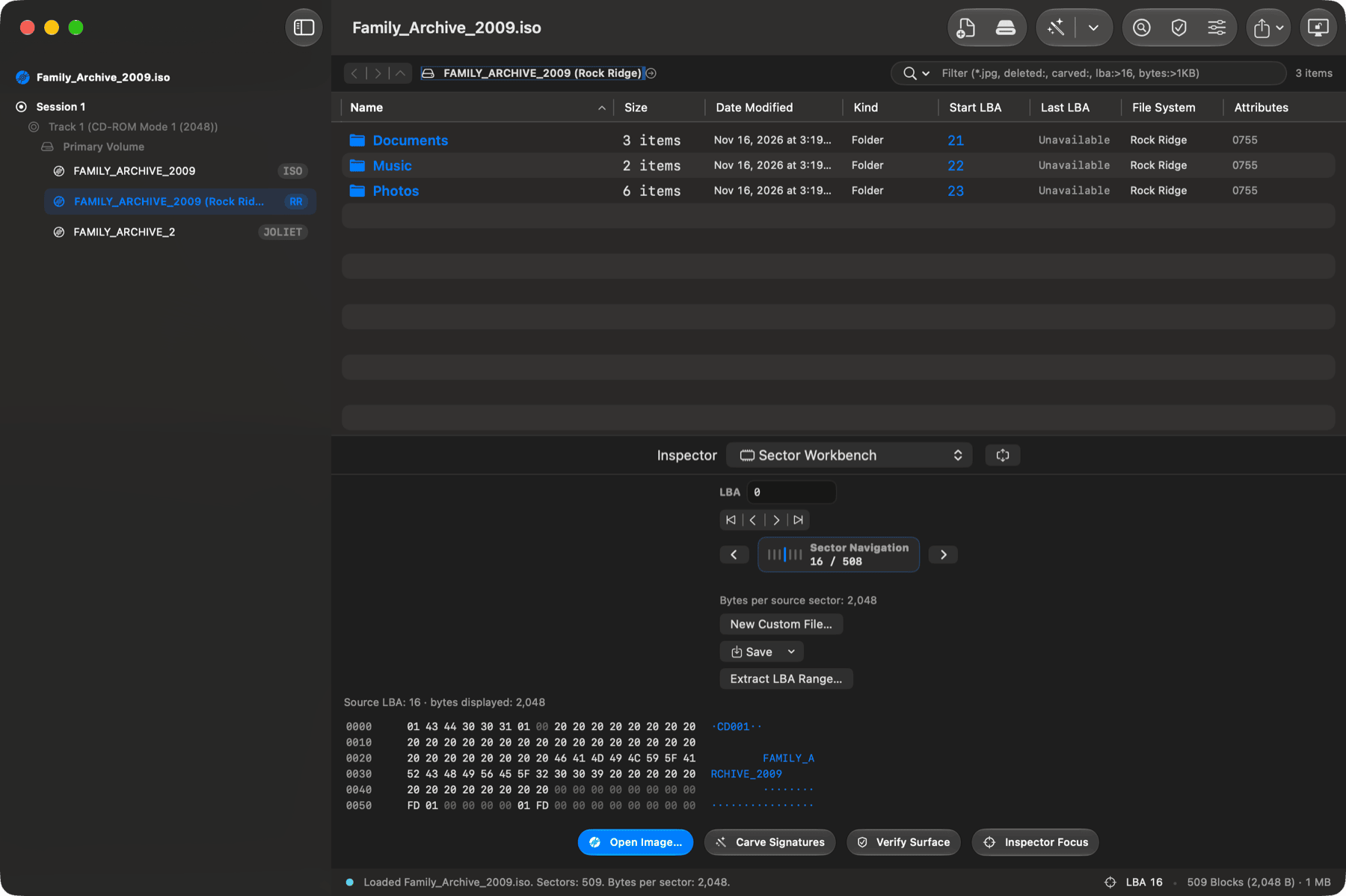
섹터 워크벤치 탭은 한 번에 섹터 하나의 원시 바이트를 16진수와 텍스트로, 한 줄에 16바이트씩 보여 줍니다. LBA 필드에 섹터를 입력하고 Return 키를 누르십시오. 다음을 입력할 수 있습니다.
- 10진수 숫자, 또는
0x10,10h,x10,$10형식의 16진수 - 미디어의 첫 섹터, 마지막 섹터, 가운데 섹터를 나타내는
first,last,mid - 선택한 항목의 첫 섹터나 마지막 섹터를 나타내는
start또는end - 이 중 어느 것이든 오프셋을 붙인 것(예:
last-10,start+2)
필드 옆의 버튼으로 첫 섹터, 이전 섹터, 다음 섹터, 마지막 섹터로 이동합니다. 키보드에서는 Option-Command-왼쪽 화살표와 Option-Command-오른쪽 화살표로 한 섹터씩 이동합니다. 휠을 좌우로 드래그해도 됩니다. 선택한 섹터는 상태 막대에 표시됩니다.
저장 메뉴에는 섹터 바이트 저장…(원시 바이트), 16진수 목록으로 저장…(텍스트 파일), 프린트…가 있습니다.
파일을 선택하면 그 첫 섹터가 표시됩니다. 파일 목록에서 파일의 시작 LBA를 클릭하거나, 단축 메뉴에서 섹터 검사 (LBA …)를 선택하거나, 표면 스캔이나 엔트로피 차트의 영역을 클릭해도 됩니다.
이 탭에는 사용자 지정 파일 생성…과 LBA 범위 추출…도 있으며, Pro 라이선스가 필요합니다(시그니처로 파일 찾기 및 파일 저장 참조).
엔트로피 및 메타데이터 검토
엔트로피 및 메타데이터 검토 탭은 원본에 무엇이 들어 있는지 빠르게 보여 줍니다. 엔트로피 및 메타데이터 검토를 클릭하면 IsoHappy는 다음을 수행합니다.
- 첫 섹터와 마지막 섹터를 포함하여 원본 전체에 고르게 흩어진 최대 128개 섹터를 읽고, 바이트가 얼마나 무작위인지를 매우 낮음(거의 비어 있음)부터 매우 높음까지로 측정하며, 모두 0인 섹터의 수를 셉니다. 막대를 클릭하면 그 섹터가 섹터 워크벤치에서 열립니다.
- 나열된 NTFS 파일의 날짜와, 프로그램 확장자를 가진 파일이 실제로 프로그램처럼 시작하는지 확인합니다(각 파일을 최대 64KiB까지 읽음).
- 처음 2,048개 섹터에서 원시 NTFS 파일 레코드를 찾아 그 날짜를 확인합니다.
결과에는 ‘NTFS 생성 타임스탬프가 서로 다름’, ‘수정 시각이 생성 시각보다 앞섬’, ‘확장자가 실행 파일 헤더와 다름’ 등이 있습니다. 이것은 살펴볼 점일 뿐 무언가의 증거가 아닙니다. 날짜와 헤더는 평범한 이유로도 다를 수 있고, 엔트로피가 높다고 암호화나 압축이 증명되지 않으며, 낮다고 빈 공간이 증명되지도 않습니다. 읽을 수 없는 섹터는 따로 나열되고 평균에서 제외됩니다.
보고서
도구 막대의 포렌식 내보내기 메뉴로 열린 원본에 대한 보고서를 내보낼 수 있습니다. 파일 목록, 폴더 트리, 읽기 오류 목록, 섹터 범위 목록, 사용자 템플릿에는 파일 > 보고서 내보내기…를 사용하십시오(보고서 및 파일 목록 참조).
포렌식 내보내기 메뉴에는 다음 항목이 있습니다.
- DFXML 포렌식 보고서 내보내기…는 모든 파일과 그 바이트 런 및 세부 정보를 나열하는 Digital Forensics XML 파일을 기록합니다. 다른 포렌식 도구에서 읽을 수 있고, IsoHappy로 다시 가져올 수도 있습니다.
- 파일 목록(CSV) 내보내기…는 모든 파일의 경로, 이름, 크기, 시작 섹터, 섹터 수, 파일 시스템, 시그니처로 복구했는지 또는 삭제되었는지, Mac 유형과 작성자를 담은 스프레드시트를 기록합니다.
- 섹터 복구 맵 내보내기…는 표면 스캔이나 관리 이미지를 바탕으로 어느 섹터를 읽을 수 있었고 어느 섹터를 읽을 수 없었는지 기록합니다. 관리 이미지를 열지 않았다면 먼저 표면 스캔을 실행하십시오.
- 관리 이미지 생성 (.IBP / .IBQ)…(관리 이미지 참조).
- DFXML 목록 가져오기…(시그니처로 파일 찾기 참조).
- 이미지 진단 내보내기…(아래 참조).
DFXML, CSV, 섹터 보고서에는 Pro 라이선스가 필요합니다. 보고서는 백그라운드에서 만들어집니다. 멈추려면 상태 막대 위의 취소 버튼을 클릭하십시오. 완성되지 않은 파일은 삭제됩니다. 보고서는 기존 파일을 절대 덮어쓰지 않습니다. DFXML은 복구한 이름에 나타날 수 있는 일부 제어 문자를 담을 수 없습니다. 그 오류가 나타나면 대신 CSV를 내보내십시오.
광디스크 표면 및 IBP 탭에 섹터 보고서가 더 있습니다(읽기 오류와 표면 스캔 참조).
이미지 진단
이미지가 열리지 않거나 이상하게 보이면 지원팀이 진단 데이터를 요청할 수 있습니다. 포렌식 내보내기 메뉴에서 이미지 진단 내보내기…를 선택하거나, 라이선스 윈도우에서 진단 내보내기…를 선택하십시오. 원본 앞부분 최대 64KiB, 섹터 16과 256의 디스크립터 섹터(있는 경우), 이미지 및 볼륨 이름, 읽기 오류가 담긴 파일이 Mac에 저장됩니다. 저장해도 어디에도 아무것도 전송되지 않습니다.
원시 섹터에는 파일 이름, 파일 내용 및 기타 개인 데이터가 들어 있을 수 있습니다. 공유하기 전에 파일을 살펴보십시오. 개인정보 보호를 참조하십시오.