
탐색 및 미리보기
탐색과 미리보기는 항상 무료입니다. 라이선스가 없어도 어떤 볼륨이든 열고, 모든 폴더를 살펴보고, 어떤 파일이든 미리볼 수 있습니다. 삭제된 파일과 시그니처로 찾은 파일도 마찬가지입니다.
사이드바의 볼륨
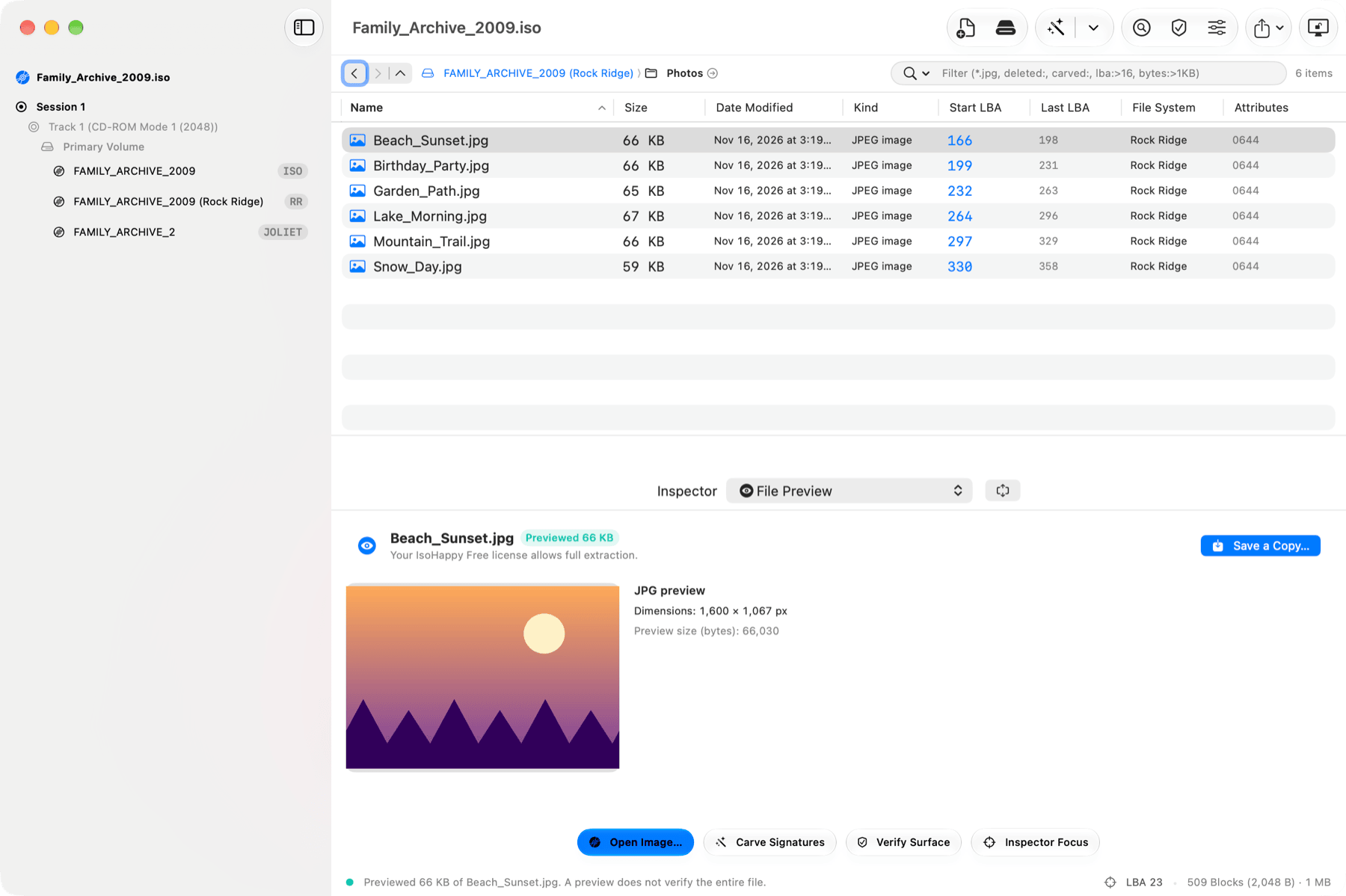
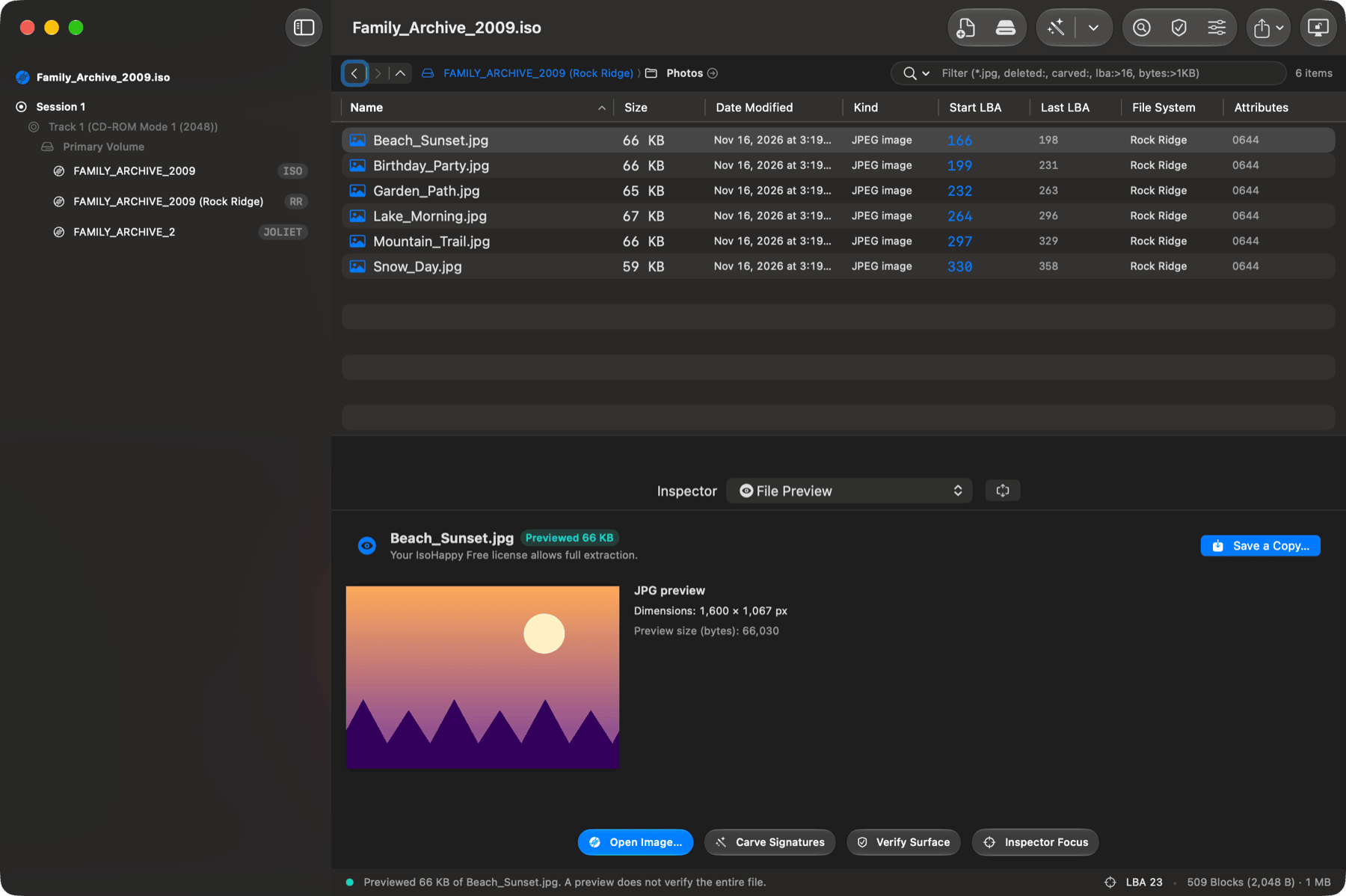
디스크 하나에 같은 파일이 서로 다른 방식으로 여러 번 기록되어 있을 수 있습니다. CD에는 ISO 9660 볼륨, Windows의 긴 이름을 담은 Joliet 볼륨, Unix 이름과 권한을 담은 Rock Ridge 볼륨이 함께 있을 수 있습니다. 디스크에는 파티션이 여러 개 있고 각각 고유한 파일 시스템을 가질 수 있습니다. IsoHappy는 찾은 모든 볼륨을 사이드바에 나열하므로, 이름과 날짜가 가장 잘 남아 있는 볼륨을 고르거나 하나가 손상되었을 때 다른 볼륨을 사용할 수 있습니다.
사이드바는 원본의 구조대로 배열됩니다.
- 디스크, 드라이브 또는 이미지의 이름
- 각 세션과 그 아래의 각 트랙(예: 트랙 1(CD-ROM Mode 1 (2048)))
- 각 파티션
- 각 볼륨. ISO, JOLIET, RR, UDF, NTFS, FAT, HFS+, APFS 등 파일 시스템을 나타내는 짧은 배지가 붙습니다.
볼륨을 클릭하면 그 파일이 표시됩니다. 사이드바의 각 볼륨 이름 아래에는 파일 시스템이 마지막으로 변경된 날짜(그것만 기록된 경우에는 생성된 날짜)가 설정 > 탐색에서 선택한 날짜 형식으로 표시됩니다. 표시하지 않으려면 설정 > 인터페이스에서 사이드바에 볼륨 날짜 보기를 끄십시오. 스캔으로 찾은 볼륨도 같은 트리에 나타납니다. 예를 들어 시그니처로 찾은 파일은 시그니처로 찾은 파일 아래에, 잃어버린 파일 시스템은 분실물 아래에 나타납니다. 세션이나 트랙 옆의 빨간색 X 표시는 이번 세션에서 읽는 동안 그 안에서 읽을 수 없는 섹터가 발견되었음을 뜻합니다.
미디어 이름, 세션, 트랙, 파티션 또는 볼륨을 Control-클릭하고 속성 보기를 선택하면 세부사항을 볼 수 있습니다(속성 참조).
파일 목록
목록 위의 경로 막대에 현재 위치가 표시됩니다. 경로의 아무 부분이나 클릭하면 그 폴더가 열립니다. 읽기는 계속할 수 있지만 폴더나 볼륨에서 문제가 발견되면 경로 옆에 주황색 경고 표시가 나타납니다. 포인터를 올리면 발견된 내용을 읽을 수 있습니다.
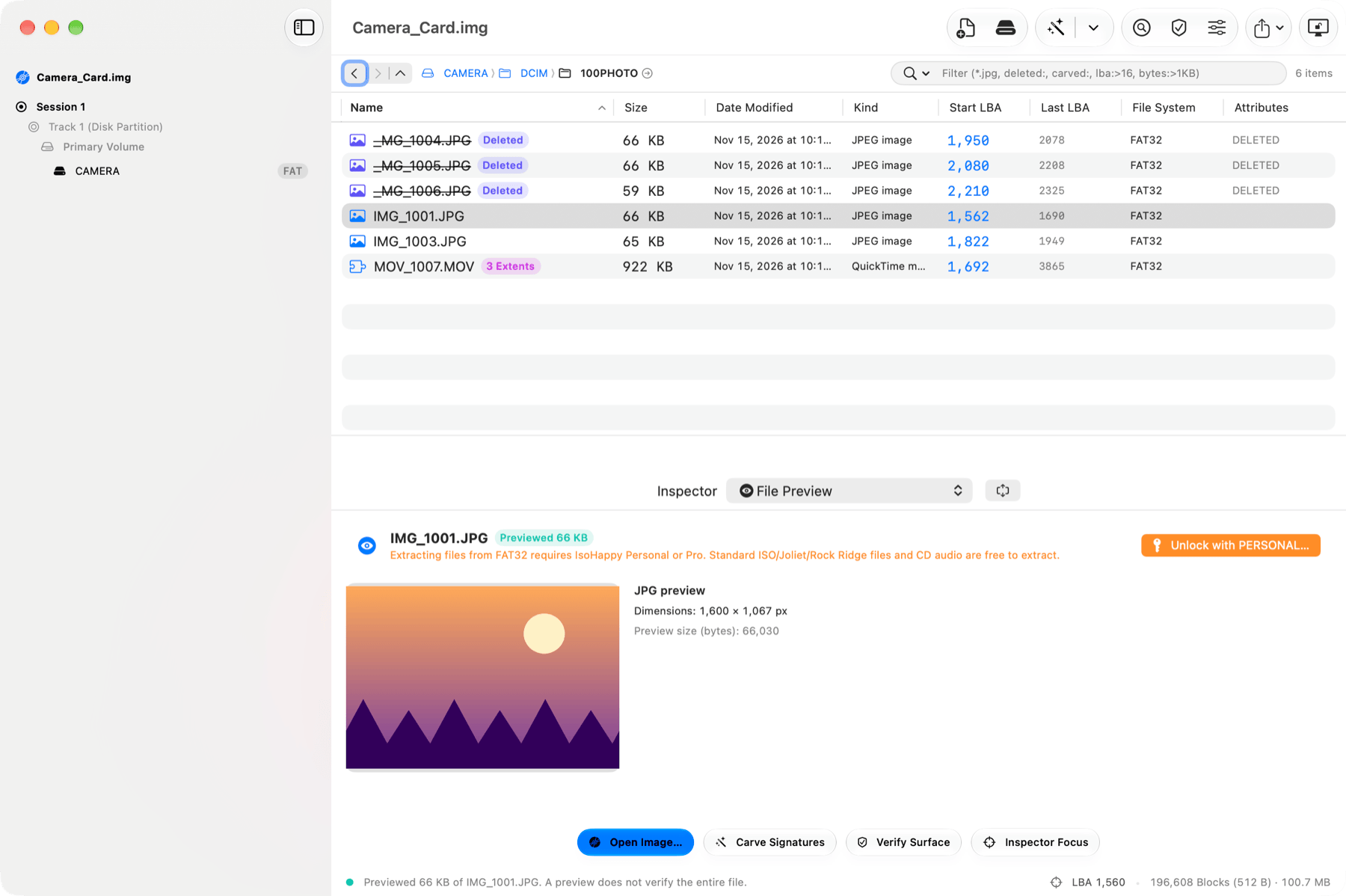
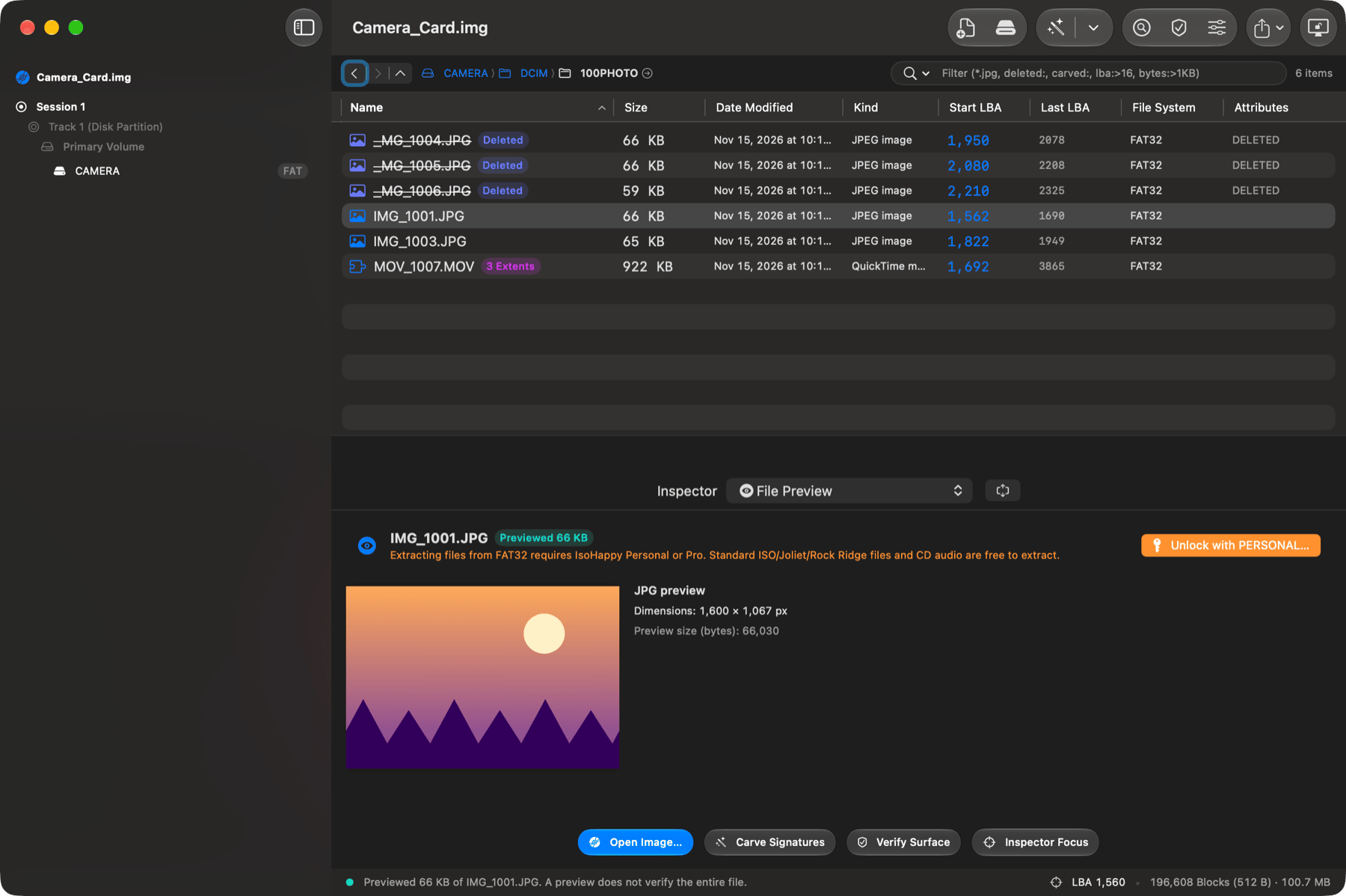
열 머리글을 클릭하면 그 열을 기준으로 정렬되고, 다시 클릭하면 순서가 바뀝니다. 설정 > 탐색에서 폴더를 파일보다 먼저 표시를 끄지 않는 한 폴더는 맨 위에 표시됩니다. 머리글을 Control-클릭하면 열을 보이거나 가릴 수 있고, 머리글을 드래그하면 순서를 바꿀 수 있습니다. IsoHappy는 열, 열 너비, 정렬 순서를 기억하며, 설정 > 탐색의 열 및 정렬 순서 재설정으로 되돌릴 수 있습니다.
| 열 | 표시 내용 |
|---|---|
| 이름 | 이름, 아이콘, 배지(아래 참조). |
| 크기 | 바이트 단위 크기. |
| 수정일 및 생성일 | 파일 시스템에 기록된 날짜(생성일은 처음에 가려져 있음). |
| 종류 | 폴더, 문서, 스트림 또는 리소스 포크. |
| 시작 LBA 및 마지막 LBA | 파일이 사용하는 첫 섹터와 마지막 섹터. 시작 LBA를 클릭하면 그 섹터가 섹터 워크벤치에 표시됩니다. |
| 블록 및 오프셋 | 섹터 수와, 파일이 첫 섹터의 몇 바이트째에서 시작하는지(처음에 가려져 있음). |
| 파일 시스템 | 파일을 나열하는 파일 시스템. |
| 속성 | 파일 시스템이 기록한 정보. 숨김이나 읽기 전용 플래그, Mac 유형과 작성자, IsoHappy가 크기를 알아낸 방법 등. |
| 경로 및 ID | 전체 경로와 파일의 레코드 또는 inode 번호(처음에 가려져 있음). |
날짜는 설정 > 탐색의 날짜 설정에 따라 기록된 대로(기본값), 로컬 또는 UTC로 표시됩니다. FAT처럼 시간대 없이 날짜를 저장하는 파일 시스템의 날짜는 항상 기록된 대로 표시됩니다.
아주 큰 폴더와 검색 결과는 백그라운드에서 정렬되므로 목록이 계속 빠르게 반응합니다. 처음 잠시 동안은 정렬되지 않은 목록이 표시됩니다.
아이콘, 배지, 색상
| 표시 | 의미 |
|---|---|
| 이름에 취소선, 삭제됨 | 파일 시스템이 파일을 삭제된 것으로 표시합니다. 데이터가 덮어쓰였을 수 있습니다. |
| 시그니처 | 폴더 항목이 아니라 내용으로 찾은 파일입니다. |
| 아이콘 대신 빨간색 정지 표시 | 파일의 일부 섹터를 읽을 수 없습니다. 파일 시스템을 읽을 때나 이번 세션에서 읽는 동안 발견된 것입니다. |
| 검토 필요 | IsoHappy가 파일 전체를 읽거나 확인할 수 없었습니다. |
| 퍼즐 조각 아이콘, 익스텐트 3개 등 | 파일이 여러 조각으로 나뉘어 저장되어 있습니다(조각화). |
| ADS, RSRC 또는 EA | 파일에 추가 데이터가 있습니다. NTFS 대체 데이터 스트림 또는 UDF 이름 있는 스트림(ADS), Mac 리소스 포크(RSRC, 있을 때 표시), 확장 속성(EA)입니다. |
| 내장 | 파일의 데이터가 파일 시스템 자체 레코드 안에 보관되어 있습니다. |
| 파란색 이름, 압축됨 | 파일 시스템이 파일을 압축하여 저장합니다. 미리보거나 저장할 때 IsoHappy가 압축을 풉니다. |
| 초록색 이름, 암호화됨 | 파일 시스템이 파일을 암호화하여 저장합니다. IsoHappy는 이를 해독할 수 없습니다. |
| 청록색 이름, 스파스 | 파일의 일부가 디스크에 데이터를 갖고 있지 않습니다. |
| 보라색 이름 | 시스템 파일 또는 특수 파일. |
| 흐린 이름 | 숨겨진 항목. |
| 링크 | 심볼릭 링크. 배지에 포인터를 올리면 가리키는 곳이 표시됩니다. |
저장 방식 표시(조각, 내장, ADS, RSRC, EA)는 설정 > 인터페이스에서 파일 목록에 표시 보기를 끄면 숨겨져 목록이 더 간결해집니다. 어느 경우든 VoiceOver는 이러한 상태를 읽어 줍니다.
이동하기
이동 메뉴에는 다음 명령이 있습니다.
| 명령 | 단축키 |
|---|---|
| 뒤로 | Command-[ |
| 앞으로 | Command-] |
| 상위 폴더 | Command-위쪽 화살표 |
| 열기(선택한 폴더 또는 파일) | Command-아래쪽 화살표 |
| 경로로 이동 | Shift-Command-G |
| 선택 항목 추출… | Command-E |
| 선택 항목을 경로와 함께 추출… | Shift-Command-E |
| 추출하여 열기… | Option-Command-E |
| 속성 보기 | Command-I |
| 파일 미리보기부터 암호학적 다이제스트까지의 검사기 탭 | Command-1~Command-7 |
경로로 이동에서는 /DCIM/100APPLE처럼 경로를 입력하여 폴더나 파일을 엽니다. 슬래시로 시작하지 않는 경로는 현재 폴더에서 시작합니다.
폴더를 이중 클릭하면 열립니다. 파일을 이중 클릭하면 평소에 그 파일을 여는 앱에서 열립니다(파일 저장 참조). 검색 결과에서 파일을 이중 클릭하면 대신 그 파일이 들어 있는 폴더가 표시됩니다.
여러 항목을 선택하려면 Command-클릭 또는 Shift-클릭하십시오. 편집 > 경로 복사(Option-Command-C)는 선택한 모든 항목의 경로를 한 줄에 하나씩 복사합니다.
검색하려면 Command-F를 누르십시오. 검색을 참조하십시오.
탐색하지 않고 열기
파일 > 탐색하지 않고 열기…(Shift-Option-Command-O)는 이미지를 열고 컨테이너만 읽으므로, 손상되었거나 느린 이미지가 곧바로 파티션과 파일 시스템을 읽기 시작하지 않습니다. 사이드바에는 탐색하지 않은 영역 하나만 표시됩니다. 준비가 되면 파일 > 미디어 탐색을 선택하십시오. 드라이브를 이 방법으로 열려면 드라이브 세부사항에서 연 다음 파일 목록 표시를 끄고 그곳의 열기 버튼(디스크의 경우 디스크 열기)으로 여십시오(광학 드라이브와 디스크 참조).
속성
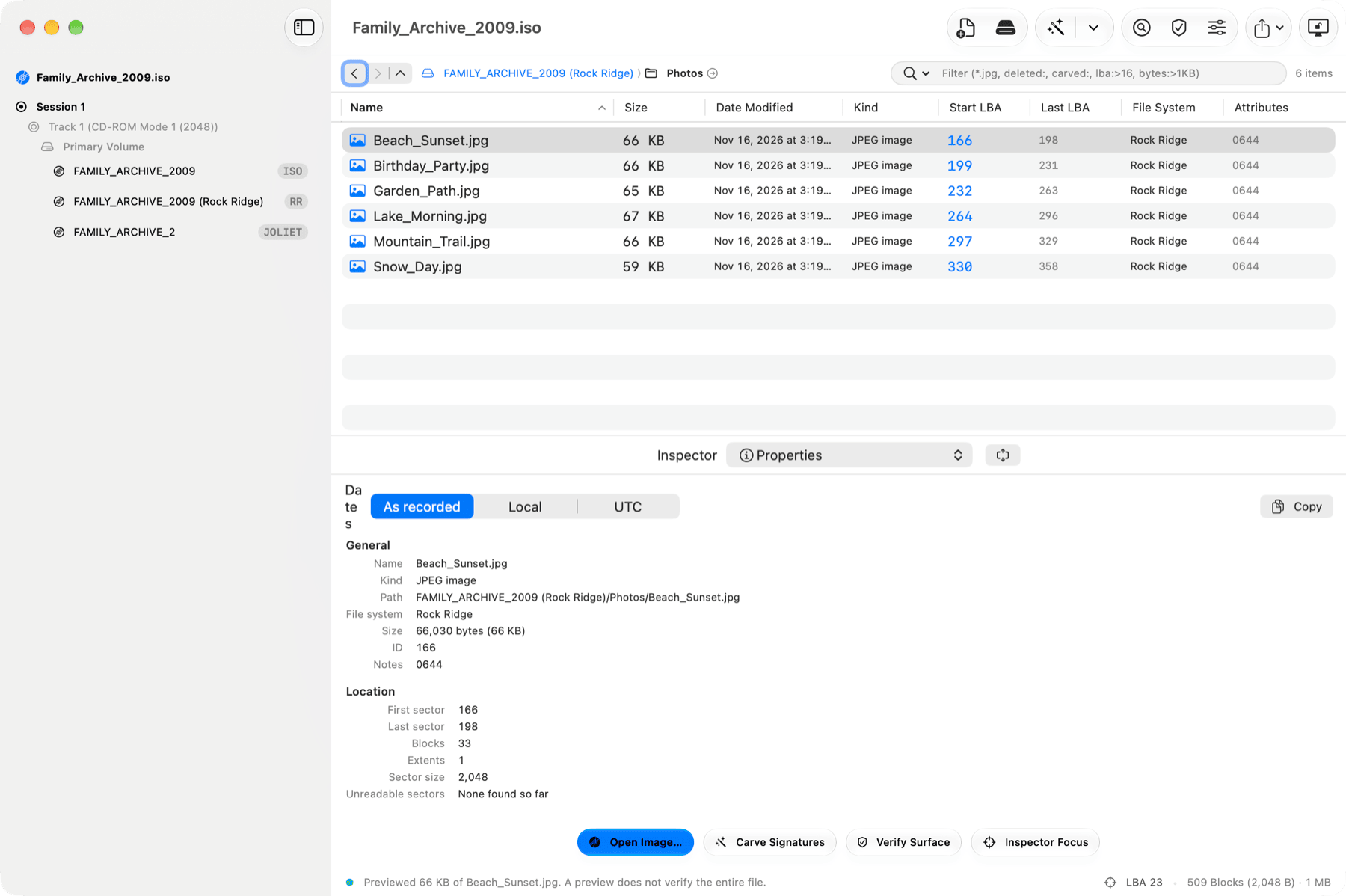
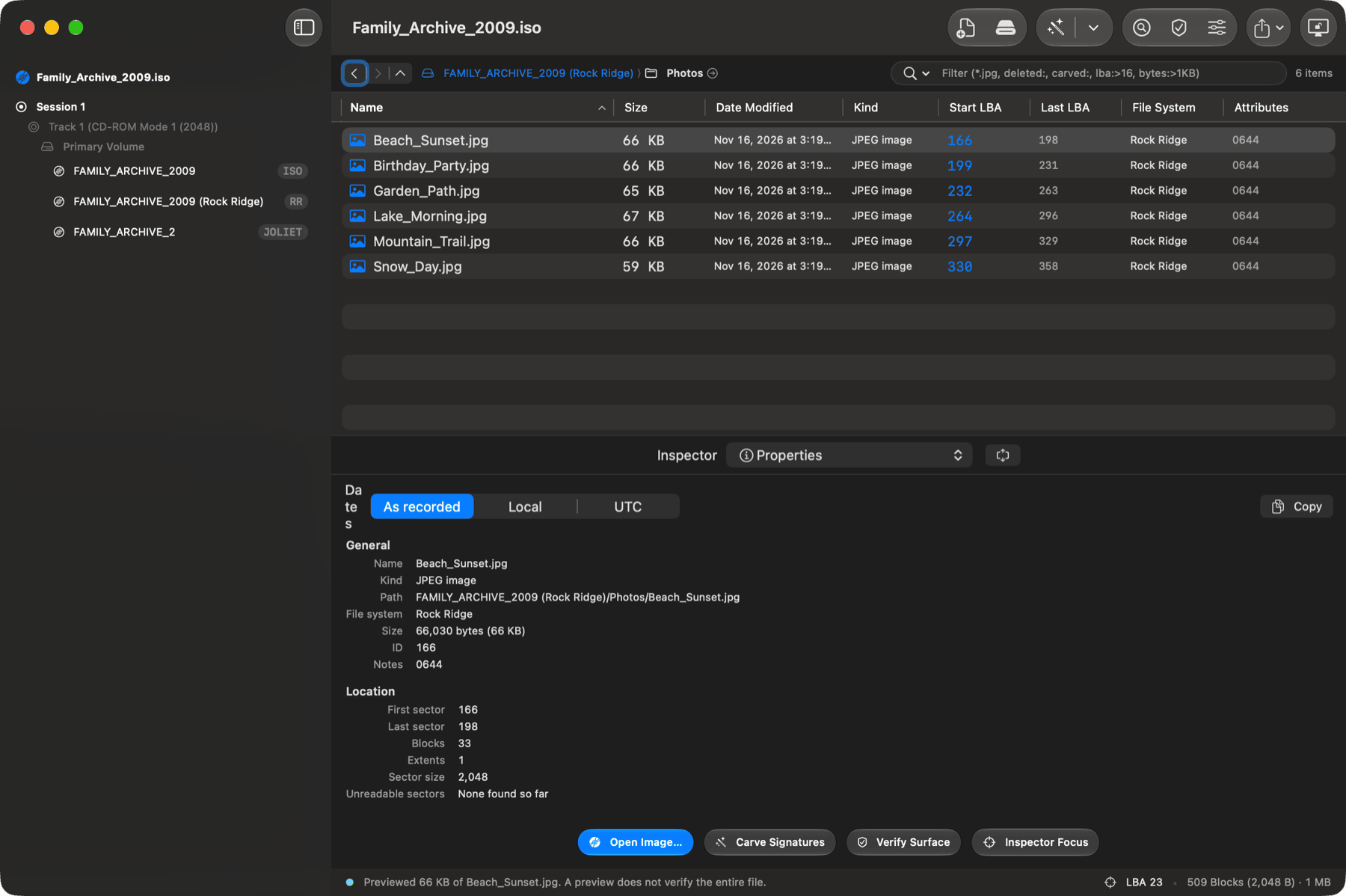
이동 > 속성 보기(Command-I)를 선택하거나 단축 메뉴에서 속성 보기를 선택하십시오. 검사기의 속성 탭에 파일 시스템이 그 항목에 대해 기록한 모든 정보가 나열됩니다.
- 일반: 이름, 경로, 종류, 크기, 섹터, 익스텐트.
- 날짜: 파일 시스템이 보관하는 모든 날짜와 기록될 때의 시간대. 날짜 메뉴에서 기록된 대로, 현지 시간 또는 UTC로 표시할 수 있습니다.
- 권한 및 속성: POSIX 권한, 소유자와 그룹, Windows 속성, BSD 플래그.
- Mac 파일 정보: 파일 유형, 작성자, Finder 플래그.
- 스트림, 포크 및 확장 속성.
복사를 클릭하면 모든 정보가 텍스트로 클립보드에 복사됩니다.
볼륨의 경우 이 탭은 볼륨 자체의 구조도 읽어 파일 시스템 세부 정보를 표시합니다. ISO 9660 디스크립터 필드, FAT 부트 섹터 값, NTFS MFT 위치, ext 슈퍼블록 등입니다. 미디어의 경우 이미지를 읽어 들인 모든 파일을 나열하고, 큐 시트, CloneCD 제어 파일, VMDK 디스크립터 같은 디스크립터 파일의 텍스트와 컨테이너 포맷이 자신에 대해 기록한 내용을 보여 줍니다.
블록 맵은 이번 세션에서 읽는 동안 항목의 어느 섹터를 읽을 수 있었고, 어느 섹터를 읽을 수 없었고, 어느 섹터를 아직 읽지 않았는지 보여 줍니다. 한 번도 읽지 않은 섹터는 회색입니다. 읽으려면 표면 검증이나 표면 스캔을 실행하십시오. 광디스크의 경우 미디어 속성에 디스크 그림이 대신 그려집니다. 디스크 안쪽에서 바깥쪽으로, 읽을 수 있는 섹터는 녹색, 읽을 수 없는 섹터는 빨간색으로 표시됩니다.
파일 미리보기
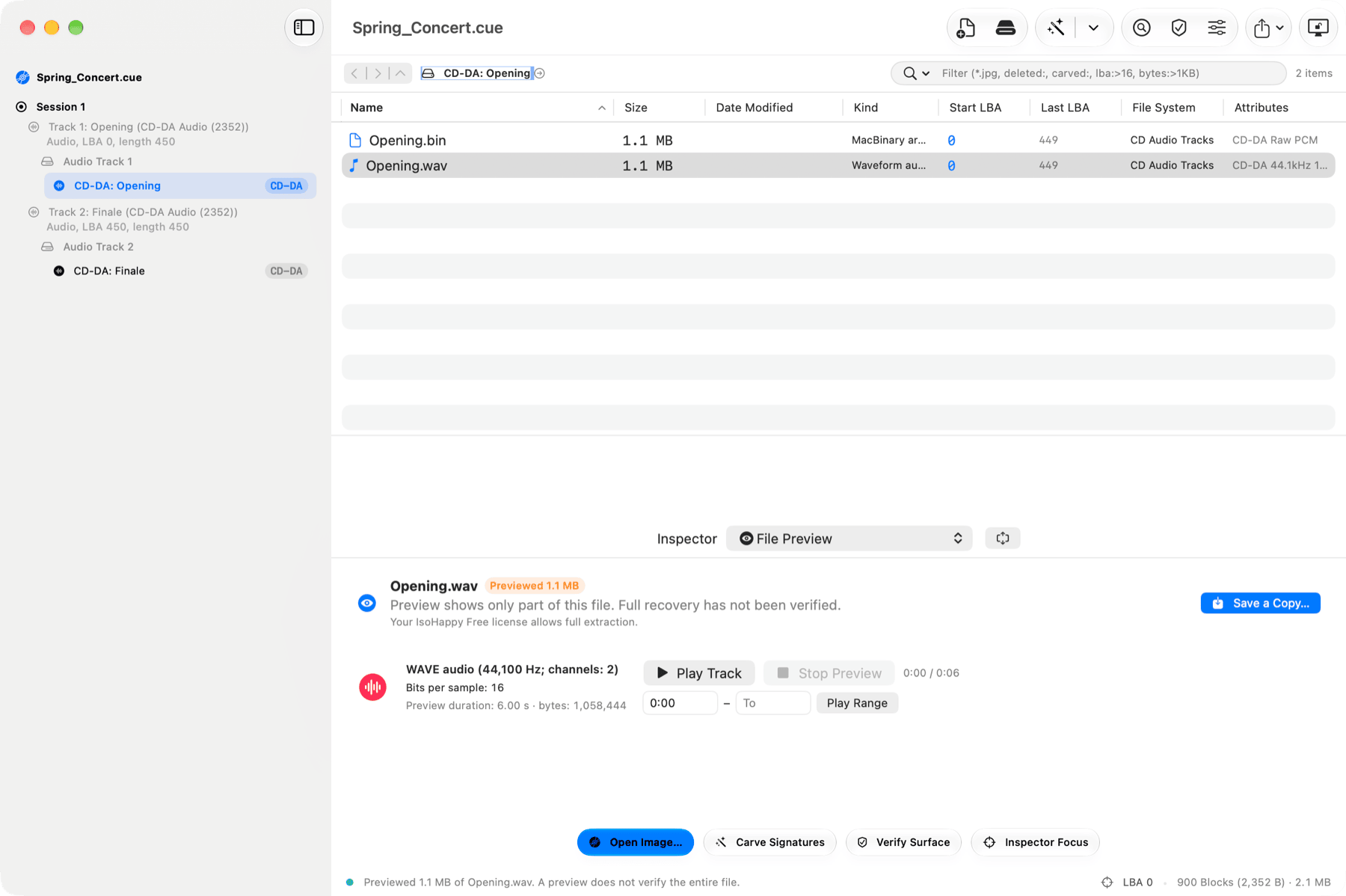
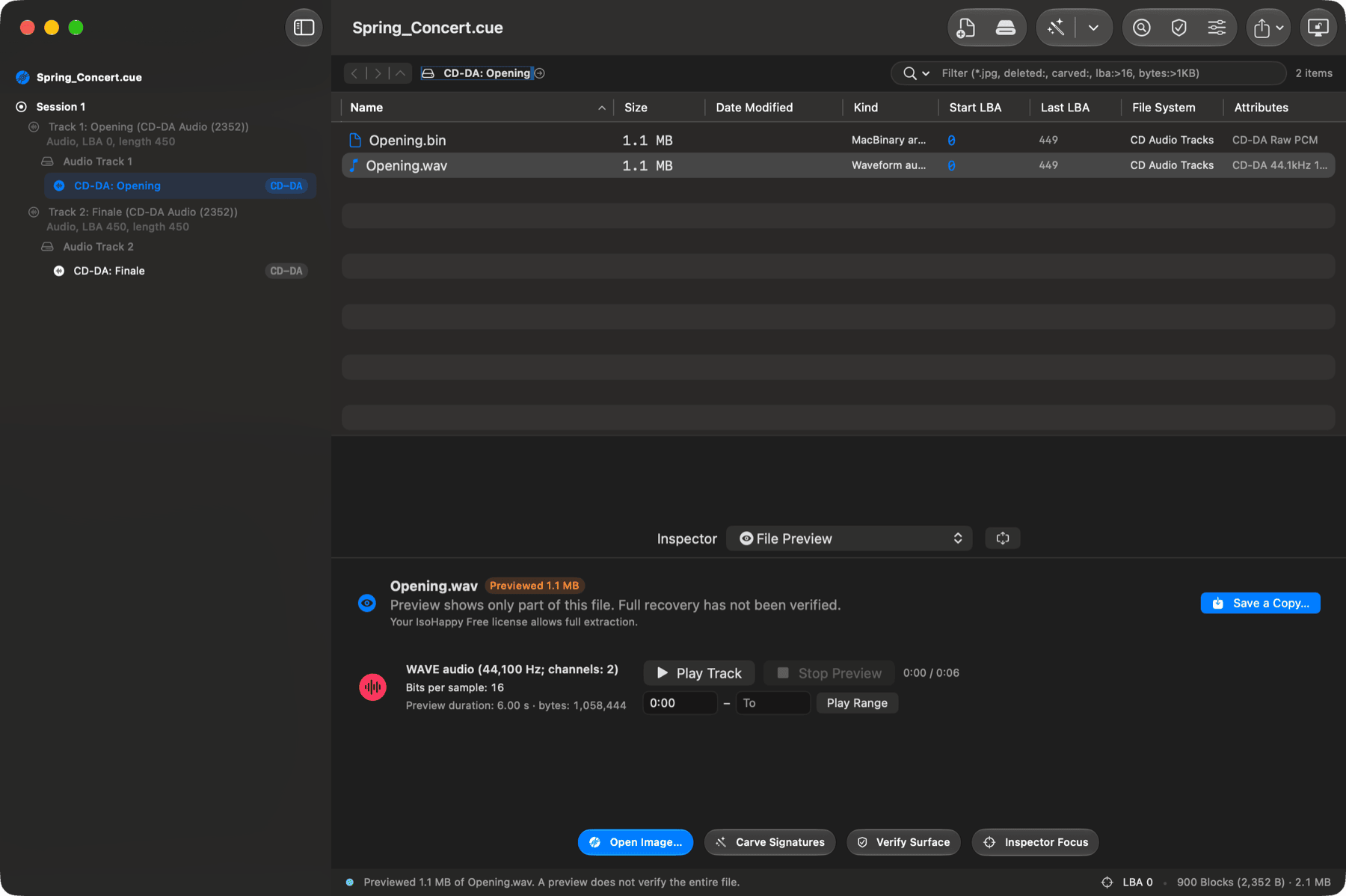
파일을 선택하면 파일 미리보기 탭에 표시됩니다. 미리보기는 모든 파일에 무료입니다. 미리보기는 읽을 수 있는 부분을 보여 줄 뿐, 파일 전체를 확인하지는 않습니다.
IsoHappy는 다음을 미리볼 수 있습니다.
- JPEG, PNG, GIF, BMP, TIFF, WebP 같은 사진. 픽셀 단위 크기도 표시됩니다.
- 텍스트. 감지한 텍스트 인코딩과 줄 수도 표시됩니다.
- WAV 오디오. 미리보기 재생을 클릭하면 들을 수 있습니다.
- CD 오디오 트랙. 미디어에서 바로 전체를 재생합니다. 트랙 재생을 클릭하거나, 시작과 끝에 시작 시간과 종료 시간(분:초)을 입력하고 범위 재생을 클릭하십시오. 끝을 비워 두면 마지막까지 재생합니다.
- macOS가 재생할 수 있는 비디오 및 오디오 파일(재생), PDF 문서(PDF 보기), 그리고 훑어보기가 지원하는 기타 문서(훑어보기). IsoHappy는 먼저 파일을 비공개 임시 폴더에 기록합니다. 파일 저장에 필요한 라이선스가 없으면 앞부분 5MB만 사용됩니다. DVD의 MPEG-2 비디오는 미리보기를 위해 일반 MPEG 스트림으로 바뀌지만, macOS가 MPEG-2를 재생하지 못할 수도 있으며, 그럴 때는 IsoHappy가 알려 줍니다.
- ZIP 아카이브와 ZIP 기반 Office 파일. 들어 있는 항목 목록이 표시됩니다.
- 그 밖의 모든 파일은 요약과 앞부분 바이트의 16진수 표시.
사진, 텍스트, 아카이브의 경우 IsoHappy는 파일을 최대 5MB까지 읽습니다. 미리보기에는 파일이 활성 파일, 삭제된 파일, 파일 시그니처로 발견 중 무엇인지, 얼마나 미리보았는지, 읽을 수 없는 부분이 있는지도 표시됩니다.
라이선스가 필요합니까?
미리보기 아래에 현재 라이선스로 이 파일을 저장할 수 있는지 표시됩니다. 저장할 수 있다면 사본 저장…을 클릭하십시오. 저장할 수 없다면 필요한 라이선스가 표시되고, 버튼이 PERSONAL(으)로 잠금 해제… 또는 PRO(으)로 잠금 해제…로 바뀌며 클릭하면 라이선스 윈도우가 열립니다. 각 라이선스로 할 수 있는 것은 라이선스를 참조하십시오.
단축 메뉴
파일이나 폴더를 Control-클릭(또는 보조 클릭)하면 더 많은 작업을 할 수 있습니다.
- 폴더 열기 또는 미리보기 (100% 무료).
- 열기 및 추출하여 열기…(파일 저장 참조).
- 폴더에서 보기는 검색 결과에서 항목을 그 폴더 안에 표시합니다.
- 선택 항목 추출…은 파일이나 폴더를 저장합니다(파일 저장 참조).
- 다음으로 추출은 Mac 파일을 AppleDouble, AppleSingle 또는 MacBinary로 저장합니다.
- DVD VOB 파일에는 MPEG-2 프로그램 스트림으로 저장…이, 일부 CD 파일에는 XA로 저장(섹터당 2336바이트)… 또는 MPEG 비디오 저장…이 있습니다(CD: 세션, 트랙, 디스크 이미지 참조).
- “…” 스트림 추출…은 파일의 스트림 하나를 저장합니다.
- 경로 복사 및 속성 보기.
- 이름 변경…은 삭제된 항목, 찾은 항목, 재구성한 항목에 사용합니다(파일 저장 참조).
- 시그니처로 확장자 감지는 내용에 맞는 확장자를 파일에 붙입니다.
- 익스텐트 검사 / 편집…은 익스텐트 및 스트림 탭을 엽니다.
- 섹터 검사 (LBA …)는 파일의 첫 섹터를 섹터 워크벤치에 표시합니다.
여러 항목을 선택하면 메뉴에 선택한 항목 추출(N)…, 선택한 항목을 경로와 함께 추출(N)…, 경로 복사가 나타납니다.
그 밖의 검사기 탭은 체크섬, 섹터, 보고서에서 설명합니다.