
Mac에서 ISO 파일을 여는 방법(열리지 않을 때의 대처법 포함)
Mac에서 ISO 파일을 여는 것은 대개 이중 클릭 한 번이면 됩니다. macOS가 디스크처럼 마운트하고 Finder에 나타납니다. 아무것도 설치할 필요가 없습니다.
열리지 않을 때 macOS가 알려 주는 것은 대개 ‘이미지가 인식되지 않음’이나 ‘디스크 이미지가 손상됨’뿐입니다. 이 글에서는 두 가지를 모두 다룹니다. ISO를 여는 macOS의 기본 방법, 제가 확인한 macOS가 거부하는 이미지, 그리고 그럴 때 할 일입니다.
Finder로 ISO 파일 열기
.iso 파일을 이중 클릭하십시오. Finder가 파일을 macOS의 구성 요소인 DiskImageMounter에 넘기고, 디스크가 볼륨 이름으로 Finder에 나타납니다. 일반 폴더처럼 열고, 파일을 드래그하여 복사하십시오.
마운트된 ISO는 읽기 전용입니다. 파일을 복사할 수는 있지만 ISO를 변경할 수는 없습니다. 작업이 끝나면 Finder에서 디스크를 선택하고 파일 > 추출을 선택하십시오.
디스크 유틸리티나 터미널로 ISO 열기
디스크 유틸리티에서는 메뉴로 같은 작업을 할 수 있습니다. 디스크 유틸리티(응용 프로그램 > 유틸리티 폴더)를 열고 파일 > 디스크 이미지 열기…를 선택한 다음 ISO를 고르십시오.
터미널에서는 hdiutil attach로 이미지를 마운트합니다. macOS 27에서 hdiutil은 이 사용법이 더 이상 권장되지 않는다는 메시지를 출력하고, 같은 일을 하는 diskutil image attach를 안내합니다.
diskutil image attach --readOnly ~/Downloads/disc.iso
macOS가 여는 것과 거부하는 것
저는 macOS 27을 실행하는 Mac에서 hdiutil과 오픈 소스 xorriso로 테스트 이미지를 만들고 하나씩 마운트해 보았습니다. 진짜 ISO는 모두 마운트되었습니다. 나머지는 모두 실패했습니다.
| 이미지 | macOS | IsoHappy |
|---|---|---|
| Joliet가 포함된 ISO 9660(일반적인 데이터 CD) | 마운트됨 | 열림 |
| UDF(일반적인 DVD) | 마운트됨 | 열림 |
| ISO 9660과 UDF를 함께 사용 | 마운트됨(UDF로) | 열림 |
| ISO 9660과 HFS를 함께 사용(Mac과 PC 하이브리드) | 마운트됨(HFS로) | 열림 |
| BIN/CUE | ‘이미지가 인식되지 않음’ | 열림 |
| 다운로드 중단 등으로 잘린 ISO | ‘디스크 이미지가 손상됨’ | 남아 있는 부분까지 열림 |
macOS는 파일 이름이 아니라 파일 안의 내용을 보고 판단합니다. 제가 BIN 파일의 이름을 .iso로 바꿨을 때도 ‘이미지가 인식되지 않음’으로 실패했습니다. 파일 이름을 바꾼다고 변환되지는 않습니다.
ISO 파일이 열리지 않을 때
먼저 다음을 확인하십시오.
- 파일 전체가 Mac에 있습니까? 중간에 멈춘 다운로드나 아직 iCloud에 있는 파일은 완전한 이미지가 아닙니다. 파일 크기를 다운로드 페이지에 적힌 크기와 비교하십시오.
- 정말 ISO입니까? 게임 디스크와 음악 CD의 이미지는 BIN/CUE나 .nrg, .mds/.mdf, .ccd/.img, .cdi 파일로 배포되는 경우가 많습니다. DiskImageMounter가 여는 파일 유형 목록에는 .cue, .nrg, .mds, .mdf, .ccd, .cdi가 없습니다.
대신 IsoHappy로 열기
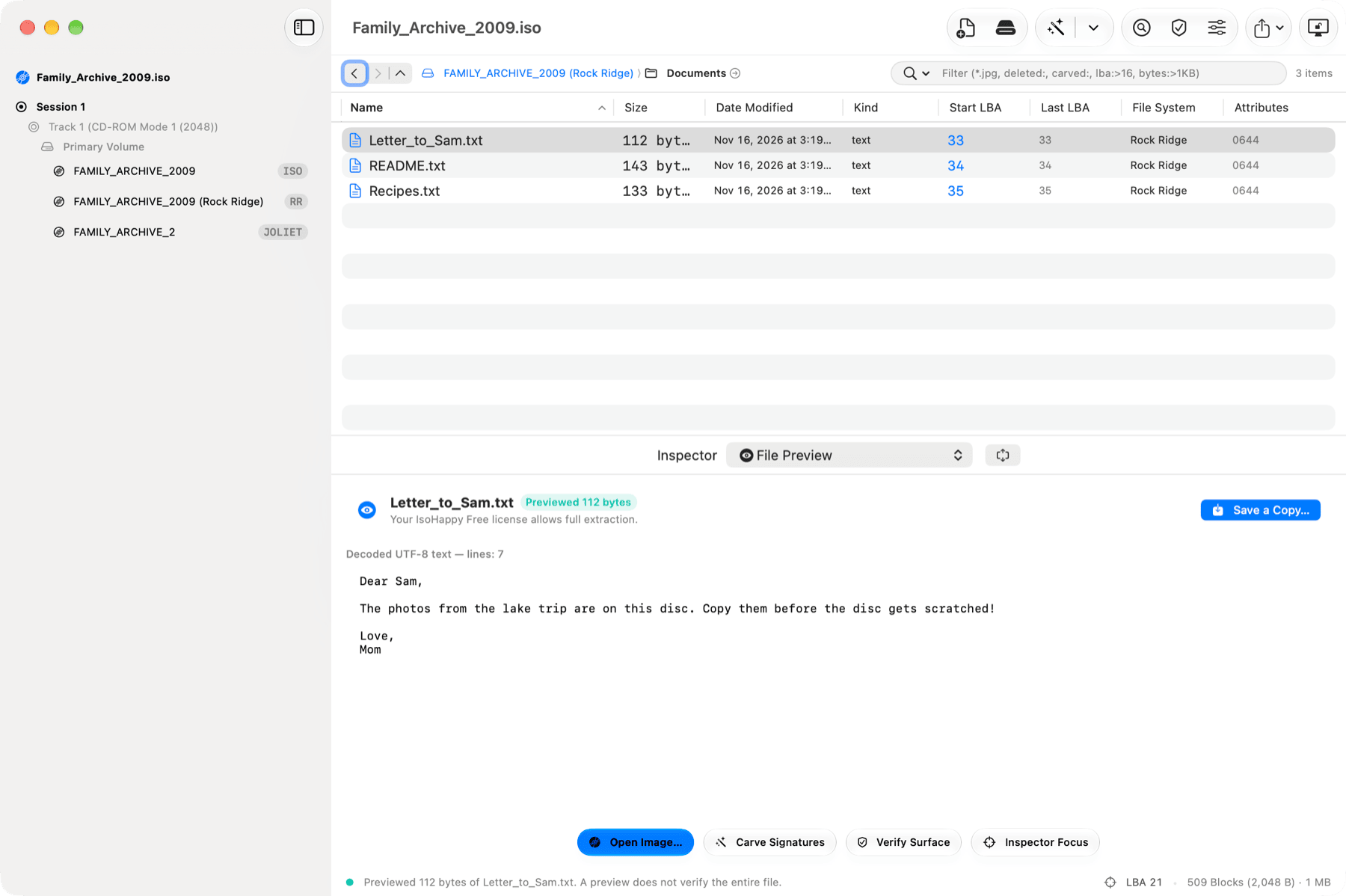
IsoHappy는 디스크 이미지를 마운트하지 않고 여는 Mac 앱입니다. 이미지 파일을 직접 읽으므로 macOS가 거부하는 많은 이미지도 열 수 있으며, 이미지를 절대 변경하지 않습니다.
- IsoHappy를 열고 파일 > 이미지 열기…(Command-O)를 선택하거나, 파일을 윈도우로 드래그하십시오. Finder에서 파일을 Control-클릭하고 다음으로 열기 > IsoHappy를 선택해도 됩니다.
- 사이드바에 IsoHappy가 찾은 모든 볼륨이 나열됩니다. 데이터 CD에는 ISO 9660과 Joliet처럼 같은 파일을 담은 볼륨이 여러 개 있는 경우가 많습니다. 긴 파일 이름이 표시되는 볼륨을 고르십시오.
- 파일을 선택하면 미리 볼 수 있습니다. 사진, 텍스트, 오디오, PDF 등 많은 파일이 파일 미리보기에 표시됩니다.
- 파일을 꺼내려면 파일을 선택하고 사본 저장…을 클릭하십시오. 폴더라면 이동 > 선택 항목 추출…(Command-E)을 선택하십시오.
BIN/CUE는 .cue 파일을 열고 .bin을 그 옆에 두십시오. 다른 CD 이미지 포맷은 데이터 파일을 옆에 둔 채 설명 파일(.ccd, .mds 등)을 여십시오. 전체 목록은 CD: 세션, 트랙, 디스크 이미지 참조.
잘린 ISO의 경우 IsoHappy는 남아 있는 부분을 열고 파일을 나열합니다. 제 테스트에서는 macOS가 손상되었다고 한 ISO를 열었고, 두 파일 모두 다운로드된 부분에 있었기 때문에 온전하게 복사되었습니다. 데이터가 잘린 지점 뒤에 있는 파일은 그 사본에서 복구할 수 없으므로 다시 다운로드하십시오.
ISO에서 볼륨 이름을 담은 부분까지 손상되었다면 IsoHappy에 파일 없이 원시 섹터만 표시될 수 있습니다. 그래도 시그니처 스캔으로 그 섹터에서 알려진 종류의 파일을 찾을 수 있습니다. 자세한 내용은 시그니처로 파일 찾기에 있습니다.
비용
IsoHappy가 읽는 모든 이미지는 무료로 열고, 탐색하고, 미리 볼 수 있습니다. CD 파일 시스템(ISO 9660, Joliet, Rock Ridge)에서 파일을 저장하는 것과 CD 오디오 트랙을 저장하는 것도 무료입니다.
대부분의 DVD가 사용하는 UDF나 FAT, NTFS, HFS Plus 같은 디스크 파일 시스템에서 파일을 저장하려면 Personal 라이선스가 필요합니다. Finder가 DVD 이미지를 마운트한다면 Finder로 파일을 무료로 복사할 수 있으므로 IsoHappy가 전혀 필요 없습니다.
디스크 이미지 더 알아보기
- ISO가 사실은 BIN/CUE이거나 BIN/CUE에서 ISO를 만들어야 한다면 Mac에서 BIN/CUE를 ISO로 변환하는 방법 참조.
- 직접 가진 CD나 DVD로 ISO를 만들려면 Mac에서 ISO 또는 디스크 이미지 만들기 참조.