
긁힌 CD나 DVD에서 파일을 꺼내는 방법
사진을 담아 둔 오래된 CD나 백업 DVD를 넣었는데 드라이브가 돌다가 딸깍거리고는 포기하거나, Finder에 파일은 보이는데 복사하다가 오류와 함께 멈춥니다. 디스크가 긁혔고, 그 안에 든 것을 되찾고 싶습니다.
이 작업은 두 부분으로 나뉩니다. 먼저 디스크를 더 망가뜨리지 않는 선에서 최대한 깨끗하고 읽기 좋은 상태로 만드는 것, 그리고 드라이브가 손상된 부분과 씨름하게 하기 전에 아직 읽히는 것을 한 번에 모두 복사하는 방식으로 읽는 것입니다.
긁힌 CD를 고칠 수 있습니까?
경우에 따라 다르며, 어느 면이 긁혔는지가 중요합니다. 이 주제에 관해 공개된 자료 중 가장 좋은 것은 NIST가 사서와 기록 관리자를 위해 펴낸 Care and Handling of CDs and DVDs입니다. 아래 조언은 이 자료에서 가져왔습니다.
- 반짝이는 읽기 면. 데이터는 플라스틱 아래에 있고 레이저는 표면 너머에 초점을 맞추므로, 가는 긁힘은 영향이 거의 없는 경우가 많습니다. 드라이브 자체의 오류 정정이 많은 오류를 바로잡습니다. 트랙을 따라 디스크를 빙 도는 방향의 긁힘이 중심에서 바깥쪽으로 난 긁힘보다 더 해롭습니다. 지문과 얼룩이 긁힘보다 더 많은 오류를 일으킬 수도 있습니다.
- CD의 레이블 면. 데이터를 담은 금속층이 레이블 바로 아래에 있습니다. 긁힘이나 펜 자국이 이 층을 뚫으면 그 자리의 데이터는 사라지며, 복구할 수 없습니다.
- DVD의 레이블 면. DVD의 데이터층은 디스크 한가운데에 있으므로 레이블 면의 긁힘은 거의 문제가 되지 않습니다.
디스크를 안전하게 닦기
읽기 면만, 그리고 더러울 때만 닦으십시오. 닦을 때마다 긁힘이 생길 수 있습니다.
- 디스크의 가장자리나 가운데 구멍을 잡으십시오.
- 블로어로 먼지를 불어 내십시오.
- 부드럽고 마른 면 천으로 중심에서 가장자리 쪽으로 곧게 닦으십시오. 디스크를 따라 둥글게 닦지 마십시오.
- 그래도 때가 남으면 물로 헹구거나, CD와 DVD 전용 클리너 또는 이소프로필 알코올을 사용한 다음 같은 방법으로 닦으십시오.
종이 타월, 티슈 등 종이로 닦지 마십시오. 렌즈 클리닝 페이퍼도 마찬가지입니다. 아세톤 같은 강한 용제는 플라스틱을 녹이므로 사용하지 마십시오.
치약 같은 민간요법은 어떻습니까?
치약과 광택제는 연마제입니다. 플라스틱을 깎아 내는 방식으로 작동합니다. NIST는 디스크에 연마성 물질을 쓰지 말라고 권고합니다. 또한 레이블 면이 손상된 CD는 연마해도 소용이 없습니다. 그 부분의 데이터는 긁힘 아래에 가려진 것이 아니라 사라졌기 때문입니다. 그래도 시도해 보거나 업체에 표면 재생을 맡기고 싶다면, 지금 읽히는 것을 모두 복사한 다음에만 하십시오.
지금 읽히는 것부터 복사하기
손상된 디스크는 가능한 한 적게 읽으십시오. 그러니 가장 중요한 폴더부터 복사하면서 드라이브가 같은 손상 부위를 한 시간 동안 재시도하게 두지 마십시오. 먼저 디스크 전체를 빠르게 한 번 훑으면서 읽히는 것을 모두 이미지에 저장하십시오. 그런 다음 빈 구간으로 돌아가십시오.
최신 Mac에는 디스크 드라이브가 없으므로 외장 USB 드라이브가 필요합니다. 손상된 디스크를 읽는 능력은 드라이브마다 다르므로, 두 대가 있다면 둘 다 사용해 보십시오.
IsoHappy로 긁힌 디스크 읽기
IsoHappy는 CD와 DVD를 섹터 단위로 읽고, 어떤 섹터를 읽지 못했는지 기록하는 Mac 앱입니다. 가장 많이 건질 수 있는 순서는 다음과 같습니다.
1. 빠른 첫 번째 패스 설정하기
IsoHappy > 설정…을 선택하고 읽기를 선택하십시오.
- 길게 손상된 구간에서는 재시도 건너뛰기를 켜십시오. 읽을 수 없는 섹터가 연달아 나오면(처음에는 16개) IsoHappy는 다시 읽히는 섹터가 나올 때까지 재시도를 멈추므로, 심하게 긁힌 부분도 몇 시간이 아니라 몇 분 만에 지나갑니다.
- 너무 오래 걸리는 읽기 포기를 켜서 섹터 하나에 걸려 패스 전체가 멈추지 않게 하십시오.
- 재시도 횟수는 지금은 0으로 두십시오.


2. 관리 이미지 만들기
디스크를 넣고 시작 화면의 드라이브 열기…(또는 도구 막대의 물리 드라이브)를 클릭한 다음 목록에서 디스크를 여십시오.
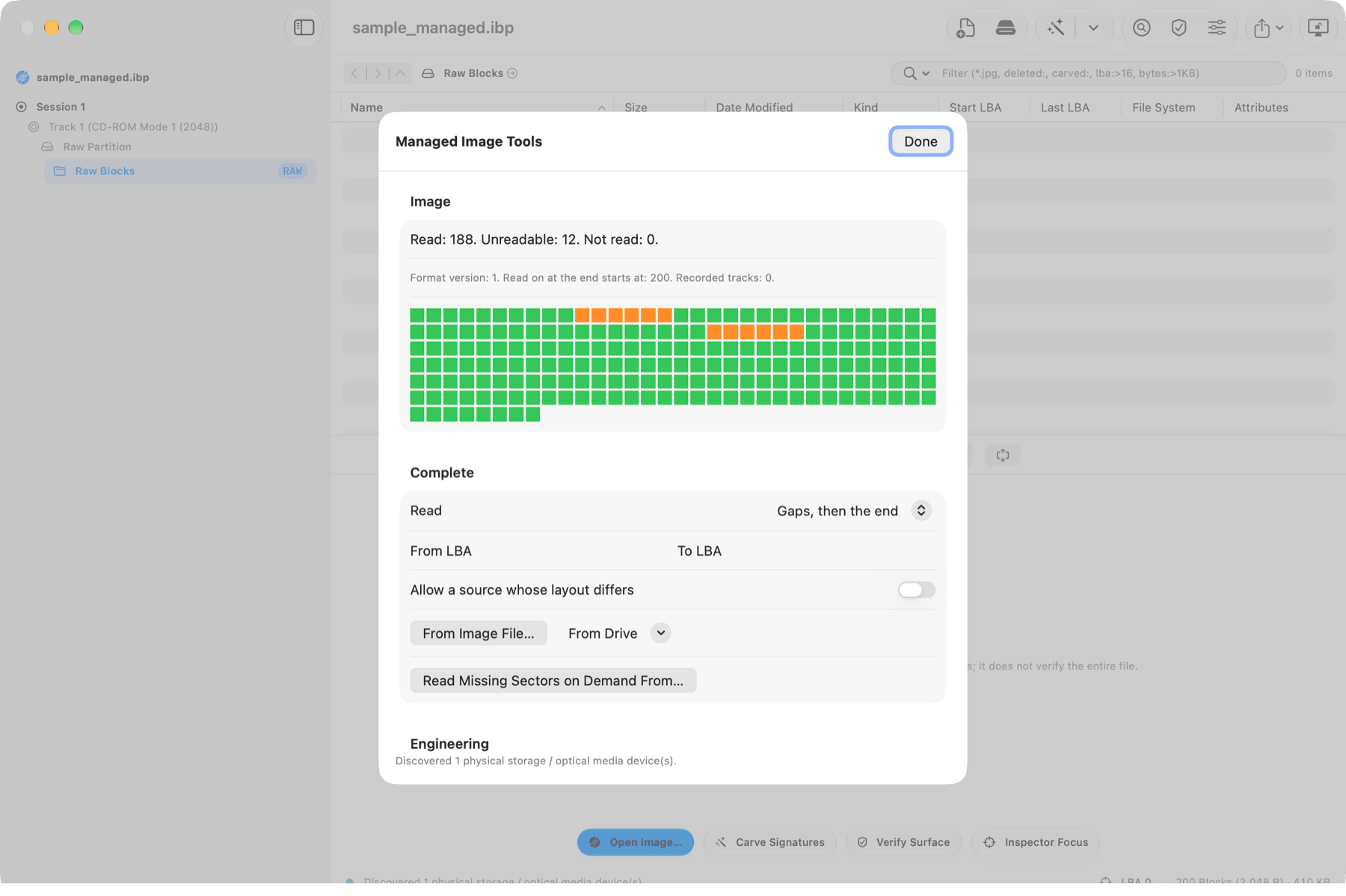
그런 다음 도구 막대의 포렌식 내보내기 메뉴에서 관리 이미지 생성 (.IBP / .IBQ)…을 선택하고 정상 드라이브에 저장하십시오. 관리 이미지는 디스크의 사본이면서, 어떤 섹터를 읽었고 어떤 섹터를 읽지 못했고 어떤 섹터를 아직 시도하지 않았는지도 기록합니다. 읽은 묶음은 읽는 즉시 저장되므로 언제든 중단해도 그때까지 얻은 것은 남습니다.
작업이 끝나면 디스크를 추출하고 이미지로 작업하십시오.
3. 손상 위치 확인하기
이미지의 .ibp 파일을 여십시오. 광디스크 표면 및 IBP 탭에서 광디스크 표면 스캔을 클릭하십시오. 탭에 디스크가 영역의 격자로 그려지고, 읽을 수 없는 섹터가 있는 영역이 표시됩니다. 도구 막대의 표면 검증은 모든 파일을 읽고 어떤 파일이 완전한지 표시합니다.


필요한 파일이 이미 완전하다면 지금 저장하십시오.
4. 빈 구간만 다시 시도하기
디스크를 다시 넣으십시오. 이제 설정 > 읽기에서 단일 섹터 재시도 횟수를 늘리고 재시도 전 대기를 설정하십시오. 대기 시간 동안 드라이브가 안정됩니다. 덩어리 단위로 거꾸로 읽기를 켤 수도 있습니다. 어떤 드라이브는 반대쪽에서 읽을 때 손상 부위를 더 잘 넘어갑니다.
이미지를 연 상태에서 광디스크 표면 및 IBP 탭의 관리 이미지 도구…를 클릭하고, 읽기를 빈 구간만으로 설정한 다음 드라이브에서를 선택하십시오. IsoHappy는 아직 빠진 섹터만 읽고, 읽어 낸 것을 이미지에 추가합니다.
드라이브 목록의 디스크 세부사항에서 읽기 속도와 속도 설정을 사용하면 드라이브에 더 느리게 읽도록 요청할 수 있으며, 긁힌 디스크에 도움이 될 수 있습니다. 모든 드라이브가 속도 변경을 받아들이지는 않습니다.
5. 나머지는 다른 사본으로 채우기
같은 디스크의 두 번째 사본이 있다면, 다른 곳이 긁혀 있더라도 같은 방법으로 이미지를 보완하십시오. IsoHappy는 무언가를 쓰기 전에 두 번째 디스크의 크기와 구성이 같은지, 이미 읽은 섹터가 일치하는지 확인합니다. 다른 사람이 같은 디스크로 만든 이미지로 보완하려면 대신 이미지 파일에서…를 선택하십시오.
6. 파일 저장하기
파일을 선택하고 다른 드라이브에 저장하십시오. 어떤 패스로도 읽지 못한 섹터는 0으로 채워지며(설정 > 읽기에서 대신 패턴을 선택할 수 있음), IsoHappy는 읽지 못한 섹터가 몇 개인지 알려 줍니다. 빈 구간이 채워진 사진이나 문서는 손상된 채로 열리거나 아예 열리지 않을 수 있습니다.
데이터 CD(ISO 9660, Joliet, Rock Ridge)에서 파일을 저장하는 것과 CD 오디오 트랙을 저장하는 것은 무료입니다. 관리 이미지를 만들고 보완하는 것, 그리고 대부분의 DVD가 사용하는 UDF에서 파일을 저장하려면 Personal 라이선스가 필요합니다.
어떤 소프트웨어로도 복구할 수 없는 것
가능한 것에 대해 현실적으로 생각하십시오.
- 레이블 면의 깊은 긁힘이나 균열로 CD의 금속층이 사라졌다면, 그 자리의 데이터는 더 이상 존재하지 않습니다. 재시도해도 되살릴 수 없습니다.
- 소프트웨어는 드라이브가 돌려줄 수 있는 것을 읽습니다. 다시 시도하고, 더 느리게 또는 반대쪽에서 읽고, 여러 사본을 합칠 수는 있습니다. 디스크에 더 이상 없는 데이터를 다시 만들어 낼 수는 없습니다.
- 회전하지 않거나 드라이브가 전혀 인식하지 못하는 디스크는 어떤 앱으로도 어쩔 수 없습니다.
한 가지 더 알아 두십시오. IsoHappy의 광학 드라이브 기능은 공개된 드라이브 명령 표준에 따라 작성되었고 기록된 디스크와 모의 손상으로 테스트했지만, 실제 드라이브에 물리적으로 손상된 디스크를 넣어 테스트하지는 아직 못했습니다. 디스크가 예상대로 열리지 않으면 광학 드라이브와 디스크에서 시도해 볼 방법을 참조하십시오.
디스크 자체가 아니라 손상된 디스크의 이미지만 있다면 IsoHappy에서 같은 방법으로 여십시오. 아예 열리지 않는 이미지라면 Mac에서 ISO 파일을 여는 방법(열리지 않을 때의 대처법 포함)을 참조하십시오.