
仮想ディスク、フォレンジックイメージ、圧縮イメージ
多くのディスクイメージは、仮想マシンのディスク、フォレンジックイメージ、圧縮ファイル、番号付きの分割ファイルなど、別のフォーマットの中に保存されています。これらもほかのイメージと同じく、「ファイル」>「イメージを開く…」で開けます。IsoHappy はコンテナを読み取り、その中のディスクを表示します。
コンテナを開くのは無料です。中のディスクからファイルを保存する場合は、そのファイルシステムの通常のルールに従います(「ライセンス」を参照)。
仮想マシンのディスク
- VHD(.vhd、.vpc、.avhd): 固定、動的、差分ディスク。
- VHDX(.vhdx、.avhdx): 512 バイトまたは 4096 バイトのセクタの固定、動的、差分ディスク。正常に閉じられなかった VHDX(ログに変更が残っているもの)は開けません。先に Hyper-V または Windows で一度開いてください。
- VMDK(.vmdk): モノリシックおよび分割のスパースディスク、記述子付きのフラットディスク、ストリーム最適化ディスク、ESX のスパースエクステント、差分ディスク。記述子とエクステントファイルのどちらを開いてもかまいません。
- VirtualBox(.vdi): 動的、固定、差分、Undo の各イメージ。
- QEMU(.qcow2): バッキングファイルを持たないバージョン 2 と 3。
差分ディスク(スナップショット)には、親ディスクの作成後に変更された部分だけが保存されています。IsoHappy は、子ディスクに記録された場所で親を探し、次に子ディスクと同じフォルダ(VirtualBox の場合はその 1 つ上のフォルダも)を探します。チェーン全体を一緒に置いてください。親が見つからない場合や、子の作成後に親が変更された場合、IsoHappy は古いデータと新しいデータが混ざったものを表示せず、そのことを知らせます。
フォレンジックイメージ
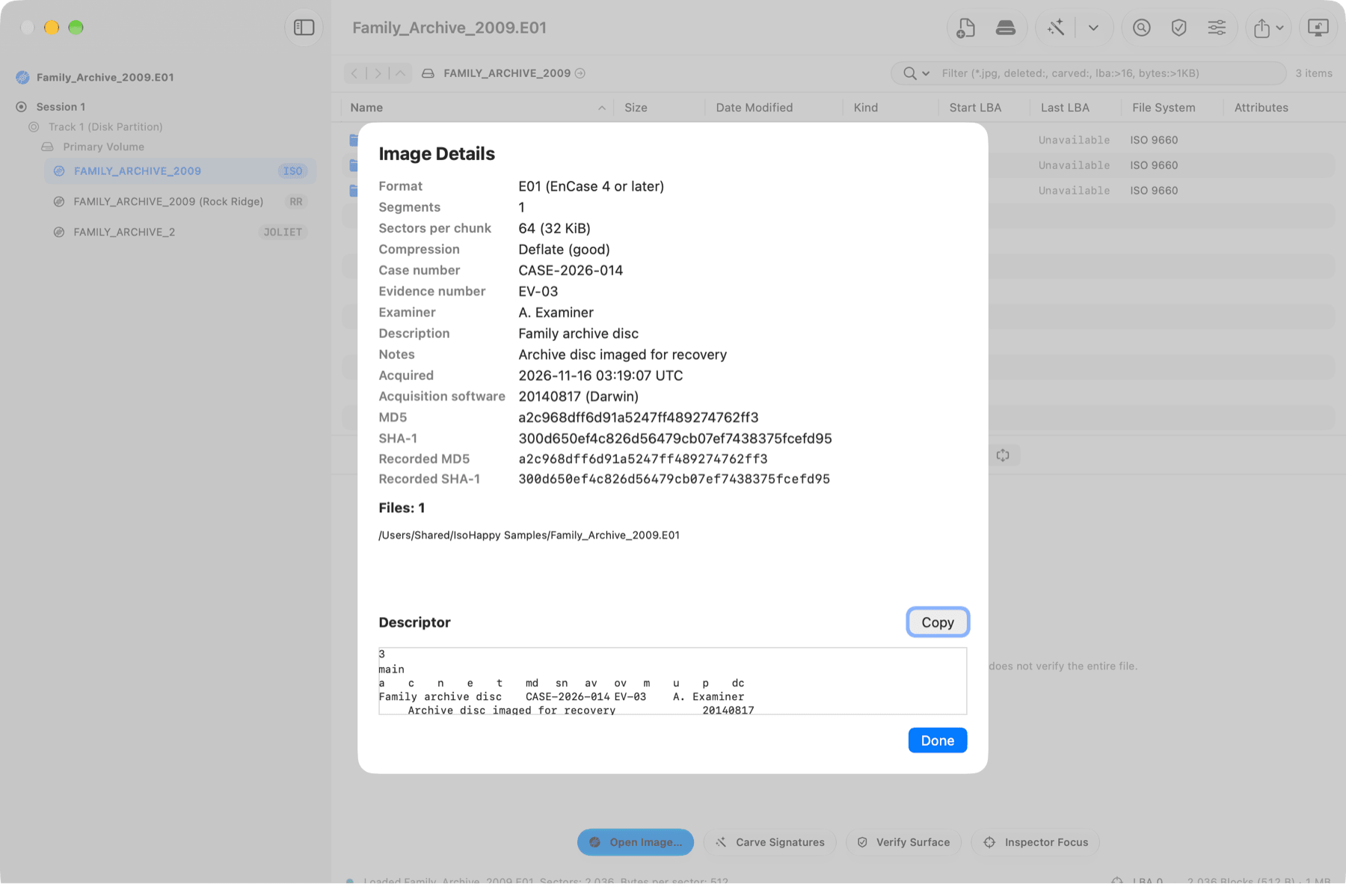
- EnCase と互換フォーマット(.E01、.E02 以降のセグメント): すべてのセグメントを順番に読み取ります。イメージ作成時に記録された MD5 と SHA-1 は、「暗号ダイジェスト」タブでイメージ全体のチェックサムを計算したときに、イメージの内容と照合されます。
- SMART(.s01): 同じ方法で読み取ります。
- EWF2(.Ex01): 公開されているフォーマットの仕様に基づいて読み取ります。macOS にはこのファイルを作成できるツールがないため、IsoHappy の Ex01 対応は、その仕様から作成したファイルでしかテストされていません。お手持ちのファイルが開けない場合はお知らせください。
- 論理証拠ファイル(.L01、.Lx01) にはディスクではなくファイルの集まりが入っているため、開けません。
- AFF(.aff、.afd、.afm): affconvert や aimage などの AFFLIB ツールが作成する Advanced Forensic Format。単一の
.affファイル、file_000.aff、file_001.affなどが入った.afdフォルダ(中の.affファイルをどれか開くと、IsoHappy がセット全体を読み取ります)、生データファイル(同じフォルダにある.000、.001など)を伴う.afmファイルを、zlib、LZMA、または圧縮なしで読み取ります。イメージ作成ツールが読み取れなかったセクタは、読み取り不可として表示されます。イメージに記録された MD5 と SHA-1 は、E01 イメージと同じように照合されます。暗号化された AFF イメージは開けません。別のフォーマットである AFF4 は読み取りません。
コンテナに記録されている内容を見るには、「ファイル」>「イメージの詳細…」を選択します。フォレンジックイメージの事件番号、調査担当者、取得日、VMDK の記述子、DMG のプロパティリスト、ブロックサイズ、親の名前、記録されたチェックサム、イメージを構成するすべてのファイルが表示されます。
パーティションのバックアップ
IsoHappy は、オープンソースのイメージ作成ツールで作成したパーティションのバックアップを開き、パーティションを当時のまま表示します。そのため、先に復元しなくても、ファイルをブラウズして復元できます。ファイルシステムが使用していなかったためにツールが保存しなかったブロックは、ゼロとして読み取られます。
- PartClone(Clonezilla でも使用):フォーマット 0001 と 0002 のイメージで、ファイルシステムの種類は問いません。ブロックのグループごとに 4 バイトの CRC-32(グループごとにリセット)を保存しているフォーマット 0002 のイメージでは、ブロックを読み取るときにチェックサムを確認し、一致しないブロックは読み取り不可として表示します。それ以外のイメージ(フォーマット 0001 のイメージすべてを含む)と、16 MiB を超えるグループは、この確認なしで読み取ります。ビッグエンディアンのコンピュータで作成されたイメージは開けません。
- NTFSClone(
ntfsclone --save-image)。大きなイメージの奥のほうを初めて読み取るとき、IsoHappy は各クラスタの保存場所を調べるために、その位置までイメージを読み取ります。 - PartImage(.000、.001 など)。非圧縮、または gzip か bzip2 で圧縮されたもの。
.000ファイルを開いてください。ほかのボリュームは同じフォルダに置く必要があります。暗号化された PartImage イメージは開けません。
これらのバックアップは gzip や bzip2 で圧縮されていることがよくあります(たとえば sda1.ext4-ptcl-img.gz)。IsoHappy はこれらも開けます。ファイル名に関係なく、内容から判別します。
Apple のイメージ
圧縮された DMG イメージ、セグメント分割された DMG(disc.dmg と disc.002.dmgpart など)、スパースイメージ(.sparseimage)、スパースバンドル(.sparsebundle)はそのまま開けます。セグメント分割されたセットは、どのパートを開いてもかまいません。
暗号化されたイメージは、メッセージを表示して開きません。読み取るには、Finder でダブルクリックしてパスワードを入力し、マウントされたディスクをツールバーの「物理ドライブ」から開いてください。
圧縮イメージ
IsoHappy は、gzip(.gz、.gzip)、zlib(.zl、.zz)、bzip2(.bz2)で圧縮されたイメージと、ZIP アーカイブ(.zip)内のイメージを開けます。分割アーカイブ(.z01、.z02、.zip)にも対応しています。圧縮ファイルは開くときに一度展開されるため、大きなファイルは開くまでに時間がかかります。開いた後は、どのセクタも直接読み取れます。
圧縮ファイル内の VHD、VHDX、E01、S01、Ex01、単一ファイルの VMDK ディスク、単一ファイルの AFF イメージ、パーティションのバックアップ(たとえば disk.vhd.gz)は、それぞれのフォーマットとして読み取ります。ただし、差分ディスクの場合は開けません。圧縮ファイル内の VDI、QCOW2、DMG、スパースイメージは読み取らないので、先に展開してください。
1 MB 以上の gzip ファイルと zlib ファイルについては、IsoHappy は展開中にわかった情報(読み取りを開始できる位置のインデックス)をキャッシュフォルダに保存します。次に同じファイルを開くときは、ファイルを判別するために一度通して読み取るだけで済み、もう一度展開する必要はありません。インデックスはファイルの内容で照合されるので、ファイルを移動したり名前を変えたりしても使えます。ファイルが変更された場合は、もう一度展開します。イメージの隣には何も書き込みません。容量が必要になると macOS が保存したインデックスを削除することがあり、その場合はもう一度、開くのに時間がかかります。
キューシートとそのデータファイルが 1 つの ZIP アーカイブにまとめて保存されている場合(たとえば game.cue と game (Track 1).bin、game (Track 2).bin)、ファイルがフォルダに入っているときと同じく、すべてのトラックを含む 1 枚のディスクとして開きます。データファイルは、アーカイブ内でキューシートと同じフォルダにある必要があります。アーカイブに完全なキューシートのセットが複数ある場合、IsoHappy は推測せずに最も大きいディスクイメージを開きます。キューシートは「ファイル」>「オプションを指定してイメージを開く…」で選択できます。
ZIP アーカイブに複数のファイルがあり、キューシートのセットが 1 つに決まらない場合、IsoHappy はその中で最も大きいディスクイメージを開きます。別のファイルを開くには、またはアーカイブの中身を確認するには、「ファイル」>「オプションを指定してイメージを開く…」を使って、アーカイブ内のファイルを選択します。パスワードで保護されたアーカイブは開けません。
圧縮されたデータファイルを使うキューシート
キューシートには、gzip、zlib、bzip2 で圧縮されたデータファイルを指定できます(FILE "disc.bin.gz" BINARY)。また、disc.bin を指定したキューシートでも、圧縮ファイルしかない場合は disc.bin.gz を見つけます。圧縮されたデータファイル自体を開いた場合も、そのファイルを指定しているキューシートが隣にあればキューシートが開かれるので、ディスクのトラックがわかります。
データファイルがキューシートの記載より短い場合(コピーやダウンロードの途中で途切れたイメージ)でも、ディスクは各トラックをキューシートどおりの位置に置いて開きます。ファイルにないセクタはゼロではなく必ず読み取り不可として扱われるので、復元時のレポートではそこにあるファイルが損傷ありとして報告されます。足りないセクタの数は「イメージの詳細」で確認できます。
展開したコピーを保存する
「ファイル」>「展開したコピーを保存…」を使うと、gzip、zlib、bzip2 ファイルの中身を、それが何であっても(イメージ、ログ、別のアーカイブなど)通常のファイルとして保存できます。圧縮ファイルを選択し、次にコピーの保存先を選択します。IsoHappy は、gzip に記録された名前か、ファイル名から最後の拡張子を除いた名前(拡張子がない場合は .out を付けた名前)を提案します。複数の層(file.gz.bz2)はすべて展開されます。損傷した圧縮ファイルは、途中までの内容を保存せずにエラーになります。既存のファイルが置き換えられることはありません。この機能には Personal ライセンスが必要です。
圧縮 ISO とゲーム機のイメージ
圧縮 ISO ファイル(.cso バージョン 0〜2、.zso、.ziso、.dax)と、ゲームキューブと Wii のコンパクトイメージ(.ciso)はそのまま開けます。DAX への対応は、オープンソースの maxcso ツールで作成したファイルと、そのフォーマットの説明に基づいて作成したファイルでテストしています。損傷した DAX ブロックは読み取り不可のセクタとして読み取られます。
複数のパートに分かれたイメージ
番号付きのパートに分割された RAW イメージは、最初のパートを開くと 1 つのイメージとして開きます。disc.001、disc.00、disc.bin01、disc.b01、disc_00.pdi などです。分割された圧縮ファイル(disc.gz.001)も同じように扱われます。すべてのパートを同じフォルダに置く必要があり、最初に欠けている番号でセットが終わります。
イメージリスト(.imlst)は、連結するパートを 1 行に 1 つずつ、リストからの相対パスかフルパスで書いたテキストファイルです。欠けている部分の代わりになる行が 2 種類あります。
filler 1M 00は、1 つの値で埋めた指定バイト数を追加します(この例では 1 MB のゼロ)。unreadable 64Kは、読み取り不可のセクタとして扱われるバイトを追加します。復元時には損傷として扱われます。
サイズには K、M、G を使えます。# で始まる行は無視されます。
RAW イメージ
RAW イメージの場合、IsoHappy はイメージの内容(CD の同期パターン、ISO 9660 と UDF のボリューム記述子、パーティションテーブル、ファイルシステムのブートセクタ)からセクタサイズを判断します。.iso という名前の 2352 バイトの RAW イメージも、最大 512 KiB の不明なヘッダの後ろにある光ディスクのイメージも認識します。.2kn、.4kn、.512e、.2352 などの拡張子はセクタサイズを直接指定し、.528 イメージ(1 セクタあたり 512 バイトのデータと 16 バイトの予備)はデータ部分だけを読み取ります。
オプションを指定してイメージを開く
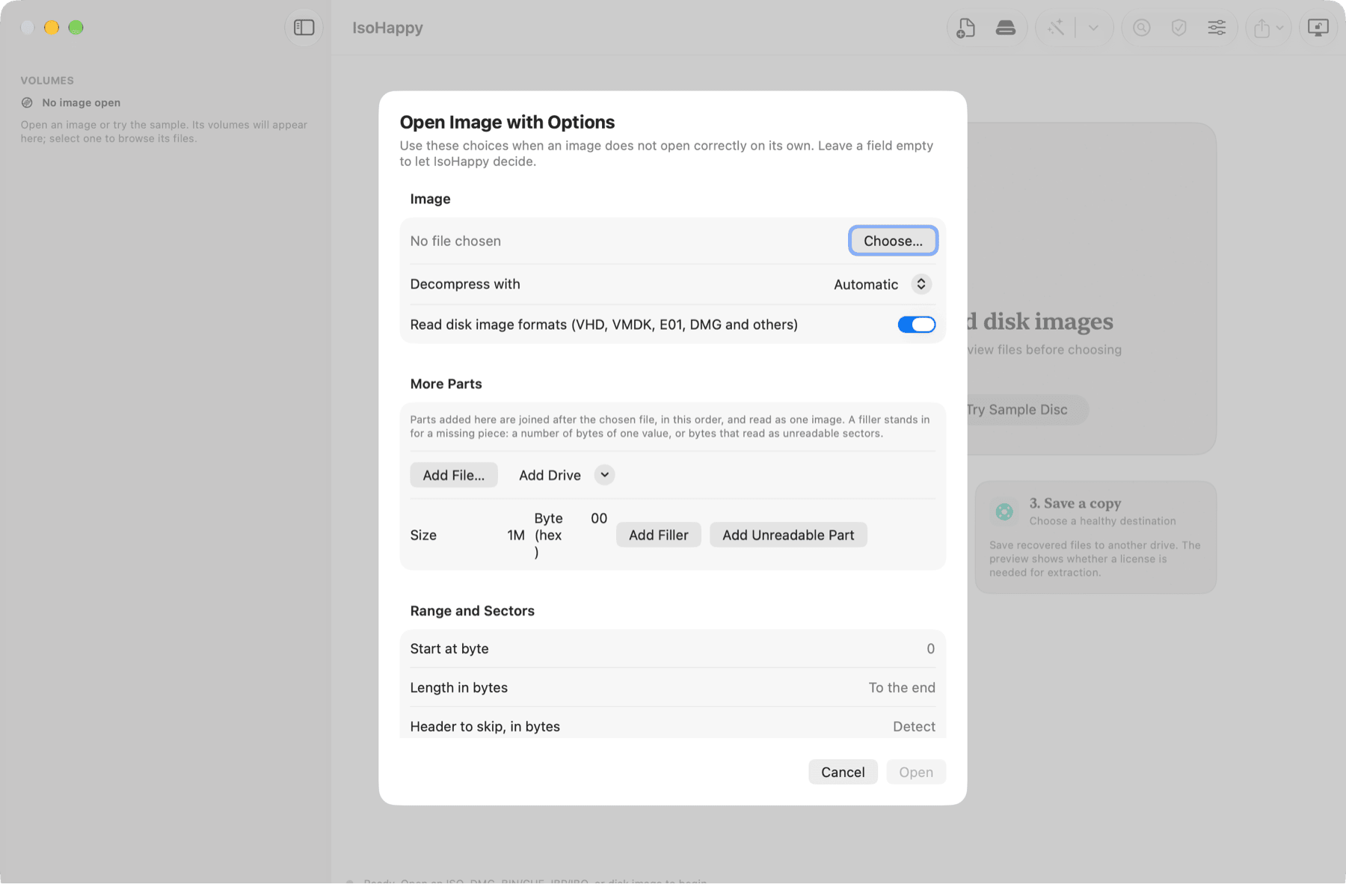
「ファイル」>「オプションを指定してイメージを開く…」(Option+Command+O)は、そのままでは正しく開けないイメージのためのものです。空欄のままにした項目は IsoHappy が判断します。次のことができます。
- 「選択…」でファイルを選び、「展開方法」を選びます。そのまま読み取るには「なし(圧縮なし)」を選びます。
- 「ディスクイメージ形式を読み取る(VHD、VMDK、E01、DMG など)」をオフにすると、コンテナの生のバイトを読み取ります。
- ZIP アーカイブ内で開くファイルを「アーカイブ内のファイル」で選びます。
- 「追加のパート」で、選択したファイルの後ろにファイル(「ファイルを追加…」)、ドライブ(「ドライブを追加」)、フィラー(「フィラーを追加」)、読み取れない範囲(「読み取れないパートを追加」)を連結して、1 つのイメージにします。
- ファイルの一部を開きます:「開始バイト」と「長さ(バイト)」。
- 「スキップするヘッダ(バイト)」と「セクタあたりのバイト数」を設定します。
- 「イメージで途中までしかない最後のセクタを読み取る」と、足りないバイトを 0 として読み取ります。これは損傷したイメージにだけ使ってください。このゼロは元のメディアにはなかったものです。
- 「読み取りの再マッピング」で、マスタリングの不具合でデータがずれたディスクを修正します。指定したセクタ(「開始セクタ」)以降、すべての読み取りが「スキップするセクタ数」で指定した数だけ先に移動します(負の数なら手前に移動します)。規則ごとに「ルールを追加」をクリックします。
設定が終わったら「開く」をクリックします。
チェックサムファイル
.md5 ファイルを開くと、そのファイルが指定するイメージを同じフォルダから開き、すぐにイメージを照合します。結果は「暗号ダイジェスト」タブに表示されます。
対応していないもの
AFF4 イメージ、JSO 圧縮 ISO、WBI フォーマットはまだ読み取れません。ZIP アーカイブ内の管理イメージ(.ibp と .ibq)はセットとして開けないので、先に両方のファイルを取り出してください。ReQuest の ISO ファイルは、フォーマットの公開された仕様がないため読み取れません。暗号化されたイメージやパスワードで保護されたイメージは、種類を問わず、読み取れないデータとして表示するのではなく、メッセージを表示して開きません。