
パーティションと暗号化されたボリューム
ディスクやディスクイメージを開くと、IsoHappy はそのパーティションテーブルを読み取り、すべてのパーティションを、それぞれの中で見つかったボリュームとともにサイドバーに表示します。
パーティションテーブル
IsoHappy は、GPT(メインのテーブルが損傷しているときのバックアップテーブルからの復旧を含む)、拡張パーティションと論理パーティションを含む MBR、eMBR、Apple パーティションマップ、BSD ディスクラベル、Sun と Solaris のラベル、Amiga RDB、Atari AHDI、PlayStation 2、初代 Xbox のレイアウトを読み取ります。
- ハイブリッド MBR:GPT と MBR の両方でパーティションが定義されているディスクがあります。両方に記載されているパーティションは 1 回だけ表示され、その種類に MBR にも記載されていることが示されます。MBR にだけ記載されているパーティションも表示され、「hybrid MBR only」と示されます。
- MBR を兼ねたブートセクタ:ディスクの最初のセクタがボリュームブートレコードで、パーティションテーブルも含んでいる場合は、パーティションが注記付きで表示されます。ブートセクタのテーブル部分に意味のないデータが入っている場合は無視され、ディスクは 1 つのボリューム(いわゆる「スーパーフロッピー」)として読み取られます。
- Windows のダイナミックディスク(LDM)は、パーティションの種類とともに表示されますが、その中のボリュームは表示されません。
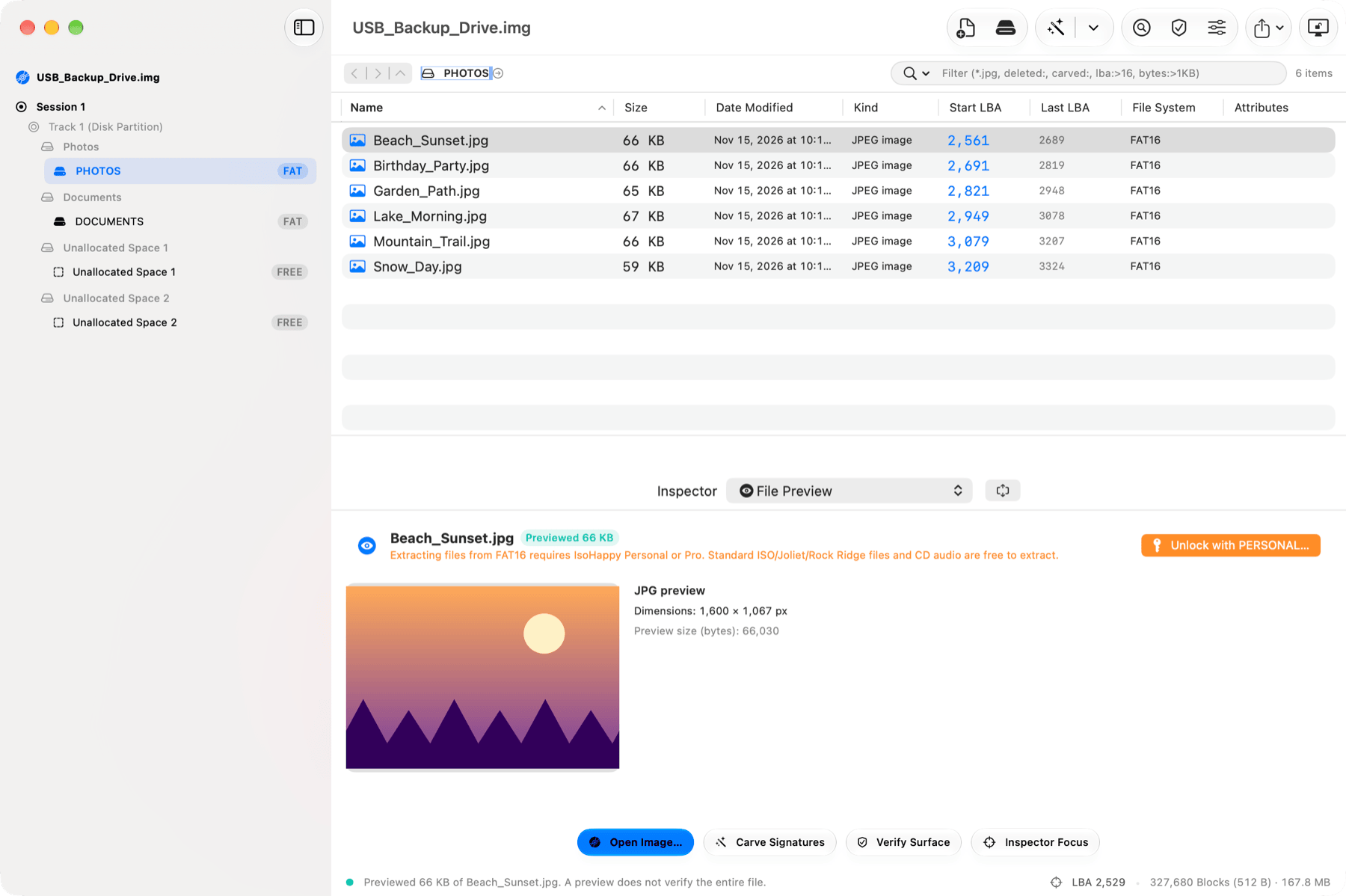
未割り当て領域
ディスクにパーティションテーブルがある場合、どのパーティションにも使われていない 2 MB 以上の領域は、「未割り当て領域 1」「未割り当て領域 2」のように表示されます。それより小さな隙間は、パーティション作成ツールが通常残す位置合わせ用の領域なので表示されません。項目を選択すると、そのセクタが「セクタワークベンチ」に表示されます。
未割り当て領域には、削除されたパーティションやファイルのデータが残っていることがあります。そこで「失われたものを探す」を実行すると(「未割り当て領域のみ」を選ぶか、「ブロック範囲」を選んで表示されている開始位置と長さを指定します)、失われたファイルシステムやファイルを探せます。「削除されたファイルや失われたファイルの復元」を参照してください。
ファイルシステムの後の領域
パーティション内のファイルシステムが、パーティションの終わりより 1 MB 以上手前で終わっている場合(ファイルシステムが縮小された場合や、パーティションより小さく作成された場合)、パーティションの残りの部分がその中に「ファイルシステムの後の領域」として表示されます。ここには、以前の大きなファイルシステムのデータが残っていることがあります。選択するとそのセクタが表示され、「未割り当て領域のみ」を選んだ「失われたものを探す」でも対象になります。この機能は、先頭にサイズが記録されている FAT、exFAT、NTFS、ext2、ext3、ext4、HFS Plus、XFS、ISO 9660 で使えます。
Linux の LVM と RAID
- LVM2:IsoHappy は物理ボリューム上のボリュームグループの記述を読み取り、各論理ボリュームを
group/volumeという名前のパーティションとして表示します。領域がこのディスク上で 1 か所にまとまっているボリュームは、通常のパーティションと同じようにブラウズできます。raid1 ボリュームやミラーボリュームも、このディスク上のコピーを使ってブラウズできます。 - 複数のディスクにまたがる LVM ボリュームグループ:ストライプボリューム、複数のディスクに分散したボリューム、複数の断片に分かれて保存されたボリュームを読み取るには、「ファイル」>「LVM ボリュームグループを開く…」を選択し、ディスクイメージを選びます。物理ボリュームはイメージ全体とその中のパーティションから探され、グループに必要な場合は同じフォルダにある別のイメージも追加されます。ボリュームグループは、論理ボリュームごとに 1 つのパーティションとして開きます。ディスクが足りない場合、そのディスクを必要とするボリュームは、足りない物理ボリュームの名前とともに表示されます。シン、スナップショット、キャッシュの各ボリュームと、raid4、raid5、raid6、raid10 のボリュームは表示されますが、読み取られません。
- Linux の md RAID:ソフトウェア RAID セット(スーパーブロック 0.90、1.0、1.1、1.2)のメンバーであるディスクやパーティションは、そのデータ領域が、アレイ名とアレイ内でのデバイスの位置とともにパーティションとして表示されます。RAID 1 のメンバーにはアレイ全体のコピーがあるので、ファイルが表示されます。RAID 0、5、6、10 のセットのメンバーにはデータの一部しかないため、ブラウズできません。
- RAID 1 のメンバー内の LVM も検出されます。
暗号化されたボリューム
IsoHappy は暗号化されたボリュームを認識して、その種類を表示します。暗号を破ったりロックを解除したりすることはないので、そのファイルは表示されません。代わりにできることがボリュームに表示されます。
- BitLocker と BitLocker To Go:macOS では BitLocker のロックを解除できません。Windows PC でドライブのロックを解除してそこでファイルをコピーするか、そこでロックを解除したボリュームのイメージを作成し、そのイメージを IsoHappy で開いてください。
- LUKS 1 と LUKS 2(Linux):macOS では LUKS のロックを解除できません。Linux で cryptsetup を使ってボリュームを開き、ロックを解除したデバイスのイメージを作成して、そのイメージを開いてください。
- Core Storage(以前の macOS の FileVault 2 と Fusion Drive):お使いの Mac でロックを解除できる場合は、まずロックを解除し、「個別のパーティションを表示」をオンにした状態で「物理ドライブ」からロックを解除したディスクを開きます。この機能は、実際の Core Storage ディスクではテストしていません。
- APFS の暗号化されたボリュームは、暗号化されていると表示されます。macOS でロックを解除し、Finder でファイルをコピーしてください。IsoHappy はディスクそのものを読み取るので、データは暗号化されたままです。
- VeraCrypt と TrueCrypt のボリュームは認識できません。パスワードがなければ中身はランダムなデータにしか見えないため、不明な領域として表示されます。
IsoHappy が名前を表示できてもブラウズできないファイルシステム
UFS 1 と 2、ReiserFS、JFS、ZFS、Minix、BeFS、NILFS2 のボリュームは認識され、ラベルとともに名前が表示されるので、パーティションに何が入っているかはわかります。ただし、ファイルは表示されません。セクタを調べたり、シグネチャでファイルを探したりすることはできます。Linux のスワップ領域も名前が表示されます。ファイルは含まれていませんが、メモリにあった内容の断片が残っていることがあります。
パーティションリスト
Pro ライセンスがあれば、「ファイル」>「パーティションリストを書き出す…」で、開いているメディアのパーティションを IsoHappy のパーティションリスト(.isohappyparts)として保存できます。また、パーティションテーブルがない、または正しくないイメージやディスクには、「ファイル」>「パーティションリストを適用…」でリストを適用できます。適用すると、メディアには本来のパーティションの代わりにリストのパーティションが表示され、それぞれにリストから読み込んだものであることが示されます。元に戻すには「ファイル」>「ディスク本来のパーティションを使用」を選択します。
リストにはバイト位置が保存されるので、どのセクタサイズのメディアにも使えます。未割り当て領域は保存されません。