
管理イメージ
管理イメージは、ソースをセクタ単位でコピーし、どのセクタを読み取れたか、どのセクタを読み取れなかったか、どのセクタをまだ試していないかを記録します。いつでも中断して後から再開でき、足りないセクタだけを再試行したり、同じディスクの別のコピーから欠けた部分を埋めたりできます。故障しかけているかもしれないメディアを扱うには、これがいちばん安全な方法です。
管理イメージは、状態ファイル(.ibp)とデータ(.ibq)の 2 つのファイルでできています。2 つは同じ場所に置いておき、使うときは .ibp ファイルを開きます。
管理イメージの作成と補完には Personal ライセンスが必要です。範囲リストの書き出しには Pro が必要です。
管理イメージを作成する
ツールバーの「フォレンジック書き出し」メニューから「管理イメージを作成(.IBP / .IBQ)…」を選択するか、「光ディスク盤面と IBP」タブの「管理イメージを作成(.IBP/.IBQ)…」をクリックします。保存先には、正常で空き容量が十分なドライブを選びます。
イメージは最初の読み取りの前に保存され、約 1 MiB ごとのまとまりが読み取られるたびにすぐ保存されます。そのため、中断しても、クラッシュしても、ディスクがいっぱいになっても、それまでに読み取った分はすべて残ります。中断した時点でまだ何も保存されていなければ、IsoHappy は空のファイルを削除します。中断するには「イメージ作成をキャンセル」をクリックします。
「表面を検証」で完全には読み取れないファイルが見つかった場合も、ファイルリストの上のバナーに「管理イメージを作成(.IBP/.IBQ)」が表示されます。
「光ディスク盤面と IBP」タブの「空の管理イメージを作成…」は、何も読み取らずに、開いているソースのイメージをすべてのセクタを未読として作成します。後から同じメディアのどのコピーからでも埋めることができます。
「設定」>「読み取り」の「管理イメージ」には、次の項目があります。
- 「ディスクに直接書き込む(低速、最も安全)」をオンにすると、まとまりごとにディスク自体に書き込まれてから保存済みとみなされます。
- 「.ibq ファイルを分割する」をオンにすると、データを指定したサイズ(最初は 4,096 MiB)ごとに分けて、name.ibq、name.ibq.002、name.ibq.003 のような名前で保存します。
「読み取り」のその他の設定(再試行、待機、損傷した範囲のスキップ、制限時間)も、管理イメージの作成中に適用されます。「読み取りエラーと表面スキャン」を参照してください。
管理イメージを補完する
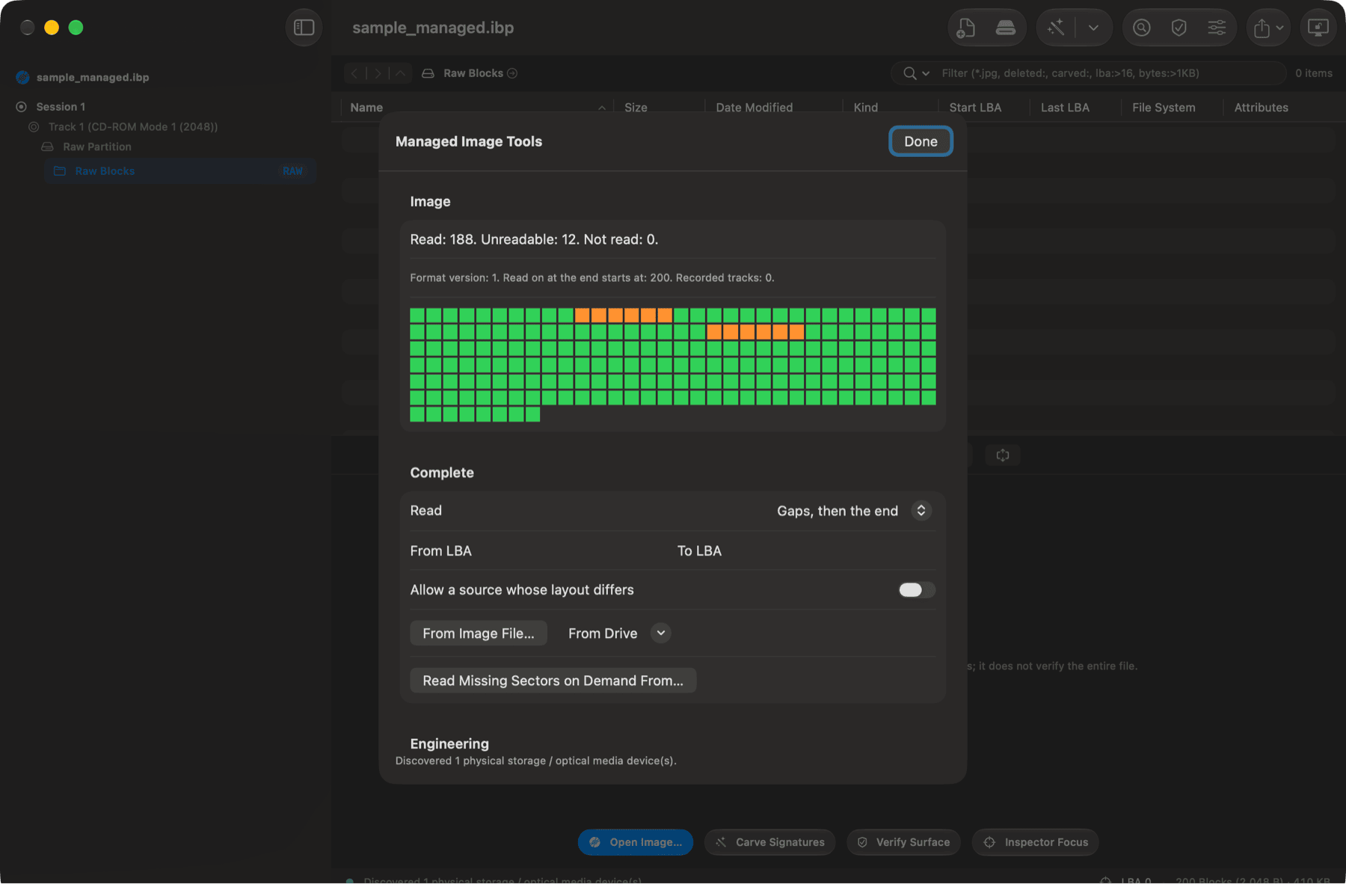
.ibp ファイルを開き、「光ディスク盤面と IBP」タブの「管理イメージツール…」をクリックします。「イメージ」セクションには、読み取り済み、読み取り不可、未読のセクタの数が表示されます。
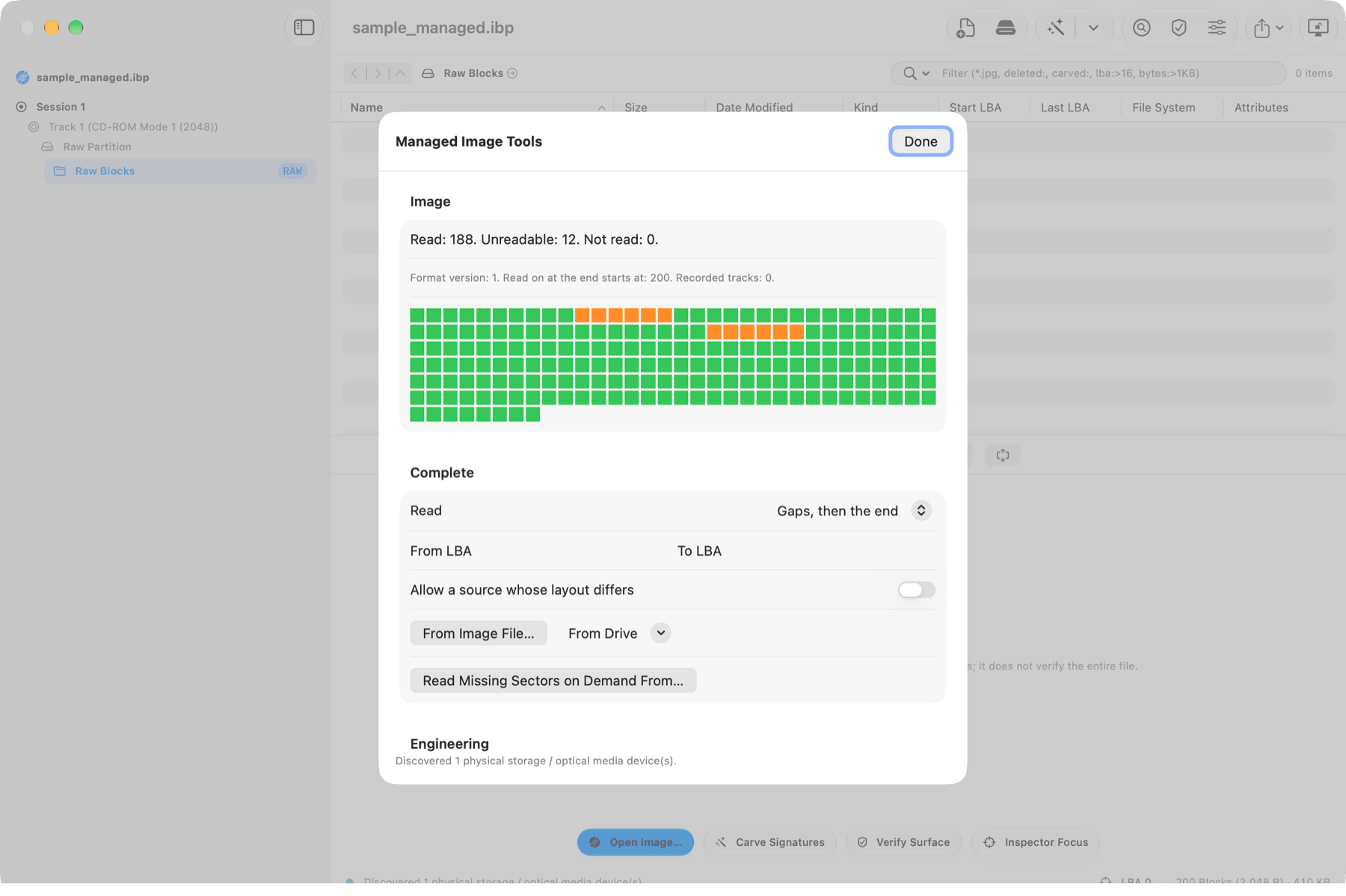
「補完」の「読み取り」で、読み取り方法を選びます。
- 「欠落部分のみ」は、読み取り済みの部分の中でまだ足りないセクタを再試行します。
- 「末尾から読み取りを続行」は、読み取りが止まったところから続けます。
- 「欠落部分、次に末尾」(デフォルト)は、その両方を行います。
- 「完了するまで繰り返す」は、足りないセクタがなくなるか、イメージファイルからのパスで新しく読み取れたものがなくなるか、100 回のパスが終わるまで両方を繰り返します。ドライブの場合は、後で読み取れるようになることがあるため、進展のないパスがあってもあきらめません。
「開始 LBA」と「終了 LBA」で、どの方法でも範囲を絞り込めます。次にソースとして「イメージファイルから…」か「ドライブから」を選びます。ソースには、元のメディア、別のイメージファイル、別の管理イメージを使えます。別の管理イメージを使うと、2 つが統合されます。
IsoHappy は何かを書き込む前に、ソースのセクタサイズとセクタ数が同じであること、両方でわかっている場合はトラックが同じであること、読み取り済みのセクタ(イメージ全体に散らばった最大 4,096 個)の内容が同じであることを確認します。セクタ数やトラックリストが異なるソースをそれでも使うには、「構成が異なるソースを許可」をオンにします。その場合は両方にあるセクタだけが読み取られ、結果に違いが表示されます。セクタサイズは一致している必要があります。
読み取れても管理イメージに書き込めなかったセクタは読み取り不可として記録され、処理は続行されます。書き込みの失敗が続く場合は、IsoHappy が処理を止め、イメージを保存しているディスクが接続されていて空き容量があるか確認するよう求めます。
「光ディスク盤面と IBP」タブの「管理イメージを補完…」はショートカットです。ソースを尋ね、イメージ全体を「欠落部分、次に末尾」で読み取ります。
「不足セクタを必要に応じて読み取る場所…」では、足りないセクタが必要になったとき(ファイルを 1 つ保存するときなど)にだけ読み取るイメージを選びます。読み取ったセクタは管理イメージに保存されます。終了するには「オンデマンド読み取りを停止」をクリックします。
詳細ツール
「詳細ツール」セクションは、どのセクタを変更したいかわかっている方のためのものです。
- 「数える」は、「開始 LBA」から「終了 LBA」までの範囲のセクタのうち、読み取り済み、読み取り不可、未読のものの数を表示します。
- 「範囲をマーク」は、「マークする状態」で選んだ状態(「読み取り可能」「読み取り不可」「未読」)をそれらのセクタに設定します。読み取り可能としてマークすると、IsoHappy はそのセクタに保存されているバイトを信頼します。データの範囲内で一度も読み取られていないセクタのバイトはゼロです。保存されているデータの末尾より後ろのセクタは、読み取り可能としてマークできません。
- 「移動」は、「末尾から読み取りを続行する LBA」を使って、「末尾から読み取りを続行」の開始位置を変更します。
- 「範囲を読み込む…」は、1 行に 1 つの範囲(
1000 - 1999や1000,1999,unreadableなど)が書かれたテキストファイルまたは CSV ファイルを読み込みます。状態が書かれていない行には、「ファイルで指定がない場合の状態」で選んだ状態が使われます。IsoHappy はまず変更されるセクタの数を表示し、「適用」をクリックすると状態ファイルのバックアップをその隣に保存してから状態を変更します。 - 「範囲を書き出す…」は、「書き出し」で選んだ種類(「読み取り可能」「読み取り不可または未読」「読み取り不可」「未読」「すべて」)の範囲を、{start}、{end}、{count}、{status}、{startHex}、{endHex} を使った「行テンプレート」で 1 行ずつ書き出します。これには Pro が必要です。
ブロックマップは、イメージを最大 256 個の四角で表示します(小さなイメージでは 1 セクタにつき 1 個)。緑は読み取り済み、薄い緑は一部が読み取り済み、オレンジは読み取り不可のセクタを含む部分、グレイは未読です。四角をクリックすると、その範囲が範囲のフィールドに入ります。
仕上げ
「仕上げ」の「読み取り不可のセクタを埋める」は、.ibq ファイルのまだ読み取られていないすべてのセクタに埋め込みデータを書き込みます。埋め込みデータは「ゼロ」「目印テキスト」、または 2352 バイトのイメージでは「有効な RAW セクタ」から選べます。これで、ほかのプログラムでも .ibq ファイルを完全なイメージとして開けるようになります。.ibp ファイルではそれらのセクタは読み取り不可のままなので、IsoHappy が埋め込みデータを復元したデータとして扱うことはありません。
「フォレンジック書き出し」メニューの「セクタ復元マップを書き出す…」は、開いている管理イメージのすべてのセクタの状態を書き出します(Pro)。
損傷したソースを同じ方法で USB ドライブ、カード、パーティションに直接コピーするには、「イメージ」>「ディスクに書き込む…」の管理コピーを使います。セクタの状態は状態ファイルに記録され、データは .ibq ファイルではなくディスクに書き込まれます。
光学ドライブから管理イメージを補完するとき、IsoHappy はディスクの TOC(目次)を読み取り、そのトラックを管理イメージに記録されたトラックと比べます。TOC を読み取れない場合は、サイズと抜き出したセクタだけを比較したことが結果に表示されます。この動作は、シミュレートしたドライブで記録済みのディスクを再生してテストしたもので、物理ドライブではテストしていません。
以前のバージョンの IsoHappy で作成した管理イメージも、引き続き開いて補完できます。ただし、「末尾から読み取りを続行」の開始位置の移動など、以前の形式では保存できない設定は使えません。