
ライセンス
IsoHappy のすべての機能は、購入前に試すことができます。開く、ブラウズする、プレビューする操作は、削除されたファイルやシグネチャで見つかったファイルも含め、どのファイルでも無料です。ライセンスが必要なのは、一部の種類のファイルの保存と一部のツールの使用です。ライセンスで解除されるのは操作の制限です。損傷したファイルや上書きされたファイルが元どおりになるわけではないので、まずファイルをプレビューしてください。
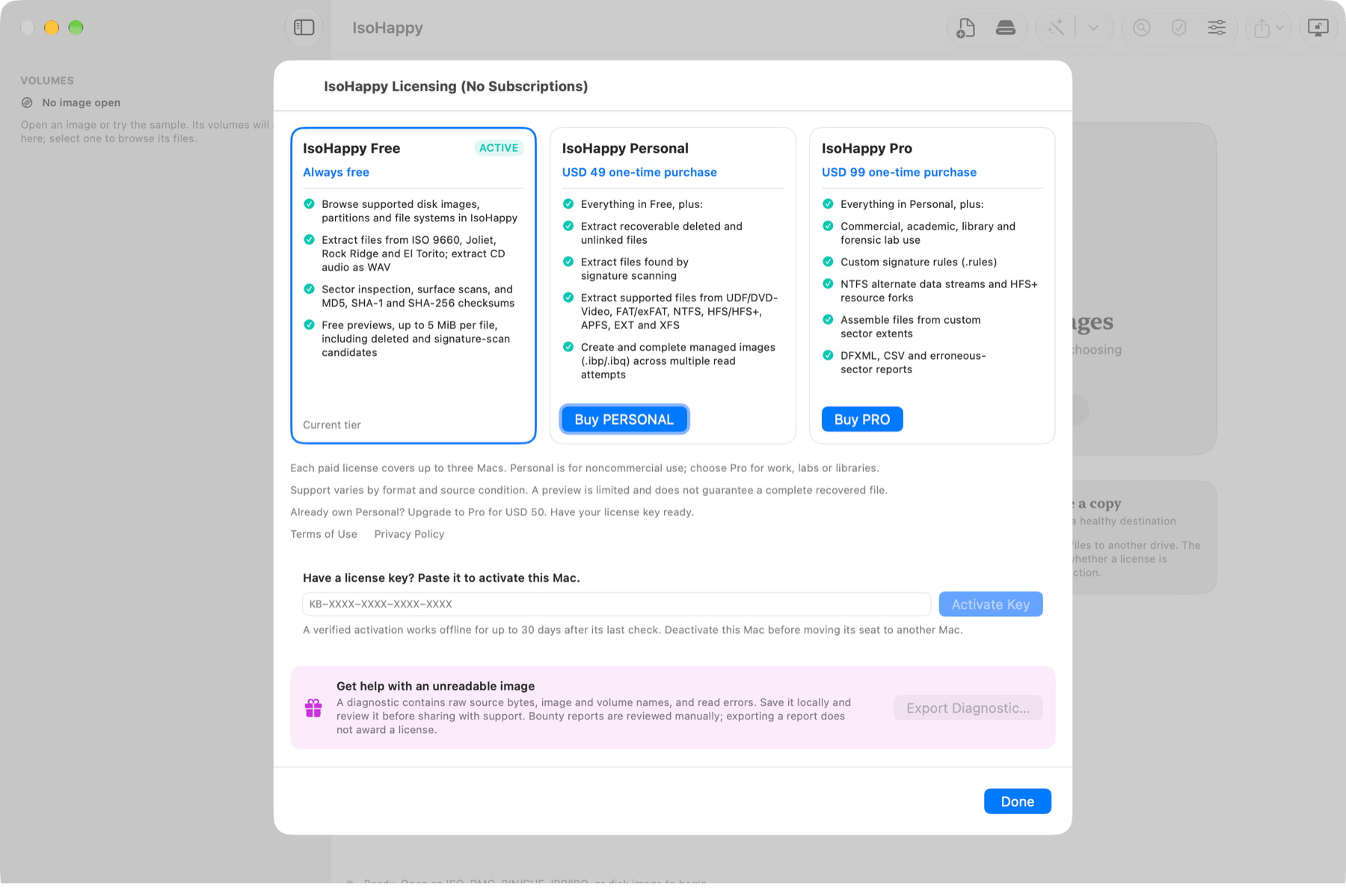
サブスクリプションはありません。Personal と Pro は買い切りで、どちらのライセンスも最大 3 台の Mac で使えます。Personal は非商用向けです。仕事、研究室、学校、図書館で使う場合は Pro を選んでください。現在の価格は「価格」を参照してください。
無料でできること
- 対応するすべてのイメージ、ディスク、パーティション、ファイルシステムを開いてブラウズする機能。
- すべてのファイルのプレビュー。画像、テキスト、アーカイブは 5 MB まで表示されます。ビデオ、PDF、クイックルックのプレビューでは、ライセンスで保存できないファイルについては先頭の 5 MB だけが使われます。
- CD オーディオの再生。
- CD と DVD のファイルシステムからのファイルの保存:ISO 9660、Joliet、Rock Ridge、ISO 9660:1999、Romeo、High Sierra、パステーブルの表示、CD-i と Video CD、ブートイメージ(El Torito)。
- CD オーディオトラックの WAV ファイルとしての保存。
- サンプルディスクにある 3 つのファイル。
- 「セクタワークベンチ」、表面スキャン、「表面を検証」、チェックサムと .md5 ファイルとの照合、「エントロピーとメタデータの確認」。
- DFXML リストの読み込み、「シグネチャスキャン」と「失われたものを探す」による検索。
- コマンドラインからの JSON レポートとチェックサム。
Personal で追加される機能
- 削除されたファイルとシグネチャで見つかったファイルの保存。「失われたものを探す」で見つかった失われたファイルシステム内のファイルは、そのファイルシステムのルールに従います。
- UDF、DVD-Video と DVD-Audio、FAT、exFAT、NTFS、HFS と HFS Plus、APFS、ext、XFS、Btrfs、ReFS、SquashFS など、IsoHappy が読み取れるディスクのファイルシステムと、ゲーム機やレトロなフォーマットからのファイルの保存。
- DVD の VOB ファイルの「MPEG-2 プログラムストリームとして保存…」と、CD のファイルの「XA として保存(セクタあたり 2336 バイト)…」と「MPEG ビデオを保存…」。
- イメージ、キューシート、管理イメージの作成、管理イメージの補完、「ディスクに書き込む…」(通常のコピーと管理コピー)、「トラックをイメージとして保存…」または Finder へのドラッグによる 1 トラックのイメージとしての保存。
- DVD-VR の録画と、PS2 の PFS パーティションやその他のゲーム機のフォーマットからのファイルの保存。
- 「ファイル」>「展開したコピーを保存…」。
- 「失われたものを探す」の「結果を保存…」。
Pro で追加される機能
- Personal のすべての機能を、商用、教育・研究、図書館、フォレンジックラボで使用できます。
- NTFS の代替データストリーム、名前付きストリーム、Mac のリソースフォークの保存、Mac のファイルの AppleDouble、AppleSingle、MacBinary 形式での保存。
- 「シグネチャスキャン」のカスタムシグネチャルール。
- セクタのエクステントからの独自ファイルの作成、ファイルのエクステントの編集、種類を指定したセクタ範囲の保存。
- 「ファイル」>「レポートを書き出す…」によるレポートと独自のレポートテンプレート、DFXML と CSV のレポート、セクタ復元マップ、セクタの状態リスト、ファイルの読み取れないセクタのリスト。
- パーティションリストの保存と適用。
- 管理イメージからの範囲リストの書き出し。
- セッション、トラック、パーティションの「読み取れないセクタを一覧…」と、操作中に読み取れないセクタがあったときに IsoHappy が自動的に保存する「読み取りエラーのあるファイル」レポート。
ファイルをそのアプリで開く、Finder にドラッグする、「抽出して開く…」を使うには、そのファイルの保存に必要なのと同じライセンスが必要です。
ライセンスの範囲外の操作をしようとすると、IsoHappy はライセンスウインドウを開き、必要なライセンスを表示します。そのライセンスを入手するまで、何も保存されません。
購入と認証
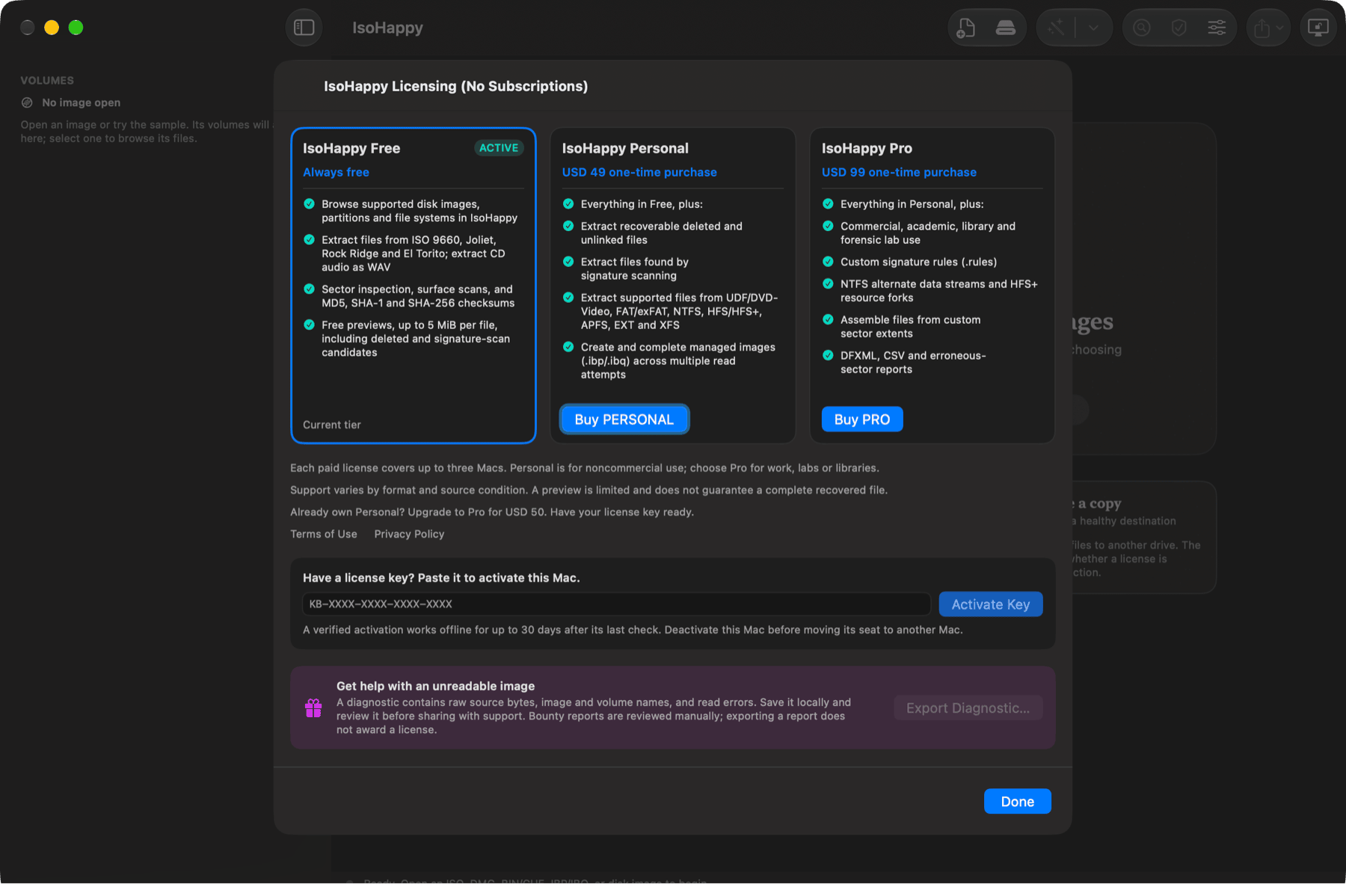
ツールバーの右端にあるライセンスボタンをクリックします(ポインタを合わせると現在のライセンスが表示されます)。ライセンスウインドウ「IsoHappy ライセンス(サブスクリプションなし)」では各プランを比較でき、「PERSONAL を購入」ボタンと「PRO を購入」ボタンをクリックするとブラウザで購入ページが開きます。キーはメールで届きます。
認証するには、「ライセンスキーをお持ちですか?貼り付けてこの Mac を認証してください。」の下のフィールドにキーを貼り付け、「キーを認証」をクリックします。認証にはインターネット接続と、空いている台数枠が必要です。すでにキーをお持ちの場合は、もう一度購入せずにそのキーを認証してください。
Personal をお持ちの方は、差額で Pro にアップグレードできます。アップグレードの案内はライセンスウインドウに表示されます。
ライセンスを別の Mac に移す
古い Mac をインターネットに接続した状態でライセンスウインドウを開き、「この Mac の認証を解除」をクリックします。これで台数枠が 1 つ空きます。次に、新しい Mac でキーを認証します。認証を解除した Mac をもう一度使うには、キーを貼り付けて「キーを認証」をクリックします。
この Mac にキーが保存されているのに認証されていない場合(台数枠が解放された後など)は、ライセンスウインドウに代わりに「この Mac を再認証」が表示されます。
古い Mac をなくした場合や壊れた場合、または認証で台数枠が残っていないと表示された場合は、購入時のメールアドレスから [email protected] にメールでお問い合わせください。これを回避するために新しいライセンスを購入しないでください。
オフラインでの使用
確認に成功すると、ライセンスは最大 30 日間オフラインで使えます。この 30 日間はライセンスサーバ側の時刻で数えられるので、Mac の時計が多少ずれていても短くなることはなく、時計を戻しても延びることはありません。
IsoHappy は、ウインドウが開いたときと、有料の操作で 30 日間が過ぎていることがわかったときに、ライセンスを再確認します。「ライセンスを確認」をクリックすれば、いつでも確認できます。確認時にサーバに接続できなくても、保存されている認証がまだ有効であれば、そのままオフラインで使えます。30 日間が過ぎている場合は、IsoHappy から接続して確認するよう求められます。すでに持っているライセンスの購入を求められることはありません。
Mac の日付と時刻が正しくないようだと IsoHappy に表示された場合は、システム設定を開いて「一般」>「日付と時刻」を選択し、「日付と時刻を自動的に設定」をオンにしてから、もう一度試してください。
IsoHappy が送信する情報
認証、確認、認証の解除の際には、ライセンスサービスに接続します。送信される内容について詳しくは、「プライバシー」を参照してください。