
はじめに
IsoHappy は、ディスクイメージ、光ディスク、ディスクを開き、その中のファイルを表示します。どのファイルも、保存するかどうかを決める前に無料で確認できます。IsoHappy は開いたものを読み取るだけで、イメージ、ディスク、ドライブを変更することはありません。
始める前に
ディスク、カード、ドライブが壊れかけているかもしれないときは、読み取る回数をできるだけ少なくしてください。まずイメージを作成し(「イメージの作成とディスクへの書き込み」または「管理イメージ」を参照)、そのイメージから作業します。復元したファイルは、必ず別の正常なドライブに保存してください。
イメージを開く
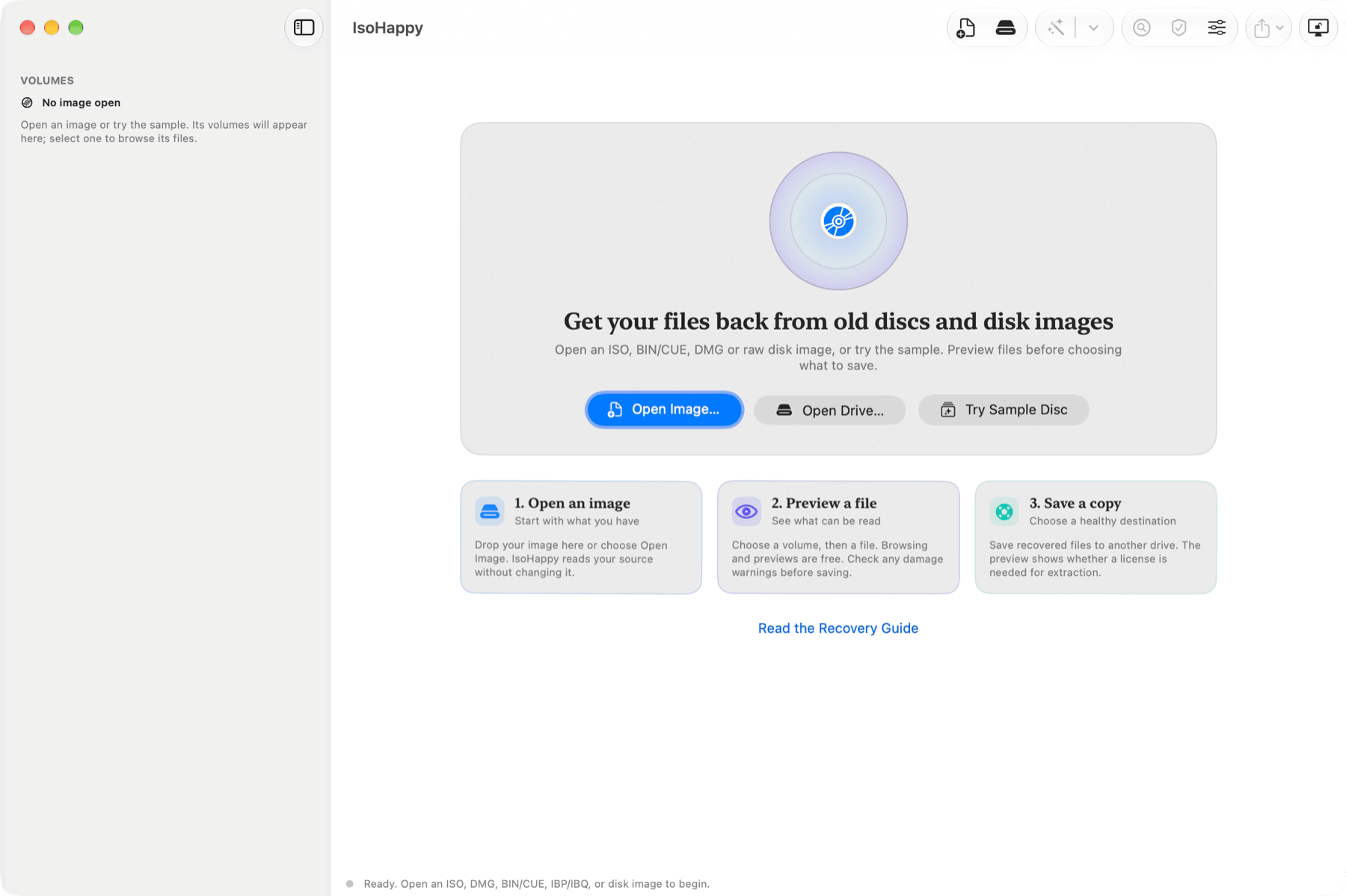
「ファイル」>「イメージを開く…」を選択するか、Command+O を押すか、イメージファイルをウインドウにドラッグします。ツールバーの「イメージを開く」や、スタート画面の「イメージを開く…」をクリックしても開けます。
Finder で「このアプリケーションで開く」>「IsoHappy」を選択する、Dock の IsoHappy アイコンにドロップする、「ファイル」>「最近使った項目を開く」から選ぶ、といった方法でも開けます(「Finder、リンク、アップデート」を参照)。
付属のファイルはまとめておいてください。.cue ファイルにはその中で指定されている .bin ファイルが必要で、管理イメージには .ibp ファイルと .ibq ファイルが並んでいる必要があります。イメージを開けない場合、IsoHappy はその理由を表示し、それまで開いていたイメージはそのまま残します。
IsoHappy が読み取れるフォーマットは多岐にわたります。ISO、BIN/CUE などの CD イメージフォーマット、DMG、生のディスクイメージ、仮想マシンのディスク、フォレンジックイメージ、圧縮イメージ、ゲーム機のフォーマットです。一覧は「ディスク」「コンテナ」「ゲーム機のフォーマット」の各章にあります。
ディスクやドライブを開く
スタート画面の「ドライブを開く…」、ツールバーの「物理ドライブ」をクリックするか、「スキャン」>「ドライブを表示…」を選択します。「ドライブまたはディスクを開く」シートに、Mac に接続されているディスク、ドライブ、カード、ディスクイメージが一覧表示されます。1 つ選択して「開く」をクリックします。
IsoHappy がドライブやカードを直接読み取る前に、macOS が管理者の名前とパスワードを求めます。一覧、アクセス権、CD、DVD、Blu-ray ドライブから IsoHappy が読み取れるものについては、「光学ドライブとディスク」の章で説明しています。
サンプルディスクを試す
「ファイル」>「サンプルディスクを試す」(Shift+Command+D)を選択するか、スタート画面の「サンプルディスクを試す」をクリックします。IsoHappy はメモリ上に Archival_Master_2026.iso という小さなディスクを作ります。中のファイルは FORENSIC_MANIFEST.TXT、CALIBRATION_FRAME.JPG、TELEMETRY_LOG.XML の 3 つです。あなた自身のデータは一切使われません。
CALIBRATION_FRAME.JPG を選択するとプレビュー(3 色の縞の小さなテスト画像)が表示されます。「コピーを保存…」をクリックすると保存できます。3 つのサンプルファイルは無料で保存できます。サンプルディスクには、どのフォルダにも載っていない画像のコピーがもう 1 つ隠れているので、「シグネチャでファイルを探す」練習ができます。
ウインドウ
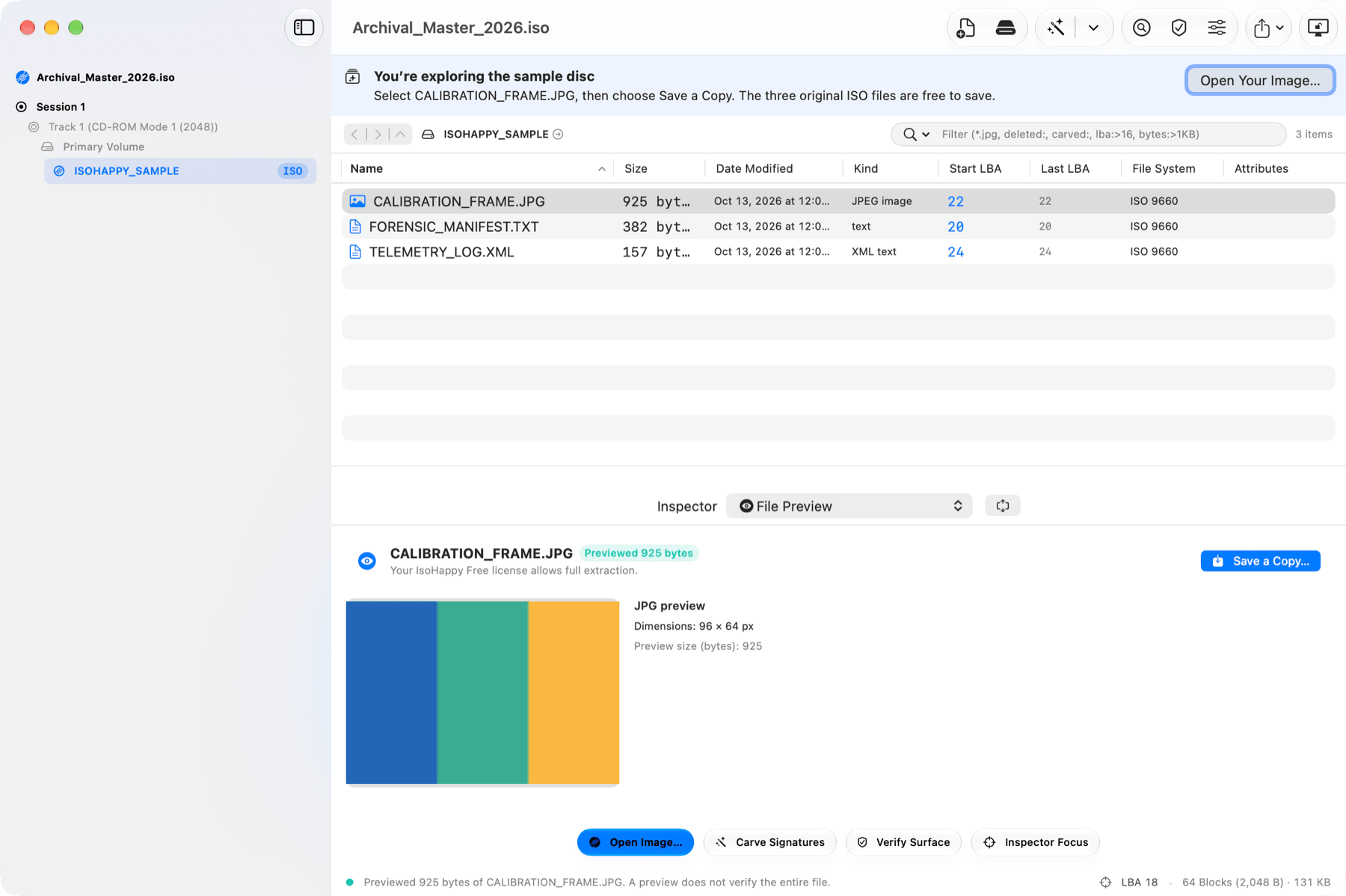
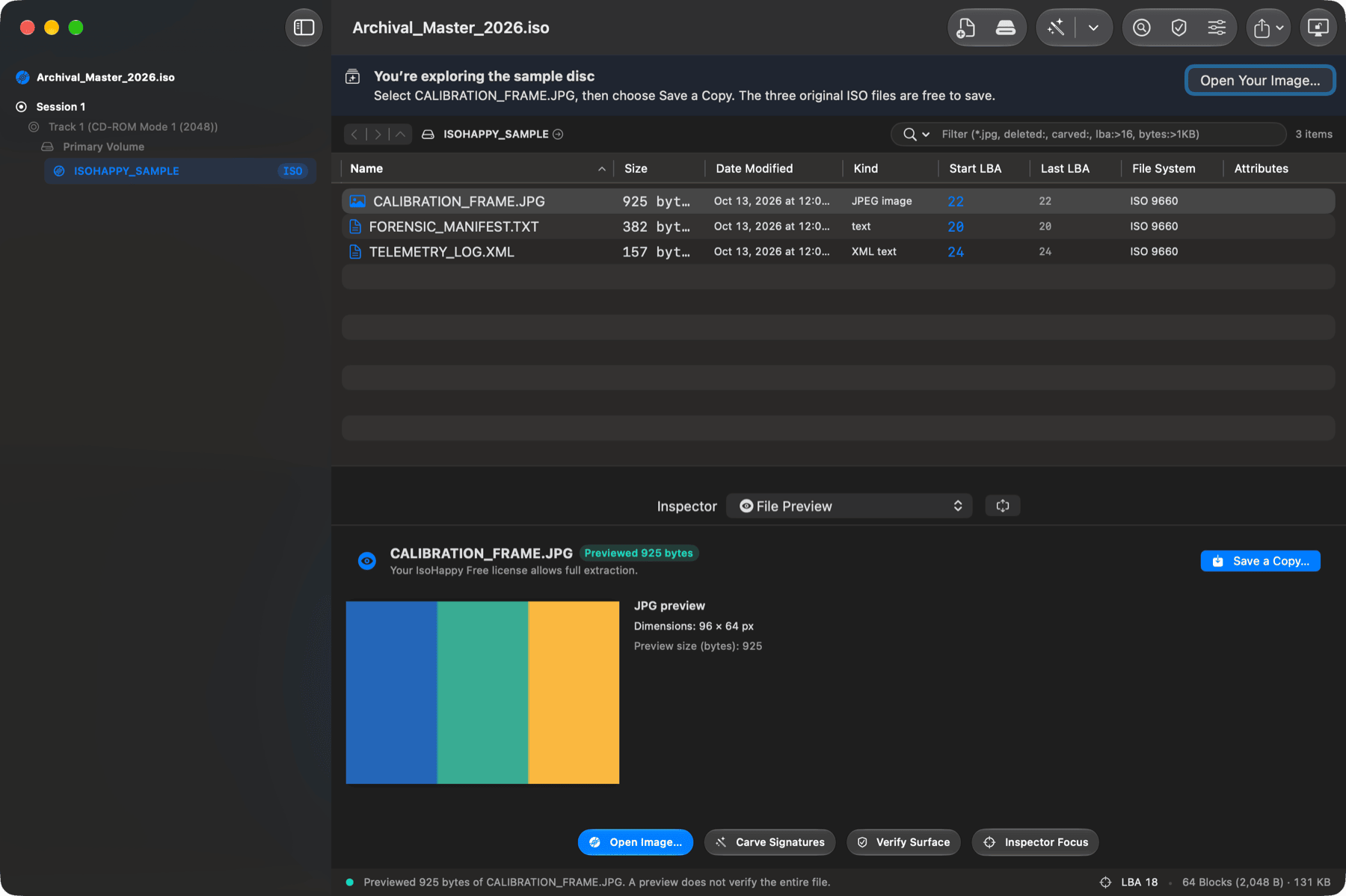
IsoHappy のウインドウは 4 つの部分でできています。
- 左側のサイドバーには、開いているソースの中身が表示されます。ディスクならセッションとトラック、ドライブならパーティション、その下に IsoHappy が見つけたすべてのボリュームが並びます。各ボリュームには、ISO、UDF、NTFS、FAT などのファイルシステムを示す短いバッジが付きます。ボリュームをクリックすると、そのファイルが表示されます。
- 上部のファイルリストには、選択したボリュームのファイルとフォルダが、サイズ、日付、先頭と末尾のセクタ(LBA)、ファイルシステム、属性とともに表示されます。上のパスバーに現在の場所が表示され、その横に検索フィールドがあります。フォルダをダブルクリックすると開き、「戻る」で前の場所に戻ります。
- ファイルリストの下のインスペクタには、選択したファイルの詳細が表示されます。「インスペクタ」メニューからタブを選ぶか、Command+1〜Command+7 を押します。タブは「ファイルプレビュー」「セクタワークベンチ」「エクステントとストリーム」「プロパティ」「光ディスク盤面と IBP」「エントロピーとメタデータの確認」「暗号ダイジェスト」です。Command+\ を押すとファイルリストが隠れてインスペクタがウインドウ全体に広がり、もう一度押すとリストが戻ります。
- 下部のステータスバーには、IsoHappy が実行中の処理、選択中のセクタ、開いているソースのサイズ(ブロック数)が表示されます。抽出、イメージ作成、チェックサム、読み取り可否の確認、スキャンなど、進み具合がわかる処理ではここに進行状況バーが表示され、それ以外の処理では回転するインジケータが表示されます。ファイルの保存中は、書き込んだ量、速度、書き込み中のファイル(「ファイル 12/340」とそのパスなど)も表示され、Dock の IsoHappy アイコンにも同じ進行状況が表示されます。
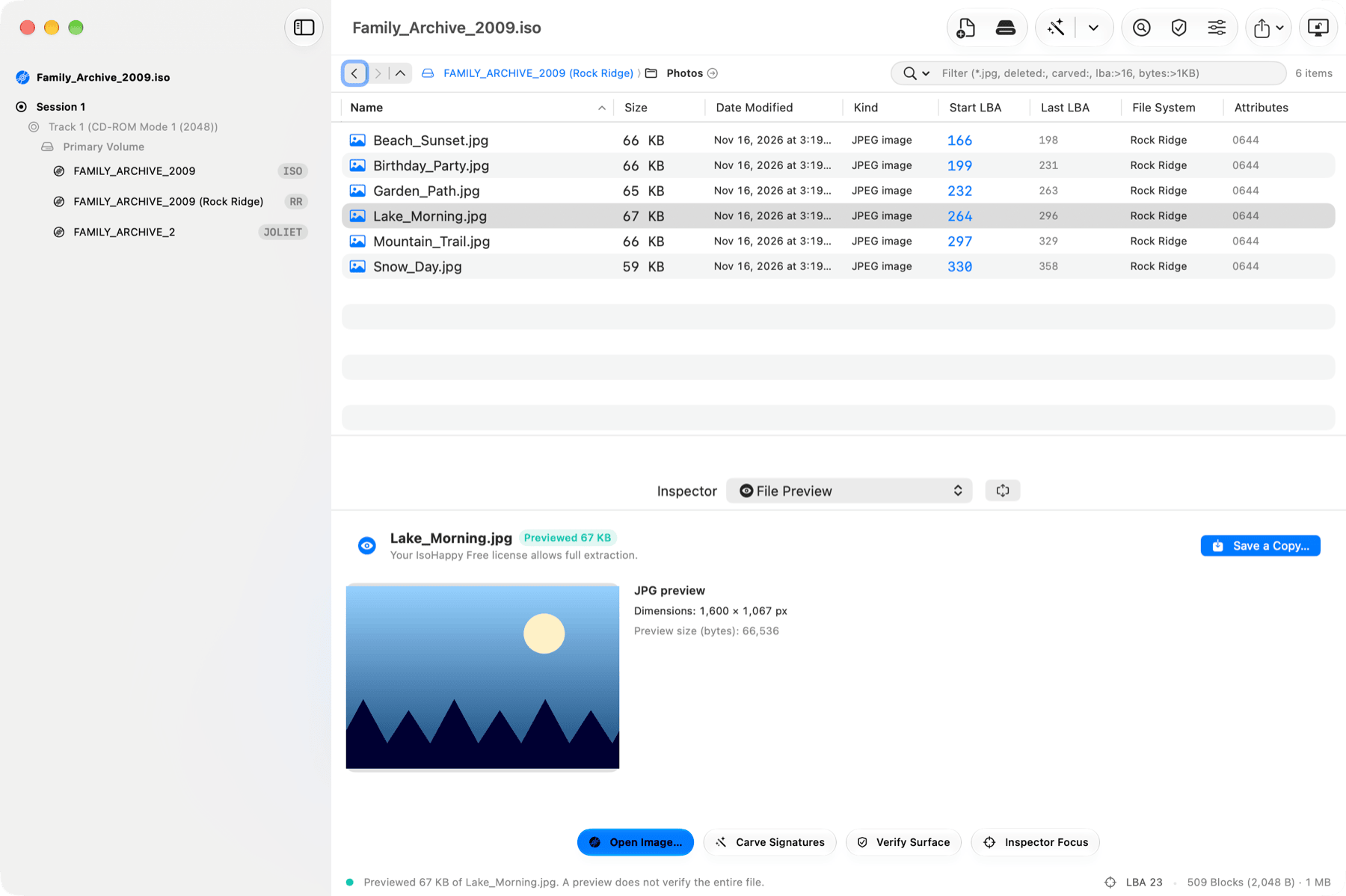
ツールバーのボタンはアイコンで表示されます。ポインタを合わせると名前が表示されます。左から順に「イメージを開く」「物理ドライブ」「シグネチャスキャン」(スキャンの種類を選ぶメニュー付き)「失われたものを探す」「表面を検証」「シグネチャルール」、「フォレンジック書き出し」メニュー、ライセンスです。イメージを開いているときは、ウインドウ下部のバーにも「イメージを開く…」「シグネチャスキャン」「表面を検証」「インスペクタフォーカス」が表示されます。
メニューとショートカット
| コマンド | メニュー | ショートカット |
|---|---|---|
| イメージを開く… | ファイル | Command+O |
| 最近使った項目を開く | ファイル | |
| オプションを指定してイメージを開く… | ファイル | Option+Command+O |
| 探索せずに開く… | ファイル | Shift+Option+Command+O |
| サンプルディスクを試す | ファイル | Shift+Command+D |
| レポートを書き出す… | ファイル | Option+Command+R |
| ファイルを検索 | 編集 | Command+F |
| パスをコピー | 編集 | Option+Command+C |
| 戻る、進む | 移動 | Command+[、Command+] |
| 内包しているフォルダ | 移動 | Command+上矢印 |
| パスへ移動 | 移動 | Shift+Command+G |
| 選択項目を抽出… | 移動 | Command+E |
| プロパティを表示 | 移動 | Command+I |
| インスペクタのタブ | 移動 | Command+1〜Command+7 |
| イメージを作成… | イメージ | Shift+Command+I |
| ドライブを表示… | スキャン | Shift+Command+K |
| メディアを再読み込み | スキャン | Command+R |
| 失われたファイルとフォルダを検索 | スキャン | Option+Command+F |
| ディープスキャン… | スキャン | Shift+Command+L |
| ファイルの読み取り可否を確認 | スキャン | Shift+Command+R |
| チェックサムを計算 | スキャン | Option+Command+K |
| 停止 | スキャン | Command+ピリオド |
| インスペクタを広げる、元に戻す | インスペクタ | Command+\ |
| 設定… | IsoHappy | Command+カンマ |
| 復元ガイド | ヘルプ |
すべてのコマンドは「移動」メニューで確認できます(「ブラウズとプレビュー」を参照)。
「スキャン」メニューには、開いているメディアに対するコマンドがまとまっています。「メディアを再読み込み」は、同じイメージファイルやドライブを開き直します。たとえばディスクを入れ替えた後に使います。メディアを最初から読み直すため、ディープスキャンとシグネチャ抽出の結果は残りません(必要ならディープスキャンの結果を先に保存してください)。「停止」は、実行中の処理をキャンセルボタンと同じように終了します。実行中のディープスキャンは停止せずに一時停止するので、それまでに見つかったものは残ります。
「ヘルプ」>「復元ガイド」で、App に内蔵されたヘルプが開きます。「IsoHappy」>「アップデートを確認…」で、新しいバージョンがあるかどうかを確認します。
処理を止める
時間のかかる処理では、ステータスバーの上に「開く処理をキャンセル」「復元をキャンセル」「チェックサム計算をキャンセル」などのキャンセルボタンが表示されます。IsoHappy は実行中の読み取りが終わってから停止するので、遅いデバイスや応答しないデバイスでは止まるまで少しかかることがあります。別のソースを開く前に、実行中の処理を終えるかキャンセルしてください。