Finder、リンク、アップデート
IsoHappy は、ほかの Mac の App が自分のファイルを開くのと同じようにイメージを開きます。イメージごとに専用のウインドウが開き、いくつでも同時に開いておけます。
Finder から開く
- ダブルクリック:
.cue、.mds、.nrg、.vmdk、.e01ファイルなど、IsoHappy だけが読み取れるイメージは、ダブルクリックすると IsoHappy で開きます。 - 「このアプリケーションで開く」:Finder で対応するイメージを Control キーを押しながらクリックし、「このアプリケーションで開く」>「IsoHappy」を選択します。
.iso、.dmg、.img、.binファイルでも使えます。IsoHappy はどの種類のファイルについても、自分をデフォルトの App に設定しません。そのため、.dmgをダブルクリックすると、これまでどおりマウントされます。ある種類のファイルを IsoHappy でデフォルトで開くようにするには、ファイルを選択し、Finder で「ファイル」>「情報を見る」を選択して、「このアプリケーションで開く」で IsoHappy を選び、「すべてを変更…」をクリックします。 - ドラッグ&ドロップ:イメージを Dock の IsoHappy アイコンか、IsoHappy のウインドウにドロップします。
Finder から開いたファイルは、最前面のウインドウで何も開いておらず、処理中でもなければ、そのウインドウで開きます。それ以外の場合は、新しいウインドウで開きます。
Zip、gzip、bzip2 のファイル、.md5 チェックサムリスト、.raw ファイル、PostScript ファイルは、イメージが入っていることもある汎用のフォーマットです。そのため、Finder の「このアプリケーションで開く」には IsoHappy が表示されません。これらに入っているイメージを開くには、IsoHappy のウインドウにドロップするか、「ファイル」>「イメージを開く…」を使います。
最近使った項目を開く
「ファイル」>「最近使った項目を開く」には、最近開いたイメージが表示されます。IsoHappy で作成したイメージも含まれます。イメージを選ぶともう一度開けます。一覧を空にするには「メニューを消去」を選びます。移動または削除されたファイルは表示されません。ドライブとサンプルディスクも表示されません。Dock の IsoHappy アイコンを Control キーを押しながらクリックしたときも、macOS が最近使ったイメージを表示します。
イメージを特定のセクタで開くリンク
ほかの App やスクリプトから、次のようなリンクで IsoHappy のイメージを開けます。
isohappy://open?path=/Users/me/Discs/backup.iso§or=16
pathは、スラッシュで始まるイメージファイルのフルパスです。英数字、-、.、_、~、/以外の文字はパーセントエンコーディングで書きます。たとえば、スペースは%20です。sectorは省略できます。指定すると、IsoHappy は「セクタワークベンチ」にそのセクタを表示します。セクタは 0 から数えます。
ターミナルでリンクを試せます。
open "isohappy://open?path=/Users/me/Discs/backup.iso§or=16"
どの Web ページや App からでも IsoHappy にリンクを送れるため、IsoHappy はリンクを慎重に扱います。
- 必ず先に確認します。「このイメージをリンクから開きますか?」という確認に、エイリアスやシンボリックリンクをたどった後の、リンクが実際に指しているファイルのフルパスが表示されます。ファイルが開くのは「開く」をクリックした場合だけです。確認の後にファイルが変更された場合は開きません。
- この Mac に接続されたディスク上にある既存のファイルだけを開きます。ドライブやデバイス(
/devのパス)、ネットワークボリューム、フォルダ、不可視文字や制御文字を含むパスは拒否されます。 - 単一ファイルのイメージだけを開きます。
.iso、.bin、.img、.dmg、.nrg、.cdi、.cso、.sparseimageなどで、読み取るのはそのファイル 1 つだけです。隣にあるキューシートや記述ファイルは使わないため、リンクから開いた.binにはトラックリストがありません。ほかのファイルを読み取るフォーマット(キューシートなどの記述ファイル、仮想ディスク、フォレンジックイメージ、分割セット、分割された DMG、zip ファイル、チェックサムリスト、イメージリスト)は、リンクからは拒否されます。これらは Finder から、または「ファイル」>「イメージを開く…」で開いてください。 - イメージを読み取るだけです。リンクによって何かが保存、抽出、変更、削除されることはなく、検査やスキャンが始まることもありません。
セクタが数値でない場合や、イメージの終わりより後ろを指している場合も、イメージは開き、セクタを表示しなかった理由がステータスバーに表示されます。それ以外の形式のリンクや、パスがスラッシュで始まらないリンクは使われず、IsoHappy がその理由を表示します。
アップデート
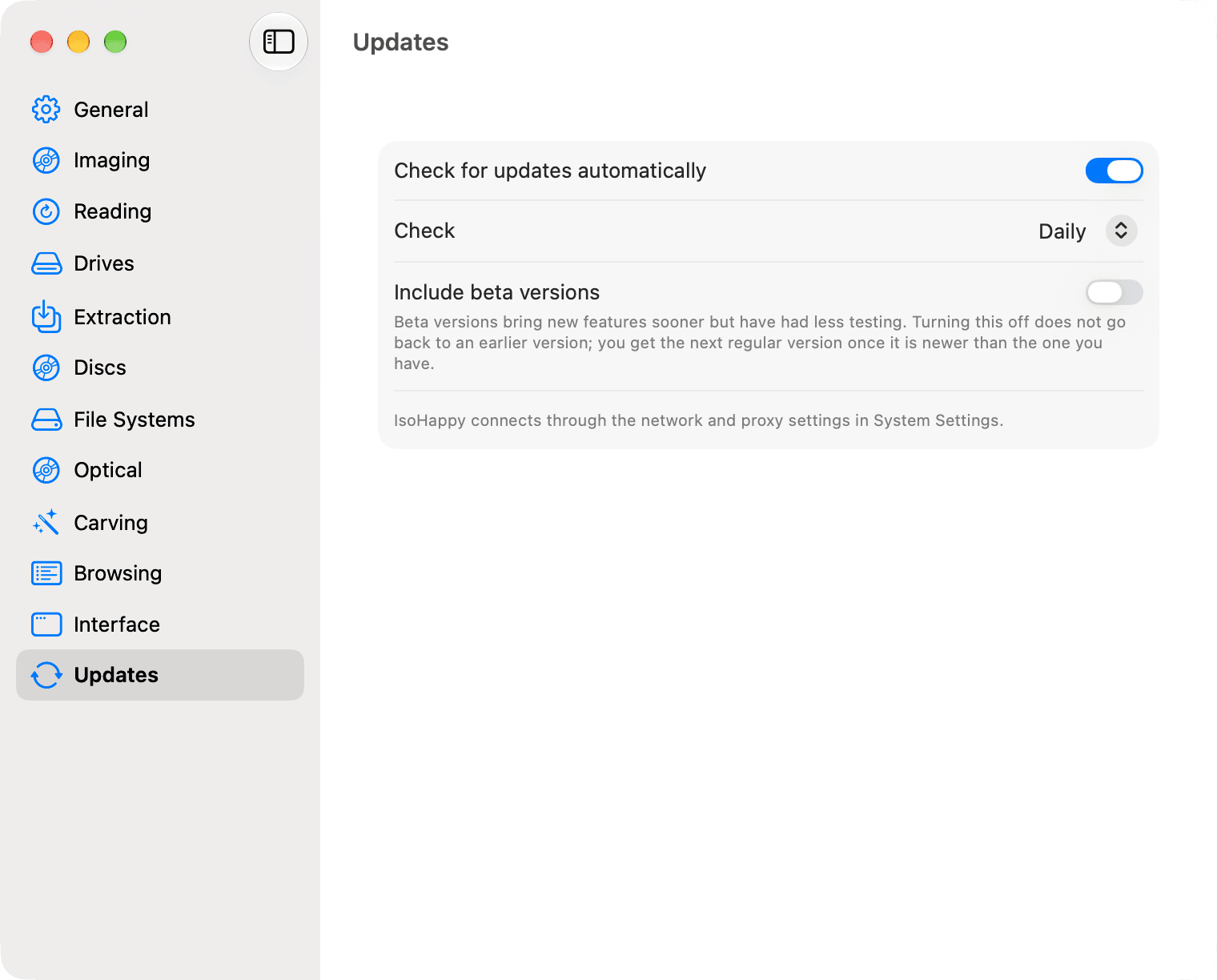
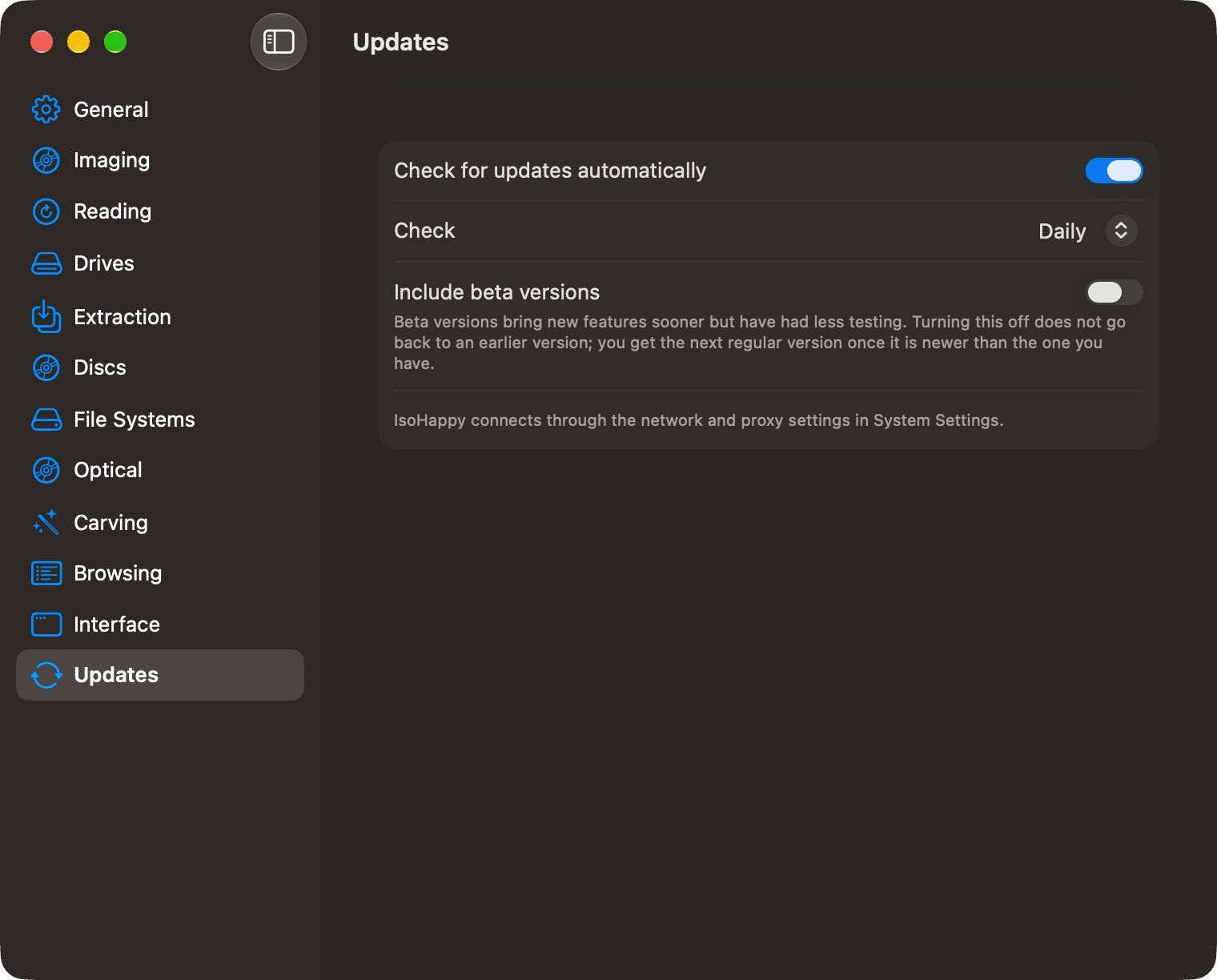
「IsoHappy」>「アップデートを確認…」で、いつでも新しいバージョンを確認できます。「IsoHappy」>「設定…」>「アップデート」には次の設定があります。
- 「アップデートを自動的に確認」は、定期的な確認のオン/オフを切り替えます。
- 「確認」は頻度を設定します。「毎日」(デフォルト)、「毎週」、「毎月」から選びます。
- 「ベータ版を含める」をオンにすると、テスト中のバージョンも提供されます。ベータ版では新機能を早く使えますが、テストは十分ではありません。オフに戻しても以前のバージョンには戻りません。次の正式版が、使っているバージョンより新しくなった時点でそれが提供されます。
アップデートには署名があり、承認なしにインストールされることはありません。IsoHappy は「システム設定」のネットワークとプロキシの設定で接続するので、ほかの App がインターネットにつながる環境であればどこでも使えます。IsoHappy 独自のプロキシ設定はありません。
インターフェイスの設定
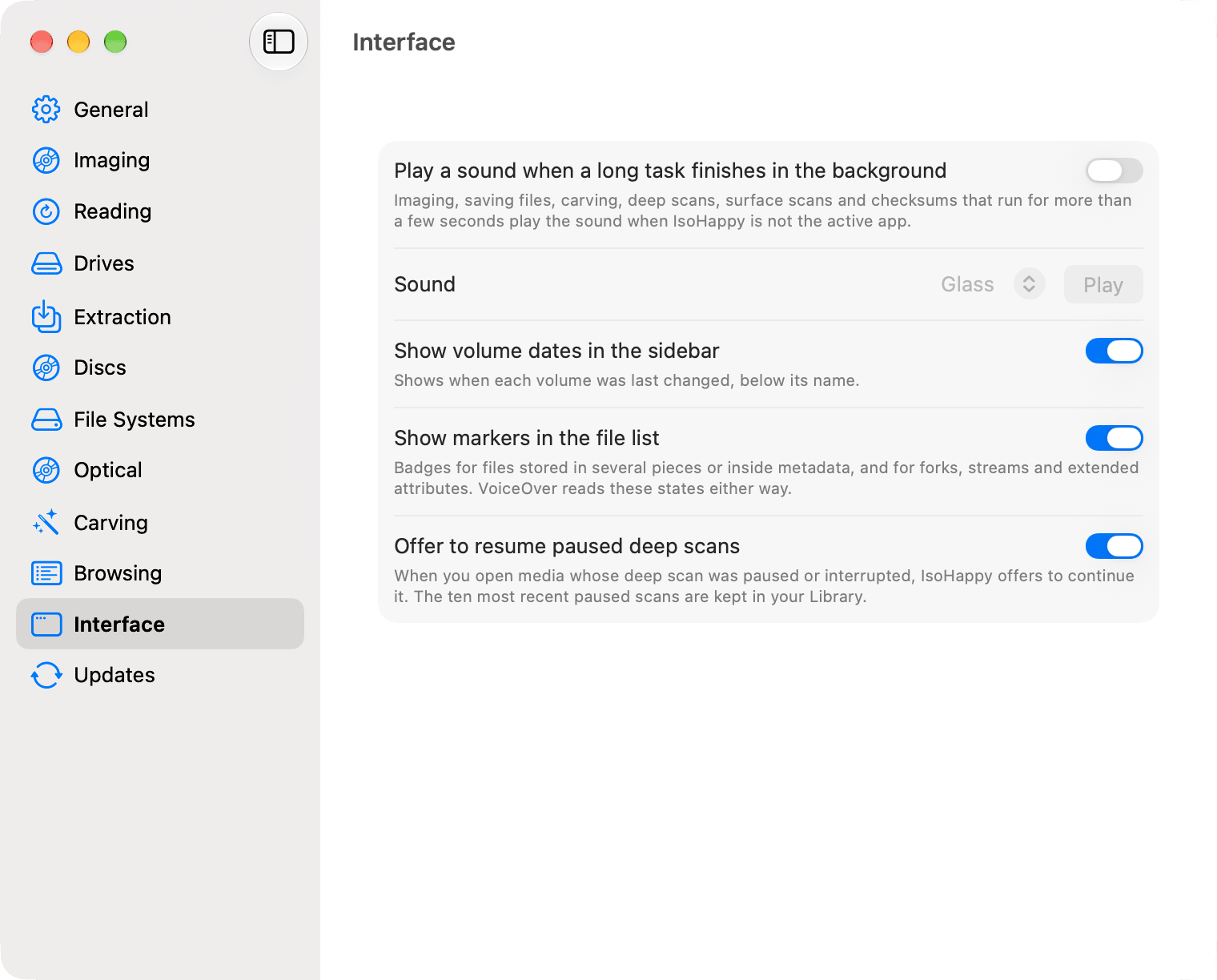
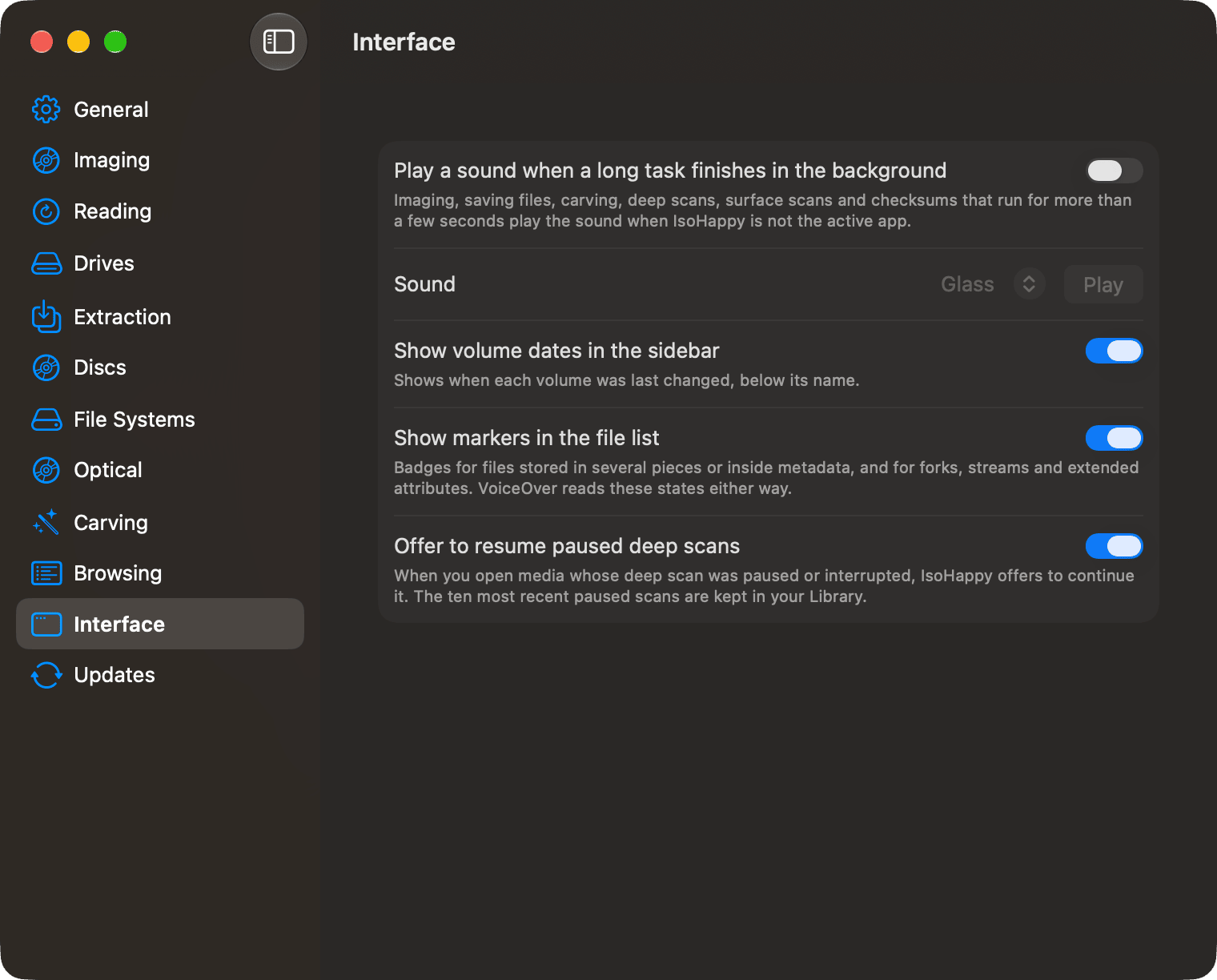
「IsoHappy」>「設定…」>「インターフェイス」で「時間のかかる作業がバックグラウンドで終わったらサウンドを鳴らす」をオンにすると、イメージの作成、ファイルの保存、シグネチャ抽出、ディープスキャンなどの解析、表面スキャン、チェックサムが終わったときに音で知らせます。サウンドが鳴るのは、5 秒以上かかった作業で、ほかの App で作業している場合だけです。「サウンド」を選び(最初は Glass)、「再生」をクリックすると試聴できます。最初はオフです。
同じセクションには「サイドバーにボリュームの日付を表示」、「ファイルリストにマークを表示」、「一時停止したディープスキャンの再開を提案」もあり、どれも最初はオンです(「ブラウズとプレビュー」と「失われたものを探す」を参照)。