
シグネチャでファイルを探す
クイックフォーマットの後や、損傷したカードでは、ファイルを一覧にしていたフォルダが失われても、ファイルそのものは残っていることがあります。「シグネチャスキャン」は、開いているソースのすべてのセクタを読み、既知のファイルタイプの先頭バイトを探します。たとえば JPEG は、必ず同じ数バイトで始まります。この方法は一般にファイルカービングと呼ばれます。ソースには何も書き込みません。
この方法で見つかったファイルは、たいてい元の名前とフォルダが失われています。また、IsoHappy にはファイルの終わりが必ずしもわかるとは限りません。見つかったファイルは、保存する前にプレビューで確認してください。
スキャンを実行する
ツールバーの「シグネチャスキャン」をクリックします。探すファイルの種類を絞り込むには、ボタンの小さな矢印をクリックして、次のいずれかを選びます。
- 「すべてのファイルタイプ」(ボタンをクリックした場合と同じ)
- 「ビデオのみ」
- 「DVD ビデオ(VOB)のみ」
絞り込んだスキャンのほうが早く終わり、関係のないファイルも少なくなります。
結果は、サイドバーに「シグネチャで検出したファイル」として表示されます。ファイルシステムにすでに載っているファイルは除外されるので、失われたものだけが表示されます。どのスキャンでも、孤立した NTFS のファイルレコードも探し、そのファイルを先頭に表示します。
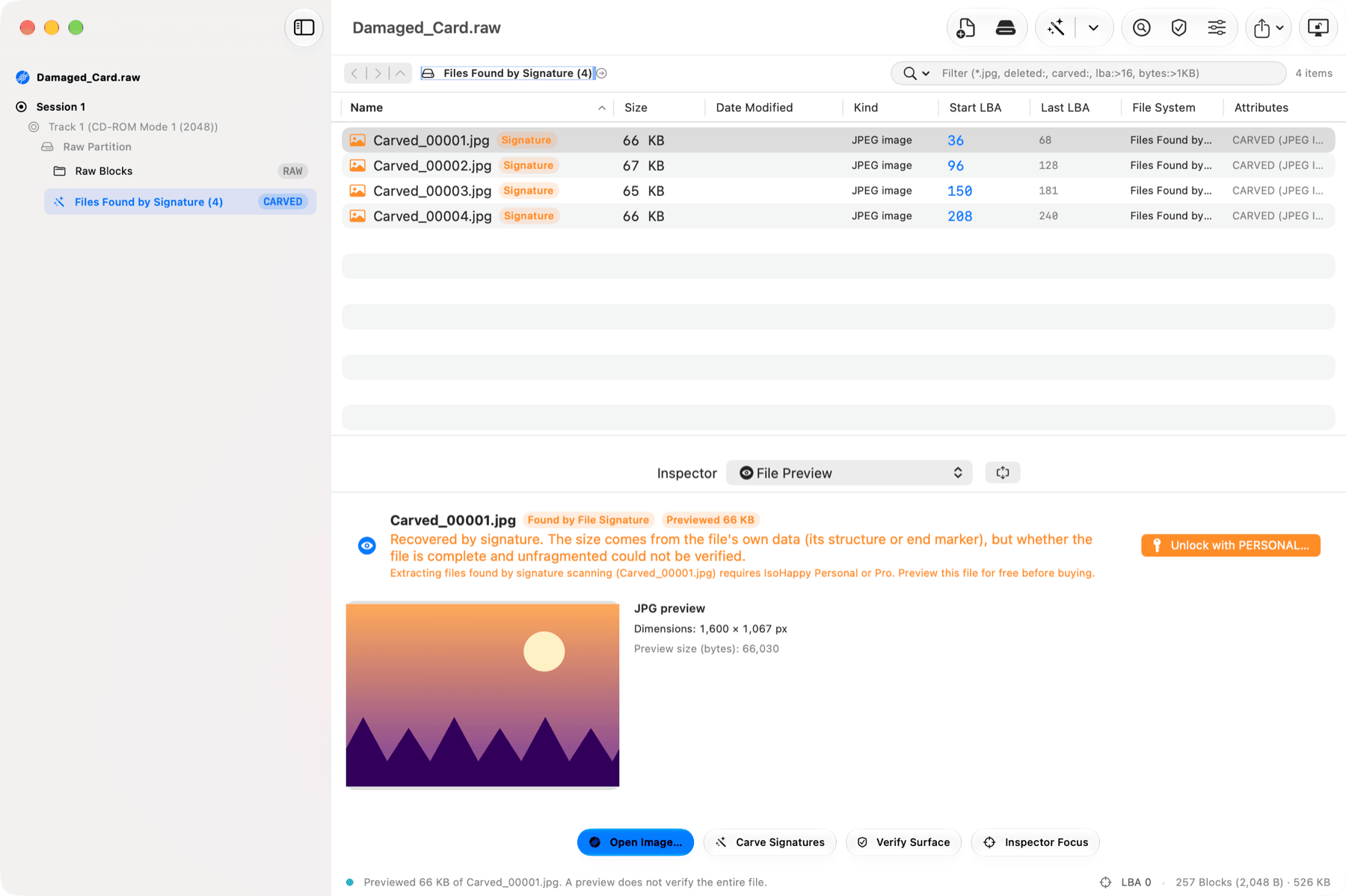
シグネチャで見つかったファイルを保存するには Personal ライセンスが必要です。プレビューは無料です。
見つかるもの
ファイルは、そのシグネチャがセクタの先頭から始まる場所で見つかります。ファイルシステムはファイルをセクタの先頭に配置するからです。ほとんどの種類では、IsoHappy はその後、公開されている仕様に従ってファイル自体の構造を読み、ファイルの終わりを見つけます。
- 画像: JPEG、PNG、GIF、BMP、TIFF、WebP、ICO、CUR、Windows メタファイル(WMF と EMF)。
- カメラの RAW ファイル: CR2、CR3、NEF、NRW、ARW、SR2、PEF、SRW、DNG、GPR、3FR、IIQ、MOS、ERF、MEF、KDC、ORF、RW2、RAF、X3F、MRW。TIFF をもとにした RAW ファイルは、中に記録されたカメラのメーカーで区別します。
- オーディオとビデオ: WAV、AVI(1 GB を超える AVI ファイルを含む)、AIFF、CAF、MP4、MOV、M4A、M4V、3GP、3G2、HEIC、MP3、Ogg、MIDI、AMR、SWF、MPEG プログラムストリーム(MPG と VOB)、MPEG トランスポートストリーム(TS と M2TS)。
- 書類とアーカイブ: PDF、PostScript、RTF、ZIP と ZIP をもとにしたフォーマット(DOCX、XLSX、PPTX、ODT、ODS、ODP、EPUB、JAR、APK)、Office 97-2003 のファイル(DOC、XLS、PPT、MSG)、gzip、7-Zip、RAR、tar、SQLite、Windows のプログラム、Windows のレジストリハイブ、Windows イメージ(WIM)ファイル。
- 内蔵のルールで、Matroska、Flash ビデオ、Windows Media、Photoshop、Cabinet、バイナリのプロパティリスト、XML、HTML、vCard、iCalendar のファイルが加わり、DVD ビデオのパックを 1 つの VOB にまとめます。
MP3 ファイルにはアーティストとタイトルのタグから、gzip ファイルには中に保存された名前から、それらがあれば名前が付けられます。見つかったファイルには Carved_00001、Carved_00002 のように名前が付き、中身からわかる拡張子が付きます。
FAT のフォルダや NTFS のファイルレコードを含むセクタはスキップされ、その手前にある長さ不明のファイルはそこで終わりとみなされます。
サイズはどの程度確かか
見つかったファイルには、サイズがどの程度確かかが示されます。
- 「サイズはファイル自体のデータ(構造または終了マーカー)から得たものですが、ファイルが完全で断片化していないかは確認できませんでした。」IsoHappy はファイルを終わりまで読み取りました。それでも、断片化していたり、一部が上書きされていたりする可能性があります。
- 「このファイルの終わりが見つからなかったため、サイズは推定です。」長さや終了マーカーを持たない種類があります。FLAC、DICOM、AutoCAD の図面、Windows バックアップ(BKF)、MRW、内蔵のルールで加わる種類です。これらのサイズは種類ごとに決まった上限で、次のファイルやファイルシステムの構造が始まる位置で短く切られます。
どちらの場合も、見つかったファイルは「確認が必要」とマークされます。頼りにする前に、そのファイルに対応する App で開いて確認してください。
シグネチャ抽出の設定
「IsoHappy」>「設定…」>「シグネチャ抽出」には次の設定があります。
- 「カスタムルール」は、独自のルールをいつ試すかを決めます。「カスタムルールのみを使用」、「内蔵シグネチャの前」(デフォルト)、「内蔵シグネチャの後」から選びます。最初に一致したルールまたはシグネチャで、そこから始まるファイルが決まります。
- 「抽出するファイルの最大サイズ」(64 MB〜64 GB、最初は 4 GB)。これより大きいファイルはこのサイズで切られ、推定としてマークされます。ファイルの終わりを探すために IsoHappy が読み進める範囲も、この値で制限されます。
- 「抽出した VOB ビデオを 1 GB ずつに分割」(最初はオン)。DVD-Video はビデオを最大 1 GB の VOB ファイルに保存するので、復元した長いストリームは _1、_2 のように名前の付いた部分に分割されます。
カスタムルール
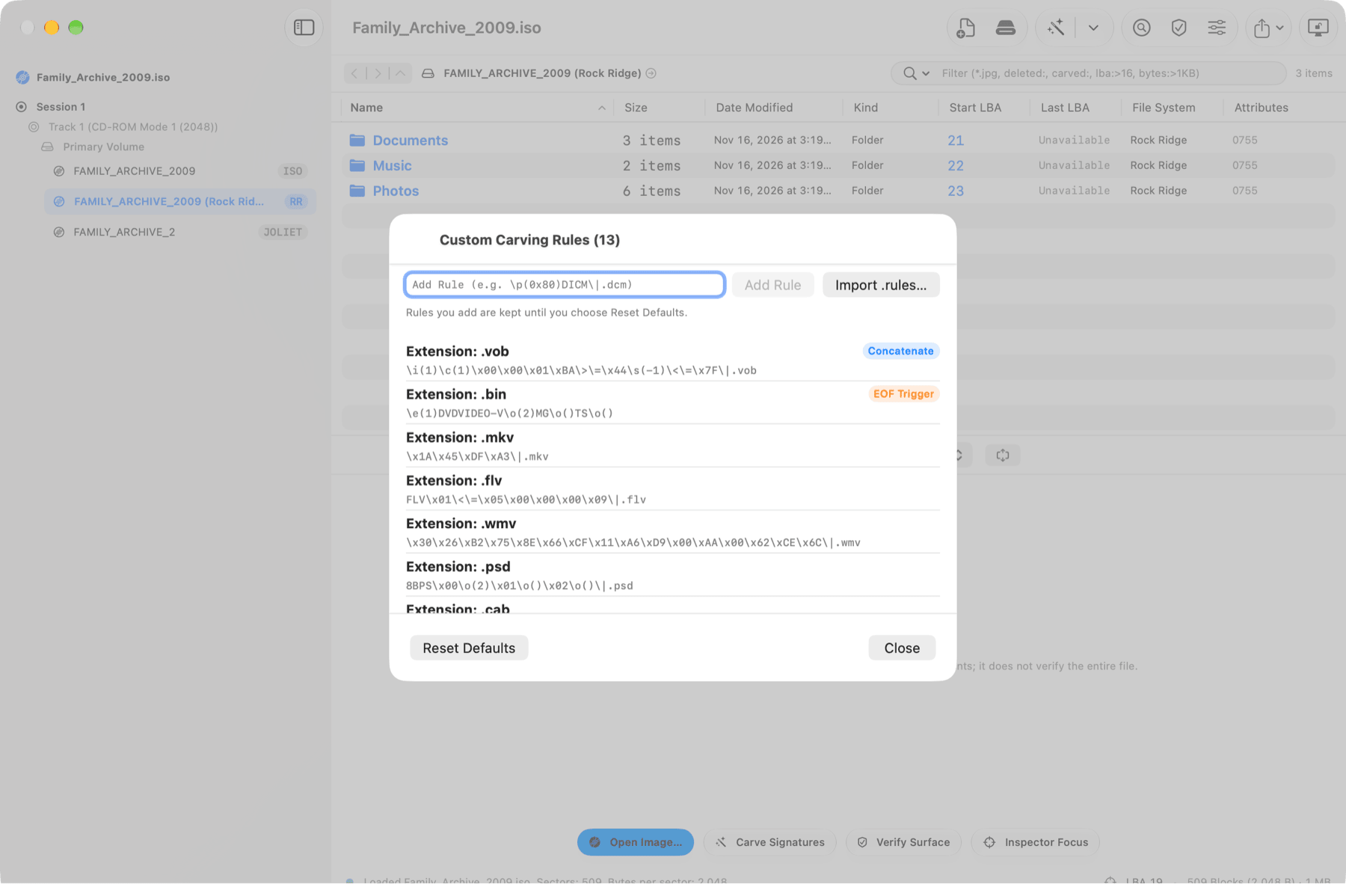
カスタムルールを使うと、「シグネチャスキャン」で探せるファイルの種類を増やせます。ツールバーの「シグネチャルール」をクリックすると、「カスタムシグネチャルール」が開きます。ルールを入力して「ルールを追加」をクリックするか、「.rules を読み込む…」をクリックしてルールのテキストファイル(UTF-8、UTF-16、Windows ANSI、4 MB まで)を読み込みます。追加したルールは、「デフォルトに戻す」をクリックするまで保持されます。追加したルールの横にあるゴミ箱のボタンで、そのルールを削除できます。
カスタムルールには Pro ライセンスが必要です。ルールを追加すると、「シグネチャスキャン」、「拡張子を推定」、「拡張子を検出」、および「シグネチャによるファイル」を選んだ「失われたものを探す」にも Pro が必要になります。これらが追加したルールを使うためです。「デフォルトに戻す」で内蔵のルールに戻ります。内蔵のルールはどのライセンスでも使えます。
ルールの書き方
ルールファイルには 1 行に 1 つのルールを書きます。各ルールはすべてのセクタの先頭で試され、最初に一致したルールで、そこから始まるファイルが決まります。ルールは、テストの並び、\|、ファイルの拡張子、さらに任意で | とバイト単位の固定サイズで構成されます。たとえば、\x00\x00\x01\xBA\|.mpg は MPEG プログラムストリームを見つけます。
- 印刷可能な通常の文字は、
#も含めてそのままテストされます。バックスラッシュ 1 つは\\と書きます。一致は厳密で、大文字と小文字は区別されます。ASCII 以外の文字はスペースとしてテストされます。 \xHHは 1 バイトを 16 進数でテストします。\x??は任意のバイトを受け入れます。\xE?のように一方の桁を?にすると、バイトのもう半分だけをテストします。\>の後にバイトまたは文字を書くと、そのバイトより大きいかをテストします。\<は小さいかをテストします。どちらかの後に\=を付けると「以上」「以下」になり、\!は「等しくない」をテストします。比較のたびに 1 バイト進むので、1 バイトを下限と上限でテストするには、下限、\s(-1)、上限の順に書きます。\v(n)は、現在のバイトをオフセット n のバイトと比較します。\p(n)はセクタの先頭からオフセット n に移動します。\s(n)は n バイト進みます。n が負の場合は戻ります。数値は 10 進数か、0x で始まる 16 進数で書けます。\f(n,test)は、続く n バイトの中からテストに一致するものを探し、見つかったものの直後から続けます。この n は 10 進数でなければなりません。\o(n)は n 個(2 個以上)の選択肢を始め、それぞれを\o()で終えます。グループの中に別のグループを入れるには、\o(n,code)と\o(code)を使います。グループの後は、位置がグループの開始位置に戻ります。1 バイトの選択肢を飛ばすには、グループの後に\s(1)を書きます。\%は、行末までのコメントを始めます。
ルールは、セクタの先頭から 64 KB 先まで調べることができます。
ファイルの始まりと終わり
\#は、直前にシグネチャで見つかったファイルが終わった場所でだけルールを適用します。既知の終わりに達した場合や、ファイルシステムの構造または一覧にあるファイルでそのファイルが終わった場合です。ほかのファイルの中にも現れるテキストのシグネチャに使います。たとえば\#BEGIN:VCARD\|.vcfのように書きます。\i(n)は、ルールに番号を付けます。\c(n)は、新しいファイルを始める代わりに、ルールに一致した各セクタを番号 n の開いているファイルに追加します。隣り合う一致したセクタは、1 つの部分にまとめられます。\e(n)は番号 n の開いているファイルを終え、\e()は開いているすべてのファイルを終えます。一致したセクタはファイルに含まれません。
ルールの拡張子が IsoHappy の理解できる種類(.jpg や .zip など)の場合、サイズはそのファイルの構造から得られます。それ以外の場合、ルールが固定サイズを指定していない限り、ファイルは最大 32 セクタで、次のファイルがそれより早く始まればそこまでになります。
名前のないファイルの種類を直す
ディスクの検査ツールは、FOUND.000 フォルダに FILE0001.CHK のようなファイルを残します。FAT ボリュームを開くと、IsoHappy はその FOUND フォルダ内の .CHK ファイルに、先頭バイトから推定した .jpg や .doc などの拡張子をバックグラウンドで付けます。読み取るのは各ファイルの先頭だけです(最大 10,000 ファイル)。この機能は、「設定」>「ブラウズ」の「FOUND フォルダ内の .CHK ファイルに名前を付ける」でオフにできます。カスタムルールを追加していて Pro ライセンスがない場合は、ここでは内蔵のルールだけが使われます。
任意のフォルダで同じことをするには、フォルダを選択し、「エクステントとストリーム」タブを開いて「拡張子を推定」をクリックします。フォルダとそのサブフォルダ内で、拡張子がないファイル、.CHK 拡張子のファイル、スキャンで .bin 拡張子が付いたファイルに、先頭バイトからわかる拡張子が付きます。複数の種類に一致した場合は FILE0001.xls.doc のように両方が残り、最初に一致したものが最後になります。
1 つのファイルの場合は、同じタブで「拡張子を検出」をクリックするか、Control キーを押しながらファイルをクリックして「シグネチャから拡張子を検出」を選びます。
ファイルを手作業で編集・作成する
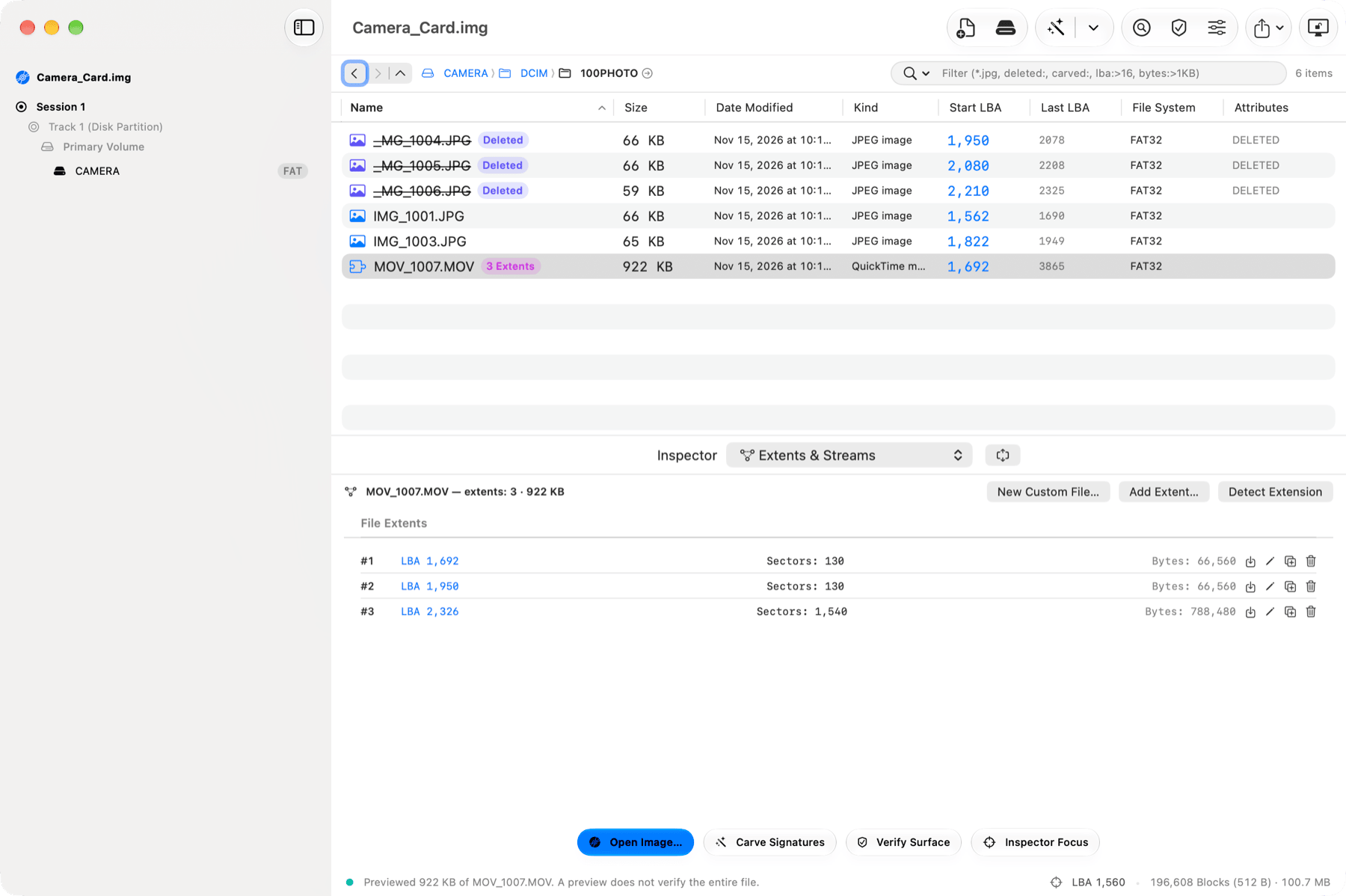
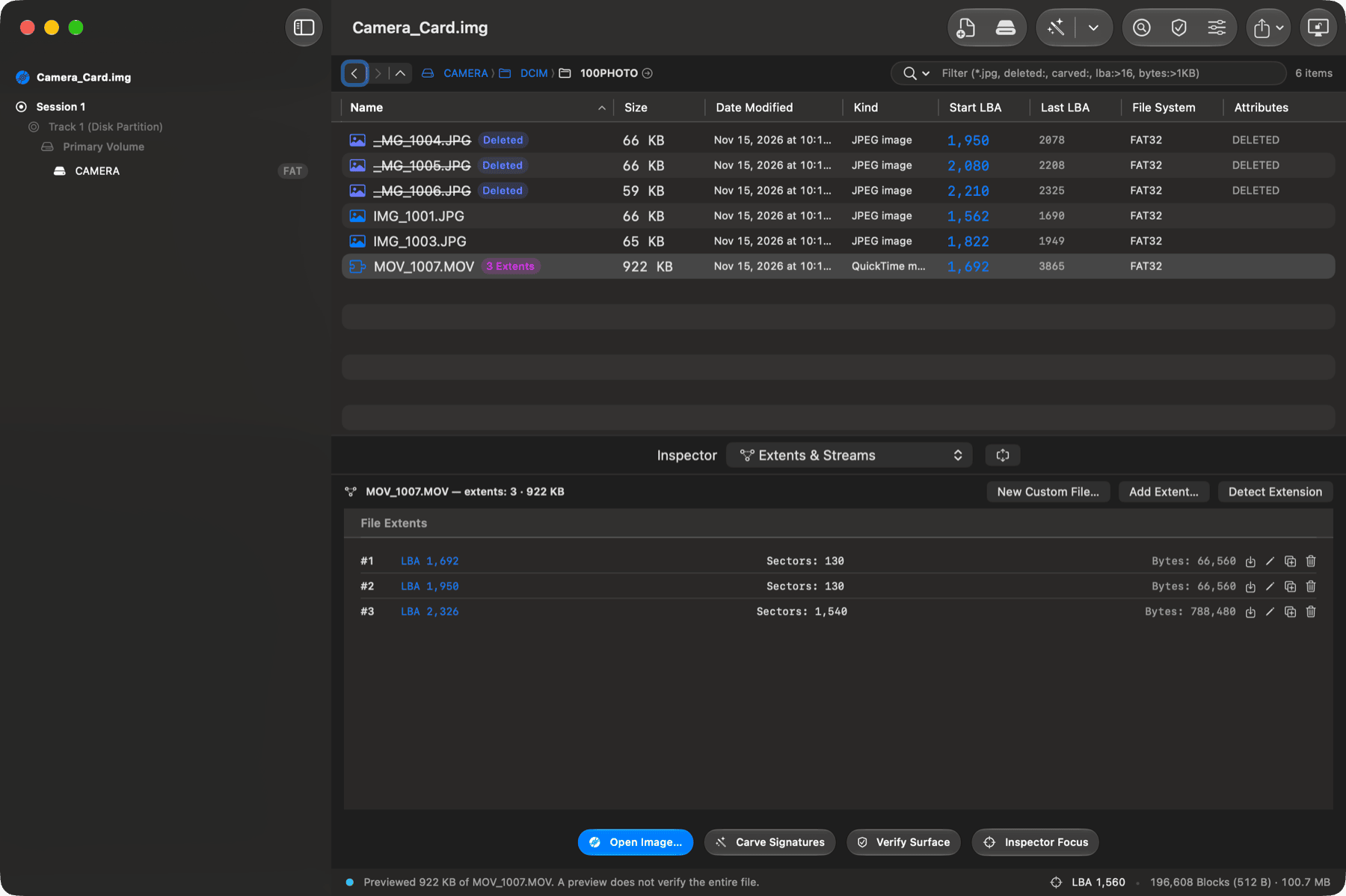
見つかったファイルが断片化していることや、どのセクタにファイルがあるかを正確にわかっていることがあります。「エクステントとストリーム」タブの「ファイルのエクステント」には、選択したファイルの各部分(エクステント)が表示され、変更もできます。メディア上のものは何も変わらず、変わるのは IsoHappy の一覧だけです。
- 鉛筆のボタン(「エクステントを編集」)で、エクステントの「開始 LBA」、「ブロック内オフセット(バイト)」、「長さ(バイト)」を変更します。
- 2 番目のボタン(「エクステントを挿入」)でその前に新しいエクステントを挿入し、ゴミ箱のボタンでエクステントを削除します。
- 「エクステントを追加…」は、末尾にエクステントを追加します。
- 「カスタムファイルを作成…」は、選んだセクタから新しいファイルを作成します。
ファイルのサイズは、エクステントの合計になります。編集したファイルや手作業で作成したファイルは「確認が必要」とマークされます。エクステントの編集、カスタムファイルの作成、それらの保存には Pro ライセンスが必要です。
「リストから削除」は、見つかったファイル、一覧にあるファイル、手作業で作成したファイルを一覧から外します。メディア上のものは何も変わらず、どのライセンスでも使えます。
DFXML リストを読み込む
「フォレンジック書き出し」メニューの「DFXML リストを読み込む…」は、IsoHappy やほかのフォレンジックツールで作成した Digital Forensics XML のファイル一覧を読み込み、そのファイルをリストの名前を付けたボリュームとして表示します。フォルダはファイルのパスから作られ、各バイトランは開いているメディア上のエクステントになります。バイトランが開いているメディアの外を指しているファイルは、損傷しているとマークされます。読み込めるのは、256 MB まで、1,000,000 ファイルまでのリストです。
読み込みは無料です。一覧にあるファイルを保存するには Personal ライセンスが必要です。