
光学ドライブとディスク
IsoHappy は、先にイメージファイルを作らなくても、ディスクやメモリカードを直接読み取れます。読み取りのみを行います。メディアが故障しかけている可能性がある場合は、先にイメージを作成してそれを使ってください(「管理イメージ」を参照)。そうすれば、各セクタの読み取りは 1 回で済みます。
ドライブの一覧
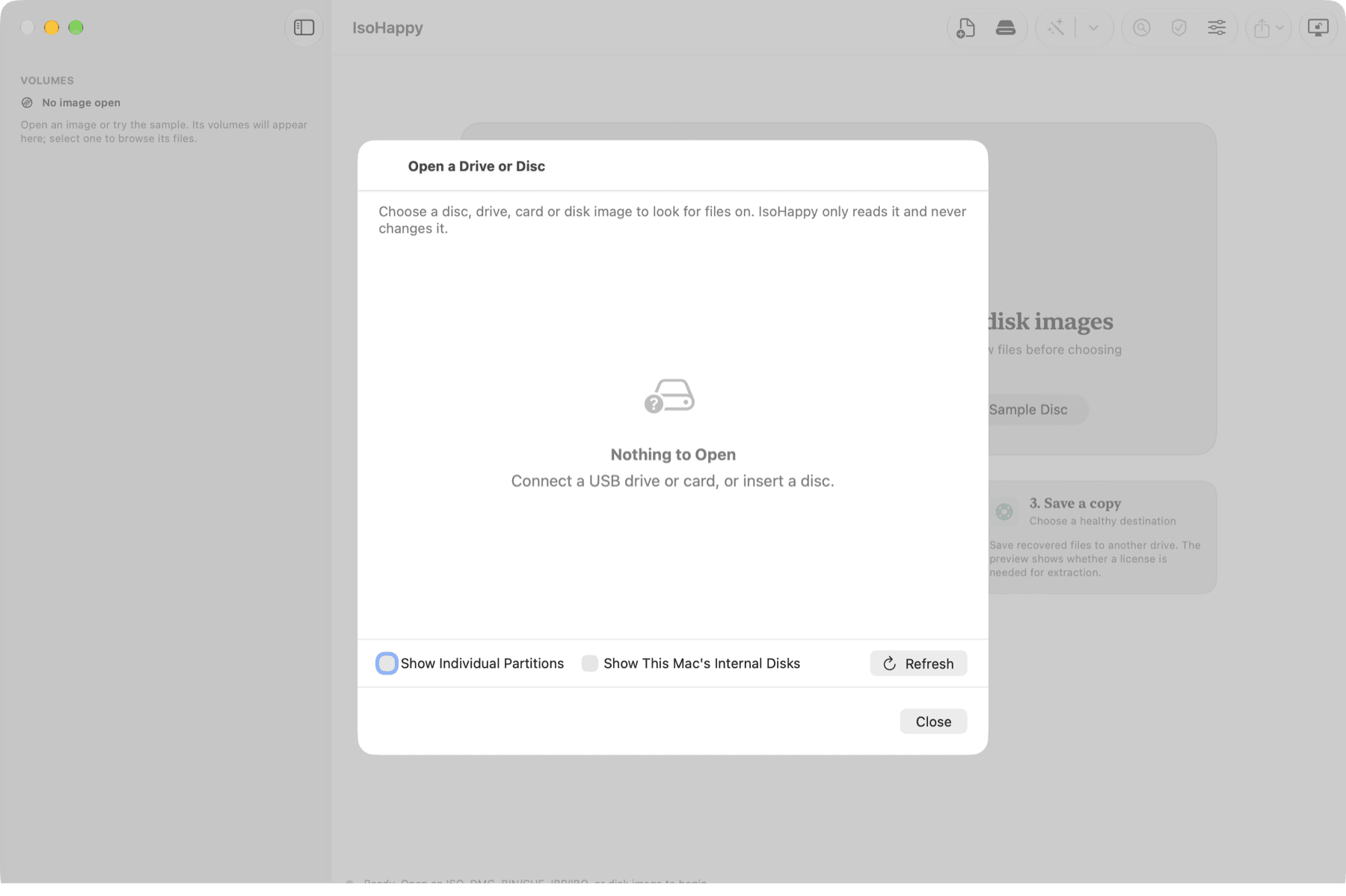
ツールバーの「物理ドライブ」かスタート画面の「ドライブを開く…」をクリックするか、「スキャン」>「ドライブを表示…」(Shift+Command+K)を選択します。「ドライブまたはディスクを開く」シートに、開けるものが最大 4 つのセクションに分けて表示されます。
- 「光学ドライブ」:CD、DVD、Blu-ray ディスクと、ディスクが入っていない光学ドライブです。ディスクのないドライブには「空」と「ディスクを挿入」が表示されます。何も書き込まれていないディスクには「空のディスク」と表示され、開くことはできません。
- 「外付けドライブとカード」:USB ドライブ、その他の外付けドライブ、メモリカードです。Mac に内蔵の SD カードスロットに入れたカードも含まれます。カードが入っていないカードリーダーには「カードなし」と「カードを挿入」が表示されます。
- 「ディスクイメージ」:.dmg ファイルなど、開いているディスクイメージと RAM ディスクです。
- 「この Mac」:Mac 自体の内蔵ディスクです。シートの下部にある「この Mac の内蔵ディスクを表示」をオンにした場合にのみ表示されます。
各項目には、名前(ボリュームがある場合はそのボリューム名)と、「64 GB · SD カード」のように種類を示す行が表示されます。項目を選択して「開く」をクリックするか、ダブルクリックします。項目の横の「···」ボタンをクリックするか、Control キーを押しながらクリックすると、「詳細を表示」、「取り出す」(取り出せるディスクの場合)、「ターミナルのコマンドをコピー」を選べます。ディスクの入っていない光学ドライブでは、メニューに「トレイを閉じる」があります。
Xcode がインストールするシミュレータのランタイムやその他の読み出し専用のシステムソフトウェアなど、macOS が自動で接続するディスクイメージは表示されません。復元するものが入っていないためです。
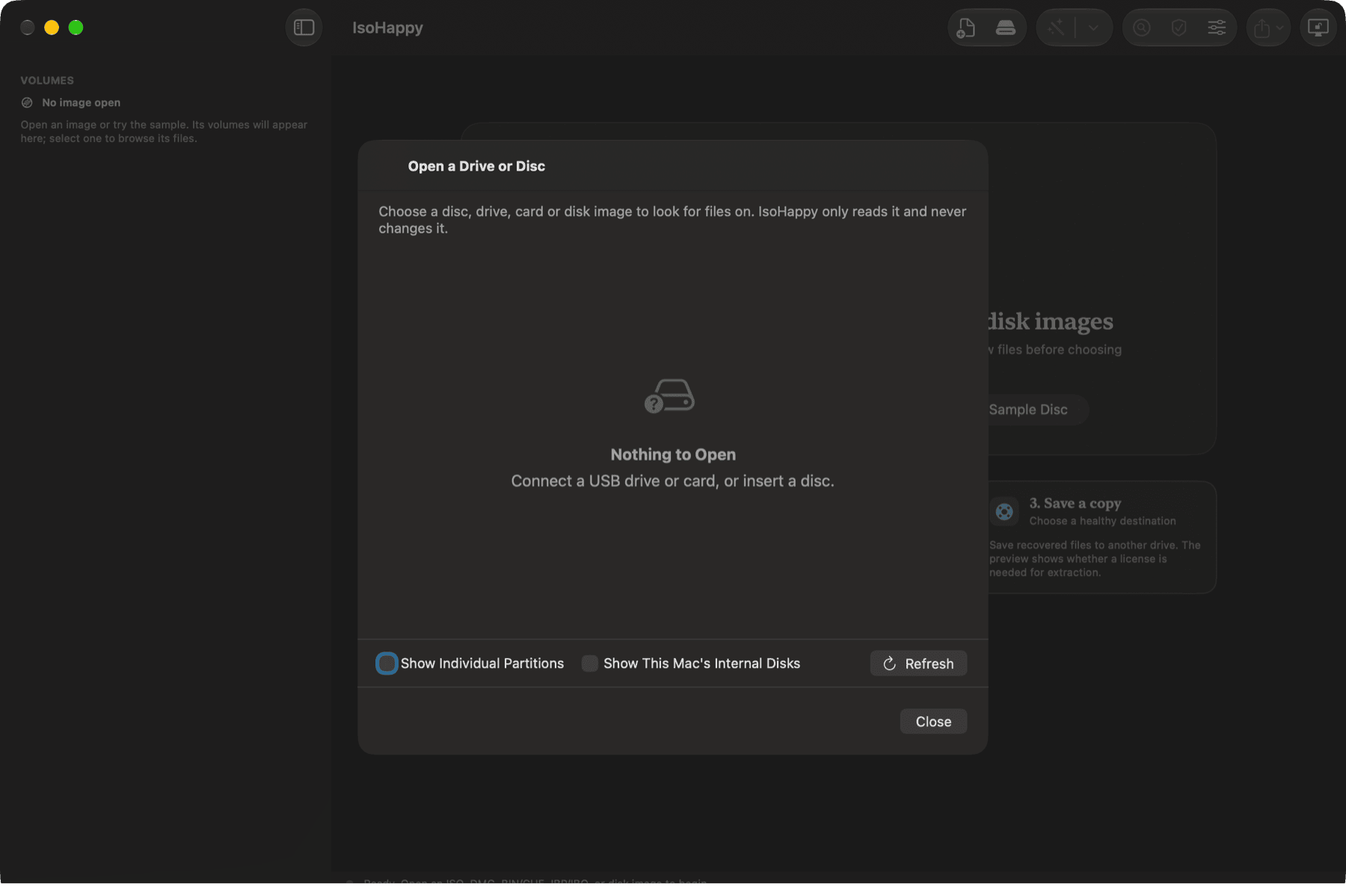
「個別のパーティションを表示」をオンにすると、各パーティション、APFS コンテナ、ボリュームがディスクの下に表示されます。どのパーティションにファイルがあるかわからない場合は、ディスク全体を開いてください。IsoHappy がそのパーティションを一覧表示します。もう一度確認するには「更新」をクリックします。一覧は、ディスクの挿入、取り出し、接続、取り外しのときと、Mac がスリープから復帰して数秒後にも自動で更新されます。何も接続されていない場合、シートには「開けるものがありません」と表示され、USB ドライブかカードを接続するか、ディスクを挿入するよう求められます。
ドライブを読み取るための権限
macOS では、ドライブやカードを直接読み取れるのは管理者だけです。一覧の項目がこれに該当する場合は、シートの上部にその旨が表示され、「開く」をクリックすると、macOS が管理者の名前とパスワードを求めます。自分で開いたディスクイメージでは必要ありません。Mac の内蔵ディスクを読み取るには、IsoHappy にフルディスクアクセスも必要な場合があります。その場合は表示に「フルディスクアクセスの設定を開く」があり、システム設定の「プライバシーとセキュリティ」が開きます。開くときに管理者のパスワードを求める動作は、物理ドライブではまだ試していません。
IsoHappy にその権限を与えたくない場合は、項目の「···」メニューから「ターミナルのコマンドをコピー」を選びます。デバイスのイメージをデスクトップに作成するターミナルのコマンドがコピーされます。それをターミナルにペーストしてパスワードを入力し、作成されたイメージを IsoHappy で開きます。使う前に「Mac で ISO やディスクイメージを作る」を参照してください。
開いている間にデバイスの接続が外れた場合、IsoHappy がすでに読み取った内容は画面に残りますが、それ以上は読み取れません。
デバイスの詳細
「詳細を表示」には、ドライブの一覧に表示されない情報が表示されます。種類、デバイスファイル(/dev/disk4 など)、正確なサイズ、セクタサイズ、内容(パーティション方式またはコンテンツの種類)、含まれるボリューム、接続方法または元のイメージファイル、管理者のパスワードなしで IsoHappy が読み取れるかどうかです。ここからデバイスを開いたり、ターミナルのコマンドをコピーしたりすることもできます。ディスクの場合は、下記のドライブとディスクの詳細も表示されます。
物理ドライブではまだテストしていません
この章で説明している光学ドライブとやり取りする機能はすべて、公開されている MMC-6 コマンドセットと Apple の公開されたディスクインターフェイスをもとに作られ、記録したディスクのデータでテストしたもので、実際のドライブではテストしていません。目次(TOC)の読み取り、Raw の CD セクタ、CD-Text、ISRC コード、カタログ番号、速度の制御、排他アクセス、トレイを閉じる操作が含まれます。物理的な CD、DVD、Blu-ray ドライブではまだ試していません。
規格上は受け付けるはずのコマンドを拒否するドライブもあると考えられます。ドライブが何かを拒否した場合、IsoHappy はその旨を表示し、推測したデータは表示しません。ディスクが期待どおりに開かない場合は、「設定」>「ドライブ」の「光学ドライブのコマンドでディスクを読み取る」をオフにして通常のデバイスとして開くか(これは「開く」と「ディスクを開く」に影響し、ほかの開くボタンには影響しません)、別のツールでイメージを作成してください。
USB ドライブ、カード、内蔵ディスクは通常のブロックデバイスとして読み取られ、これらのコマンドは使いません。
ディスクを開く
CD、DVD、Blu-ray ディスクでは、IsoHappy はディスクの目次を読み取り、すべてのトラックを開きます。
- オーディオ CD と、Mixed Mode や CD-Extra のディスクのオーディオトラックは、WAV ファイルと Raw PCM ファイルとして表示されます。ディスクに CD-Text がある場合は、CD-Text のタイトルが名前になります。保存は無料です。
- データトラックは、ドライブが対応していれば 2352 バイトのセクタ全体で読み取られるので、Mode 1、Mode 2 Form 1、Mode 2 Form 2 のどのトラックも開けます。セクタ全体を読み取れないドライブでも、すべてのトラックが Mode 1 または Mode 2 Form 1 のデータのディスクなら開けます。
- 複数のセッションがあるディスクでは、すべてのセッションのトラックが表示されます。クローズされていないセッションは、最後に書き込まれたセクタまでが含まれます。
目次を読み取れない場合、「開く」はディスクを通常のデバイスとして開き、ステータス行にその理由が表示されます。「排他アクセスで開く」と「記憶した構成で開く」は通常のデバイスに切り替えず、エラーを表示します。
この方法で読み取った CD は 2352 バイトのセクタ全体を保持するので、BIN/CUE や WAV のイメージを作成したり、「XA として保存(セクタあたり 2336 バイト)…」と「MPEG ビデオを保存…」を使ったりできます(「CD:セッション、トラック、ディスクイメージ」と「イメージの作成とディスクへの書き込み」を参照)。
ドライブとディスクの詳細
ディスクで「詳細を表示」を選ぶと、ドライブとディスクの情報が表示されます。
- 「ドライブ」:macOS が報告するモデル、ファームウェア、接続方法、読み取りと書き込みに対応するディスクの種類、機能、現在の速度。
- 「ディスク」:種類と状態(「クローズ済み」「書き込み可能」「空」と、書き換え可能かどうか)、および「カタログ番号」。
- 「セッションとトラック」:各セッションと各トラックのモード、開始位置、長さと、各トラックの ISRC。ドライブが予約済み、空、損傷ありと報告したトラックはオレンジで表示されます。これらには読み取れるデータがありません。
- 「CD-Text」(ディスクにある場合)。
- 「読み取れなかった項目」:ドライブが報告しなかった情報。
「読み取り速度」と「速度を設定」で、1× から 48× または「最大」までの速度を選んで、その速度で読み取るようドライブに指示できます。傷のあるディスクには低い速度が役立つことがあります。すべてのドライブが速度の変更を受け付けるわけではありません。
詳細ページには独自の開くボタンがあります。「ディスクを開く」、「排他アクセスで開く」、該当する場合は「記憶した構成で開く」です。
開くときのオプション
詳細ページには、ドライブを開くときの設定もあります。「開いたあとにファイルを一覧表示」と「読み取りの再マッピング」は、詳細ページのボタン(「開く」、ディスクの場合は「ディスクを開く」、「排他アクセスで開く」、「記憶した構成で開く」)で開いたときに適用され、一覧の「開く」ボタンやダブルクリックで開いたときには適用されません。「このドライブの再試行」は、どの方法で開いても適用されます。
- 「開いたあとにファイルを一覧表示」は、最初はオンです。オフにすると、パーティションやファイルシステムを読み取らずに、ディスクを 1 つの未探索の領域として開きます。たとえば損傷したディスクで探索が遅くなる場合に使います。後でファイルを一覧表示するには「ファイル」>「メディアを探索」を選択します。
- 「読み取りの再マッピング」は、イメージファイルの場合と同じように働きます(「オプションを指定してイメージを開く」を参照)。「開始セクタ」で指定したセクタ以降、すべての読み取り位置が「スキップするセクタ数」の数だけ先に移動します。負の数を指定すると前に戻ります。ルールごとに「ルールを追加」をクリックします。再マッピングを使うと、ディスクのトラックリストは使われません。
- 「このドライブの再試行」:「独自の再試行回数を使う」をオンにすると、そのドライブに独自の「複数セクタ読み取りの再試行回数」と「単一セクタの再試行回数」を設定できます。これらは、そのドライブのメディアを開いている間、「設定」>「読み取り」の回数の代わりに使われ、同じモデルのすべてのドライブに対して保持されます。
「開いたあとにファイルを一覧表示」と「読み取りの再マッピング」は保持されず、詳細を表示するたびに初期状態に戻ります。「スキャン」>「メディアを再読み込み」は、これらを使わずにドライブを開き直します。コマンドラインでは、--drive に対して「開いたあとにファイルを一覧表示」と「読み取りの再マッピング」に当たるオプション(--no-explore と --remap)を使えます。また、--retries や --block-retries を指定しない限り、ドライブに保持された再試行回数が使われます。これらのオプションは、記録したディスクのデータと、デバイスとして接続したディスクイメージでテストしたもので、物理的な光学ドライブではテストしていません。
取り出しとトレイを閉じる操作
「取り出す」は、Finder と同じようにディスクをマウント解除して取り出します。ほかの App が使用中の場合は失敗します。ディスクの入っていない光学ドライブでは、「トレイを閉じる」でドライブにトレイを閉じるよう指示します。これはトレイのあるドライブでのみ使えます。Apple USB SuperDrive などのスロットローディング式のドライブにはトレイがないので、ドライブが拒否します。
排他アクセス
「排他アクセスで開く」は、ディスクをマウント解除し、ドライブに直接コマンドを送ります。この方法でディスクを開いている間は、ほかの App はドライブを使えず、ディスクは Finder に表示されません。その代わりに、IsoHappy は通常の方法では拒否される領域を読み取れます。
- ディスクが報告する終端より後ろのセクタ。ドライブが記録可能と報告する領域の終わりまで読み取ります。ファイナライズされていないディスク、書き込みの失敗で損傷したディスク、クイック消去した書き換え可能ディスクで役立ちます。
- 「最初のプリギャップを含める(セクタ番号が 150 増えます)」をオンにすると、CD の最初のトラックの前にある 150 セクタも読み取ります。その場合、すべてのセクタ番号が 150 増え、最初のトラックはセクタ 150 から始まります。
排他アクセスは、ほとんどの CD、DVD、Blu-ray ライターで使えます。それ以外のドライブでは拒否されます。このオプションでは、「光学ドライブのコマンドでディスクを読み取る」がオフでも、常にドライブのコマンドを使います。
ディスクの入れ替え
「取り出した後もディスクの構成を記憶する」がオン(最初はオン)の場合、IsoHappy は各ドライブで最後に読み取ったディスクの構成を保持します。同じドライブに別のディスクを入れると、その詳細に「記憶した構成で開く」が表示され、前のディスクのセッションとトラックを使って新しいディスクを読み取れます。2 枚のディスクの構成が同じだとわかっている場合にのみ使ってください。たとえば、一方のコピーの目次が読み取れない場合です。
ドライブの設定
「設定」の「ドライブ」セクションには次の設定があります。
- 「ドライブ一覧に表示」:「すべてのデバイス」、「光学ドライブ」のみ、「ディスク」のみ。
- 「光学ドライブのコマンドでディスクを読み取る」(最初はオン)。オフにすると、ディスクを通常のデバイスとして開きます。
- 「読み取りエラーの後でドライブの速度を落とす」(最初はオフ):セクタの読み取りに失敗するとドライブを 2× に落とし、正常な読み取りが長く続くと段階的に速度を戻します。
- 「取り出した後もディスクの構成を記憶する」(最初はオン)。
- 「空のディスクと空のドライブを確認し続ける」(最初はオン):ドライブの一覧が開いている間、数秒ごとに再確認します。ドライブによっては、挿入したばかりのディスクをしばらく空と報告するためです。
- 「スリープ解除後にドライブを更新」:5 秒後、10 秒後、30 秒後のいずれか。
「個別のパーティションを表示」は「一般」セクションとドライブの一覧の両方にあります。「この Mac の内蔵ディスクを表示」はドライブの一覧にのみあります(最初はオフ)。