
CD:セッション、トラック、ディスクイメージ
CD には複数のセッションがあり、それぞれに独自のトラックがあります。オーディオ CD では 1 曲が 1 トラックです。データディスクには通常データトラックが 1 つあり、何回かに分けて追記したディスクには、書き込むたびに 1 つずつセッションがあります。IsoHappy はサイドバーにすべてのセッションを表示し、その下にトラックを、さらに各データトラックで見つかったすべてのファイルシステムを表示します。
セッション
マルチセッションのディスクの古いセッションも、引き続きブラウズできます。後のセッションで置き換えられたり隠されたりしたファイルも、それを書き込んだセッションから開いて保存できます。セッションの名前をクリックするか、Control キーを押しながらクリックして「このセッションを表示」を選びます。閉じられていないセッションは、たとえば「セッション 2(未クローズ)」と表示されます。
トラック
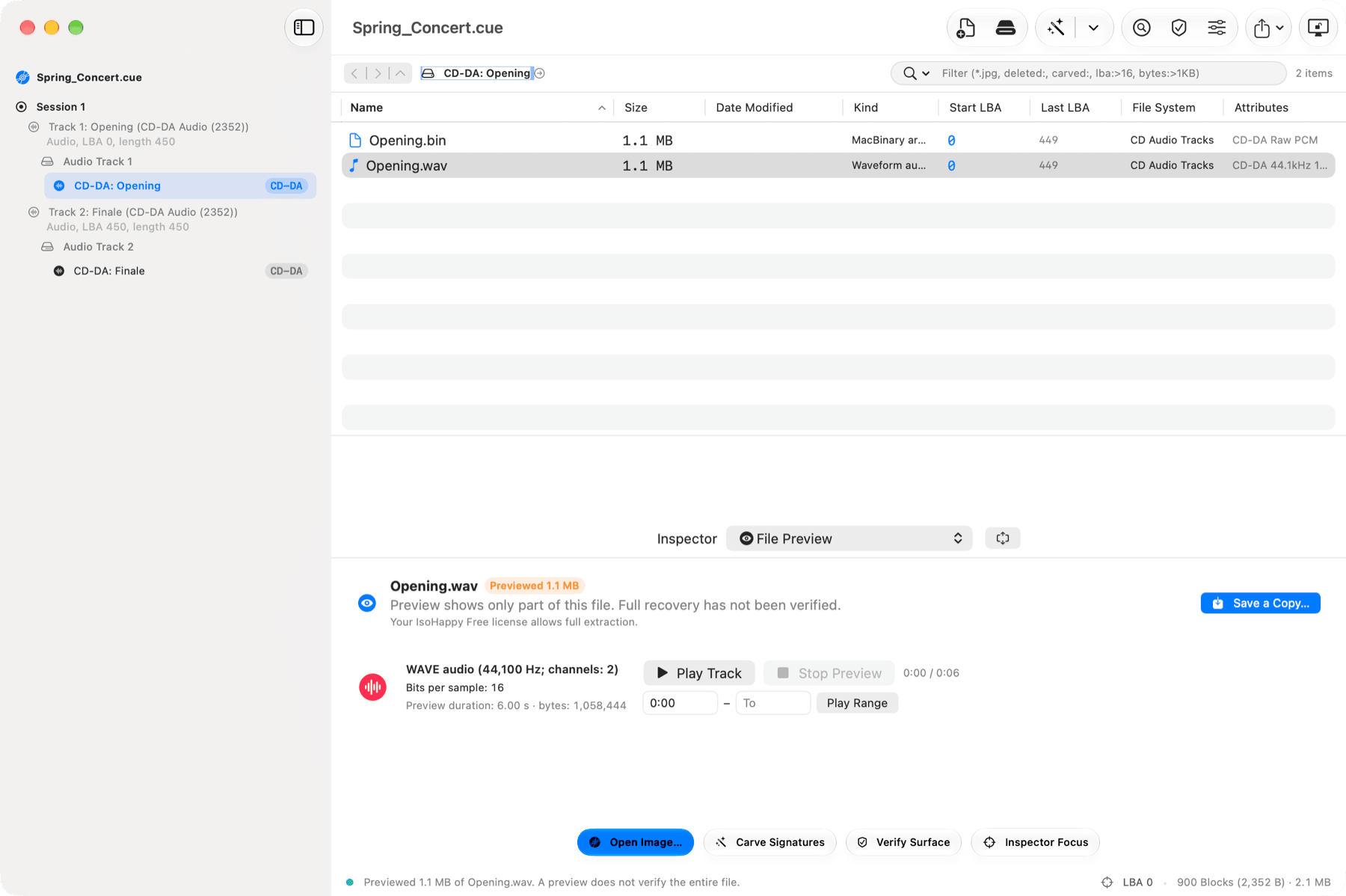
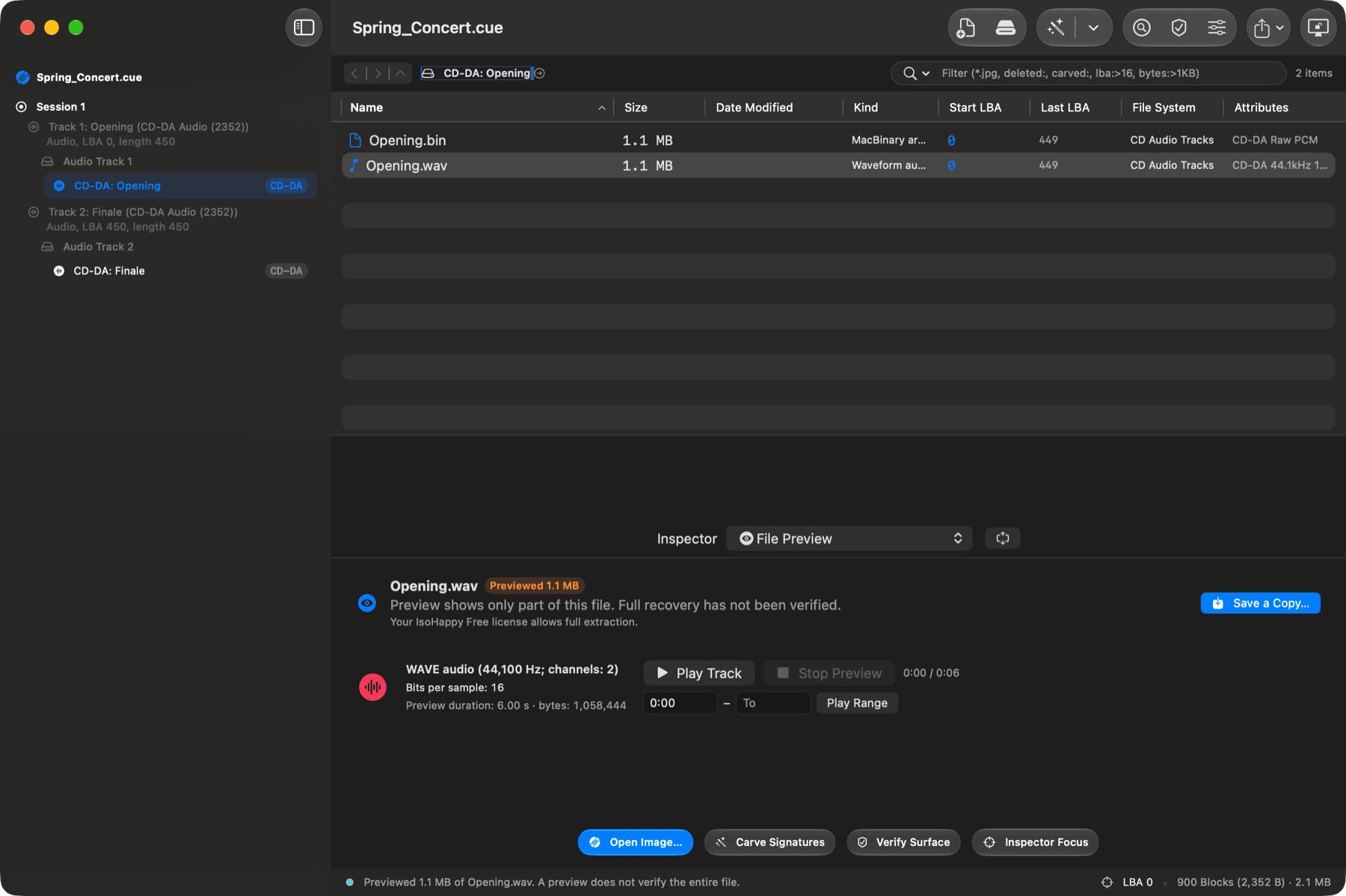
各トラックには、番号とモード(「CD-DA Audio (2352)」「CD-ROM Mode 1 (2048)」「CD-ROM XA Mode 2 Form 1 (2048)」「CD-ROM XA Mode 2 Form 2 (2324)」など)、開始位置、セクタ数が表示されます。イメージに記録されていれば、トラックにポインタを合わせるとプリギャップ、インデックスポイント、ISRC コードが表示されます。ディスク名にポインタを合わせると、カタログ番号と CD-Text が表示されます。
オーディオトラックは、そのトラックを WAV ファイルと生の PCM として持つボリュームとして表示されます。ファイル名には、CD-Text やキューシートのタイトルがあればそれが使われます。CD のオーディオの保存は無料です。
聴くには、トラックの WAV ファイルを選択し、「ファイルプレビュー」で「トラックを再生」をクリックします。トラック全体が、メディアから読み取りながら再生されます。一部だけを再生するには、「開始」と「終了」に開始時刻と終了時刻(分:秒)を入力して「範囲を再生」をクリックします。
トラックの横に赤いプラス記号があるときは、イメージの目次が正しいはずがないため、IsoHappy が目次とは異なる形でトラックを表示したことを示します。たとえば次のような場合です。
- 目次ではオーディオとされているのにセクタにデータが入っているトラックは、データトラックとして表示されます。
- 前のセッションの内側から始まっているセッションは、セッションを開始できる位置に移されます。
- 次のセッションにはみ出しているトラックは短くされます。
- トラック 1 の前に隠されたデータ(CD-i Ready ディスクなど)は、トラック 0 として表示されます。
トラックにポインタを合わせると理由が表示されます。
CD イメージフォーマット
IsoHappy は、次のフォーマットからセッションとトラックの構成を読み取ります。
- 1 つ以上のデータファイルを伴うキューシート(.cue)。BIN ファイル、WAVE と AIFF のオーディオ(44.1 kHz、16 ビットステレオ)、PREGAP と POSTGAP、FLAGS、ISRC、CATALOG、CD-Text の行と CDTEXTFILE、マルチセッションのディスクの REM SESSION の行に対応しています。MP3 などの圧縮オーディオファイルには対応していないので、先に WAVE に変換してください。
- セッション、インデックスポイント、ISRC、カタログ番号、CD-Text を含む CloneCD(.ccd、.img、.sub)。.sub ファイルがある場合は、足りない ISRC コード、カタログ番号、追加のインデックスポイントをそこから読み取ります。
- ディスクアットワンスとトラックアットワンスの Nero(.nrg)。マルチセッションのイメージ、ISRC、カタログ番号、CD-Text も含みます。
- セッションを含む Alcohol 120%(.mds、.mdf)。バージョン 2 の記述子には対応していません。
- セッション、ISRC、トラックのフラグ、トラックのタイトルを含む DiscJuggler(.cdi)。
- セッションと CD-Text を含む BlindWrite(.b5t、.b6t)。
- Dreamcast GD-ROM(.gdi)(「ゲーム機とレトロなフォーマット」を参照)。
データファイルを開くと、同じ名前の記述子が隣にあればその記述子が開きます。.bin、.iso、.img、.cdt は .cue を、.img は .ccd を、.mdf は .mds を開きます。xorriso などでセッションを追加して大きくなった通常の .iso ファイルは、セッションごとに分けて表示されます。
ビデオ CD、Mode 2、XA
ビデオ CD、スーパービデオ CD、CD-i のビデオは、1 セクタに 2324 バイトを格納する Mode 2 Form 2 のセクタに保存されています。IsoHappy はこれらのファイルを Form 2 のデータとして読み取るので、ほかのファイルと同じように保存できます。
各セクタのデータ 2048 バイト以外も保持しているソース(MODE2/2352 や MODE2/2336 のトラックを持つキューシート、CloneCD、Nero、Alcohol、DiscJuggler の生のイメージ、ドライブから生で読み取った CD)では、ファイルのショートカットメニューとサイドバーのデータトラックに、さらに 2 つのコマンドがあります。
- 「XA として保存(セクタあたり 2336 バイト)…」は、各セクタのサブヘッダとそれに続くデータを書き出します。PlayStation の .STR ファイルや .XA ファイル、CD-i のファイルに使います。
- 「MPEG ビデオを保存…」は、MPEG ビデオのセクタだけを残し、ビデオプレーヤーで開ける .mpg ファイルを書き出します。ビデオ CD の .DAT ファイルやビデオトラック全体に使います。2352 バイトの完全なセクタが必要です。
どちらも Personal ライセンスが必要です。1 セクタに 2048 バイトしか保存しないイメージ(ほとんどの .iso ファイル)にはサブヘッダが残っていません。その場合、ファイルのメニューにはこれらのコマンドが表示されず、トラックでは理由を示す注記とともに淡色表示されます。
ディスクの設定
「IsoHappy」>「設定…」>「ディスク」には次の設定があります。
- 「次のトラックのプリギャップをオーディオファイルに含める」(最初はオン):CD プレーヤーと同じように、オーディオトラックのファイルが次のトラックの前の空白まで続きます。
- 「オーディオファイルに CD-Text のタイトルを付ける」(最初はオン):CD-Text またはキューシートのタイトルを使います。オフにすると、ファイル名は Track 01、Track 02 などになります。
変更は、次に開くイメージに反映されます。
ドライブに入っているディスクを読み取るには、「光学ドライブとディスク」を参照してください。BIN/CUE、ISO、WAV のイメージを作成するには、「イメージの作成とディスクへの書き込み」を参照してください。