
イメージの作成とディスクへの書き込み
「イメージ」メニューでは、開いているソースを新しいイメージファイルとして保存したり、そのキューシートを書き出したり、別のディスクにコピーしたりできます。ソースは、ドライブの一覧から開いたディスクでも、IsoHappy で開けるイメージファイルでもかまいません。そのため、フォーマットの変換もこの方法で行います。
イメージ、キューシートの作成とディスクへのコピーには Personal ライセンスが必要です。入力したセクタ範囲の保存には Pro ライセンスが必要です。
故障しかけている可能性のあるディスクには、通常は管理イメージのほうが適しています。読み取れなかったセクタを記録し、後から読み取りをやり直せるためです。
イメージを作成する
- 「イメージ」>「イメージを作成…」(Shift+Command+I)を選択します。
- 「保存する対象」で、保存する範囲を選びます。「ソース全体」「セッション」「トラック」「パーティション」、または「最初のセクタ」と「セクタ数」を指定する「セクタ範囲」です。複数のトラックやパーティションがあるソースでは、「各トラックを個別のファイルとして保存」または「各パーティションを個別のファイルとして保存」をオンにすると、それぞれが 1 つのファイルになります。
- 「フォーマット」を選びます(下記を参照)。
- キューシートと MD5 チェックサムファイルを書き出すかどうか、イメージをパーツに分割するかどうかを選びます。
- 「保存先を選択…」をクリックし、保存する場所を選びます。
完了すると、保存したセクタ数が表示され、「イメージを開く」と「Finder で表示」を選べます。新しいイメージは Mac の最近使った項目にも追加されます。


フォーマット
| フォーマット | 保存される内容 |
|---|---|
| 「ユーザデータ(ISO、1 セクタあたり 2048 バイト)」 | 各セクタの 2048 バイトのデータ部分です。ほとんどのプログラムがディスクを開くときと同じ形です。オーディオトラックのイメージでは、各セクタの 2352 バイトすべてが保持されます。オーディオとデータが混在する範囲や、Mode 2 Form 2 のセクタ(ビデオ CD)を含む範囲はこの方法で保存できません。その場合は、書き出す前に IsoHappy が知らせます。 |
| 「Raw(BIN、1 セクタあたり 2352 バイト)」 | 同期、ヘッダ、エラー訂正を含む CD セクタ全体です。ソースにデータ部分しかない場合(ISO など)は、IsoHappy が ECMA-130 規格の定義どおりにヘッダとエラー訂正を生成するので、ISO を BIN とキューに変換できます。 |
| 「Raw、ユーザデータに変換」 | セクタ全体を読み取り、それぞれのデータ部分を本来のサイズで保持します(Mode 1 と Form 1 は 2048 バイト、Form 2 は 2324 バイト、オーディオは 2352 バイト)。結果はディスクイメージではなくデータファイルなので、キューシートは書き出されず、イメージとして開き直すこともできません。 |
| 「XA(1 セクタあたり 2336 バイト)」 | 同期とヘッダを除いた Mode 2 セクタです。 |
| 「オーディオ(WAV)」 | 2352 バイトのセクタ全体を、44.1 kHz、16 ビット、ステレオのオーディオとして保存します。ディスクがデータとしてマークしている範囲でも同じです。最大 4 GB です。 |
| 「ディスクイメージ(セクタを保存どおりに)」 | すべてのセクタを、ソースに保存されているとおりに書き出します。512 バイトのディスクのイメージには .dsk、1024〜65,536 バイトのセクタを持つディスクには .1kn〜.64kn という名前が付くので、IsoHappy や他のツールがセクタサイズを判別できます。この方法で保存したパーティションは、単独で開いたりマウントしたりできます。 |
選べるフォーマットはソースによって異なります。
- 2048 バイトのセクタを持つソース(ISO、DVD、Blu-ray ディスク)では、ユーザデータ、Raw、XA を選べます。Raw と XA は、範囲が CD でアドレス指定できる 99 分 59 秒 74 フレームに収まる場合にのみ表示されます。
- 2352 バイトの CD セクタ全体を持つソース(BIN/CUE などの Raw イメージや、ドライブから Raw で読み取った CD)では、ユーザデータ、Raw、Raw のユーザデータへの変換、XA、WAV を選べます。
- 2336 バイトのセクタを持つソースでは、ユーザデータ、Raw、Raw のユーザデータへの変換、XA を選べます。
- それ以外のセクタサイズのディスクでは、ディスクイメージのフォーマットを選べます。
イメージを変換するには、そのイメージを開いてから、目的のフォーマットでイメージを作成します。
キューシートとチェックサムファイル
「キューシート」で、「常に作成」「イメージに必要な場合」(デフォルト)、「作成しない」のいずれかを選びます。必要な場合、キューシートは Raw と XA のイメージの隣と、複数のトラックやセッションを持つイメージの隣に書き出されます。キューシートには、IsoHappy がソースについて把握しているセッション、トラック、インデックスポイント、カタログ番号、ISRC コード、CD-Text が記載され、書き出したプログラムとして IsoHappy の名前が入ります。
「イメージ」>「キューシートを保存…」は、開いているソースのキューシートだけを書き出します。2048、2336、2352 バイトのセクタを持つソースで使えます。
「MD5 チェックサムファイルを書き出す」がオン(デフォルト)の場合、IsoHappy はイメージの隣に .md5 ファイルを書き出します。このファイルには、キューシートを含め書き出したすべてのファイルの MD5 と、ソース、セクタ範囲、フルパス、開始時刻と終了時刻、読み取れなかったセクタの数を記したコメントが入ります。「暗号ダイジェスト」タブの「.md5 と照合して検証…」で、開いているイメージをこのファイルと照合できます(「チェックサム、セクタ、レポート」を参照)。
イメージを分割する
「パーツに分割」をオンにして「パーツのサイズ(MB)」を設定すると(1 以上。1 MB は 1,000,000 バイト)、イメージは決まったサイズのファイルに分けて保存されます。名前は name.iso.001、name.iso.002 のようになり、最大 999 個のパーツに分けられます。IsoHappy では、最初のパーツを開くとセット全体が開きます。分割したイメージと一緒に書き出したキューシートはイメージ全体を指しているので、ほかのプログラムでキューシートを使う前に、パーツを 1 つのファイルにまとめてください。
イメージを複数のフォルダに分散する
イメージ全体が入るディスクがない場合は、「複数のフォルダに分散」をオンにします。「最初のフォルダの容量(MB)」に使用する容量を入力し、別のディスク上などの追加のフォルダごとに「フォルダを追加…」をクリックして、それぞれのサイズを指定します。最後のフォルダには「残り」が入ります。各フォルダに同じ名前のファイルが 1 つずつ作られ、それらを合わせたものがイメージになります。最後以外のフォルダには 2 MB 以上が必要です。キューシートは書き出されません。
分散は 1 つのイメージファイルに対して行うため、「パーツに分割」や、トラックやパーティションを個別のファイルとして保存する設定とは同時に使えません。
損傷したソース
イメージは、「設定」>「読み取り」のすべての設定に従って読み取られます。再試行の回数と各再試行前の待ち時間、制限時間、後ろからブロック単位で読み取る設定、長い損傷範囲での再試行の省略、そして「それでもセクタを読み取れない場合」です。この設定では、セクタをゼロ(デフォルト)または指定したパターンで埋めるか、停止するか、確認するかを選べます。読み取った結果はセクタ状態マップに追加され、読み取れなかったセクタがあった場合は、IsoHappy が「読み取りエラーのあるファイル」レポートを自動で保存できます。「読み取りエラーと表面スキャン」を参照してください。
完全でないイメージが完全なものとして示されることはありません。結果のメッセージには、読み取れずに補完したセクタの数と、エラーチェックに失敗したものの読み取ったまま保存したセクタの数が表示されます。イメージの作成に失敗した場合やキャンセルした場合は、未完成のファイルは削除されます。
IsoHappy が既存のファイルを置き換えることはありません。名前がすでに使われている場合は、別の名前かフォルダを選択してください。
ディスクに書き込む
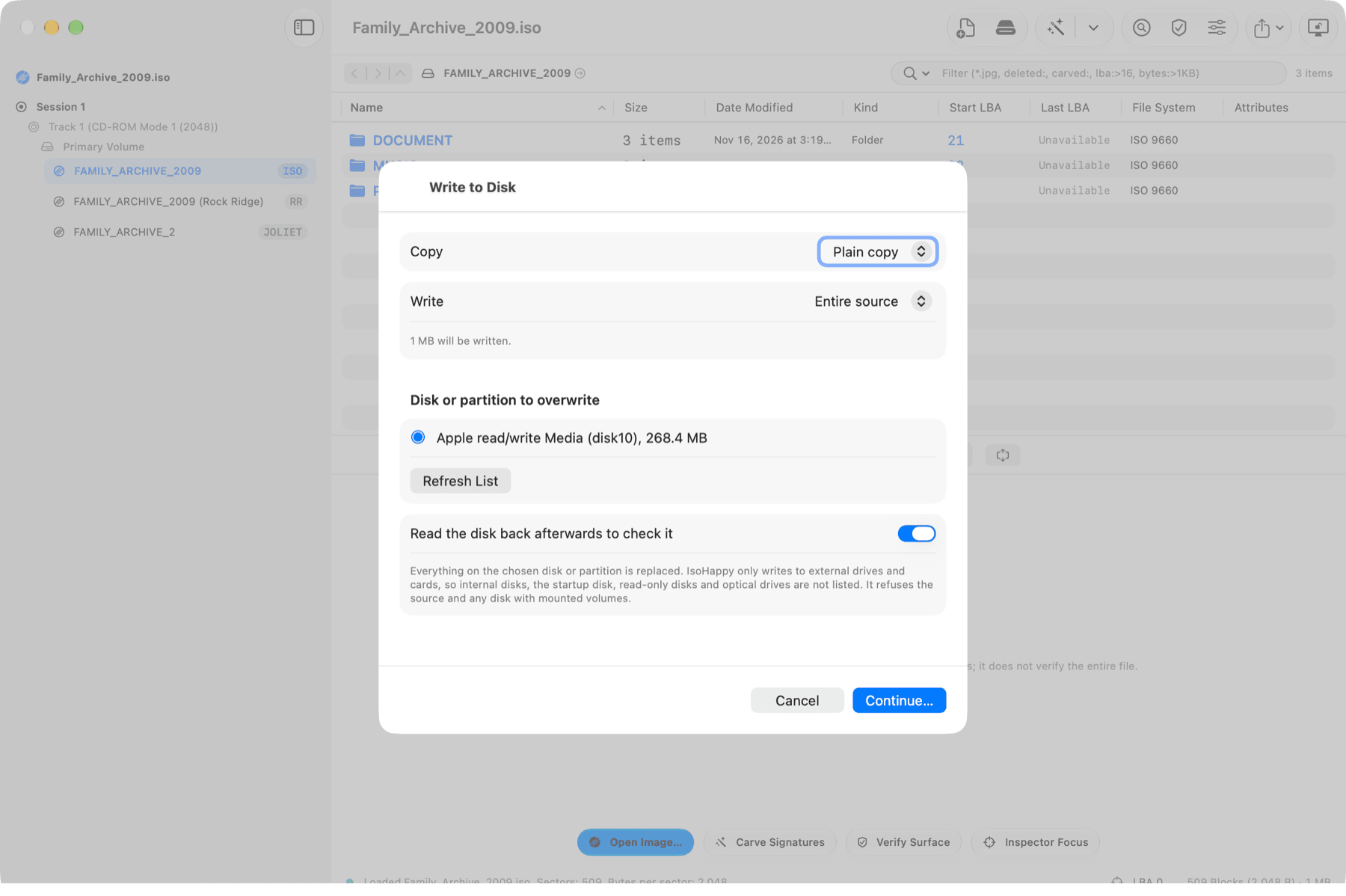
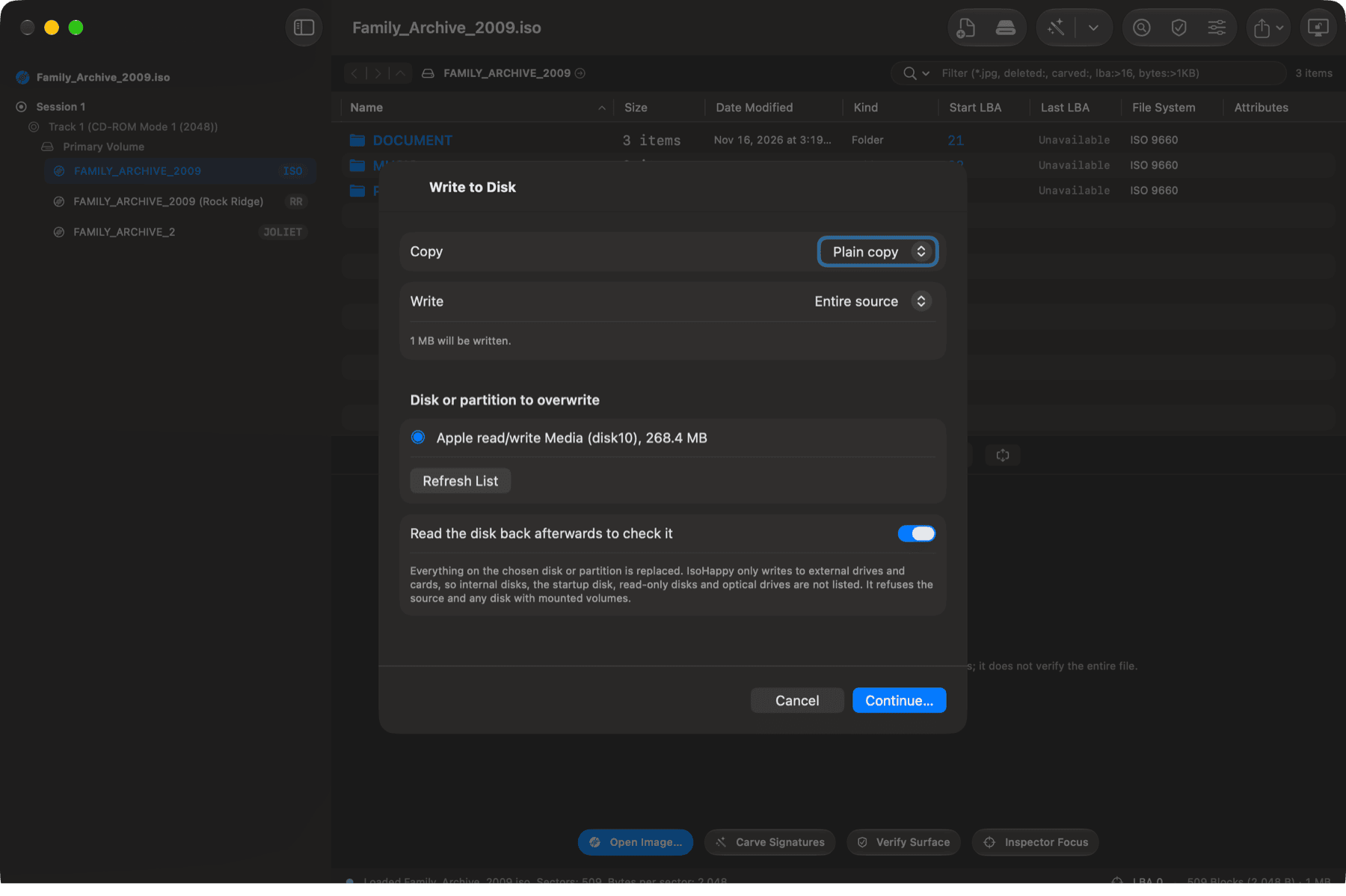
「イメージ」>「ディスクに書き込む…」は、開いているソース、またはそのトラック、パーティション、セクタ範囲を、USB ドライブ、メモリカード、パーティションにコピーします。書き込み先のディスクまたはパーティションの内容はすべて置き換えられます。
- 「コピー」は、正常なソースなら「通常のコピー」のままにします。損傷したソースについては、下記の「管理コピー」を参照してください。
- 「書き込む対象」で、書き込む範囲を選びます。
- 「上書きするディスクまたはパーティション」で書き込み先を選びます。一覧にない場合は「リストを更新」をクリックします。
- 通常のコピーでは、「書き込み後にディスクを読み戻して確認する」をオンのままにしておくと、IsoHappy が書き込んだ内容とディスクを比較します。
- 「続ける…」をクリックします。IsoHappy がディスクの名前、識別子、サイズを表示します。確認のため識別子(たとえば disk4)を入力し、「消去して書き込む」をクリックします。
IsoHappy がディスクに書き込むには、macOS で管理者の承認が必要です。
IsoHappy が書き込むのは外部ドライブとカードだけです。データを守るために、次のようになっています。
- 光学ドライブ、Mac の内蔵ディスク(内蔵 SSD。起動ディスクとそのリカバリーコンテナやファームウェアコンテナを含みます)、読み出し専用ディスクは一覧に表示されません。Mac に内蔵の SD カードスロットに入れたカードは外部として扱われます。
- コピー元のディスク、イメージファイルがあるディスク、容量が足りないディスク、マウントされたボリュームがあるディスクは、一覧に表示されますが書き込みは拒否され、その理由がそれぞれの下に表示されます。マウントされたボリュームは、先にディスクユーティリティで取り出してください。
書き込み先に BitLocker や LUKS で暗号化されたボリュームがある場合は、破棄してよいことの確認も必要です。IsoHappy がディスクに暗号化されたボリュームがあるか確認できない場合は、ディスク上に必要なものが残っていないことを確認するよう警告します。ソースと書き込み先でブロックサイズが異なる場合、データはバイト単位でコピーされ、最後のブロックはゼロで埋められます。コピーを途中で停止すると、ディスクにはイメージの一部が残ります。
書き込みは、マウントせずに接続したディスクイメージでテストしています。物理的な USB ドライブやカードではまだテストしていません。
管理コピー
損傷したソースでは、「コピー」を「状態ファイル付きの管理コピー」にし、「選択…」をクリックして状態ファイル(name.clonestate)の保存先を選びます。IsoHappy は管理イメージと同じようにコピーします。約 1 MiB ずつ読み取ってディスクに書き込み、読み戻して確認し、コピーしたセクタ、読み取れなかったセクタ、まだ読み取っていないセクタを状態ファイルに記録します。読み取れなかったセクタにはゼロが書き込まれるので、その場所にディスクの以前の内容が見えることはありません。コピーを停止した場合、まだ到達していないセクタには、コピーを再開するまでディスクの以前の内容が残ります。状態ファイルは別のディスクに保存してください。書き込み先のディスクには置けません。
ディスクのクリーニング後や別のドライブで、欠けているセクタを後から読み直すには、同じソースを開いて「イメージ」>「ディスクに書き込む…」を選択し、「コピー」を「管理コピーを続行」にして「開く…」をクリックし、状態ファイルを選びます。続いて「読み取り」の方法(管理イメージと同じく「欠落部分のみ」「末尾から読み取りを続行」「欠落部分、次に末尾」「完了するまで繰り返す」のいずれか)を選び、同じディスクを選びます。書き込む前に IsoHappy は、コピー済みのセクタのうち最大 4,096 個がソースとディスクで同じ内容かを確認し、一致しない場合は書き込まずに停止します。そのため、別のソースや別のディスクは拒否されます。停止したコピーも同じ方法で再開できます。
管理コピーではセクタを 1 つずつ書き込むため、ディスクのブロックサイズでセクタサイズを割り切れる必要があります。2048 バイトのディスクのセクタを 512 バイトのブロックのディスクに書き込むことはできますが、2048 バイトのセクタを 4096 バイトのブロックのディスクに、または 2352 バイトの Raw CD セクタを 512 バイトのディスクに書き込むことはこの方法ではできません。その場合は通常のコピーを使ってください。安全のための規則は、ほかのディスクへの書き込みと同じです。管理コピーには Personal ライセンスが必要で、ウインドウからのみ使え、コマンドラインでは使えません。マウントせずに接続した RAM ディスクと、損傷を模擬したソースでテストしていますが、物理的な USB ドライブやカードではテストしていません。
1 つのトラックをイメージとして保存する
サイドバーで CD、DVD、光ディスクのイメージのデータトラックを Control キーを押しながらクリックして「トラックをイメージとして保存…」を選ぶか、トラックをサイドバーから Finder にドラッグします。2048 バイトのセクタのトラックは .iso ファイルになります。Raw セクタを保持するイメージのそれ以外のデータトラック(Mode 2 Form 2 のトラックなど)は Raw セクタの .bin ファイルになるので、何も失われません(「CD および DVD イメージには常に .iso 拡張子を使用する」がオンの場合は .iso になります)。イメージは「イメージを作成…」と同じ設定とエラー処理で読み取られます。ドラッグした場合は、チェックサムファイルもキューシートも書き出されません。どちらの方法にも Personal ライセンスが必要です。ライセンスがない場合、ドラッグしても何も保存されず、ステータス行にその旨が表示されます。オーディオトラックは、CD のオーディオボリュームから WAV ファイルとしてドラッグできます。
イメージ作成の設定
「IsoHappy」>「設定…」>「イメージ作成」で、新しいイメージのデフォルトを設定します。
- 「イメージ名」:{name}、{label}、{date}、{session}、{track}、{partition} の各フィールドから組み立てます。最初は {name} です。
- 「キューシート」:最初は「イメージに必要な場合」です。
- 「CD および DVD イメージには常に .iso 拡張子を使用する」(最初はオフ)。
- 「パーツに分割」(オフ)と「パーツのサイズ(MB)」(1000)。
- 「MD5 チェックサムファイルを書き出す」(オン)。
- 「新しいイメージを作成後に開く」(オフ)。
- 「書き込み後にディスクを読み戻して確認する」(オン)。