
チェックサム、セクタ、レポート
ここで説明するツールは、イメージを検証したり、ファイルの下にあるデータを調べたりするためのものです。たいていの方に必要なのはチェックサムだけで、それ以外は専門家やサポート向けの機能です。
チェックサム
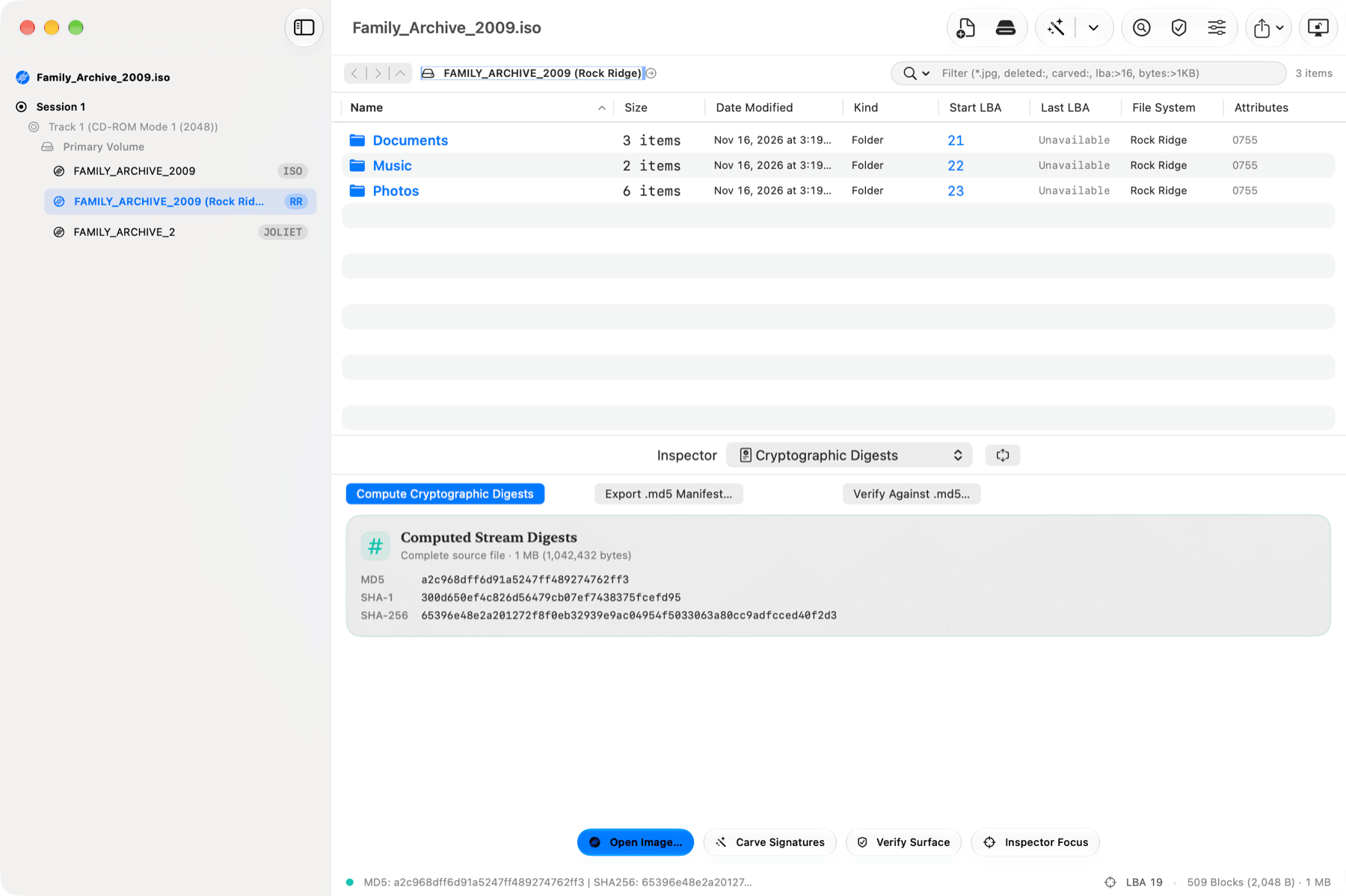
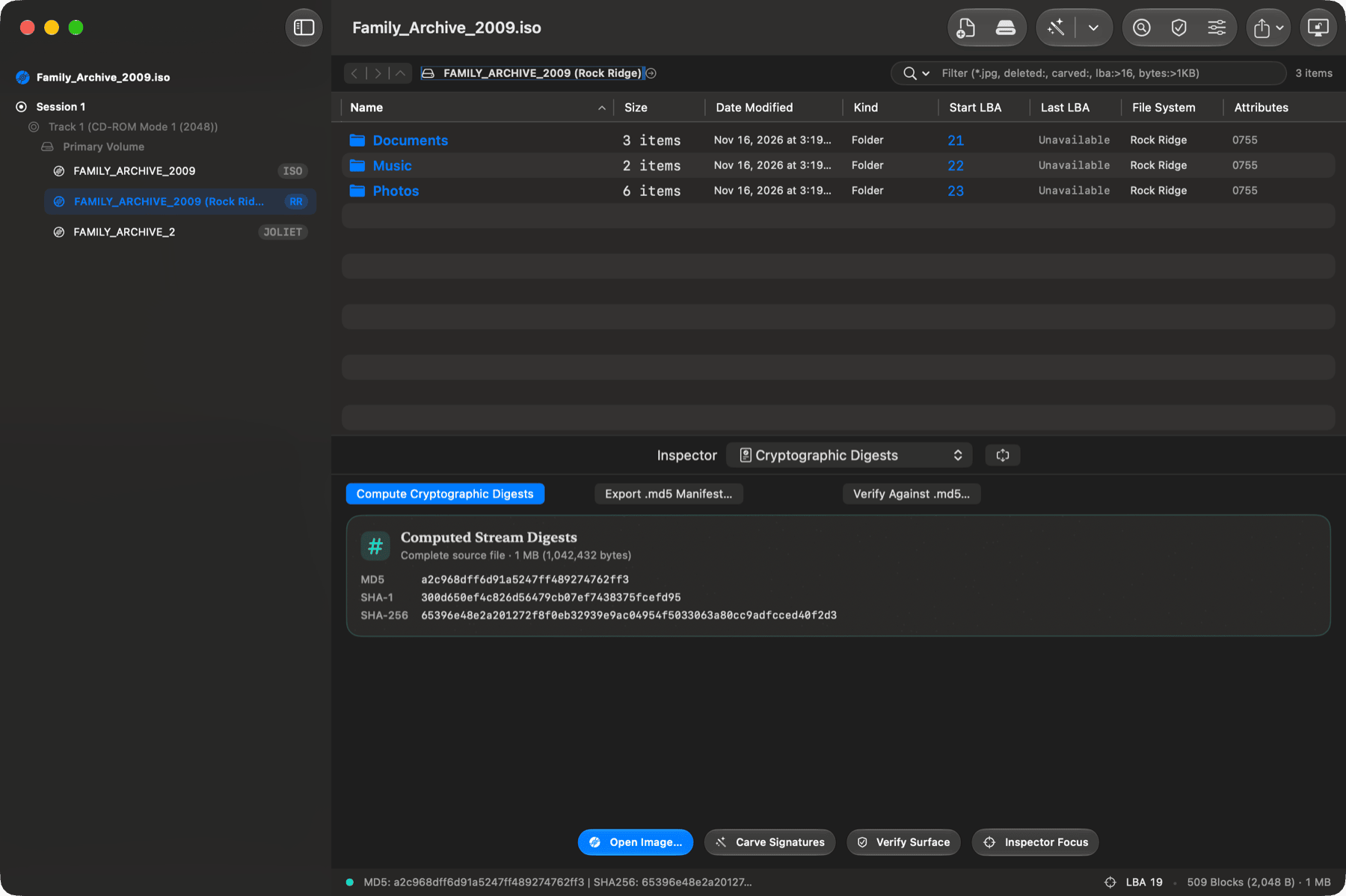
「インスペクタ」メニューから「暗号ダイジェスト」タブを開き、「暗号ダイジェストを計算」をクリックします。IsoHappy は開いているソースの MD5、SHA-1、SHA-256 を計算し、何をハッシュしたか、何バイトだったかとともに「計算済みのストリームダイジェスト」に表示します。
- 通常のイメージファイルでは、最後の完全なセクタより後ろのバイトも含めて、ファイル全体をハッシュします(「ソースファイル全体」)。
- 圧縮イメージ、コンテナ、管理イメージ、デバイスでは、IsoHappy が提示するセクタをハッシュします(「デコード済みまたはデバイスのセクタストリーム」)。これはコンテナファイル自体のチェックサムとは異なる場合があるので、同じ種類のもの同士を比べてください。
途中で読み取りに失敗した場合やキャンセルした場合は、途中までのチェックサムは表示されません。止めるには「チェックサム計算をキャンセル」をクリックします。
.md5 ファイルを保存して照合する
- 「.md5 マニフェストを書き出す…」は、MD5 を .md5 ファイルに保存します。必要ならまず計算します。
- 「.md5 と照合して検証…」は、開いているソースを .md5 ファイルと照合します。IsoHappy は、一般的な形式(
digest filenameとMD5 (filename) = digest)で書かれた 8 MiB までのファイルや、ダイジェストが 1 つだけ書かれたファイルを読み取ります。ファイルに複数のイメージが記載されている場合は、開いているイメージとファイル名が一致する行を使います。読み取れないファイルは、不一致ではなくエラーとして報告されます。
分割イメージやトラックごとのファイルとともに書き出された .md5 ファイルには、部分ごとに 1 行ずつ記載されているため、結合したイメージ全体を照合することはできません。
独自のチェックサムを記録しているフォレンジックイメージや DMG ファイルでは、イメージ全体のチェックサムを計算するときに記録された値も照合されます(「仮想ディスク、フォレンジックイメージ、圧縮イメージ」を参照)。
チェックサムが一致すれば、そのイメージがチェックサムを作成したときのイメージと同じであることがわかります。ただし、それだけではイメージが元のディスクと一致することの証明にはなりません。
セクタワークベンチ
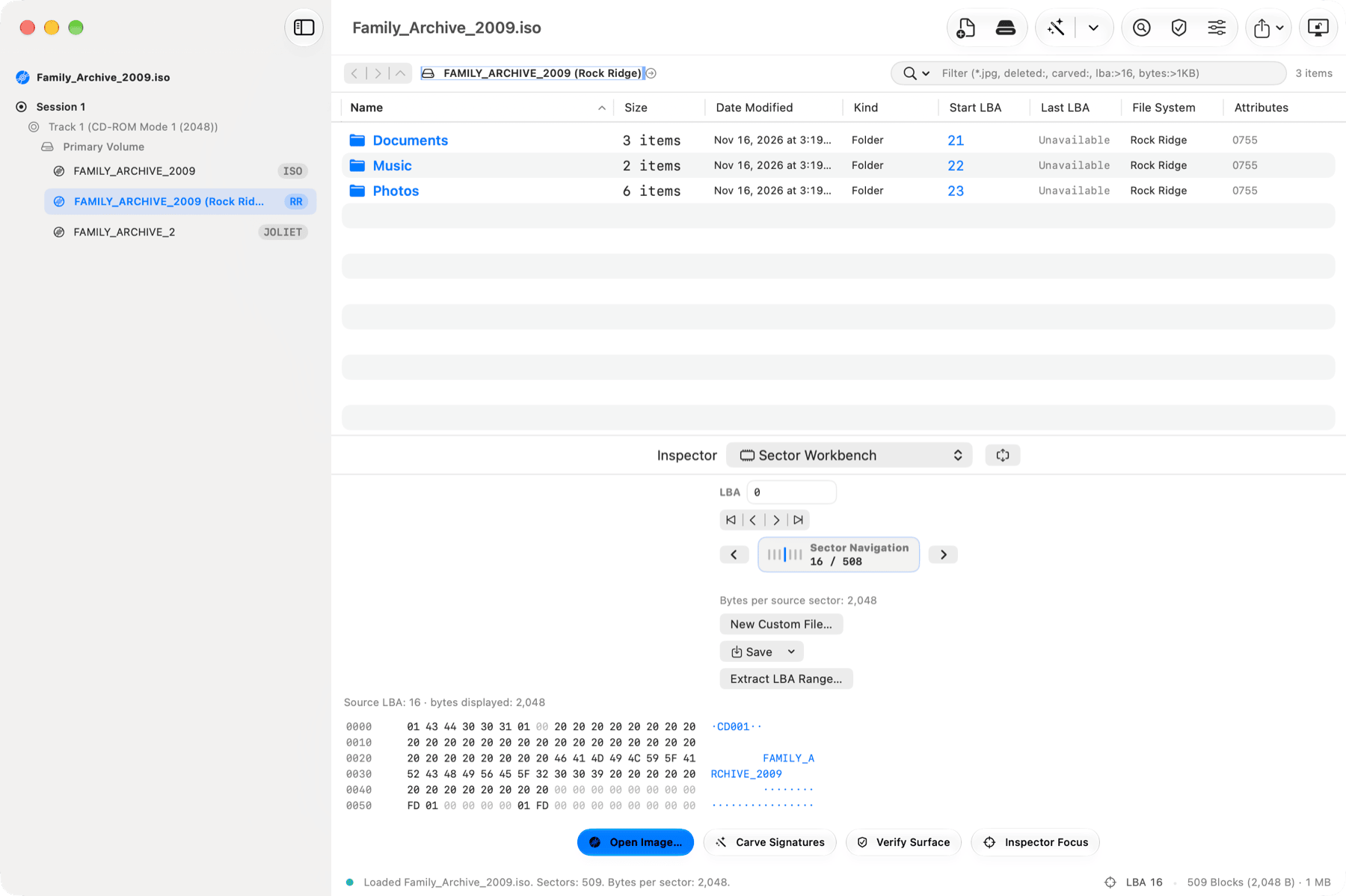
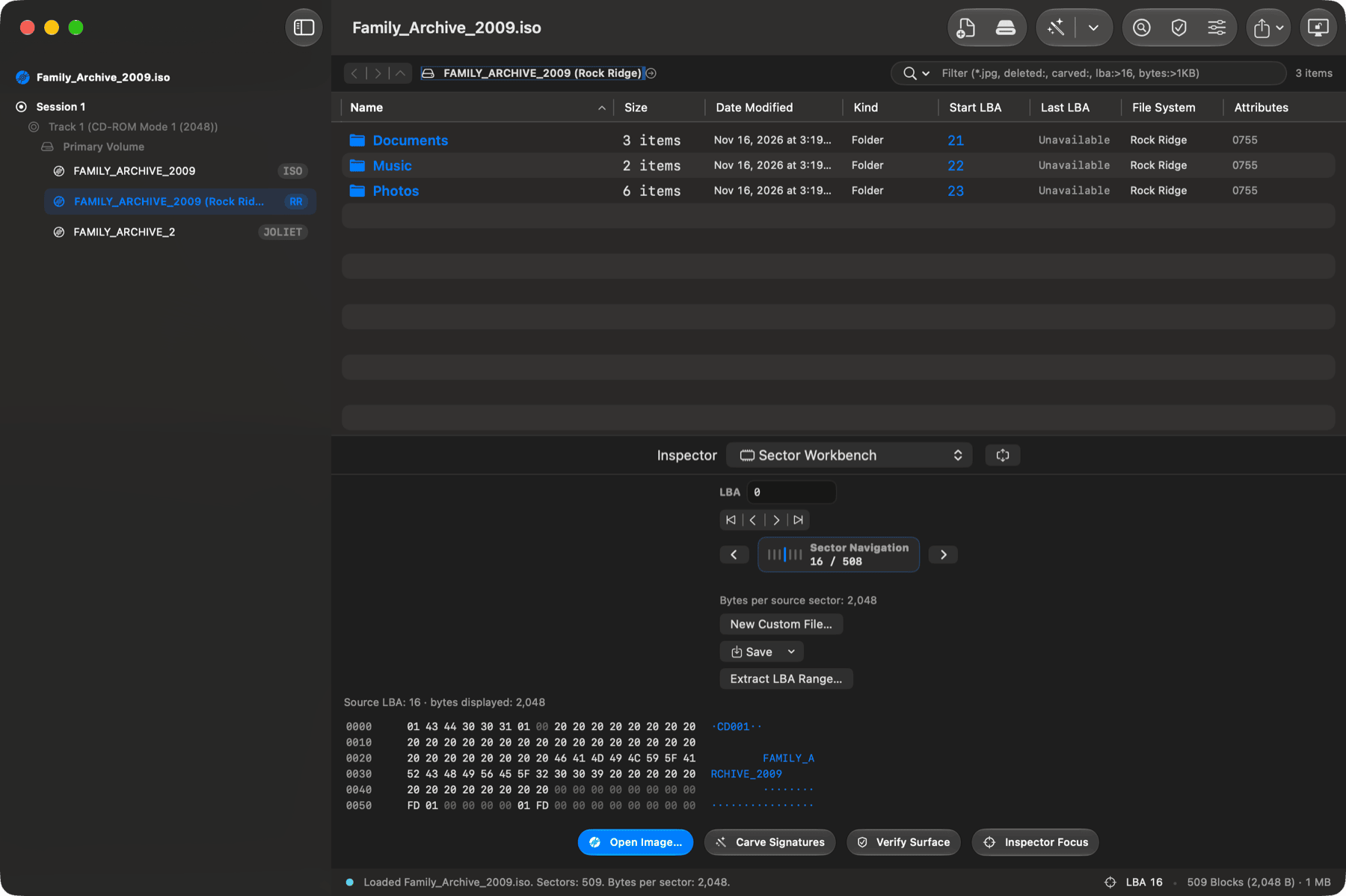
「セクタワークベンチ」タブには、1 セクタ分の生のバイトが、16 進数とテキストで 1 行に 16 バイトずつ表示されます。「LBA」フィールドにセクタを入力して Return キーを押します。入力できるのは次のものです。
- 10 進数の数値、または
0x10、10h、x10、$10の形式の 16 進数 - メディアの最初、最後、中央のセクタを示す
first、last、mid - 選択した項目の最初または最後のセクタを示す
startまたはend - これらにオフセットを付けたもの(
last-10、start+2など)
フィールドの横のボタンで、最初、前、次、最後のセクタに移動します。キーボードでは Option+Command+左矢印と Option+Command+右矢印で 1 セクタずつ移動できます。ホイールを左右にドラッグして移動することもできます。選択中のセクタはステータスバーに表示されます。
「保存」メニューには、「セクタのバイトを保存…」(生のバイト)、「16進リストとして保存…」(テキストファイル)、「プリント…」があります。
ファイルを選択すると、その最初のセクタが表示されます。ファイルリストでファイルの「開始 LBA」をクリックする、ショートカットメニューから「セクタを確認(LBA …)」を選ぶ、表面スキャンやエントロピーのグラフの領域をクリックする、といった方法でも表示できます。
このタブには「カスタムファイルを作成…」と「LBA 範囲を抽出…」もあり、Pro ライセンスが必要です(「シグネチャでファイルを探す」と「ファイルの保存」を参照)。
エントロピーとメタデータの確認
「エントロピーとメタデータの確認」タブで、ソースの中身の概要をすばやく把握できます。「エントロピーとメタデータを確認」をクリックすると、IsoHappy は次のことを行います。
- 最初と最後を含め、ソース全体に均等に散らばった最大 128 セクタを読み取り、バイトのランダムさを「非常に低い」(ほぼ空)から「非常に高い」までで測定し、すべてゼロのセクタの数を数えます。棒をクリックすると、そのセクタが「セクタワークベンチ」で開きます。
- 一覧にある NTFS ファイルの日付と、プログラムの拡張子を持つファイルが本当にプログラムとして始まっているかを確認します(各ファイルの最大 64 KiB を読み取ります)。
- 最初の 2,048 セクタから生の NTFS ファイルレコードを探し、その日付を確認します。
結果には「NTFS の作成タイムスタンプに差異あり」「変更日時が作成日時より前」「拡張子が実行ファイルヘッダと不一致」などがあります。これらは確認すべき点であって、何かの証拠ではありません。日付やヘッダは普通の理由で食い違うことがあり、エントロピーが高くても暗号化や圧縮の証拠にはならず、低くても空き領域の証拠にはなりません。読み取れないセクタは別に表示され、平均からは除外されます。
レポート
ツールバーの「フォレンジック書き出し」メニューで、開いているソースについてのレポートを書き出せます。ファイルリスト、フォルダツリー、読み取りエラーの一覧、セクタ範囲の一覧、独自のテンプレートには、「ファイル」>「レポートを書き出す…」を使います(「レポートとファイルリスト」を参照)。
「フォレンジック書き出し」メニューには次の項目があります。
- 「DFXML フォレンジックレポートを書き出す…」は、すべてのファイルとそのバイトランや詳細を記載した Digital Forensics XML ファイルを書き出します。ほかのフォレンジックツールで読み取れ、IsoHappy で再び読み込むこともできます。
- 「ファイルリスト(CSV)を書き出す…」は、すべてのファイルについて、パス、名前、サイズ、開始セクタ、セクタ数、ファイルシステム、シグネチャで抽出されたか削除されたか、Mac のタイプとクリエータを記載したスプレッドシートを書き出します。
- 「セクタ復元マップを書き出す…」は、表面スキャンまたは管理イメージをもとに、どのセクタが読み取れてどのセクタが読み取れなかったかを書き出します。管理イメージを開いていない場合は、先に表面スキャンを実行してください。
- 「管理イメージを作成(.IBP / .IBQ)…」(「管理イメージ」を参照)。
- 「DFXML リストを読み込む…」(「シグネチャでファイルを探す」を参照)。
- 「イメージ診断を書き出す…」(下記を参照)。
DFXML、CSV、セクタのレポートには Pro ライセンスが必要です。レポートはバックグラウンドで作成されます。止めるにはステータスバーの上のキャンセルボタンをクリックします。作成途中のファイルは削除されます。レポートが既存のファイルを置き換えることはありません。DFXML には、復元した名前に含まれることがある一部の制御文字を格納できません。そのエラーが表示された場合は、代わりに CSV を書き出してください。
「光ディスク盤面と IBP」タブには、ほかにもセクタのレポートがあります(「読み取りエラーと表面スキャン」を参照)。
イメージ診断
イメージが開けない場合や正しく表示されない場合、サポートから診断データをお願いすることがあります。「フォレンジック書き出し」メニューから「イメージ診断を書き出す…」を選ぶか、ライセンスウインドウで「診断を書き出す…」を選びます。ソースの先頭から最大 64 KiB、セクタ 16 と 256 の記述子セクタ(ある場合)、イメージ名とボリューム名、読み取りエラーを含むファイルが Mac に保存されます。保存しても、どこにも何も送信されません。
生のセクタには、ファイル名、ファイルの内容、その他の個人的なデータが含まれることがあります。共有する前にファイルの中身を確認してください。「プライバシー」を参照してください。