
ブラウズとプレビュー
ブラウズとプレビューはいつでも無料です。ライセンスがなくても、どのボリュームでも開き、すべてのフォルダを見て、どのファイルでもプレビューできます。削除されたファイルや、シグネチャで見つかったファイルも同じです。
サイドバーのボリューム
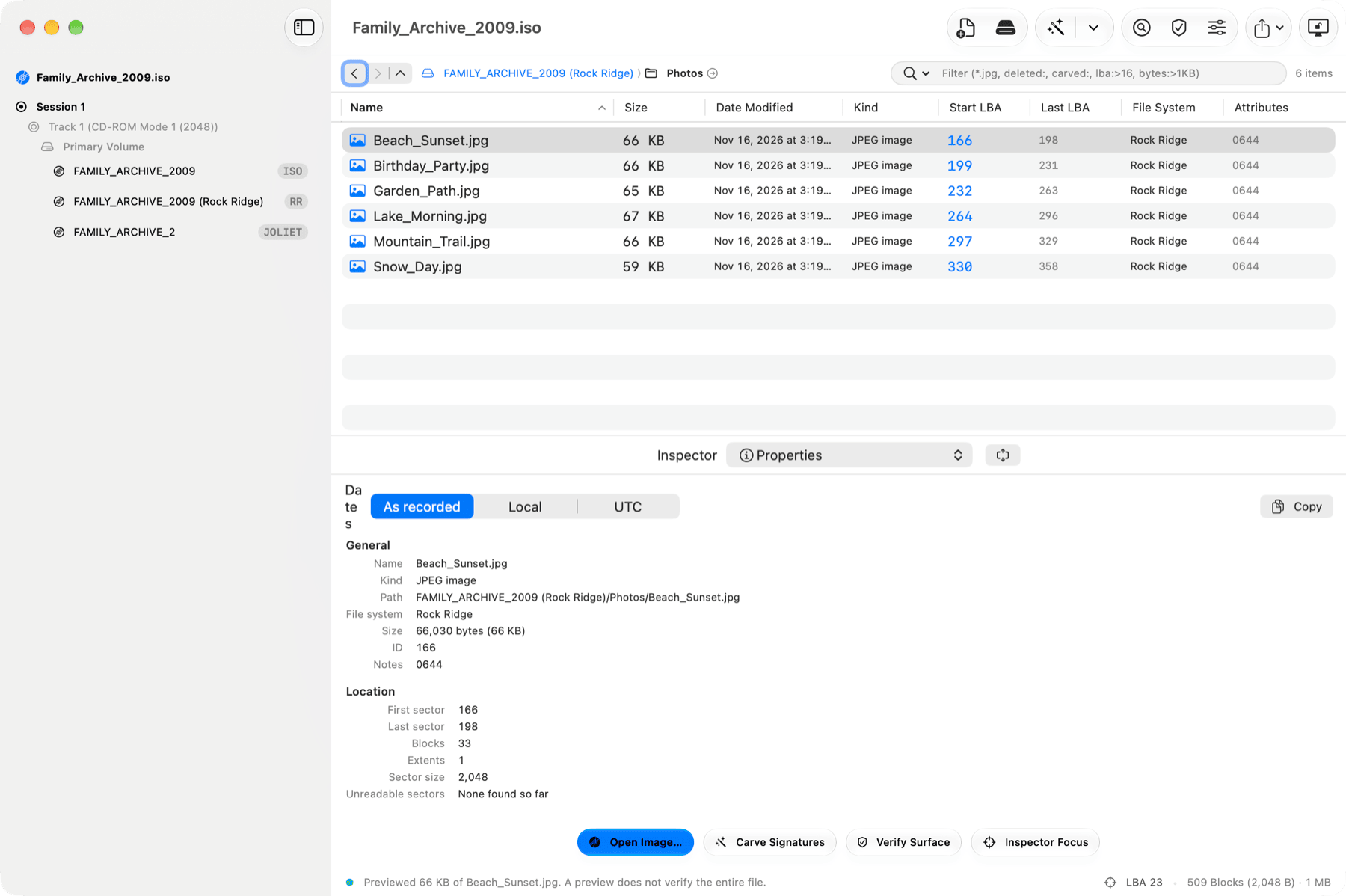
1 枚のディスクやドライブに、同じファイルが異なる形式で何度も記述されていることがあります。CD には、ISO 9660 ボリューム、Windows の長い名前を持つ Joliet ボリューム、Unix の名前とアクセス権を持つ Rock Ridge ボリュームが入っていることがあります。ディスクには複数のパーティションがあり、それぞれに独自のファイルシステムがある場合があります。IsoHappy は見つけたすべてのボリュームをサイドバーに表示するので、名前と日付がもっともよく残っているものを選んだり、1 つが壊れているときに別のものを使ったりできます。
サイドバーは、ソースの構造に沿って並びます。
- ディスク、ドライブ、イメージの名前
- 各「セッション」と、その下の各トラック(例:「トラック 1(CD-ROM Mode 1 (2048))」)
- 各パーティション
- 各ボリューム。「ISO」「JOLIET」「RR」「UDF」「NTFS」「FAT」「HFS+」「APFS」など、ファイルシステムを示す短いバッジが付きます。
ボリュームをクリックすると、そのファイルが表示されます。サイドバーの各ボリューム名の下には、ファイルシステムが最後に変更された日付(作成日しか記録されていない場合は作成日)が、「設定」>「ブラウズ」で選んだ日付の形式で表示されます。表示しないようにするには、「設定」>「インターフェイス」の「サイドバーにボリュームの日付を表示」をオフにします。スキャンで見つかったボリュームも同じツリーに表示されます。たとえば、シグネチャで見つかったファイルは「シグネチャで検出したファイル」の下に、失われたファイルシステムは「失われた項目」の下に表示されます。セッションやトラックの横に赤い×印があるときは、このセッション中の読み取りで、そこに読み取れないセクタが見つかったことを示します。
メディア名、セッション、トラック、パーティション、ボリュームを Control キーを押しながらクリックし、「プロパティを表示」を選ぶと詳細が表示されます(「プロパティ」を参照)。
ファイルリスト
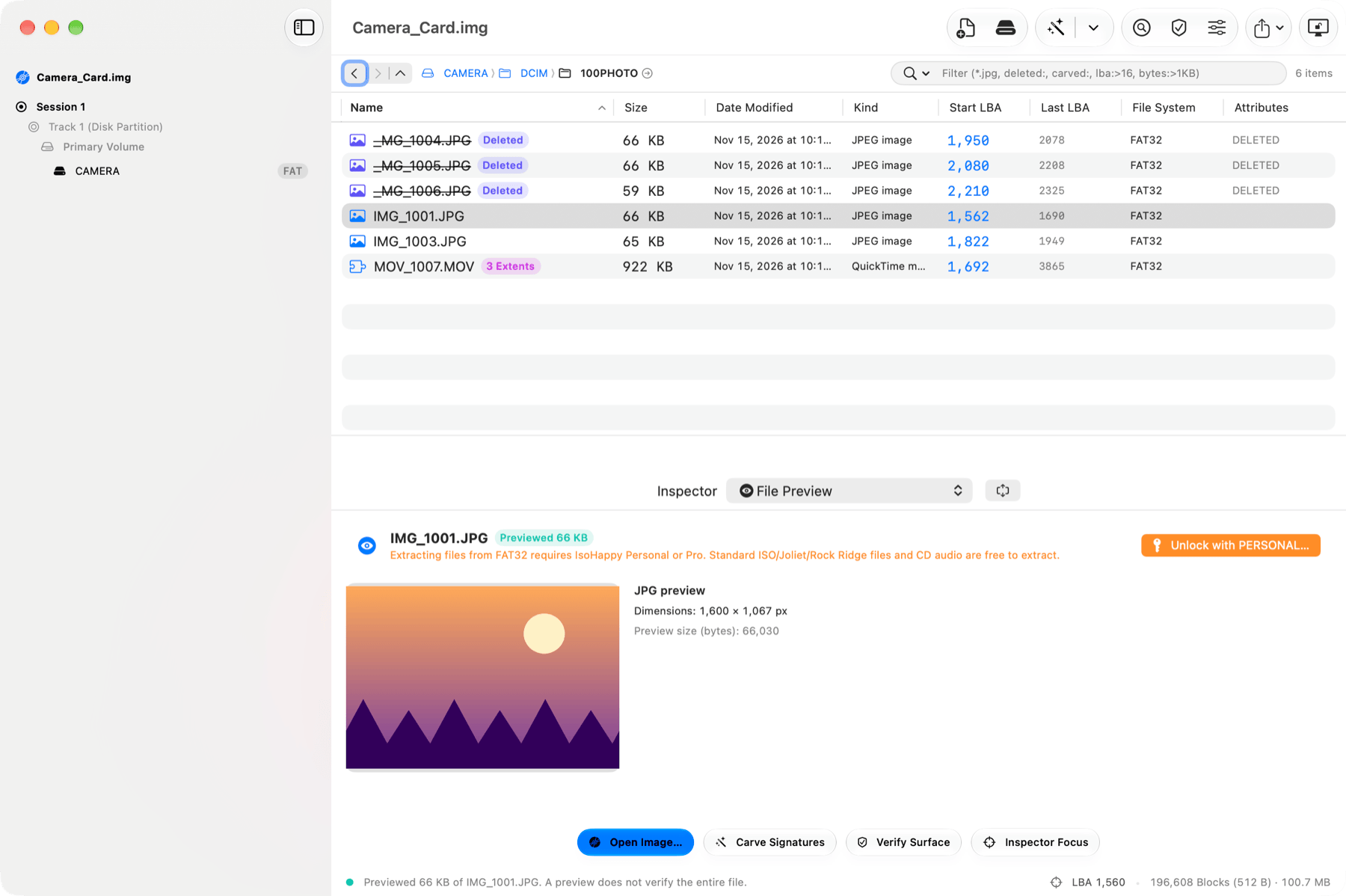
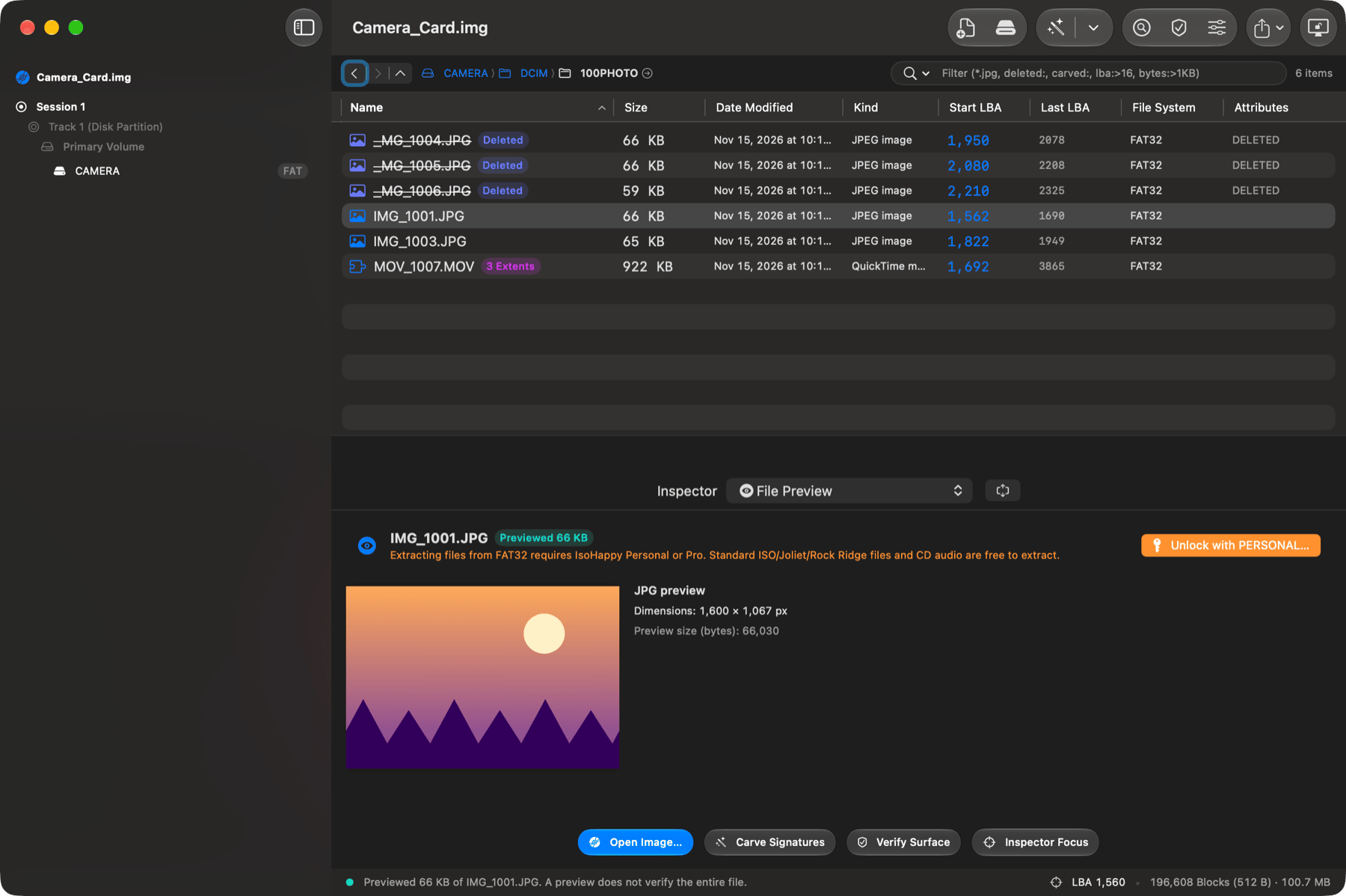
リストの上のパスバーに現在の場所が表示されます。パスのどの部分をクリックしても、そのフォルダが開きます。読み取りは続けられるものの、フォルダやボリュームに問題が見つかった場合は、パスの横にオレンジの警告マークが表示されます。ポインタを合わせると、見つかった内容が表示されます。
列の見出しをクリックするとその列で並べ替わり、もう一度クリックすると順序が逆になります。「設定」>「ブラウズ」の「フォルダをファイルより前に表示」をオフにしない限り、フォルダは常に上に表示されます。見出しを Control キーを押しながらクリックすると列の表示と非表示を切り替えられ、見出しをドラッグすると列の順序を変えられます。IsoHappy は列、列の幅、並べ替え順序を記憶します。「設定」>「ブラウズ」の「列と並べ替え順序をリセット」で元に戻せます。
| 列 | 表示内容 |
|---|---|
| 「名前」 | 名前、アイコン、バッジ(下記を参照)。 |
| 「サイズ」 | サイズ(バイト単位)。 |
| 「変更日」と「作成日」 | ファイルシステムに記録された日付(「作成日」は最初は非表示)。 |
| 「種類」 | フォルダ、書類、ストリーム、リソースフォーク。 |
| 「開始 LBA」と「最終 LBA」 | ファイルが使っている最初と最後のセクタ。開始 LBA をクリックすると、そのセクタが「セクタワークベンチ」に表示されます。 |
| 「ブロック」と「オフセット」 | セクタ数と、最初のセクタの何バイト目からファイルが始まるか(最初は非表示)。 |
| 「ファイルシステム」 | そのファイルを記録しているファイルシステム。 |
| 「属性」 | ファイルシステムが記録している情報。不可視やロックのフラグ、Mac のタイプとクリエータ、IsoHappy がサイズを割り出した方法など。 |
| 「パス」と「ID」 | フルパスと、ファイルのレコード番号または inode 番号(最初は非表示)。 |
日付は「設定」>「ブラウズ」の「日付」の設定に従って、「記録どおり」(デフォルト)、「ローカル」、「UTC」のいずれかで表示されます。FAT のように時間帯なしで日付を記録するファイルシステムの日付は、常に記録どおりに表示されます。
とても大きなフォルダや検索結果はバックグラウンドで並べ替えられるので、リストの反応が遅くなることはありません。最初の一瞬は、並べ替える前のリストが表示されます。
アイコン、バッジ、色
| 表示 | 意味 |
|---|---|
| 名前に取り消し線、「削除済み」 | ファイルシステムがそのファイルを削除済みとして記録しています。データが上書きされている可能性があります。 |
| 「シグネチャ」 | フォルダの項目からではなく、中身から見つかったファイルです。 |
| アイコンの代わりに赤い停止マーク | ファイルのセクタの一部が読み取れませんでした。ファイルシステムの読み取り時、またはこのセッション中の読み取りで見つかったものです。 |
| 「確認が必要」 | IsoHappy がファイル全体を読み取れなかったか、確認できませんでした。 |
| パズルのピースのアイコン、「3 エクステント」など | ファイルが複数の断片に分かれて保存されています(断片化)。 |
| 「ADS」「RSRC」「EA」 | ファイルに追加のデータがあります。NTFS の代替データストリームまたは UDF の名前付きストリーム(ADS)、Mac のリソースフォーク(RSRC、ある場合に表示)、拡張属性(EA)です。 |
| 「埋め込み」 | ファイルのデータが、ファイルシステム自体のレコード内に保存されています。 |
| 青い名前、「圧縮」 | ファイルシステムがファイルを圧縮して保存しています。プレビューや保存のときに IsoHappy が展開します。 |
| 緑の名前、「暗号化」 | ファイルシステムがファイルを暗号化して保存しています。IsoHappy では復号できません。 |
| 青緑の名前、「スパース」 | ファイルの一部はディスク上にデータを持ちません。 |
| 紫の名前 | システムファイルまたは特殊なファイル。 |
| 薄い名前 | 不可視の項目。 |
| 「リンク」 | シンボリックリンク。バッジにポインタを合わせると、リンク先が表示されます。 |
保存方法を示すマーク(断片、埋め込み、ADS、RSRC、EA)は、「設定」>「インターフェイス」の「ファイルリストにマークを表示」をオフにすると表示されなくなり、リストがすっきりします。どちらの場合も VoiceOver はこれらの状態を読み上げます。
移動する
「移動」メニューには次のコマンドがあります。
| コマンド | ショートカット |
|---|---|
| 「戻る」 | Command+[ |
| 「進む」 | Command+] |
| 「内包しているフォルダ」 | Command+上矢印 |
| 「開く」(選択したフォルダまたはファイル) | Command+下矢印 |
| 「パスへ移動」 | Shift+Command+G |
| 「選択項目を抽出…」 | Command+E |
| 「選択項目をパスごと抽出…」 | Shift+Command+E |
| 「抽出して開く…」 | Option+Command+E |
| 「プロパティを表示」 | Command+I |
| インスペクタのタブ(「ファイルプレビュー」から「暗号ダイジェスト」まで) | Command+1〜Command+7 |
「パスへ移動」では、/DCIM/100APPLE のようにパスを入力してフォルダやファイルを開きます。先頭がスラッシュでないパスは、現在のフォルダから始まります。
フォルダをダブルクリックすると開きます。ファイルをダブルクリックすると、そのファイルを通常開く App で開きます(「ファイルの保存」を参照)。検索結果では、ファイルをダブルクリックすると、代わりにそのファイルがあるフォルダが表示されます。
複数の項目を選択するには、Command キーまたは Shift キーを押しながらクリックします。「編集」>「パスをコピー」(Option+Command+C)で、選択したすべての項目のパスが 1 行に 1 つずつコピーされます。
検索するには Command+F を押します。「検索」を参照してください。
探索せずに開く
「ファイル」>「探索せずに開く…」(Shift+Option+Command+O)は、イメージを開いてコンテナだけを読み取ります。そのため、壊れたイメージや読み取りの遅いイメージでも、すぐにパーティションやファイルシステムの読み取りを始めることはありません。サイドバーには「未探索の領域」が 1 つだけ表示されます。準備ができたら「ファイル」>「メディアを探索」を選択します。ドライブをこの方法で開くには、ドライブの詳細で「開いたあとにファイルを一覧表示」をオフにし、そこにある開くボタン(ディスクの場合は「ディスクを開く」)で開きます(「光学ドライブとディスク」を参照)。
プロパティ
「移動」>「プロパティを表示」(Command+I)を選択するか、ショートカットメニューから「プロパティを表示」を選びます。インスペクタの「プロパティ」タブに、ファイルシステムがその項目について記録しているすべての情報が表示されます。
- 「一般」:名前、パス、種類、サイズ、セクタ、エクステント。
- 「日付」:ファイルシステムが保持しているすべての日付と、記録されたときの時間帯。「日付」メニューで、記録どおり、ローカル時刻、UTC のいずれで表示するかを選べます。
- 「アクセス権と属性」:POSIX のアクセス権、所有者とグループ、Windows の属性、BSD フラグ。
- 「Mac のファイル情報」:ファイルタイプ、クリエータ、Finder フラグ。
- 「ストリーム、フォーク、拡張属性」。
「コピー」をクリックすると、すべての情報がテキストとしてクリップボードにコピーされます。
ボリュームの場合、このタブはボリューム自体の構造も読み取り、「ファイルシステムの詳細」を表示します。ISO 9660 の記述子のフィールド、FAT のブートセクタの値、NTFS の MFT の位置、ext のスーパーブロックなどです。メディアの場合は、イメージの読み取り元になったすべてのファイルを一覧表示し、キューシート、CloneCD の制御ファイル、VMDK の記述子などの記述子ファイルのテキストと、コンテナフォーマットが自身について記録している内容を表示します。
「ブロックマップ」は、このセッション中の読み取りで、項目のどのセクタが読み取れたか、読み取れなかったか、まだ読み取っていないかを示します。一度も読み取っていないセクタはグレーで表示されます。読み取るには「表面を検証」または表面スキャンを実行します。光ディスクの場合、メディアのプロパティには代わりにディスクの図が描かれます。ディスクの内側から外側に向かって、読み取れたセクタが緑、読み取れなかったセクタが赤で表示されます。
ファイルをプレビューする
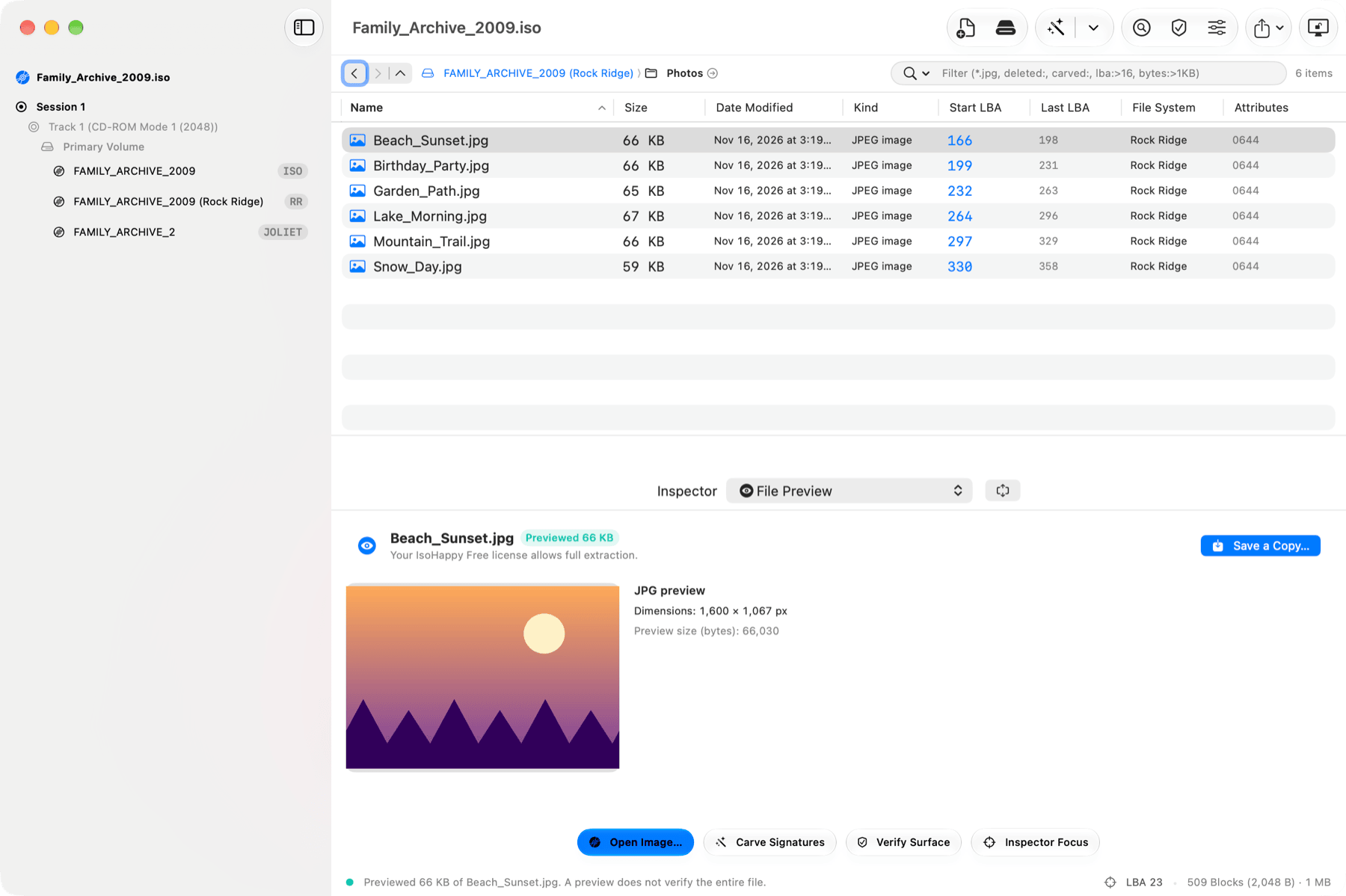
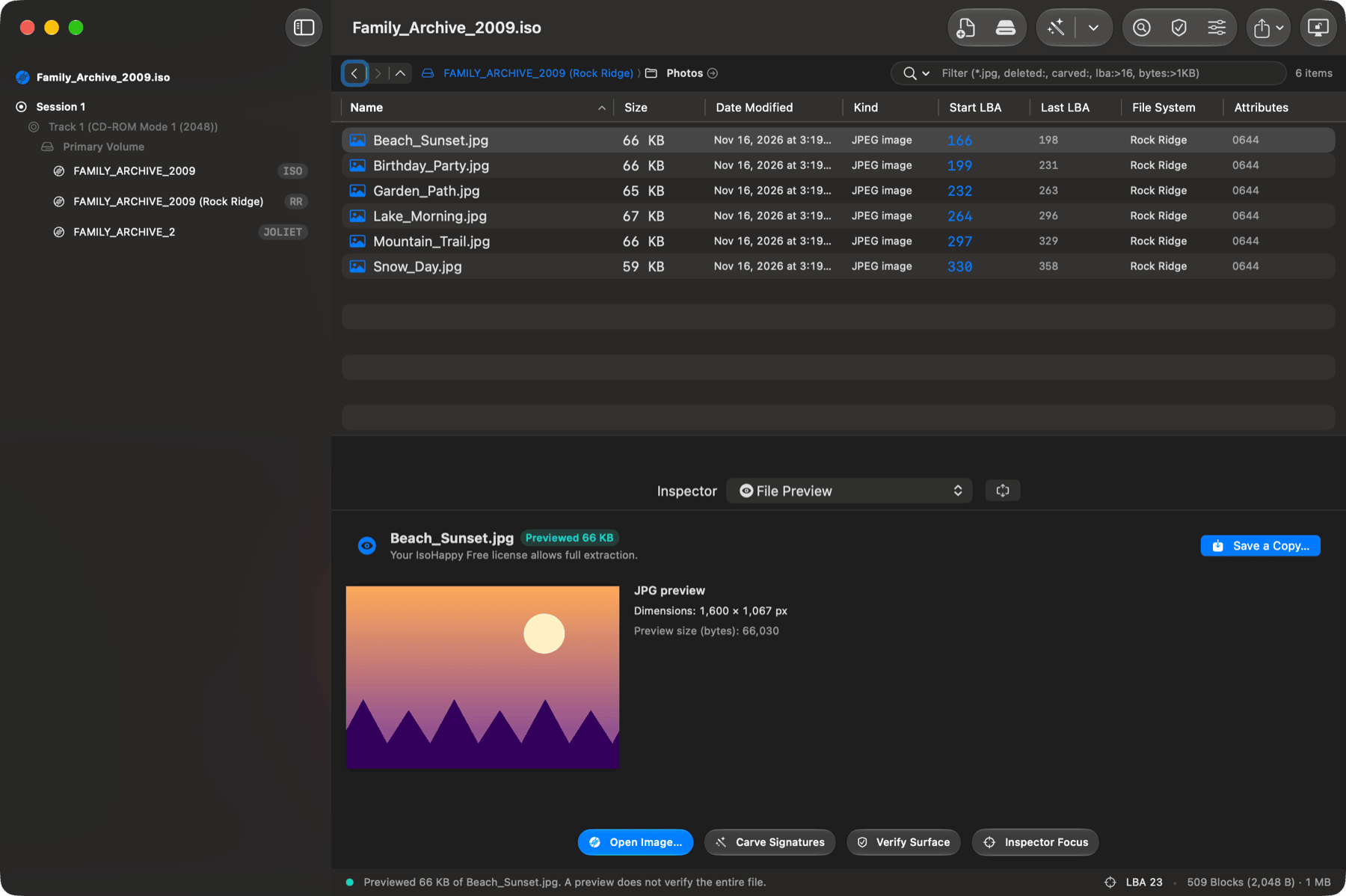
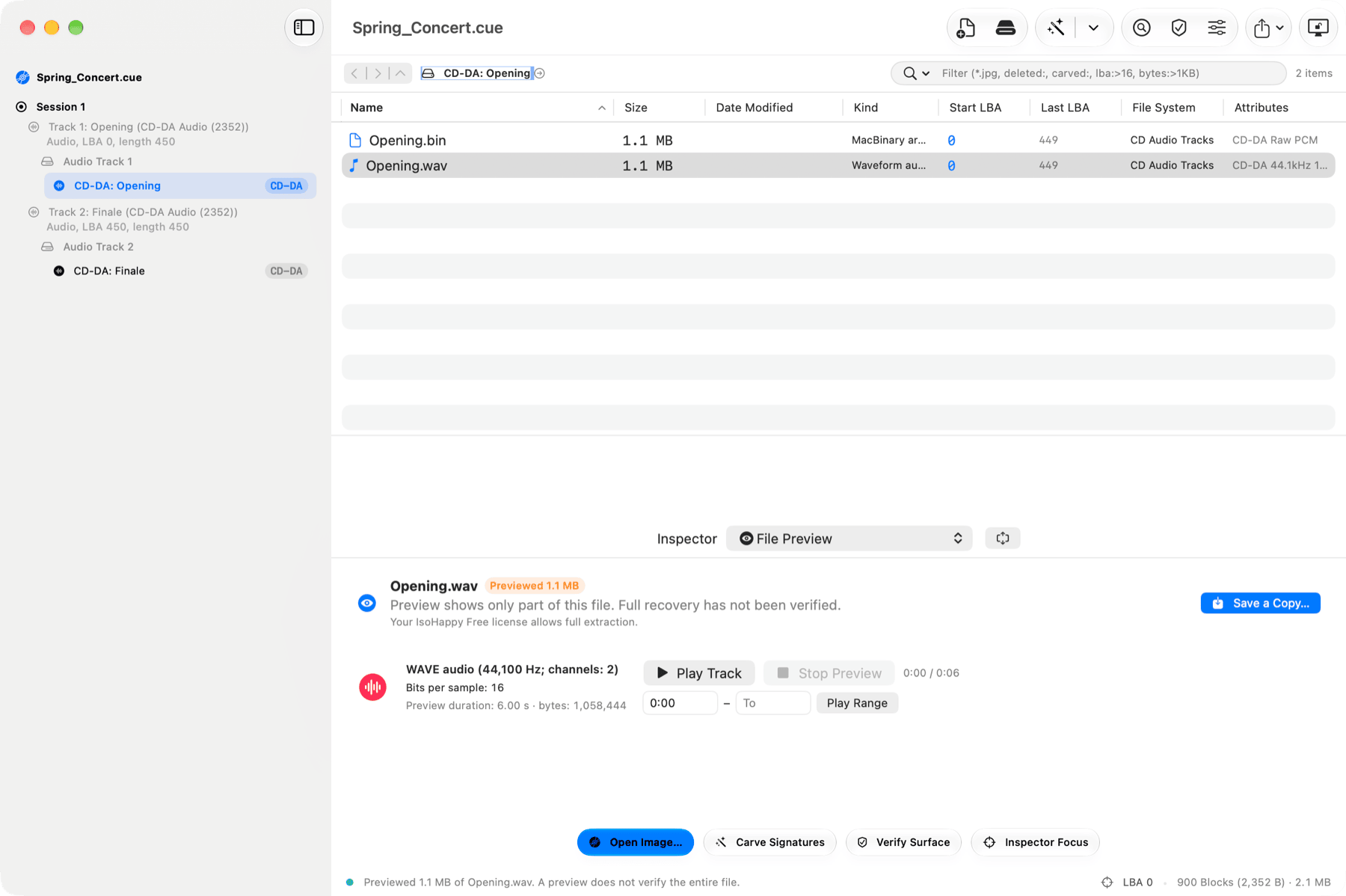
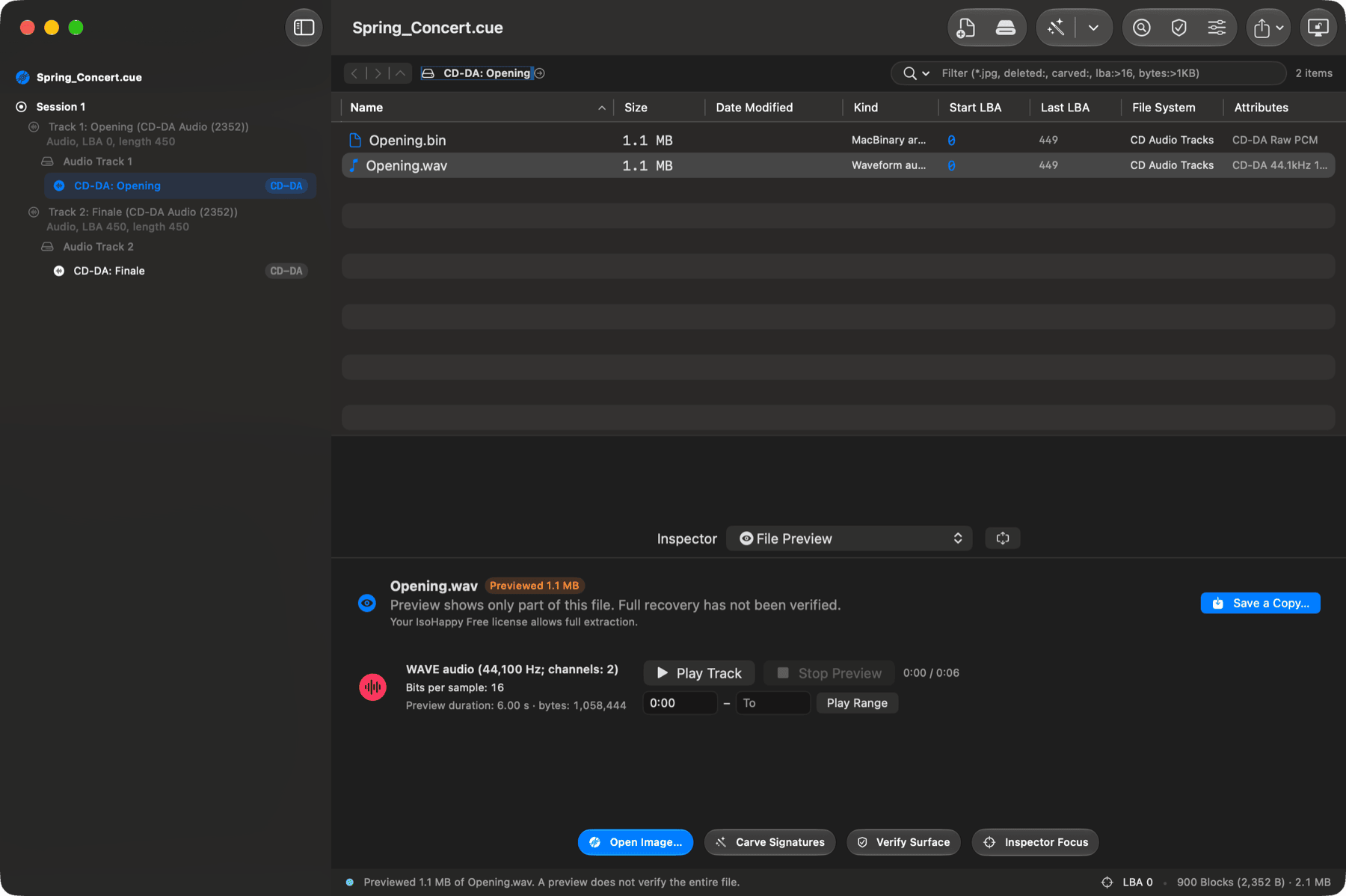
ファイルを選択すると、「ファイルプレビュー」タブに表示されます。プレビューはどのファイルでも無料です。プレビューは読み取れる部分を表示するもので、ファイル全体を確認するものではありません。
IsoHappy は次のものをプレビューできます。
- JPEG、PNG、GIF、BMP、TIFF、WebP などの画像。ピクセル単位のサイズも表示されます。
- テキスト。検出したテキストエンコーディングと行数も表示されます。
- WAV オーディオ。「プレビューを再生」をクリックすると再生されます。
- CD のオーディオトラック。メディアから直接、全体を再生できます。「トラックを再生」をクリックするか、「開始」と「終了」に開始時刻と終了時刻(分:秒)を入力して「範囲を再生」をクリックします。「終了」を空欄にすると最後まで再生します。
- macOS で再生できるビデオファイルとオーディオファイル(「再生」)、PDF 書類(「PDF を表示」)、クイックルックで表示できるその他の書類(「クイックルック」)。IsoHappy はまずファイルを非公開の一時フォルダに書き出します。ファイルの保存に必要なライセンスがない場合は、先頭の 5 MB だけが使われます。DVD の MPEG-2 ビデオはプレビュー用に通常の MPEG ストリームに変換されますが、macOS が MPEG-2 を再生できないことがあります。再生できない場合は IsoHappy がそう表示します。
- ZIP アーカイブと、ZIP をもとにした Office ファイル。中身の一覧が表示されます。
- その他のファイルは、概要と先頭のバイトの 16 進表示。
画像、テキスト、アーカイブの場合、IsoHappy はファイルの最大 5 MB を読み取ります。プレビューには、ファイルが「未削除のファイル」「削除されたファイル」「ファイルシグネチャで検出」のどれか、どれだけプレビューしたか、読み取れなかった部分があるかどうかも表示されます。
ライセンスは必要?
プレビューの下に、お使いのライセンスでこのファイルを保存できるかどうかが表示されます。保存できる場合は「コピーを保存…」をクリックします。保存できない場合は必要なライセンスが表示され、ボタンは「PERSONAL でロックを解除…」または「PRO でロックを解除…」になり、クリックするとライセンスウインドウが開きます。各ライセンスでできることは「ライセンス」を参照してください。
ショートカットメニュー
ファイルやフォルダを Control キーを押しながらクリック(または副ボタンでクリック)すると、さらに操作を選べます。
- 「フォルダを開く」または「プレビュー(完全無料)」。
- 「開く」と「抽出して開く…」(「ファイルの保存」を参照)。
- 「フォルダ内に表示」は、検索結果で項目をそのフォルダ内に表示します。
- 「選択項目を抽出…」は、ファイルやフォルダを保存します(「ファイルの保存」を参照)。
- 「形式を指定して抽出」は、Mac のファイルを AppleDouble、AppleSingle、MacBinary として保存します。
- DVD の VOB ファイルには「MPEG-2 プログラムストリームとして保存…」、一部の CD のファイルには「XA として保存(セクタあたり 2336 バイト)…」または「MPEG ビデオを保存…」があります(「CD:セッション、トラック、ディスクイメージ」を参照)。
- 「ストリーム「…」を抽出…」は、ファイルのストリームを 1 つ保存します。
- 「パスをコピー」と「プロパティを表示」。
- 「名称変更…」は、削除された項目、見つかった項目、再構成された項目に使えます(「ファイルの保存」を参照)。
- 「シグネチャから拡張子を検出」は、中身からわかる拡張子をファイルに付けます。
- 「エクステントを確認/編集…」は、「エクステントとストリーム」タブを開きます。
- 「セクタを確認(LBA …)」は、ファイルの最初のセクタを「セクタワークベンチ」に表示します。
複数の項目を選択しているときは、「選択した項目を抽出(N)…」「選択した項目をパスごと抽出(N)…」「パスをコピー」が表示されます。
その他のインスペクタのタブについては、「チェックサム、セクタ、レポート」で説明しています。