
BIN/CUE ファイルとは?
BIN/CUE ファイルは、CD を 2 つのファイルとして保存したコピーです。ディスクの内容が入った大きな .bin ファイルと、その内容を説明する小さな .cue ファイルです。よく見かけるのは、古い PC やゲーム機のゲーム、音楽 CD、Video CD、それにディスクを正確にコピーしようとするプログラムでコピーしたものです。
.bin ファイル:ディスクのすべてのセクタ
CD はセクタが長いらせん状に並んだもので、各セクタは 2352 バイトです。.bin ファイルはそのすべてを、ドライブが読み取ったとおりに順番に並べたものです。
この 2352 バイトに何が入っているかは、トラックによって違います:
- データセクタには 2048 バイトのファイルのデータと、その周りの同期パターン、ヘッダ、エラー訂正が入っています。(Mode 2 のセクタでは分け方が異なり、映像に使われる Mode 2 Form 2 のセクタは、エラー訂正の代わりに 2324 バイトのデータを持ちます。)
- オーディオセクタは 2352 バイトすべてが音声で、44.1 kHz、16 ビットステレオの 1/75 秒分です。
.bin には独自の目次がありません。.bin だけではただの長いセクタの連なりで、プログラムはどこで 1 つのトラックが終わり、次のトラックが始まるのかを判断できません。
.cue ファイル:トラックの一覧
.cue ファイル(キューシート)はプレーンテキストです。テキストエディットで開けます。次は、データトラック 1 つとオーディオトラック 1 つのディスクのキューシートです:
FILE "game.bin" BINARY
  TRACK 01 MODE1/2352
    INDEX 01 00:00:00
  TRACK 02 AUDIO
    INDEX 00 00:04:31
    INDEX 01 00:06:31
FILEは、トラックが入っている .bin ファイルの名前です。キューシートによっては複数のファイルを指定していて、トラックごとに 1 つの .bin になっていることがよくあります。TRACKは各トラックの番号と種類です。セクタ全体として記録されたデータならMODE1/2352やMODE2/2352、音声ならAUDIOです。INDEXはトラックの開始位置を、分、秒、フレーム(1 秒 = 75 フレーム)で示します。INDEX 01がトラックの開始位置です。INDEX 00はその前にあるギャップ(プリギャップ)の開始位置で、たいていは無音です。
.cue が .bin の名前を指定しているので、2 つのファイルは同じフォルダに置き、片方だけ名前を変えないでください。.bin の名前を変えた場合は、FILE の行もそれに合わせて書き換えます。
ゲームやオーディオ CD が ISO ではなく BIN/CUE を使う理由
ISO ファイルが保持するのは、1 つのデータトラックの各セクタにある 2048 バイトのファイルのデータだけです。普通のデータディスクならそれで十分ですが、次のものには足りません:
- オーディオ CD。 音声のセクタには 2048 バイトの部分がないので、ISO に入れるものがありません。
- ミックスディスク。 1990年代のゲームの多くは、トラック 1 にゲーム本体、その後ろのオーディオトラックに音楽が入っています。ISO はトラック 1 だけを残し、音楽を捨ててしまいます。
- Video CD と一部のゲームの映像。 Mode 2 Form 2 のセクタに記録された映像は 1 セクタあたり 2324 バイトで、ISO が保持する量より多くなります。
BIN/CUE はそのすべてを保持するので、書き込みソフトやエミュレータは元のディスクと同じように扱えます。
Mac で BIN/CUE ファイルを開く方法
macOS では開けません。macOS 27 では、DiskImageMounter は .cue ファイルを開かず、Finder は .bin ファイルをアーカイブユーティリティに渡し、hdiutil attach はどちらに対しても「イメージを認識できません」と返します。
IsoHappy なら開けます:
- .bin ファイルと .cue ファイルを 1 つのフォルダにまとめておきます。
- IsoHappy で「ファイル」>「イメージを開く…」(Command+O)を選択し、.cue ファイルを選択します。同じ名前の .cue が隣にあれば、.bin を開いてもかまいません。
- サイドバーに、ディスクのセッションとトラックが種類とともに表示されます。データトラックには、その中のボリュームとフォルダやファイルが表示されます。オーディオトラックには、トラックが WAV ファイルとして表示されます。
- ファイルを選択するとプレビューできます。オーディオトラックの WAV ファイルを選択して「トラックを再生」をクリックすると、音声を聴けます。
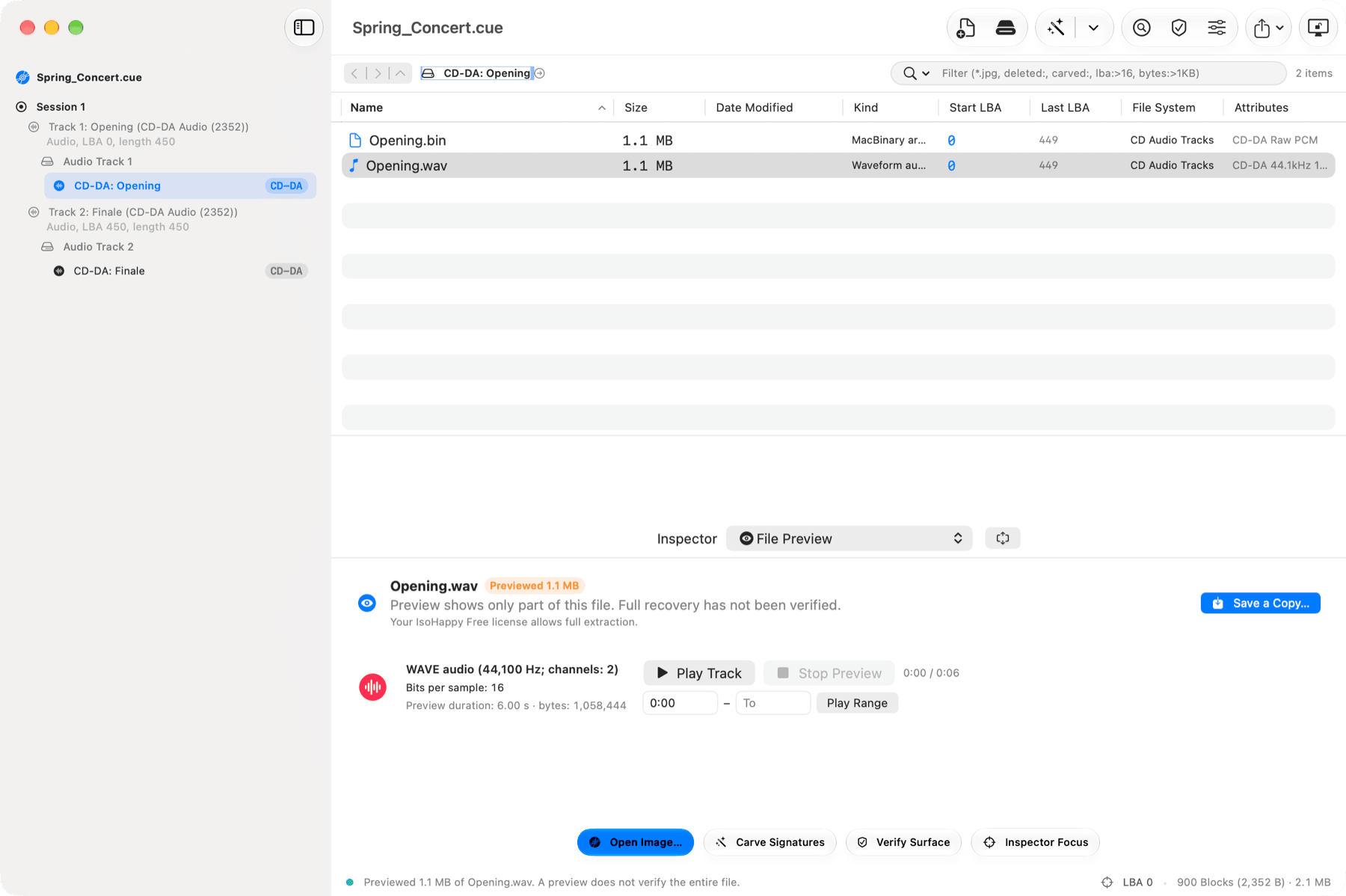
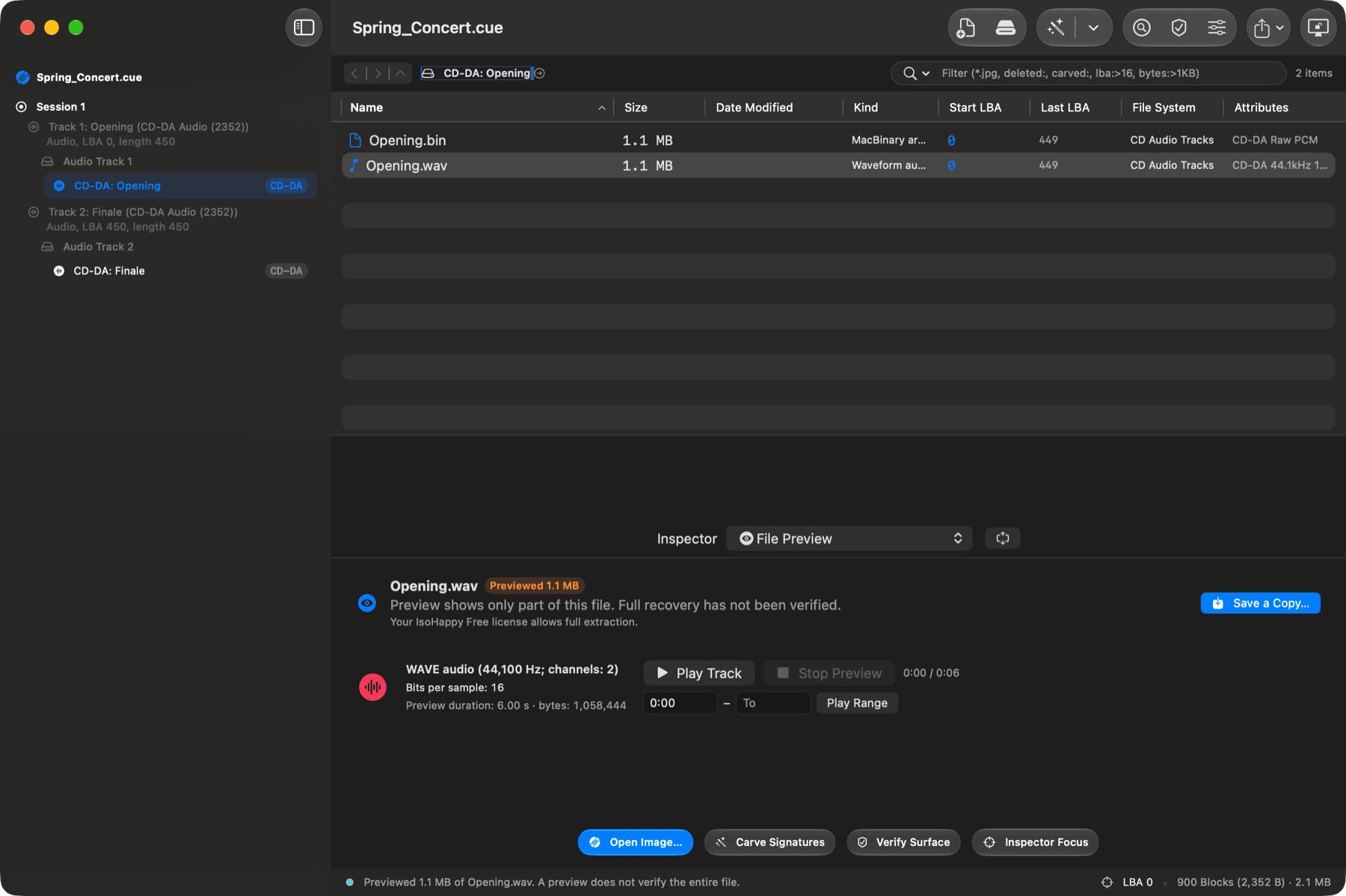
ブラウズとプレビューは無料です。普通の CD のデータトラック(ISO 9660、Joliet、Rock Ridge)からのファイルの保存も無料で、オーディオトラックを WAV ファイルとして保存するのも無料です。
.bin しかない場合
IsoHappy は .bin だけでも開けます。セクタが 2352 バイトであることを判別し、データトラック上のファイルを一覧表示します。ただし .cue がないとオーディオトラックの開始位置がわからないので、オーディオトラックは表示されません。キューシートが失われていて、ディスクにオーディオトラックがあった場合は、.bin の入手元で .cue を探してください。
BIN/CUE の変換
BIN/CUE から ISO を作る方法や、オーディオトラックを WAV ファイルとして保存する方法は、「Mac で BIN/CUE を ISO に変換する方法」を参照してください。ISO にできない場合や、無料のコマンドラインツール bchunk についても説明しています。