
Mac で ISO ファイルを開く方法(開けないときの対処法も)
Mac で ISO ファイルを開くのは、たいていダブルクリック 1 回で済みます。macOS がディスクと同じようにマウントし、Finder に表示されます。何もインストールする必要はありません。
うまくいかないとき、macOS が表示するのはたいてい「イメージを認識できません」や「ディスクイメージが破損しています」だけです。このガイドではその両方を扱います。ISO を開く標準の方法、私が試して macOS が開けなかったもの、そしてそのときの対処法です。
Finder で ISO ファイルを開く
.iso ファイルをダブルクリックします。Finder は macOS の一部である DiskImageMounter にファイルを渡し、ディスクがボリューム名で Finder に表示されます。普通のフォルダと同じように開き、ファイルをドラッグしてコピーします。
マウントした ISO は読み出し専用です。ファイルをコピーすることはできますが、ISO を変更することはできません。作業が終わったら、Finder で ISO を選択し、「ファイル」>「取り出す」を選択します。
ディスクユーティリティやターミナルで ISO を開く
ディスクユーティリティでも、メニューから同じことができます。ディスクユーティリティ(「アプリケーション」フォルダ内の「ユーティリティ」フォルダにあります)を開き、「ファイル」>「ディスクイメージを開く…」を選択して ISO を選びます。
ターミナルでは、hdiutil attach でイメージをマウントできます。macOS 27 では、hdiutil はこの使い方が非推奨であることを知らせ、同じことをする diskutil image attach を案内します:
diskutil image attach --readOnly ~/Downloads/disc.iso
macOS が開けるものと開けないもの
私は macOS 27 の Mac で、hdiutil とオープンソースの xorriso を使ってテスト用のイメージを作り、それぞれをマウントしてみました。本物の ISO はすべてマウントできました。それ以外はすべて失敗しました。
| イメージ | macOS | IsoHappy |
|---|---|---|
| Joliet 付きの ISO 9660(一般的なデータ CD) | マウントできる | 開ける |
| UDF(一般的な DVD) | マウントできる | 開ける |
| ISO 9660 と UDF の両方 | マウントできる(UDF として) | 開ける |
| ISO 9660 と HFS の両方(Mac と PC のハイブリッド) | マウントできる(HFS として) | 開ける |
| BIN/CUE | 「イメージを認識できません」 | 開ける |
| ダウンロードの中断などで途中までしかない ISO | 「ディスクイメージが破損しています」 | 開ける(残っている部分を表示) |
macOS はファイル名ではなく、ファイルの中身で判断します。BIN ファイルの名前を .iso に変えてみても、やはり「イメージを認識できません」で失敗しました。名前を変えてもファイルは変換されません。
ISO ファイルが開けないとき
まず次の点を確認してください:
- ファイル全体が Mac にあるか。 途中で止まったダウンロードや、まだ iCloud にあるファイルは、完全なイメージではありません。ファイルのサイズを、ダウンロードページに書かれているサイズと比べてください。
- 本当に ISO か。 ゲームディスクや音楽 CD のイメージは、BIN/CUE や、.nrg、.mds/.mdf、.ccd/.img、.cdi のファイルで配布されていることがよくあります。DiskImageMounter が開けるファイルの種類に、.cue、.nrg、.mds、.mdf、.ccd、.cdi は含まれていません。
代わりに IsoHappy で開く
IsoHappy は、CD や DVD のイメージやディスクイメージをマウントせずに開く Mac アプリです。イメージファイルを直接読み取るので、macOS が開けない多くのイメージも扱えます。イメージを変更することもありません。
- IsoHappy を開き、「ファイル」>「イメージを開く…」(Command+O)を選択するか、ファイルをウインドウにドラッグします。Finder でファイルを Control キーを押しながらクリックし、「このアプリケーションで開く」>「IsoHappy」を選択しても開けます。
- サイドバーに、IsoHappy が見つけたすべてのボリュームが表示されます。データ CD には、ISO 9660 と Joliet のように、同じファイルを持つボリュームが複数あることがよくあります。長いファイル名が表示されるほうを選んでください。
- ファイルを選択するとプレビューできます。写真、テキスト、オーディオ、PDF などの多くのファイルが「ファイルプレビュー」に表示されます。
- ファイルを取り出すには、選択して「コピーを保存…」をクリックします。フォルダの場合は「移動」>「選択項目を抽出…」(Command+E)を選択します。
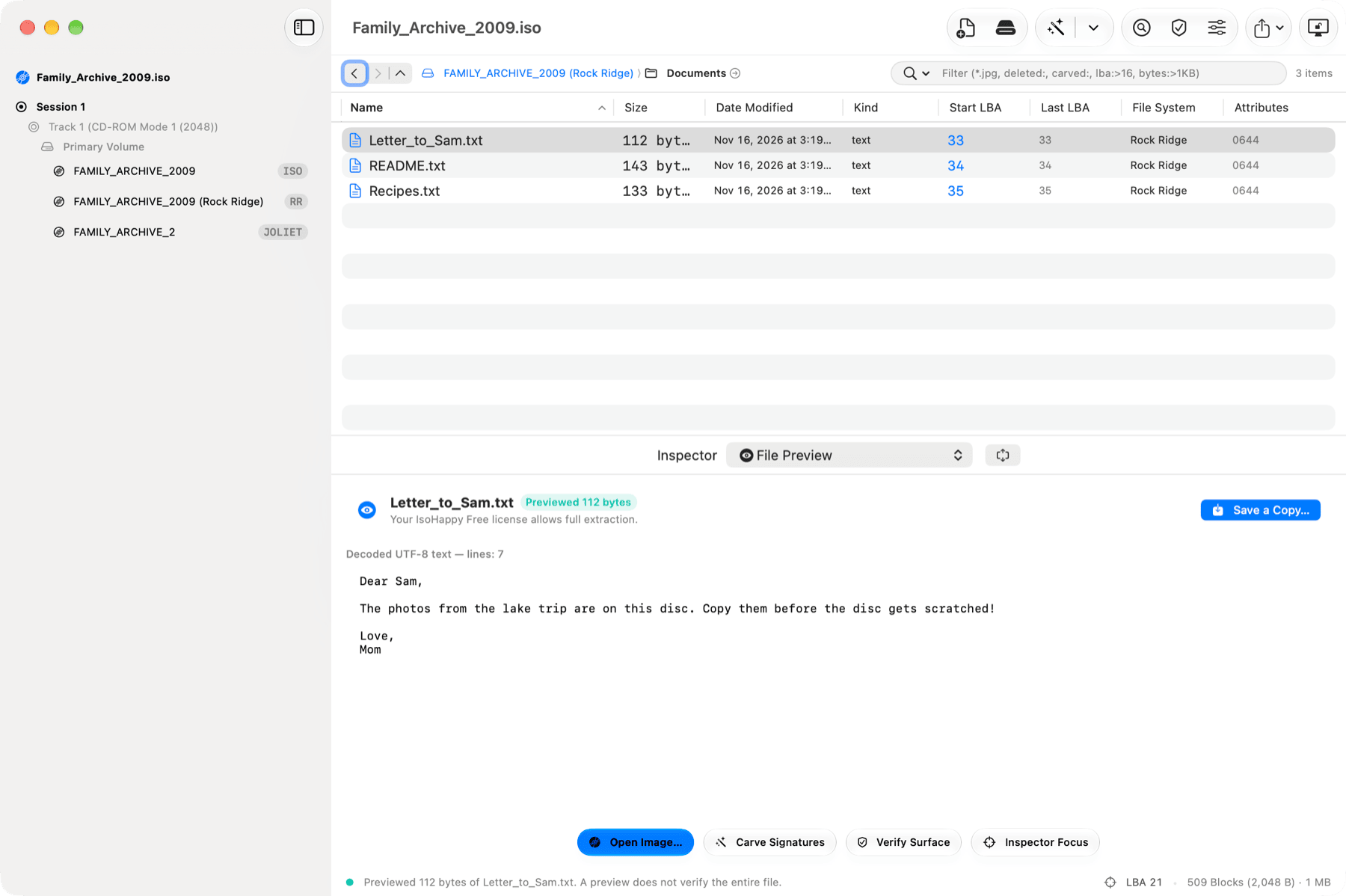
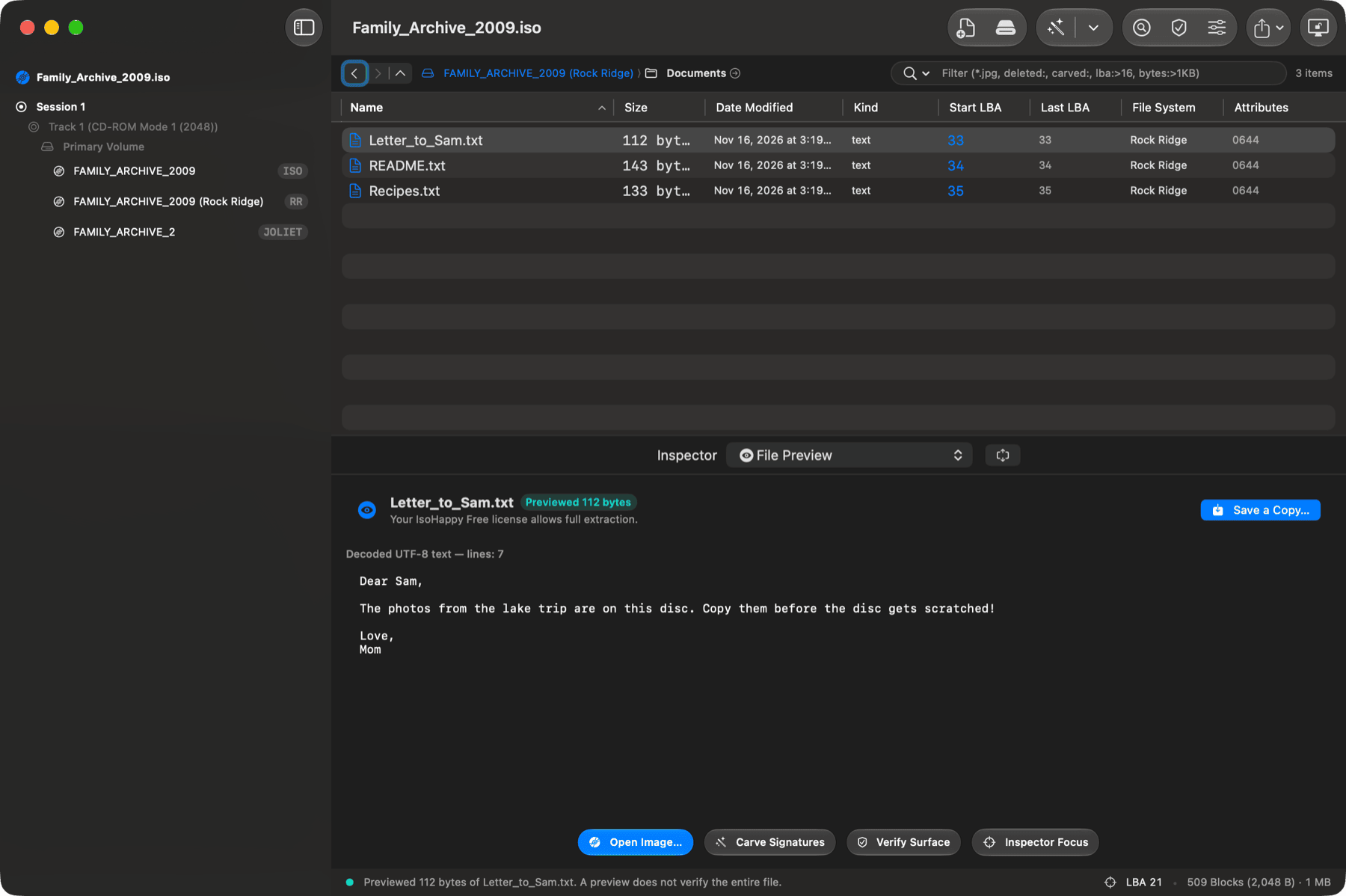
BIN/CUE の場合は、.bin を隣に置いたまま .cue ファイルを開きます。その他の CD イメージフォーマットでは、データファイルを横に置いて、記述ファイル(.ccd、.mds など)を開きます。一覧は「CD:セッション、トラック、ディスクイメージ」を参照してください。
途中までしかない ISO の場合、IsoHappy は残っている部分を開き、ファイルを一覧表示します。私のテストでは、macOS が破損していると判断した ISO を IsoHappy は開くことができ、中の 2 つのファイルはどちらも無傷で取り出せました。ダウンロードできていた部分に入っていたからです。データが途切れた位置より後ろにあるファイルは、そのコピーからは復元できません。もう一度ダウンロードしてください。
ISO のボリューム名を記録している部分まで損傷していると、IsoHappy にはファイルが表示されず、生のセクタだけが表示されることがあります。その場合でも、「シグネチャスキャン」でセクタの中から既知の種類のファイルを探せます。詳しくは「シグネチャでファイルを探す」を参照してください。
料金
IsoHappy が読み取れるすべてのイメージについて、開く、ブラウズする、プレビューするのは無料です。CD のファイルシステム(ISO 9660、Joliet、Rock Ridge)からのファイルの保存と、CD のオーディオトラックの保存も無料です。
ほとんどの DVD が使う UDF や、FAT、NTFS、HFS Plus などのディスクのファイルシステムからファイルを保存するには、Personal ライセンスが必要です。DVD のイメージが Finder でマウントできるなら、Finder で無料でファイルをコピーできるので、IsoHappy はまったく必要ありません。
ディスクイメージについてもっと知る
- ISO が実は BIN/CUE だった場合や、BIN/CUE から ISO を作りたい場合は、「Mac で BIN/CUE を ISO に変換する方法」を参照してください。
- 手持ちの CD や DVD から ISO を作るには、「Mac で ISO やディスクイメージを作る」を参照してください。