
傷のある CD や DVD からファイルを取り出す方法
写真を入れた古い CD やバックアップの DVD を入れたら、ドライブが回転してカチカチ音を立て、そのまま諦めてしまう。あるいは Finder にファイルは表示されるのに、コピーの途中でエラーになって止まる。ディスクに傷があっても、中身は取り出したいものです。
これには 2 つの段階があります。まず、状態を悪化させずにディスクをできるだけきれいで読みやすくすること。次に、損傷した部分にドライブを向かわせる前に、まだ読める部分をすべて一度でコピーするような読み方をすることです。
傷のある CD は直せるか
直せることもありますが、どちらの面に傷があるかによります。この件について公開されている中で最良のガイドは、NIST が図書館員やアーキビスト向けに発行した Care and Handling of CDs and DVDs です。以下のアドバイスはそこから引いています。
- 光沢のある読み取り面。 データはプラスチックの奥にあり、レーザーは表面より奥に焦点を合わせるので、細かい傷はほとんど影響しないことがよくあります。多くのエラーはドライブ自身のエラー訂正で直ります。ディスクの円周方向、つまりトラックに沿った傷は、中心から外側に向かう傷よりも害が大きくなります。指紋や汚れのほうが、傷よりも多くのエラーを引き起こすこともあります。
- CD のレーベル面。 データを記録している金属層はレーベルのすぐ下にあります。傷やペンの跡がこの層まで達すると、その箇所のデータは失われ、修復できません。
- DVD のレーベル面。 DVD のデータ層はディスクの厚みの中央にあるので、レーベル面の傷が問題になることはまれです。
ディスクを安全にクリーニングする
クリーニングするのは読み取り面だけ、それも汚れている場合だけにしてください。拭くたびに傷が増えるおそれがあります。
- ディスクは縁か中心の穴を持ちます。
- ブロワーでほこりを吹き飛ばします。
- 柔らかく乾いた綿の布で、中心から外側へ向かってまっすぐに拭きます。円周方向には決して拭かないでください。
- 汚れが落ちない場合は、水で洗い流すか、CD や DVD 用のクリーナー、またはイソプロピルアルコールを使い、同じように拭きます。
ペーパータオル、ティッシュなどの紙では拭かないでください。レンズペーパーも避けます。アセトンなどの強い溶剤はプラスチックを溶かすので使わないでください。
歯磨き粉などの民間療法は?
歯磨き粉や研磨剤は、プラスチックを削り取ることで効果を出します。NIST のアドバイスは、ディスクに研磨性のものを使わないことです。また、レーベル面が傷ついた CD は研磨しても直りません。その部分のデータは傷の下に隠れているのではなく、失われているからです。それでも試したい場合や、専門店で表面の再研磨を頼みたい場合は、今読めるものをすべてコピーしてからにしてください。
今読めるものをコピーする
損傷したディスクを読む回数は、できるだけ少なくします。ですから、いちばん大事なフォルダのコピーから始めて、同じ不良箇所をドライブに 1 時間も再試行させるようなことはしないでください。まずディスク全体を一度すばやく読み、読めたものをすべてイメージに保存します。欠けた部分はその後で取りに戻ります。
現在の Mac にはディスクドライブがないので、外付けの USB ドライブが必要です。損傷したディスクをどれだけ読めるかはドライブによって違うので、2 台あれば両方で試してください。
IsoHappy で傷のあるディスクを読み取る
IsoHappy は CD や DVD をセクタ単位で読み取り、どのセクタが読み取れなかったかを記録する Mac アプリです。最も多くを救える手順は次のとおりです。
1. すばやい 1 回目の読み取りを設定する
「IsoHappy」>「設定…」を選択し、「読み取り」を選択します:
- 「長い破損区間では再試行を省略」をオンにします。読み取れないセクタが続くと(最初は 16 個)、IsoHappy は再びセクタが読めるまで再試行をやめるので、ひどく傷ついた部分にかかる時間が数時間から数分になります。
- 「時間がかかりすぎる読み取りを中止」をオンにして、1 つのセクタで読み取り全体が止まらないようにします。
- 再試行回数は今のところ 0 のままにしておきます。


2. 管理イメージを作成する
ディスクを入れ、スタート画面の「ドライブを開く…」(またはツールバーの「物理ドライブ」)をクリックして、一覧からディスクを開きます。
次に、ツールバーの「フォレンジック書き出し」メニューから「管理イメージを作成(.IBP / .IBQ)…」を選択し、正常なドライブに保存します。管理イメージはディスクのコピーで、どのセクタが読み取れたか、どれが読み取れなかったか、どれがまだ試していないかも記録します。読み取ったまとまりはその都度保存されるので、いつ止めても、それまでの分は残ります。
完了したらディスクを取り出し、イメージを使って作業します。
3. 損傷箇所を確認する
イメージの .ibp ファイルを開きます。「光ディスク盤面と IBP」タブで「光ディスクの表面をスキャン」をクリックすると、ディスクが領域のグリッドとして描かれ、読み取れないセクタのある領域に印が付きます。ツールバーの「表面を検証」はすべてのファイルを読み取り、どのファイルが完全かを示します。


必要なファイルがすでに完全なら、この時点で保存してください。
4. 欠けた部分だけを再試行する
ディスクをもう一度入れます。「設定」>「読み取り」で、今度は「単一セクタの再試行回数」を増やし、「再試行前の待機」を設定します。待機時間があるとドライブが落ち着きます。「ブロック単位で逆方向に読み取る」をオンにしてもかまいません。ドライブによっては、反対側から読むほうが損傷箇所を越えやすいことがあります。
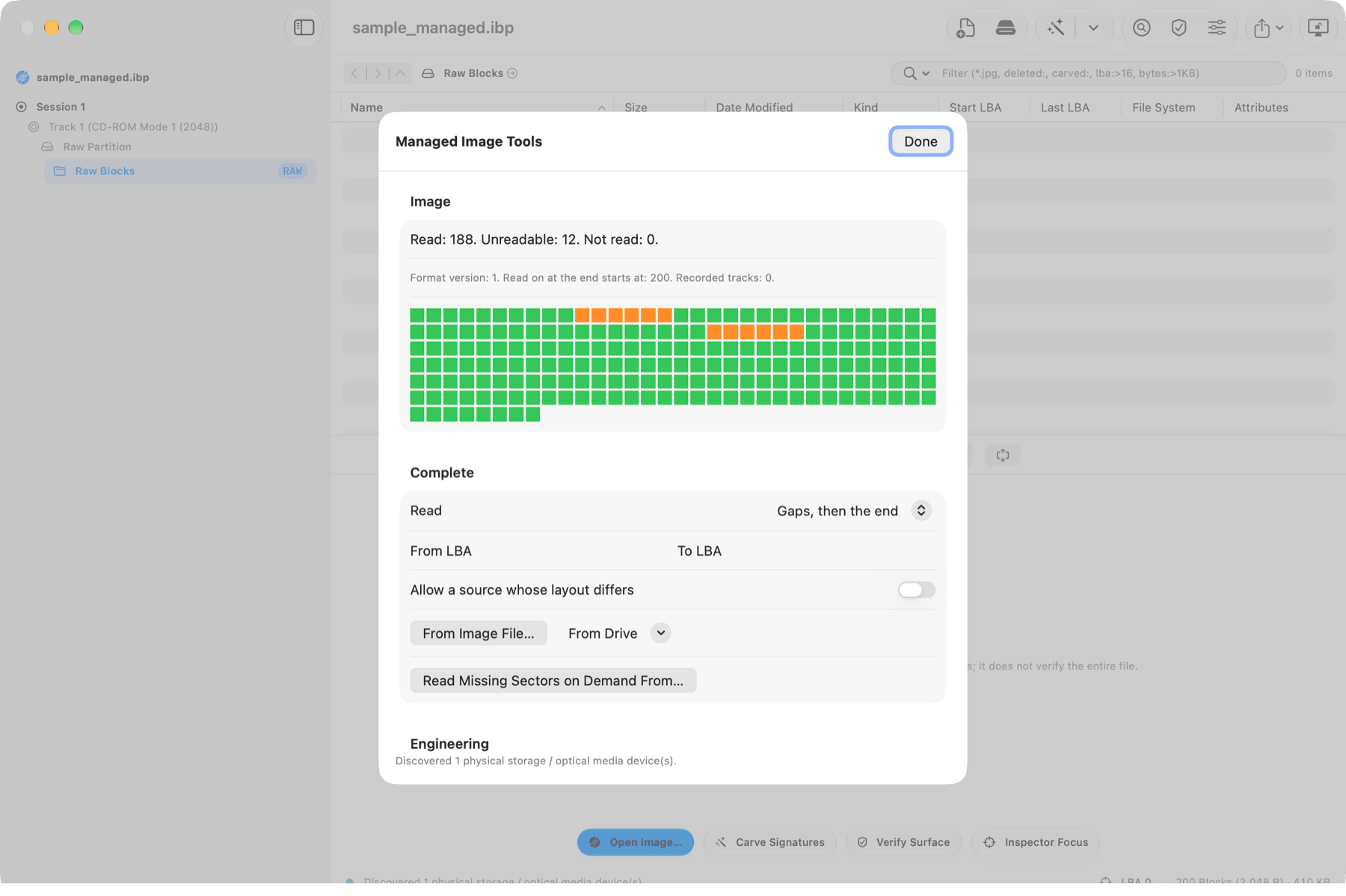
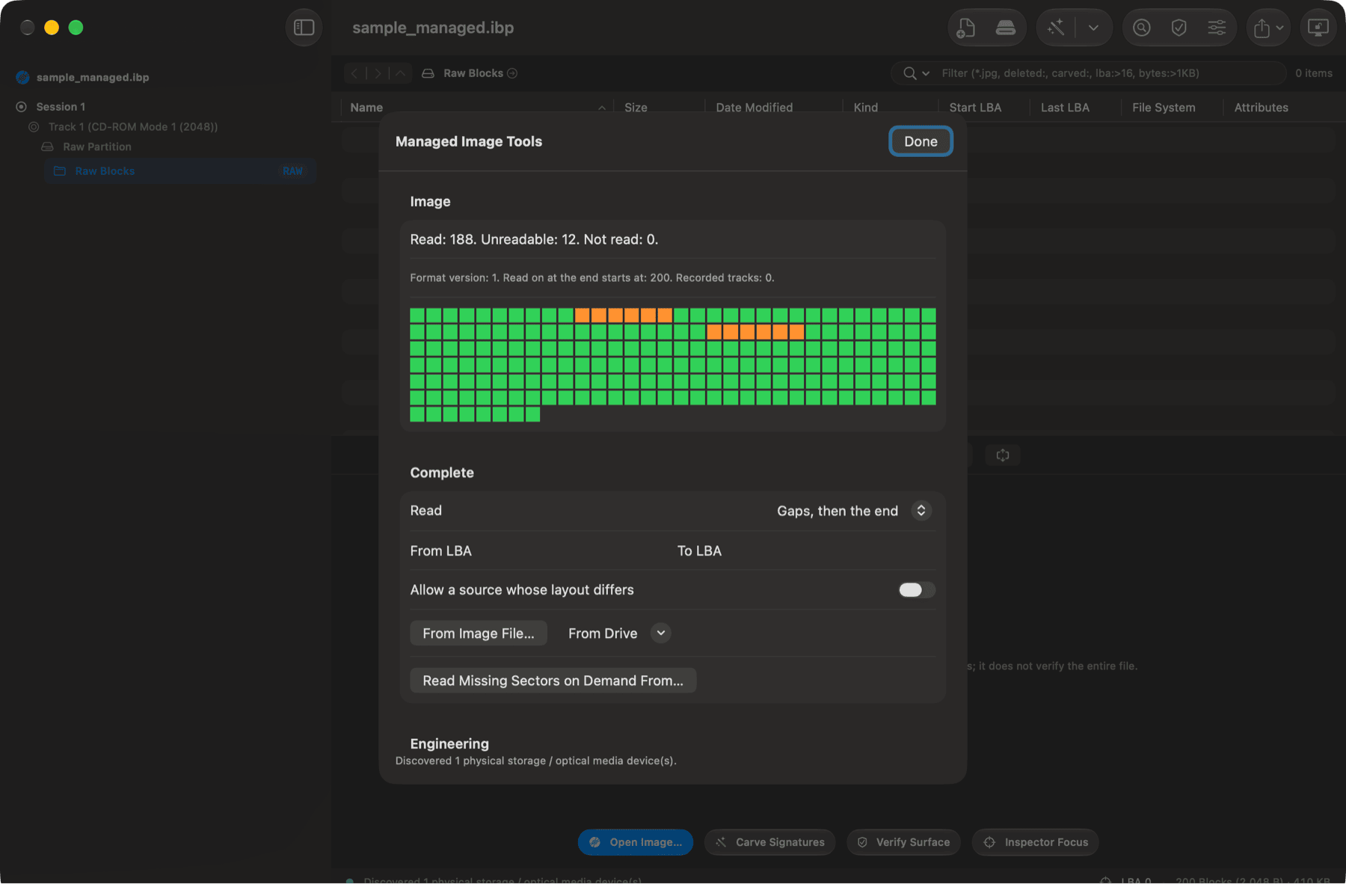
イメージを開いた状態で、「光ディスク盤面と IBP」タブの「管理イメージツール…」をクリックし、「読み取り」を「欠落部分のみ」に設定して「ドライブから」を選択します。IsoHappy はまだ欠けているセクタだけを読み取り、読めたものをイメージに追加します。
ドライブ一覧のディスクの詳細にある「読み取り速度」と「速度を設定」を使うと、ドライブにもっとゆっくり読むよう指示できます。傷にはこれが効くことがあります。ただし、すべてのドライブが速度の変更を受け付けるわけではありません。
5. 残りを別のコピーで埋める
同じディスクの 2 枚目があれば、別の場所に傷があるものでも、同じ方法でイメージを補完できます。IsoHappy は何かを書き込む前に、2 枚目のディスクのサイズと構成が同じであること、読み取り済みのセクタが一致することを確認します。他の人が同じディスクから作ったイメージで補完するには、代わりに「イメージファイルから…」を選択します。
6. ファイルを保存する
ファイルを選択し、別のドライブに保存します。どの読み取りでも読めなかったセクタはゼロで埋められ(「設定」>「読み取り」で代わりにパターンを選ぶこともできます)、IsoHappy は読み取れなかったセクタの数を表示します。埋められた部分を含む写真や書類は、壊れた状態で開くか、まったく開かないことがあります。
データ CD(ISO 9660、Joliet、Rock Ridge)からのファイルの保存と、CD のオーディオトラックの保存は無料です。管理イメージの作成と補完、およびほとんどの DVD が使う UDF からのファイルの保存には Personal ライセンスが必要です。
どんなソフトウェアでも復元できないもの
何ができるのかは現実的に考えてください:
- レーベル面の深い傷やひび割れで CD の金属層が失われていれば、その箇所のデータはもう存在しません。再試行しても戻りません。
- ソフトウェアが読めるのは、ドライブが返せるものだけです。再試行したり、ゆっくり読んだり、反対側から読んだり、複数のコピーを組み合わせたりはできます。ディスクにもう残っていないデータを作り直すことはできません。
- 回転しないディスクや、ドライブがまったく認識しないディスクは、どんなアプリにも手が出せません。
もう 1 つ知っておいてほしいことがあります。IsoHappy の光学ドライブ機能は、公開されているドライブコマンドの規格に沿って作られており、記録済みのディスクと損傷のシミュレーションでテストしています。実際のドライブに入れた物理的に損傷したディスクでは、まだテストしていません。ディスクが思ったとおりに開かない場合は、「光学ドライブとディスク」で試せることを確認してください。
ディスクそのものではなく、損傷したディスクのイメージしかない場合も、同じように IsoHappy で開けます。まったく開かないイメージについては、「Mac で ISO ファイルを開く方法(開けないときの対処法も)」を参照してください。