
Mac で BIN/CUE を ISO に変換する方法
CD をダウンロードしたりリッピングしたりしたら、.bin と .cue の 2 つのファイルができた。でも使いたいプログラムは ISO しか受け付けない。あるいは .cue をダブルクリックしても、何も役に立つことが起きなかった。macOS には BIN/CUE を開く機能すらなく、変換する機能ももちろんありません。
BIN/CUE から ISO への変換は 1 分で終わりますが、それができるのは一部のディスクだけです。このガイドでは、どのディスクなら変換できるのか、IsoHappy や無料のコマンドラインツールで変換する方法、そして ISO にできないディスクをどう扱うかを説明します。
macOS で BIN/CUE ファイルが開けない理由
Finder で ISO をダブルクリックすると、macOS はそれをマウントします。BIN/CUE は違います。macOS 27 の Mac では、DiskImageMounter(イメージをマウントする macOS の機能)は .cue ファイルをまったく扱いません。.bin は古い Mac のアーカイブフォーマットの拡張子でもあるため、Finder は .bin ファイルをアーカイブユーティリティに渡します。そして hdiutil attach はどちらに対しても「イメージを認識できません」と返します。
理由は中身にあります。CD はデータを 2352 バイトのセクタに記録しています。ISO は各セクタのうちデータの 2048 バイトだけを保持します。BIN は同期パターン、ヘッダ、エラー訂正を含めて 2352 バイトすべてを保持し、.cue ファイルには各トラックの開始位置と種類が書かれています。詳しくは「BIN/CUE ファイルとは?」を参照してください。
BIN/CUE を ISO に変換できる場合
BIN を ISO に変換するとは、1 つのデータトラックの各セクタから 2048 バイトのデータを取り出すことです。普通のデータディスクならこれでうまくいきます。ISO に入りきらないものがディスクに含まれている場合はうまくいきません。
| .cue に書かれている内容 | ISO にできるか | どうするか |
|---|---|---|
トラック 1 つ、MODE1/2352 | できる | 変換します。 |
トラック 1 つ、MODE2/2352、普通のデータ | たいていできる | 変換します。Mode 2 Form 2 のセクタに Video CD の映像やゲームの映像が入っている場合は、BIN/CUE のまま残します。 |
AUDIO トラックのみ(音楽 CD) | できない | トラックを WAV ファイルとして保存します。 |
データトラックの後に AUDIO トラック(1990年代のゲームディスクに多い) | データトラックのみ | データトラックを ISO、オーディオトラックを WAV として保存するか、BIN/CUE のまま残します。 |
.cue ファイルをテキストエディットで開くと、トラックを確認できます。各 TRACK 行の末尾がそのトラックの種類です。
ゲームやエミュレータがディスク全体を必要とする場合は、データトラックの ISO ではなく BIN/CUE を渡してください。ゲームの音楽はオーディオトラックに入っていて、ISO にするとそれが抜け落ちます。
IsoHappy で BIN/CUE を ISO に変換する
- .bin ファイルと .cue ファイルを同じフォルダに入れます。
- IsoHappy を開き、「ファイル」>「イメージを開く…」(Command+O)を選択します。.cue ファイルを選択します。同じ名前の .cue が隣にあれば、.bin を開いてもかまいません。
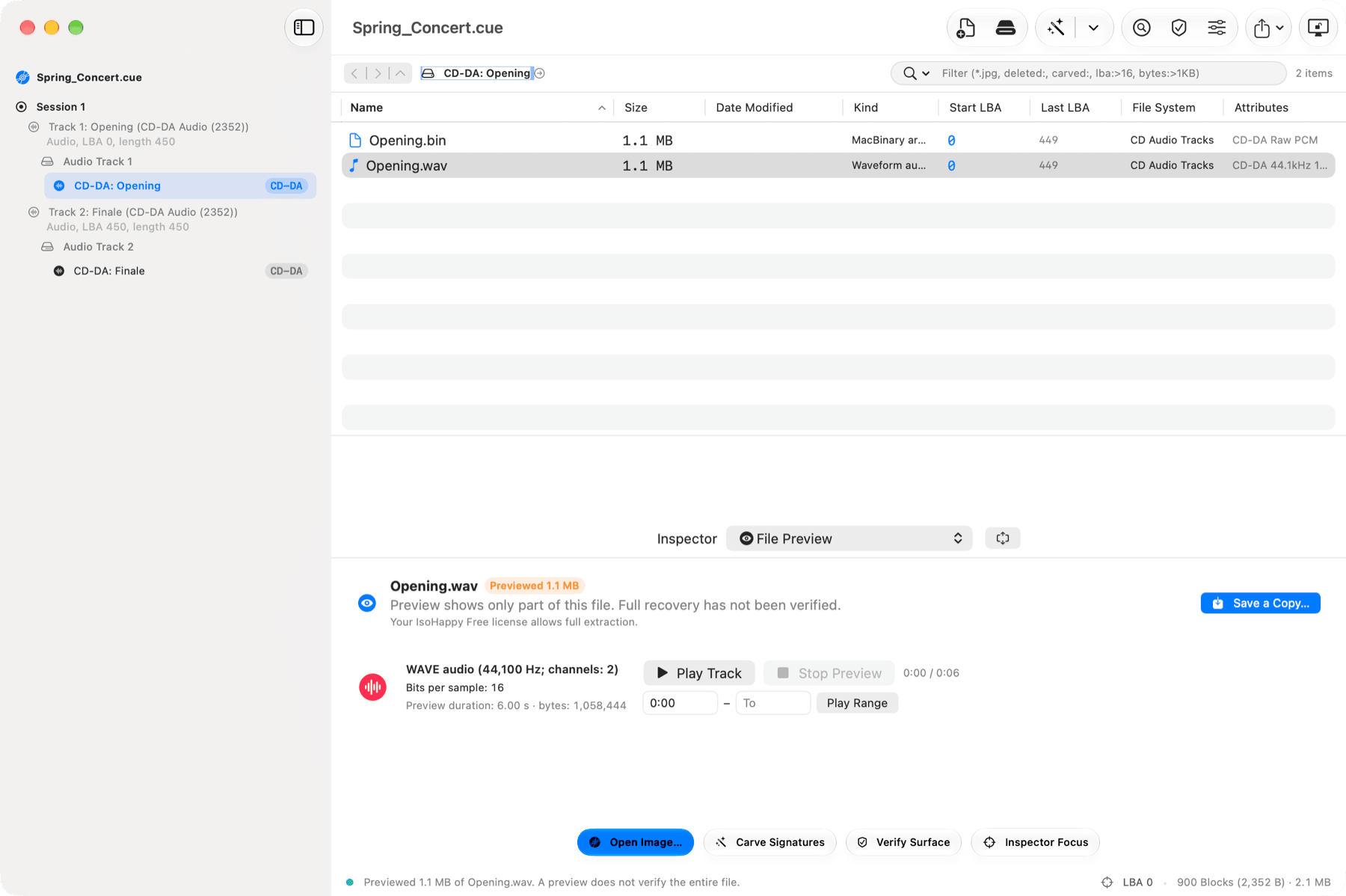
- サイドバーを見ます。各トラックが「CD-ROM Mode 1 (2048)」や「CD-DA Audio (2352)」のように種類付きで表示されます。
- 「イメージ」>「イメージを作成…」(Shift+Command+I)を選択します。
- データトラックが 1 つだけのディスクなら、「保存する対象」で「ソース全体」を選択します。オーディオトラックのあるディスクなら、代わりにデータトラックを選択します。
- 「フォーマット」を「ユーザデータ(ISO、1 セクタあたり 2048 バイト)」に設定します。
- 「保存先を選択…」をクリックし、ISO の保存場所を選びます。


オフにしない限り、IsoHappy は ISO の隣に MD5 チェックサムファイルも書き出します。完了すると「イメージを開く」と「Finder で表示」が表示されます。できた ISO は、ほかの ISO と同じように Finder でマウントできます。
選択した範囲にオーディオトラックとデータトラックが混在している場合や、Mode 2 Form 2 のセクタが含まれている場合、IsoHappy は何も書き出す前に中止し、その理由を表示します。データトラックだけを選ぶか、別のフォーマットを選択してください。
イメージの作成には IsoHappy Personal ライセンスが必要です。BIN/CUE を開くこと、中をブラウズすること、ファイルをプレビューすることは無料です。
ファイルだけが必要なら ISO はいらない
ISO は、ディスク上のファイルを取り出すための途中の段階であることがよくあります。それなら ISO は省略できます。IsoHappy で .cue を開き、必要なファイルやフォルダを選択して「移動」>「選択項目を抽出…」(Command+E)を選択します。CD のファイルシステム(ISO 9660、Joliet、Rock Ridge)からのファイルの保存は無料なので、普通のデータ CD なら費用はかかりません。
オーディオトラックは WAV として保存する
オーディオトラックには 2048 バイトのデータ部分がないので、どんな ISO にも入りません。代わりに WAV ファイルとして保存します:
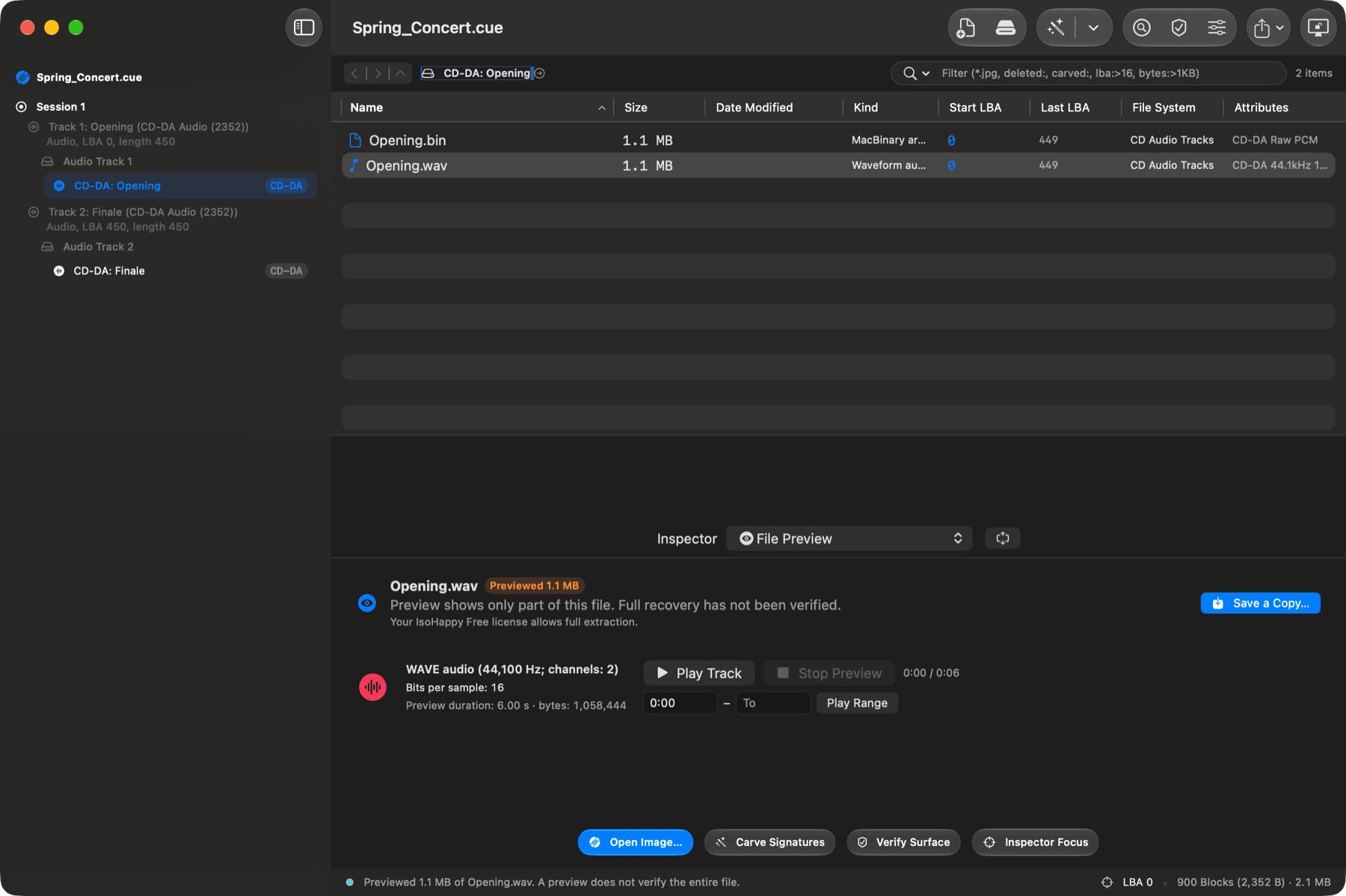
- IsoHappy では、各オーディオトラックがサイドバーにボリュームとして表示され、その中にトラックが WAV ファイルとして入っています。それを選択し、「トラックを再生」で聴いて、「コピーを保存…」で保存します。CD のオーディオトラックの保存は無料です。
- Personal ライセンスがあれば、「イメージ」>「イメージを作成…」で「フォーマット」を「オーディオ(WAV)」にすると 1 つのトラックを保存でき、「各トラックを個別のファイルとして保存」を使えばすべてのトラックを保存できます。
ISO を BIN/CUE に変換する
書き込みソフトやエミュレータによっては BIN/CUE が必要なのに、手元には ISO しかないこともあります。IsoHappy で ISO を開き、「イメージ」>「イメージを作成…」を選択して、「フォーマット」を「Raw(BIN、1 セクタあたり 2352 バイト)」に設定します。IsoHappy は ECMA-130 規格の定義どおりに各セクタの同期パターン、ヘッダ、エラー訂正を作り、BIN の隣にキューシートを書き出します。
これは CD に収まるものなら何にでも使えます。Raw フォーマットは、イメージが CD でアドレス指定できる長さ(99 分 59 秒 74 フレーム)以下の場合にしか表示されないため、DVD サイズの ISO を BIN にすることはできません。
無料のコマンドラインツール:bchunk
ターミナルの操作に慣れているなら、同じ分割をする小さなオープンソースのツール bchunk があります。Homebrew でインストールし、.bin、.cue、出力の名前を指定して実行します:
brew install bchunk
bchunk game.bin game.cue game
データトラックはそれぞれ ISO(game01.iso)として、オーディオトラックはそれぞれ生の .cdr ファイルとして書き出されます。代わりに WAV ファイルにするには -w を付けます:
bchunk -w game.bin game.cue game
bchunk のヘルプによると、-r か -p を指定しない限り、MODE2/2352 のセクタからは 2048 バイトを書き出します。つまり制限は同じで、Mode 2 Form 2 のセクタに記録された映像は ISO にすると失われます。
どちらを残すべきか
BIN/CUE を残してください。それがディスクの完全なコピーで、後からいつでも ISO や WAV ファイルを作れます。オーディオトラックや Mode 2 Form 2 の映像があるディスクから作った ISO は、その時点ですでに一部を失っています。