
Dischi virtuali, immagini forensi e compresse
Molte immagini disco sono memorizzate all’interno di un altro formato: un disco di una macchina virtuale, un’immagine forense, un file compresso o un insieme di parti numerate. Aprile come qualsiasi altra immagine con File > Apri immagine…. IsoHappy legge il contenitore e mostra il disco che contiene.
Aprire un contenitore è gratis. Il salvataggio di file dal disco che contiene segue le normali regole dei suoi file system (consulta Licenze).
Dischi di macchine virtuali
- VHD (.vhd, .vpc, .avhd): dischi fissi, dinamici e differenziali.
- VHDX (.vhdx, .avhdx): dischi fissi, dinamici e differenziali con settori da 512 o 4096 byte. Un VHDX che non è stato chiuso correttamente (il suo registro contiene ancora modifiche) viene rifiutato: aprilo prima una volta in Hyper-V o Windows.
- VMDK (.vmdk): dischi sparsi monolitici e suddivisi, dischi flat con il loro descrittore, dischi ottimizzati per lo streaming, extent sparsi ESX e dischi differenziali. Puoi aprire il descrittore o uno dei suoi file di extent.
- VirtualBox (.vdi): immagini dinamiche, fisse, differenziali e di annullamento.
- QEMU (.qcow2): versioni 2 e 3 senza file di base.
Un disco differenziale (un’istantanea) memorizza solo ciò che è cambiato da quando è stato creato il disco padre. IsoHappy cerca il disco padre dove il disco figlio indica che si trova, poi nella cartella del figlio (e, per VirtualBox, nella cartella superiore). Tieni insieme l’intera catena. Se il disco padre manca o è stato modificato dopo la creazione del figlio, IsoHappy lo segnala invece di mostrare un misto di dati vecchi e nuovi.
Immagini forensi
- EnCase e compatibili (.E01, .E02 e segmenti successivi): tutti i segmenti vengono letti in ordine. L’MD5 e lo SHA-1 registrati quando è stata creata l’immagine vengono confrontati con il contenuto dell’immagine quando calcoli i checksum dell’intera immagine nel pannello Hash crittografici.
- SMART (.s01): viene letto allo stesso modo.
- EWF2 (.Ex01): viene letto in base alla descrizione pubblicata del formato. Nessuno strumento su macOS scrive questi file, quindi il supporto di IsoHappy per Ex01 è stato testato solo con file creati in base a quella descrizione. Facci sapere se uno dei tuoi non si apre.
- Le prove logiche (.L01, .Lx01) contengono una raccolta di file, non un disco, e non vengono aperte.
- AFF (.aff, .afd, .afm): l’Advanced Forensic Format scritto dagli strumenti AFFLIB come affconvert e aimage. Vengono letti un singolo file
.aff, una cartella.afdconfile_000.aff,file_001.affe così via (apri qualsiasi file.affal suo interno e IsoHappy legge l’intero set) e un file.afmcon i suoi file di dati raw (.000,.001e così via, nella stessa cartella), con compressione zlib, LZMA o senza compressione. I settori che lo strumento di acquisizione non è riuscito a leggere vengono mostrati come illeggibili. L’MD5 e lo SHA-1 registrati nell’immagine vengono confrontati come quelli di un’immagine E01. Le immagini AFF cifrate vengono rifiutate. AFF4, un formato diverso, non viene letto.
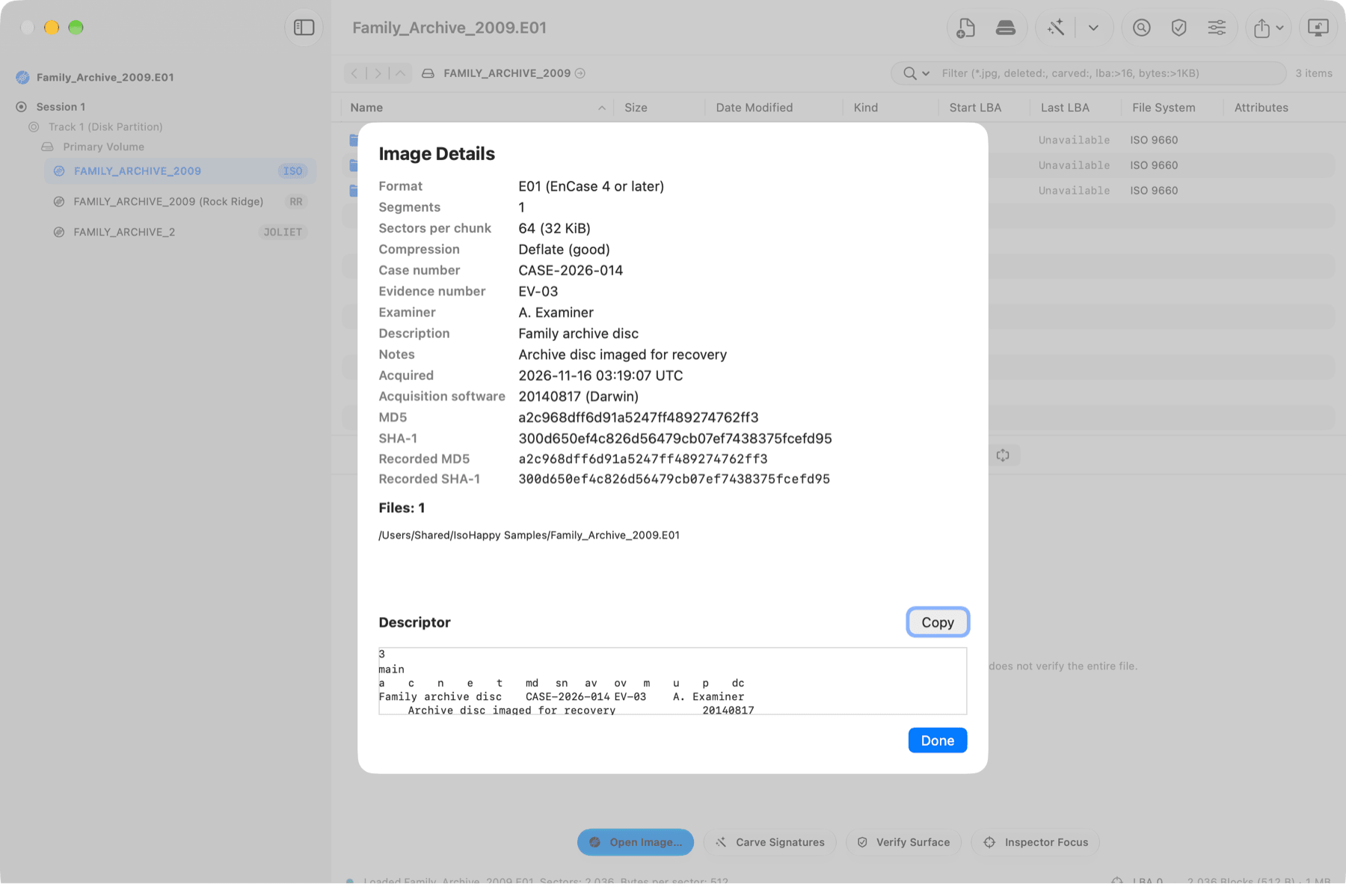
Scegli File > Dettagli immagine… per vedere cosa registra un contenitore: il numero del caso, l’esaminatore e la data di acquisizione di un’immagine forense, il descrittore di un VMDK, l’elenco delle proprietà di un DMG, le dimensioni dei blocchi, i nomi dei dischi padre, i checksum registrati e ogni file di cui è composta l’immagine.
Backup di partizioni
IsoHappy apre i backup di partizioni creati da strumenti di acquisizione open source e mostra la partizione com’era, così puoi esplorarla e recuperarne i file senza ripristinarla prima. I blocchi che lo strumento non ha salvato, perché il file system non li usava, vengono letti come zeri.
- PartClone (usato anche da Clonezilla): immagini nei formati 0001 e 0002, di qualsiasi file system. Nelle immagini in formato 0002 che memorizzano un CRC-32 da 4 byte per ogni gruppo di blocchi (ricalcolato per ogni gruppo), i checksum vengono verificati durante la lettura dei blocchi, e i blocchi che non li superano vengono mostrati come illeggibili. Le altre immagini, comprese tutte quelle in formato 0001, e i gruppi più grandi di 16 MiB vengono letti senza questa verifica. Le immagini create su computer big-endian vengono rifiutate.
- NTFSClone (
ntfsclone --save-image). La prima volta che leggi molto avanti in un’immagine grande, IsoHappy legge l’immagine fino a quel punto per trovare dove è memorizzato ogni cluster. - PartImage (.000, .001 e così via), non compresso o compresso con gzip o bzip2. Apri il file
.000; gli altri volumi devono trovarsi nella stessa cartella. Le immagini PartImage cifrate vengono rifiutate.
Questi backup sono spesso compressi con gzip o bzip2 (ad esempio sda1.ext4-ptcl-img.gz); IsoHappy apre anche questi. Un file con qualsiasi nome viene riconosciuto in base al contenuto.
Immagini Apple
Le immagini DMG compresse, i set DMG segmentati (disc.dmg con disc.002.dmgpart e gli altri), le immagini sparse (.sparseimage) e gli sparse bundle (.sparsebundle) si aprono direttamente. Per un set segmentato puoi aprire una qualsiasi delle sue parti.
Le immagini cifrate vengono rifiutate con un messaggio. Per leggerne una, fai doppio clic su di essa nel Finder, inserisci la password e apri il disco montato da Unità fisiche nella barra degli strumenti.
Immagini compresse
IsoHappy apre le immagini compresse con gzip (.gz, .gzip), zlib (.zl, .zz) e bzip2 (.bz2), e le immagini all’interno di archivi ZIP (.zip), compresi gli archivi suddivisi (.z01, .z02 e .zip). Un file compresso viene decompresso una volta all’apertura, quindi un file grande richiede un po’ di tempo per aprirsi. Dopo, qualsiasi settore può essere letto direttamente.
I dischi VHD, VHDX, E01, S01, Ex01 e VMDK in un unico file, le immagini AFF in un unico file e i backup di partizioni contenuti in un file compresso (ad esempio disk.vhd.gz) vengono letti in quel formato; i dischi differenziali vengono rifiutati. Le immagini VDI, QCOW2, DMG e sparse contenute in un file compresso non vengono lette; decomprimile prima.
Per i file gzip e zlib da 1 MB o più, IsoHappy salva nella sua cartella delle cache ciò che ha appreso durante la decompressione (un indice dei punti da cui può iniziare a leggere), così la volta successiva che apri lo stesso file deve leggerlo una sola volta per riconoscerlo, invece di decomprimerlo di nuovo. L’indice viene trovato in base al contenuto del file, quindi funziona ancora dopo che sposti o rinomini il file, e un file modificato viene decompresso di nuovo. Accanto all’immagine non viene scritto nulla. macOS può rimuovere questi indici salvati quando ha bisogno di spazio; in quel caso il file impiega di nuovo più tempo ad aprirsi una volta.
Un file cue e i suoi file di dati memorizzati insieme in un archivio ZIP (ad esempio game.cue con game (Track 1).bin e game (Track 2).bin) si aprono come un unico disco con tutte le sue tracce, come quando i file sono in una cartella. I file di dati devono trovarsi nella stessa cartella dell’archivio del file cue. Se l’archivio contiene più di un set completo con file cue, IsoHappy non tira a indovinare: apre l’immagine disco più grande, e puoi scegliere il file cue in File > Apri immagine con opzioni….
Quando un archivio ZIP contiene diversi file e nessun singolo set con file cue, IsoHappy apre l’immagine disco più grande che contiene. Per aprire un altro file, o per vedere cosa contiene l’archivio, usa File > Apri immagine con opzioni… e scegli il file nell’archivio. Gli archivi protetti da password vengono rifiutati.
File cue con file di dati compressi
Un file cue può nominare un file di dati compresso con gzip, zlib o bzip2 (FILE "disc.bin.gz" BINARY), e un file cue che nomina disc.bin trova anche disc.bin.gz quando è presente solo il file compresso. Aprendo direttamente il file di dati compresso si apre il file cue accanto quando questo lo nomina, così le tracce del disco sono note.
Quando un file di dati è più corto di quanto indica il suo file cue (un’immagine troncata durante una copia o un download), il disco si apre comunque con ogni traccia dove la colloca il file cue. I settori che il file non contiene vengono letti come illeggibili, mai come zeri, quindi i report di recupero segnalano come danneggiati i file che si trovano lì. Dettagli immagine mostra quanti settori mancano.
Salvare una copia decompressa
File > Salva copia decompressa… salva il contenuto di un file gzip, zlib o bzip2 come file normale, qualunque cosa sia (un’immagine, un log, un altro archivio). Scegli il file compresso, poi dove salvare la copia; IsoHappy suggerisce il nome registrato da gzip, oppure il nome del file senza l’ultima estensione (con .out aggiunto se non ne ha). Più livelli (file.gz.bz2) vengono rimossi tutti. Un file compresso danneggiato viene rifiutato invece di essere salvato troncato, e un file esistente non viene mai sostituito. Serve una licenza Personal.
ISO compresse e immagini per console
I file ISO compressi (.cso dalla versione 0 alla 2, .zso, .ziso, .dax) e le immagini compatte GameCube e Wii (.ciso) si aprono direttamente. Il supporto DAX è stato testato con file creati dallo strumento open source maxcso e con file creati in base alla sua descrizione del formato; un blocco DAX danneggiato viene letto come settori illeggibili.
Immagini in più parti
Un’immagine raw suddivisa in parti numerate si apre come un’unica immagine quando apri la prima parte: disc.001, disc.00, disc.bin01, disc.b01, disc_00.pdi e simili. I file compressi suddivisi (disc.gz.001) funzionano allo stesso modo. Tutte le parti devono trovarsi nella stessa cartella, e il set termina al primo numero mancante.
Un elenco di immagini (.imlst) è un file di testo che nomina le parti da unire, una per riga, come percorso relativo all’elenco o come percorso completo. Due tipi di riga sostituiscono i pezzi mancanti:
filler 1M 00aggiunge il numero indicato di byte con lo stesso valore (qui un megabyte di zeri).unreadable 64Kaggiunge byte che vengono letti come settori illeggibili, così il recupero li tratta come danni.
Le dimensioni accettano K, M e G. Le righe che iniziano con # vengono ignorate.
Immagini raw
Per un’immagine raw, IsoHappy ricava la dimensione dei settori da ciò che contiene l’immagine: schemi di sincronizzazione dei CD, descrittori di volume ISO 9660 e UDF, tabelle delle partizioni e settori di avvio dei file system. Un’immagine raw da 2352 byte chiamata .iso viene riconosciuta, così come un’immagine ottica che si trova dietro un’intestazione sconosciuta fino a 512 KiB. Le estensioni come .2kn, .4kn, .512e e .2352 impostano direttamente la dimensione dei settori, e le immagini .528 (512 byte di dati più 16 byte di riserva per settore) vengono lette in base ai byte di dati.
Apri immagine con opzioni
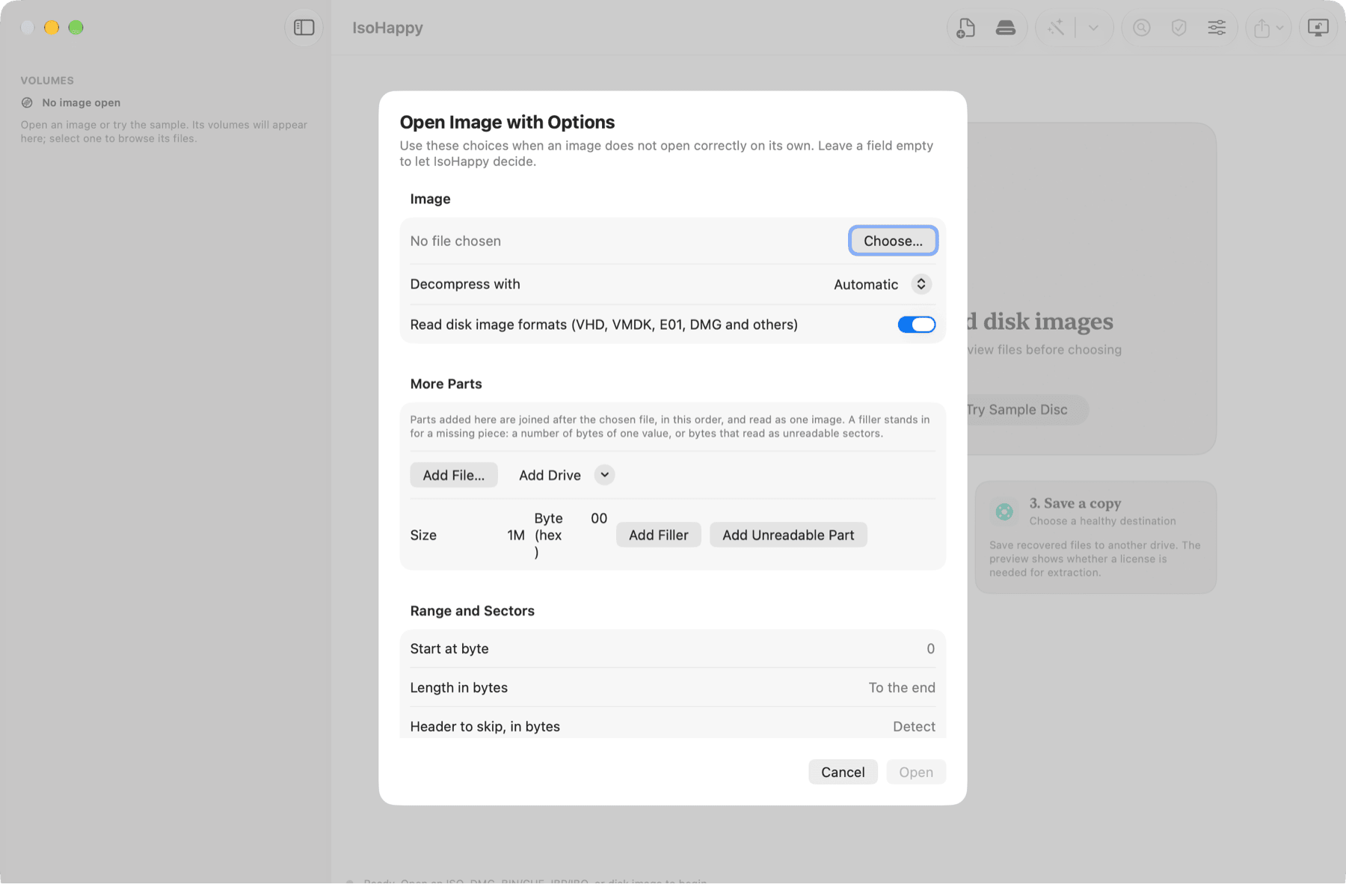
File > Apri immagine con opzioni… (Opzione-Comando-O) serve per le immagini che non si aprono correttamente da sole. Lascia un campo vuoto per lasciare decidere IsoHappy. Puoi:
- Usare Scegli… per il file e indicare cosa usare in Decomprimi con, oppure Niente (non compresso) per leggerlo così com’è.
- Disattivare Leggi formati di immagine disco (VHD, VMDK, E01, DMG e altri) per leggere i byte raw di un contenitore.
- Scegliere il File nell’archivio da aprire all’interno di un archivio ZIP.
- In Altre parti, unire dopo il file scelto altri file (Aggiungi file…), unità (Aggiungi unità), riempitivi (Aggiungi riempitivo) e tratti illeggibili (Aggiungi parte illeggibile) per formare un’unica immagine.
- Aprire una parte di un file: Inizia dal byte e Lunghezza in byte.
- Impostare l’Intestazione da saltare, in byte e i Byte per settore.
- Leggi un ultimo settore troncato dall’immagine, con i byte mancanti come zeri. Usalo solo per un’immagine danneggiata; gli zeri non erano sul supporto originale.
- In Rimappatura lettura, correggere dischi i cui dati sono spostati da un errore di masterizzazione: da un determinato settore in poi (Dal settore), ogni lettura viene spostata in avanti di un certo numero di settori, o indietro con un numero negativo (Settori da saltare). Fai clic su Aggiungi regola per ognuna.
Fai clic su Apri quando hai finito.
File di checksum
Aprendo un file .md5 si apre l’immagine che nomina, dalla stessa cartella, e l’immagine viene subito verificata in base a quel file. Il risultato compare nel pannello Hash crittografici.
Non supportato
Le immagini AFF4, le ISO compresse JSO e il formato WBI non vengono ancora letti. Un’immagine gestita (.ibp e .ibq) all’interno di un archivio ZIP non viene aperta come set; estrai prima entrambi i file. I file ISO di ReQuest non vengono letti, perché non esiste una descrizione pubblica del formato. Le immagini cifrate o protette da password di qualsiasi tipo vengono rifiutate con un messaggio invece di essere mostrate come dati illeggibili.