
Impostazioni
Scegli IsoHappy > Impostazioni… oppure premi Comando-virgola. Le impostazioni valgono per tutte le finestre di IsoHappy e vengono mantenute quando esci dall’app. La barra laterale della finestra Impostazioni elenca dodici sezioni, ciascuna dedicata a una parte dell’app; il capitolo indicato sotto ogni sezione le spiega più nel dettaglio.
Le impostazioni che cambiano il modo in cui un disco viene letto (Dischi, File system, Dischi ottici) hanno effetto la prossima volta che apri un’immagine o un disco.
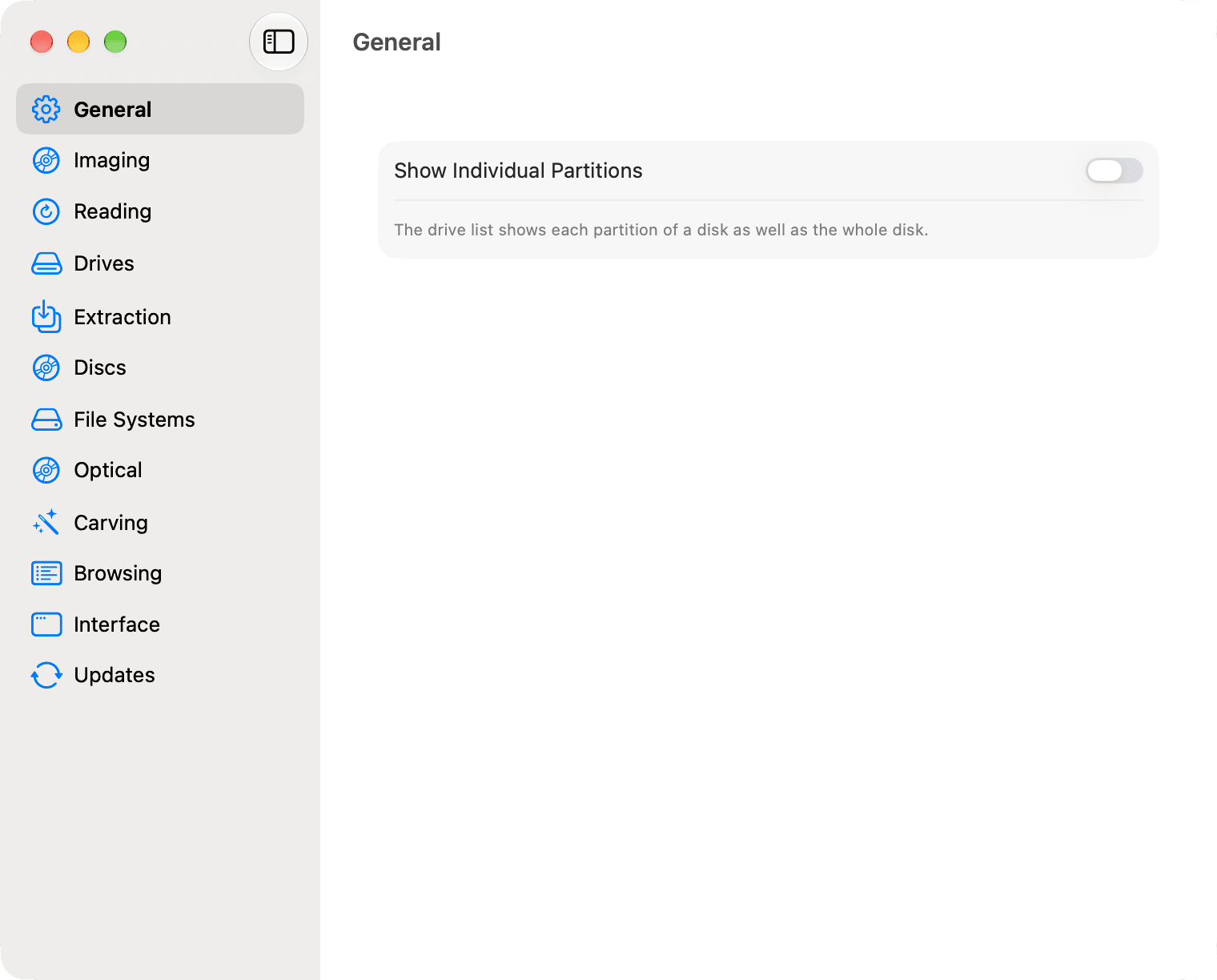
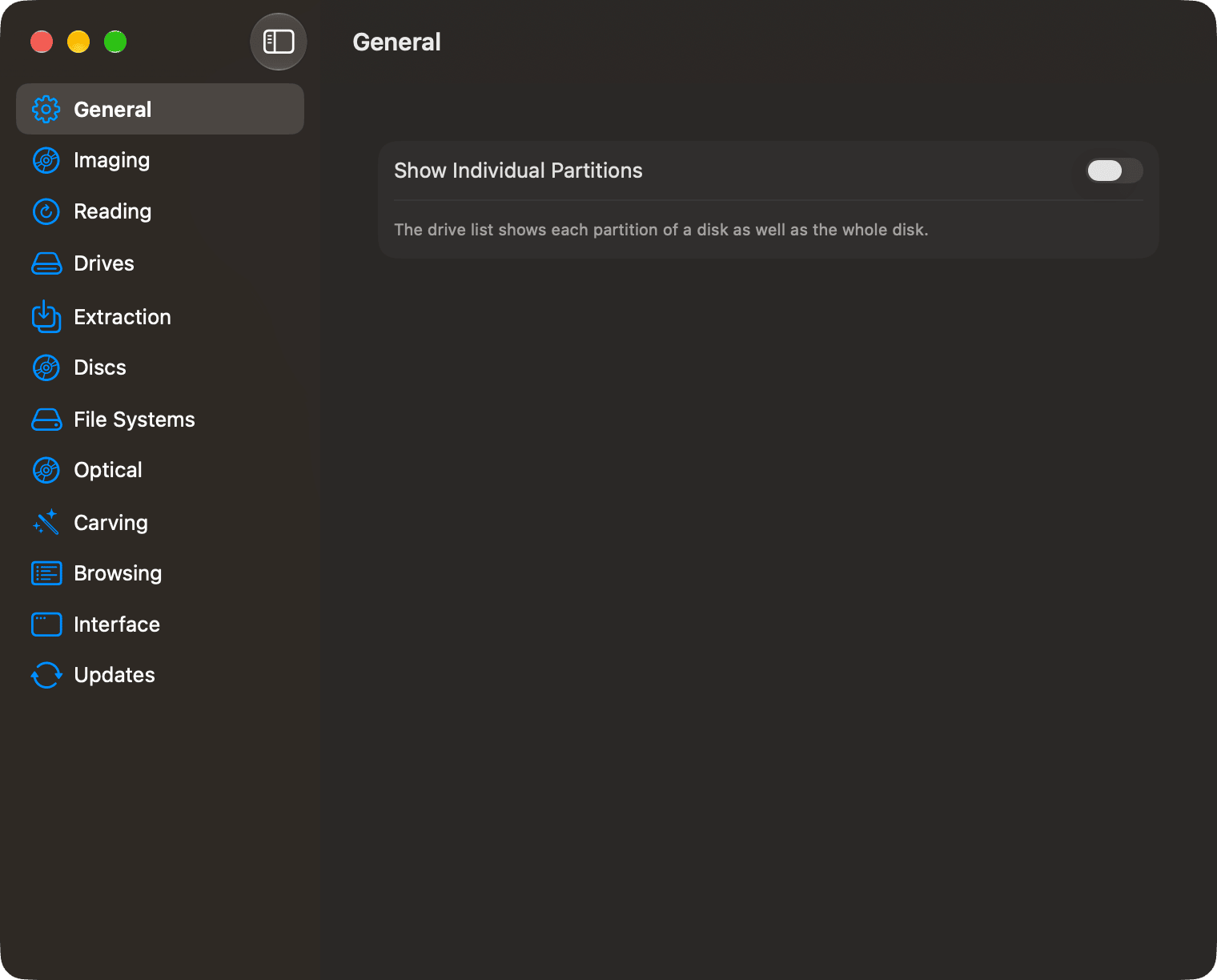
Generali
| Impostazione | All’inizio |
|---|---|
| Mostra le singole partizioni: l’elenco delle unità mostra ogni partizione di un disco oltre all’intero disco. La stessa casella si trova nell’elenco delle unità. | Disattivata |
Consulta Unità ottiche e dischi.
Creazione immagini
| Impostazione | All’inizio |
|---|---|
| Nome dell’immagine, composto da {name}, {label}, {date}, {session}, {track} e {partition} | {name} |
| File cue: Sempre, Quando l’immagine ne ha bisogno, oppure Mai | Quando l’immagine ne ha bisogno |
| Usa sempre l’estensione .iso per le immagini di CD e DVD | Disattivata |
| Dividi in parti | Disattivata |
| Dimensione delle parti (MB) | 1000 |
| Scrivi un file di checksum MD5 | Attivata |
| Apri le nuove immagini quando vengono create | Disattivata |
| Rileggi il disco al termine per verificarlo (Scrivi su disco) | Attivata |
Consulta Creare immagini e scrivere su disco.
Lettura
| Impostazione | All’inizio |
|---|---|
| Tentativi di una lettura di più settori (da 0 a 100) | 0 |
| Tentativi di un singolo settore (da 0 a 100) | 0 |
| Pausa prima di ogni tentativo (fino a 60 secondi) | 0 secondi |
| Salta i tentativi nei lunghi tratti danneggiati | Disattivata (16 settori consecutivi quando è attivata) |
| Riprova automaticamente dopo 10 secondi (solo unità) | Disattivata |
| Leggi all’indietro a blocchi | Disattivata (256 settori per blocco quando è attivata) |
| Rinuncia a una lettura che richiede troppo tempo | Disattivata (30 secondi quando è attivata) |
| Se un settore resta illeggibile: Riempi di zeri, Ometti, Riempi con uno schema, Chiedi ogni volta, oppure Interrompi | Riempi di zeri |
| Schema (testo, oppure 0x e byte esadecimali) | Vuoto (usa “BAD SECTOR ”) |
| Scrivi direttamente sul disco (più lento, più sicuro) (immagini gestite) | Disattivata |
| Dividi il file .ibq in parti (immagini gestite) | Disattivata (parti da 4096 MiB quando è attivata) |
| Quando un’operazione trova settori illeggibili, salva un elenco dei file con errori di lettura (Pro) | Attivata |
Consulta Errori di lettura e scansioni della superficie e Immagini gestite.
Unità
| Impostazione | All’inizio |
|---|---|
| Mostra nell’elenco delle unità: Tutti i dispositivi, Unità ottiche oppure Dischi (l’elenco delle unità non ha più questi pulsanti) | Tutti i dispositivi |
| Leggi i dischi con i comandi delle unità ottiche | Attivata |
| Rallenta l’unità dopo errori di lettura | Disattivata |
| Memorizza la struttura di un disco dopo l’espulsione | Attivata |
| Continua a controllare dischi vuoti e unità vuote | Attivata |
| Aggiorna le unità dopo l’uscita dallo stop: dopo 5, 10 o 30 secondi | Dopo 5 secondi |
Consulta Unità ottiche e dischi.
Estrazione
| Impostazione | All’inizio |
|---|---|
| Salva i file Mac come: Nativo, AppleDouble, AppleSingle o MacBinary III | Nativo (resource fork e informazioni del Finder mantenuti) |
| Salva resource fork, flussi e attributi estesi | Attivata |
| Aggiungi estensioni dal tipo di file Mac ai nomi che ne sono privi | Disattivata |
| Ripristina le date | Attivata |
| Date di altri fusi orari: Converti nel fuso orario di questo Mac, oppure Mantieni l’ora come registrata | Converti nel fuso orario di questo Mac |
| Ripristina i permessi | Attivata |
| Ripristina gli indicatori di elemento nascosto e di sola lettura | Attivata |
| Mantieni sparsi i file sparsi | Attivata |
| Se la destinazione esiste (cartelle): Chiedi un altro nome, Aggiungi un numero al nome, Salta, oppure Sostituisci (il vecchio elemento va nel Cestino) | Chiedi un altro nome |
Consulta Salvare i file.
Dischi
| Impostazione | All’inizio |
|---|---|
| Includi il pregap della traccia successiva nei file audio | Attivata |
| Assegna ai file audio i titoli CD-Text | Attivata |
Consulta CD: sessioni, tracce e immagini disco.
File system
| Impostazione | All’inizio |
|---|---|
| Mostra i metadati del file system | Disattivata |
| Usa solo i nomi brevi FAT | Disattivata |
| Salta UDF, HFS e FAT sui dischi CD-i e Video CD: questi dischi non contengono mai quei file system, quindi saltare la ricerca evita letture lente e non riuscite sui dischi danneggiati. IsoHappy li riconosce dall’etichetta del disco CD-i e dal file INFO.VCD o INFO.SVD di un Video CD. | Disattivata |
Consulta File system dei dischi.
Dischi ottici
| Impostazione | All’inizio |
|---|---|
| Nomi dei file: la code page per i nomi ISO 9660 | Automatica (UTF-8 quando è valido, altrimenti Windows-1252) |
| Se l’ordine dei byte non coincide: Automatico, Sempre little-endian o Sempre big-endian | Automatico (little-endian, a meno che non punti fuori dal disco) |
| Elenca sempre le cartelle registrate nella tabella dei percorsi | Disattivata |
| Elenca descrittori di volume e tabelle dei percorsi come file $Meta | Disattivata |
| Cerca sessioni precedenti all’interno di una traccia | Attivata |
| Elenca i file all’interno delle immagini di avvio El Torito | Attivata |
| File VOB dei titoli (DVD-Video) | Dimensioni dal file system del disco (parti da 1 GB quando non ce n’è uno) |
Consulta File system di CD, DVD e Blu-ray.
Recupero per firma
| Impostazione | All’inizio |
|---|---|
| Regole personalizzate: Usa solo le regole personalizzate, Prima delle firme integrate, oppure Dopo le firme integrate | Prima delle firme integrate |
| File recuperato più grande (da 64 MB a 64 GB) | 4 GB |
| Dividi il video VOB recuperato in parti da 1 GB | Attivata |
Consulta Trovare file per firma.
Esplorazione
| Impostazione | All’inizio |
|---|---|
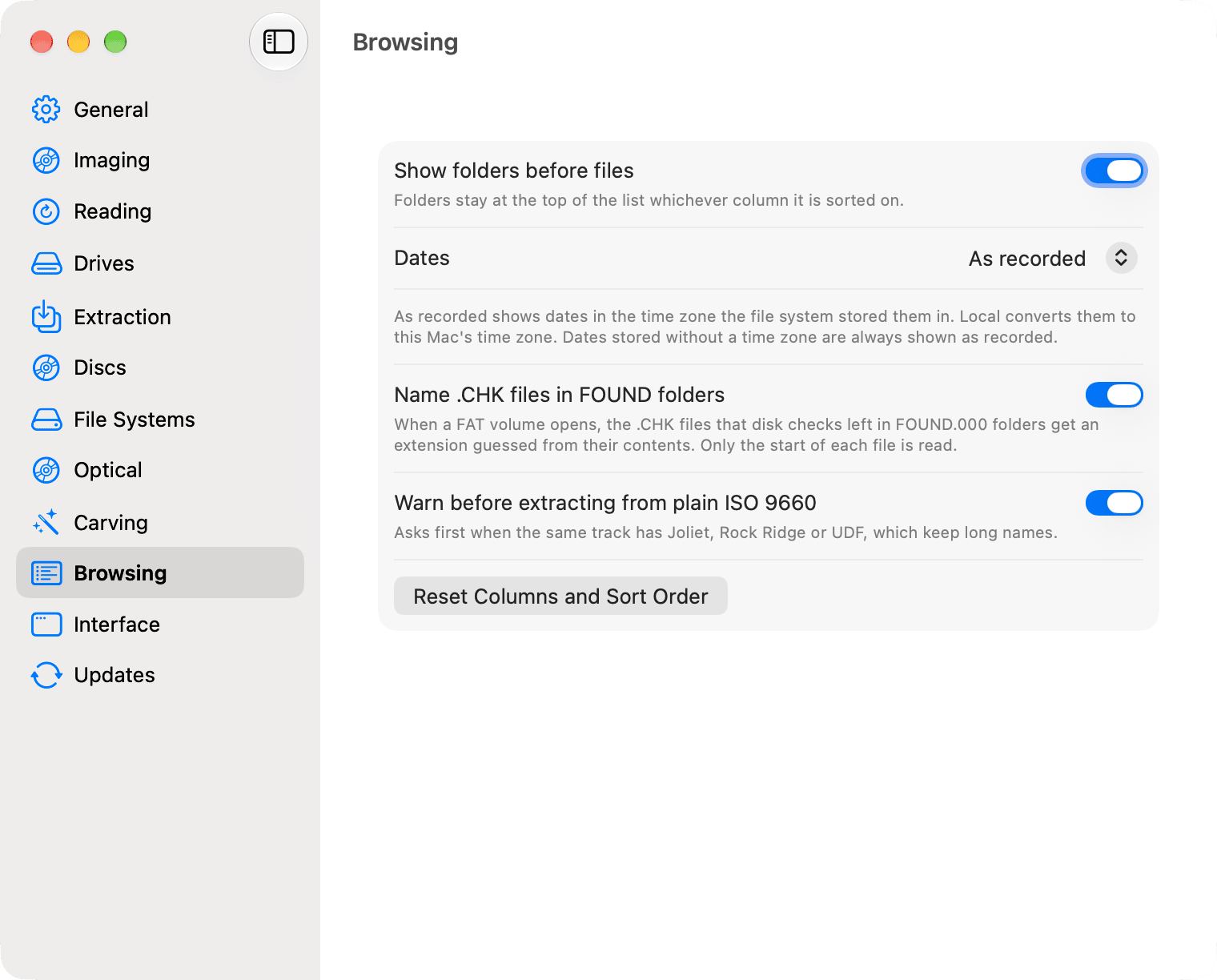
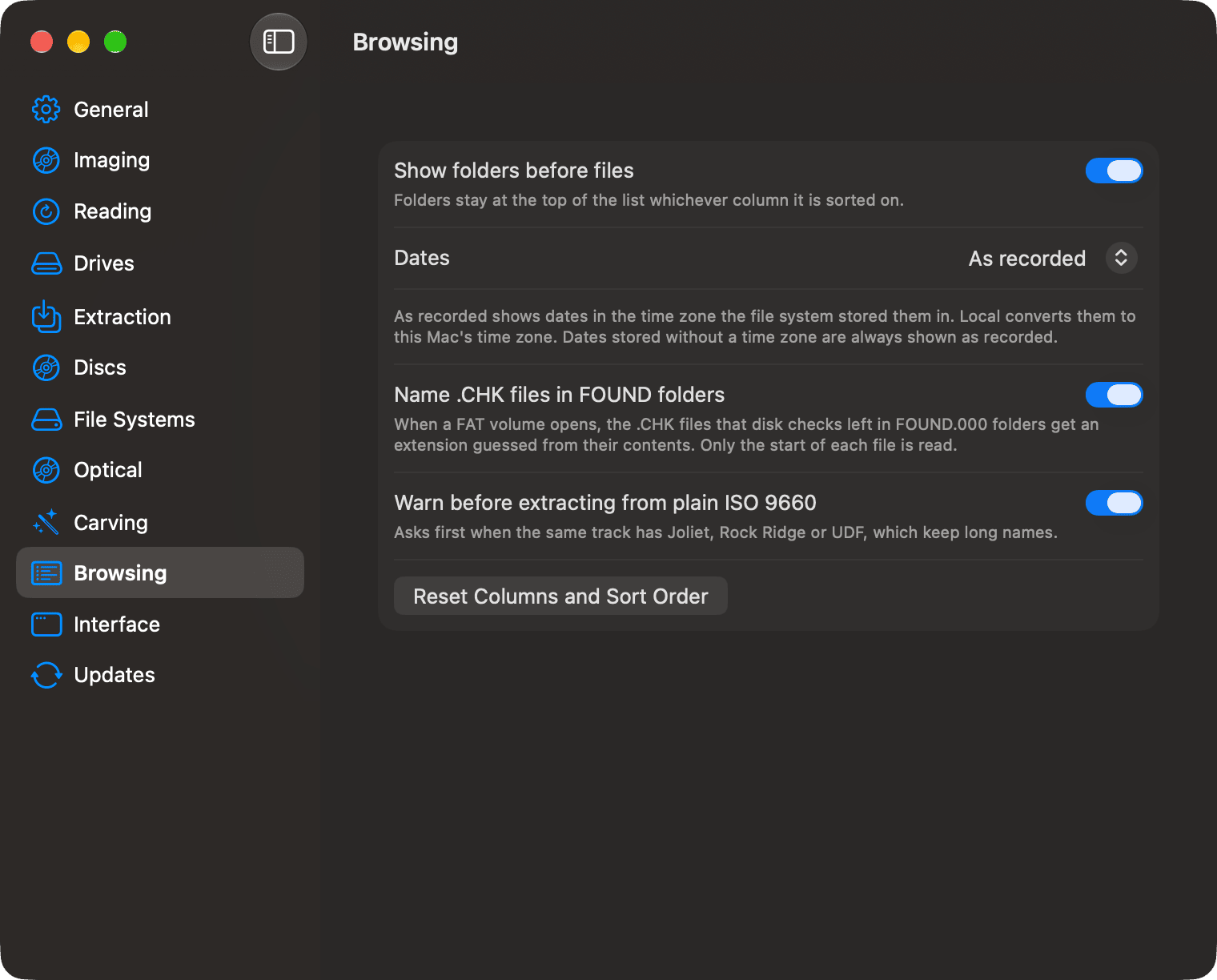
| Mostra le cartelle prima dei file | Attivata |
| Date: Come registrato, Locale o UTC | Come registrato |
| Assegna un nome ai file .CHK nelle cartelle FOUND | Attivata |
| Avvisa prima di estrarre da ISO 9660 semplice | Attivata |
| Ripristina colonne e ordinamento (un pulsante) |
Consulta Esplorare e vedere in anteprima e Salvare i file.
Interfaccia
| Impostazione | All’inizio |
|---|---|
| Riproduci un suono quando un’attività lunga termina in background | Disattivata |
| Suono, con un pulsante Riproduci per ascoltarlo | Glass |
| Mostra le date dei volumi nella barra laterale | Attivata |
| Mostra i contrassegni nell’elenco dei file | Attivata |
| Proponi di riprendere le scansioni approfondite in pausa | Attivata |
Aggiornamenti
| Impostazione | All’inizio |
|---|---|
| Cerca aggiornamenti automaticamente | IsoHappy te lo chiede una volta, dopo il primo utilizzo |
| Controlla: Ogni giorno, Ogni settimana o Ogni mese | Ogni giorno |
| Includi versioni beta | Disattivata |
Consulta Finder, link e aggiornamenti.