
Immagini gestite
Un’immagine gestita copia un’origine settore per settore e ricorda quali settori sono stati letti, quali non è stato possibile leggere e quali non sono mai stati provati. Puoi fermarti in qualsiasi momento, riprendere più tardi, riprovare solo i settori mancanti e riempire le lacune da un’altra copia dello stesso disco. È il modo più sicuro di lavorare con supporti che potrebbero guastarsi.
Un’immagine gestita è formata da due file: il file di stato (.ibp) e i dati (.ibq). Tienili insieme e apri il file .ibp per usarla.
Per creare e completare immagini gestite serve una licenza Personal. Per esportare elenchi di intervalli serve Pro.
Creare un’immagine gestita
Scegli Crea immagine gestita (.IBP / .IBQ)… dal menu Esporta dati forensi nella barra degli strumenti, oppure fai clic su Crea immagine gestita (.IBP/.IBQ)… nel pannello Superficie del disco e IBP. Scegli dove salvarla, su un’unità in buone condizioni con abbastanza spazio.
L’immagine viene salvata prima della prima lettura, e ogni blocco di circa 1 MiB viene salvato non appena viene letto, quindi un’interruzione, un crash o un disco pieno conservano tutto ciò che è stato letto fino a quel momento. Se quando ti fermi non è ancora stato salvato nulla, IsoHappy rimuove i file vuoti. Fai clic su Annulla creazione immagine per fermarti.
Quando Verifica superficie trova file che non si possono leggere completamente, anche un banner sopra l’elenco dei file propone Crea immagine gestita (.IBP/.IBQ).
Crea immagine gestita vuota… nel pannello Superficie del disco e IBP crea un’immagine dell’origine aperta con ogni settore contrassegnato come non letto, senza leggere nulla. Puoi riempirla in seguito da qualsiasi copia dello stesso supporto.
In Impostazioni > Lettura, in Immagini gestite:
- Scrivi direttamente sul disco (più lento, più sicuro) fa in modo che ogni blocco arrivi sul disco prima di essere considerato salvato.
- Dividi il file .ibq in parti memorizza i dati in parti di una dimensione scelta (inizialmente 4096 MiB), chiamate name.ibq, name.ibq.002, name.ibq.003 e così via.
Le altre impostazioni di Lettura (tentativi, pause, salto dei tratti danneggiati, limite di tempo) valgono durante la creazione di un’immagine gestita. Consulta Errori di lettura e scansioni della superficie.
Completare un’immagine gestita
Apri il file .ibp, poi fai clic su Strumenti immagine gestita… nel pannello Superficie del disco e IBP. La sezione Immagine mostra quanti settori sono letti, illeggibili e non letti.
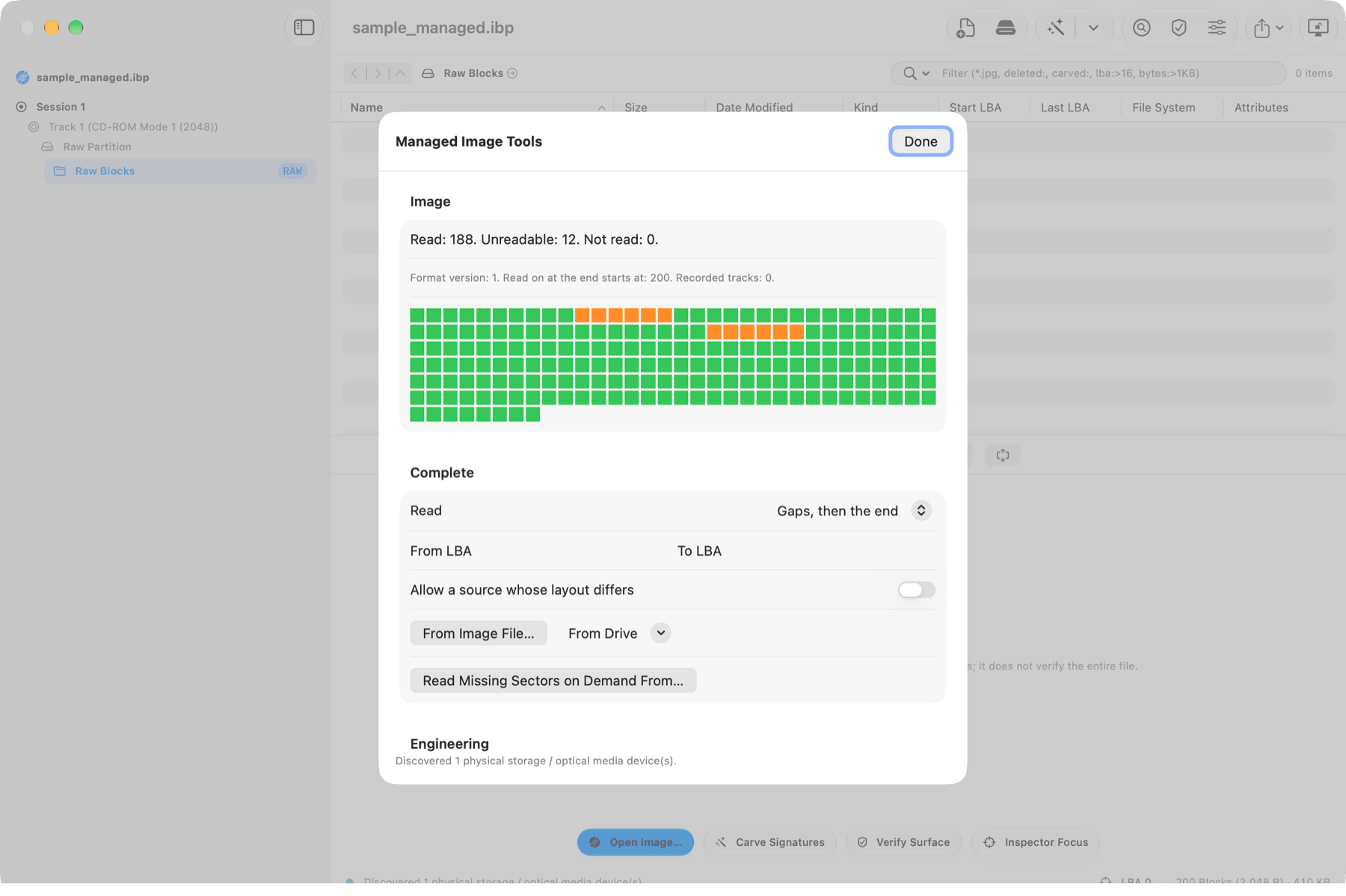
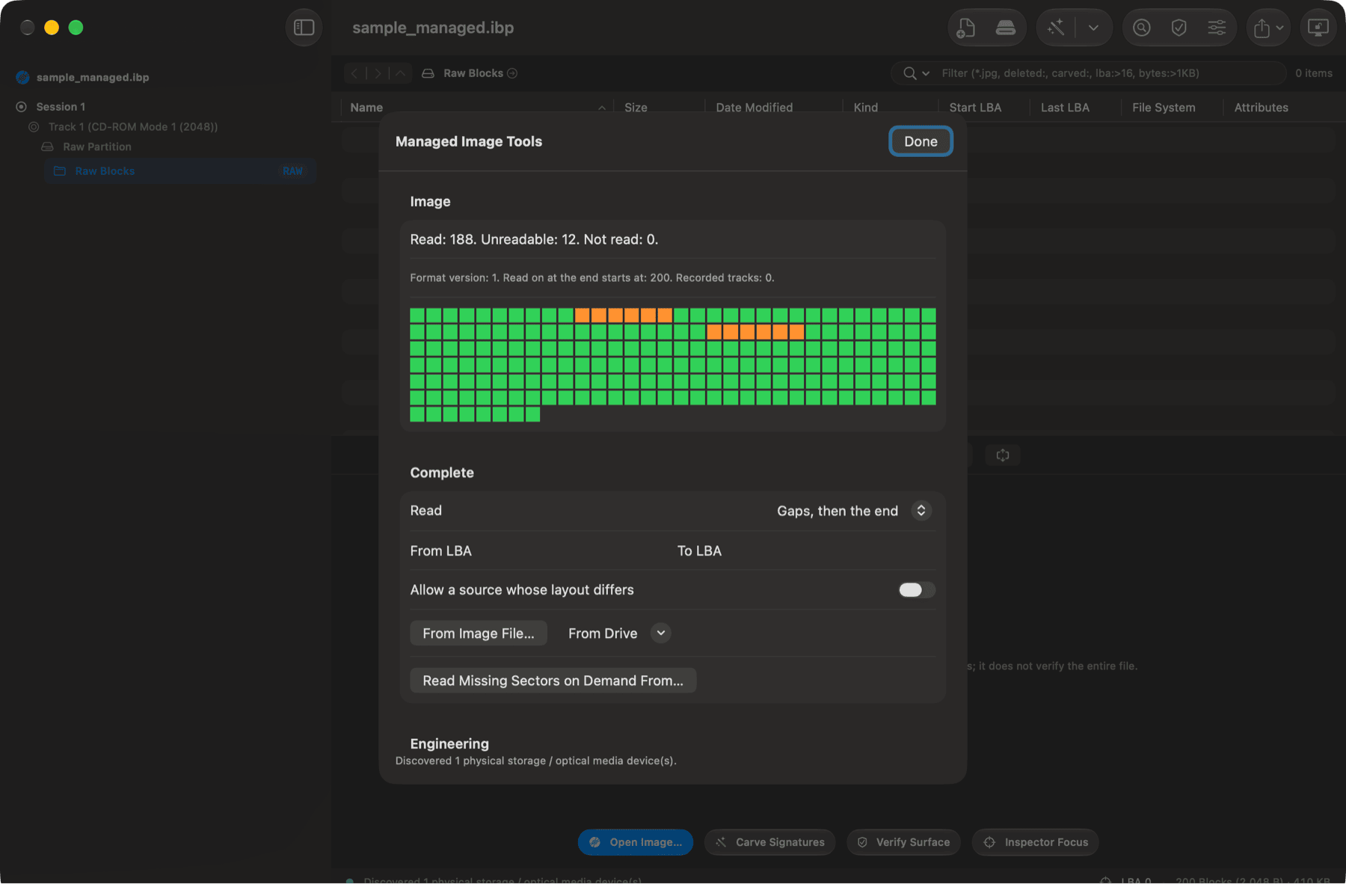
In Completa, scegli come leggere con Leggi:
- Solo lacune riprova i settori ancora mancanti nella parte già letta.
- Continua a leggere dalla fine prosegue da dove si è fermata la lettura.
- Lacune, poi la fine (l’impostazione predefinita) fa entrambe le cose.
- Ripeti fino al completamento continua a fare entrambe le cose finché non manca più nulla, una passata non legge nulla di nuovo da un file immagine o sono state eseguite 100 passate. Con un’unità non ci si arrende dopo una passata senza progressi, perché potrebbe leggere meglio in seguito.
Da LBA e A LBA limitano ognuna di queste letture a un intervallo. Poi scegli l’origine: Da file immagine… o Da unità. L’origine può essere il supporto originale, un altro file immagine o un’altra immagine gestita, che viene così unita alla prima.
Prima di scrivere qualsiasi cosa, IsoHappy verifica che l’origine abbia la stessa dimensione dei settori, lo stesso numero di settori e, quando entrambe sono note, le stesse tracce, e che i settori già letti (fino a 4096, distribuiti nell’immagine) si leggano allo stesso modo. Attiva Consenti un’origine con disposizione diversa per usare comunque un’origine con un numero di settori o un elenco di tracce diverso. Vengono letti solo i settori presenti in entrambe, e il risultato indica cosa differiva. La dimensione dei settori deve comunque coincidere.
Un settore che si legge ma non si può scrivere nell’immagine gestita viene contrassegnato come illeggibile, e l’esecuzione prosegue. Se la scrittura continua a non riuscire, IsoHappy si ferma e ti chiede di verificare che il disco dell’immagine sia collegato e abbia spazio libero.
Completa immagine gestita… nel pannello Superficie del disco e IBP è una scorciatoia: chiede un’origine e legge con Lacune, poi la fine su tutta l’immagine.
Leggi settori mancanti su richiesta da… sceglie un’immagine da cui leggere solo quando qualcosa ha bisogno di un settore mancante, ad esempio quando salvi un file. Il settore viene poi memorizzato nell’immagine gestita. Fai clic su Interrompi lettura su richiesta per terminare.
Strumenti tecnici
La sezione Strumenti tecnici è per chi sa quali settori vuole modificare:
- Conta mostra quanti settori nell’intervallo da Da LBA ad A LBA sono letti, illeggibili o non letti.
- Contrassegna intervallo imposta il loro stato, usando Contrassegna come: Leggibile, Illeggibile o Non letto. Contrassegnare dei settori come leggibili indica a IsoHappy di fidarsi dei byte memorizzati per essi. Per un settore all’interno dei dati che non è mai stato letto, quei byte sono zeri, e un settore oltre la fine dei dati memorizzati non può essere contrassegnato come leggibile.
- Sposta cambia il punto da cui parte Continua a leggere dalla fine, usando Continua a leggere dalla fine da LBA.
- Importa intervalli… legge un file di testo o CSV con un intervallo per riga (ad esempio
1000 - 1999o1000,1999,unreadable). Stato se il file non ne indica nessuno imposta lo stato per le righe che non lo indicano. IsoHappy mostra prima quanti settori cambierebbero; Applica salva poi un backup del file di stato accanto a esso e cambia gli stati. - Esporta intervalli… scrive gli intervalli di un tipo, scelto in Esporta (Leggibile, Illeggibile o non letto, Illeggibile, Non letto o Tutti), uno per riga, tramite un Modello di riga con {start}, {end}, {count}, {status}, {startHex} ed {endHex}. Serve Pro.
La mappa dei blocchi mostra l’immagine con un massimo di 256 quadrati (uno per settore per un’immagine piccola): verde significa letto, verde chiaro letto in parte, arancione contiene settori illeggibili e grigio non letto. Fai clic su un quadrato per inserirne l’intervallo nei campi dell’intervallo.
Finalizza
In Finalizza, Riempi settori illeggibili scrive dati di riempimento in ogni settore del file .ibq che non è stato letto: Zeri, Testo indicatore o, per le immagini da 2352 byte, Settori raw validi. Altri programmi possono poi aprire il file .ibq come immagine completa. Il file .ibp continua a contrassegnare quei settori come illeggibili, quindi IsoHappy non presenta mai il riempimento come dati recuperati.
Esporta mappa di recupero dei settori… nel menu Esporta dati forensi scrive lo stato di ogni settore di un’immagine gestita aperta (Pro).
Per copiare allo stesso modo un’origine danneggiata direttamente su un’unità USB, una scheda o una partizione, usa una copia gestita in Immagine > Scrivi su disco…. Conserva gli stati dei settori in un file di stato e scrive i dati sul disco invece che in un file .ibq.
Quando completi un’immagine gestita da un’unità ottica, IsoHappy legge il sommario del disco per confrontarne le tracce con quelle registrate nell’immagine gestita. Se il sommario non si può leggere, il risultato indica che sono stati confrontati solo la dimensione e alcuni settori campione. Questo è stato testato con dischi registrati riprodotti da un’unità simulata, non con un’unità fisica.
Le immagini gestite create da versioni precedenti di IsoHappy si aprono ancora e si possono completare. Le impostazioni che il formato precedente non può memorizzare, come lo spostamento del punto da cui parte Continua a leggere dalla fine, non sono disponibili per queste immagini.