
Licenze
Puoi provare tutto in IsoHappy prima di pagare. Aprire, esplorare e vedere in anteprima sono gratuiti per ogni file, compresi i file eliminati e i file recuperati per firma. Una licenza serve per salvare alcuni tipi di file e per usare alcuni strumenti. Una licenza sblocca un’azione. Non può rendere di nuovo integro un file danneggiato o sovrascritto, quindi guarda prima il file in anteprima.
Non ci sono abbonamenti. Personal e Pro sono acquisti una tantum, e ogni licenza vale per un massimo di tre Mac. Personal è per l’uso non commerciale. Scegli Pro per il lavoro, i laboratori, le scuole o le biblioteche. Consulta i prezzi per i prezzi attuali.
Cosa è gratuito
- Aprire ed esplorare ogni immagine, disco, partizione e file system supportato.
- L’anteprima di qualsiasi file. Immagini, testi e archivi vengono mostrati fino a 5 MB, e le anteprime di video, PDF e Visualizzazione rapida usano solo i primi 5 MB di un file che la tua licenza non ti consente di salvare.
- La riproduzione dei CD audio.
- Salvare file dai file system di CD e DVD: ISO 9660, Joliet, Rock Ridge, ISO 9660:1999, Romeo, High Sierra, viste della tabella dei percorsi, CD-i e Video CD, e immagini di avvio (El Torito).
- Salvare le tracce di CD audio come file WAV.
- I tre file del disco di esempio.
- L’Area di lavoro settori, le scansioni della superficie, Verifica superficie, i checksum e il confronto con un file .md5, e la Revisione di entropia e metadati.
- Importare un elenco DFXML e cercare con Cerca per firma e Trova persi.
- Report JSON e checksum dalla riga di comando.
Cosa aggiunge Personal
- Salvare i file eliminati e i file recuperati per firma. I file di un file system perso trovato con Trova persi seguono le regole di quel file system.
- Salvare file da UDF, DVD-Video e DVD-Audio, FAT, exFAT, NTFS, HFS e HFS Plus, APFS, ext, XFS, Btrfs, ReFS, SquashFS e gli altri file system di disco che IsoHappy legge, e dai formati per console e retro.
- Salva come MPEG-2 Program Stream… per i file VOB dei DVD, e Salva come XA e Salva video MPEG… per i file dei CD.
- Creare immagini, file cue e immagini gestite, completare le immagini gestite, Scrivi su disco… (copie semplici e gestite), e salvare una traccia come immagine con Salva traccia come immagine… o trascinandola nel Finder.
- Salvare le registrazioni DVD-VR e i file delle partizioni PFS della PS2 e di altri formati per console.
- File > Salva copia decompressa….
- Salva risultati… in Trova persi.
Cosa aggiunge Pro
- Tutto quello che c’è in Personal, per l’uso commerciale, accademico, nelle biblioteche e nei laboratori forensi.
- Salvare i flussi di dati alternativi NTFS, i flussi con nome e i resource fork Mac, e salvare i file Mac come AppleDouble, AppleSingle o MacBinary.
- Regole di firma personalizzate per Cerca per firma.
- Creare file personalizzati a partire dagli extent dei settori, modificare gli extent di un file e salvare un intervallo di settori con un tipo assegnato.
- I report da File > Esporta report… e i tuoi modelli di report, i report DFXML e CSV, la mappa di recupero dei settori, l’elenco dello stato dei settori e l’elenco dei settori illeggibili di un file.
- Salvare e applicare elenchi di partizioni.
- Esportare elenchi di intervalli da un’immagine gestita.
- Elenca settori illeggibili… per una sessione, una traccia o una partizione, e il report File con errori di lettura che IsoHappy salva da sé dopo un’operazione che incontra settori illeggibili.
Aprire un file nella sua app, trascinarlo nel Finder e Estrai e apri… richiedono la stessa licenza necessaria per salvare il file.
Quando provi a fare qualcosa che la tua licenza non copre, IsoHappy apre la finestra delle licenze e ti dice quale licenza serve. Non viene salvato nulla finché non ce l’hai.
Acquistare e attivare
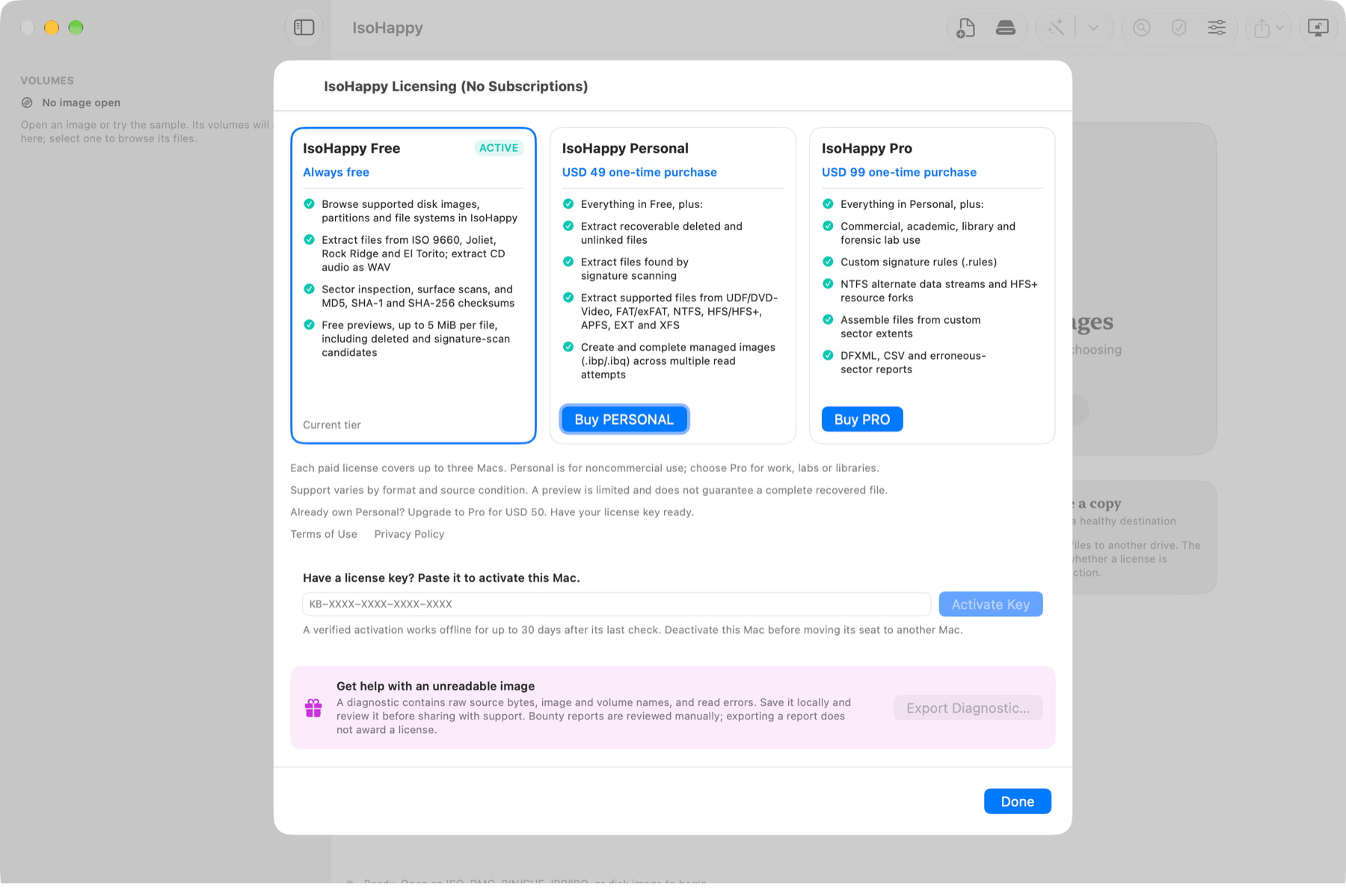
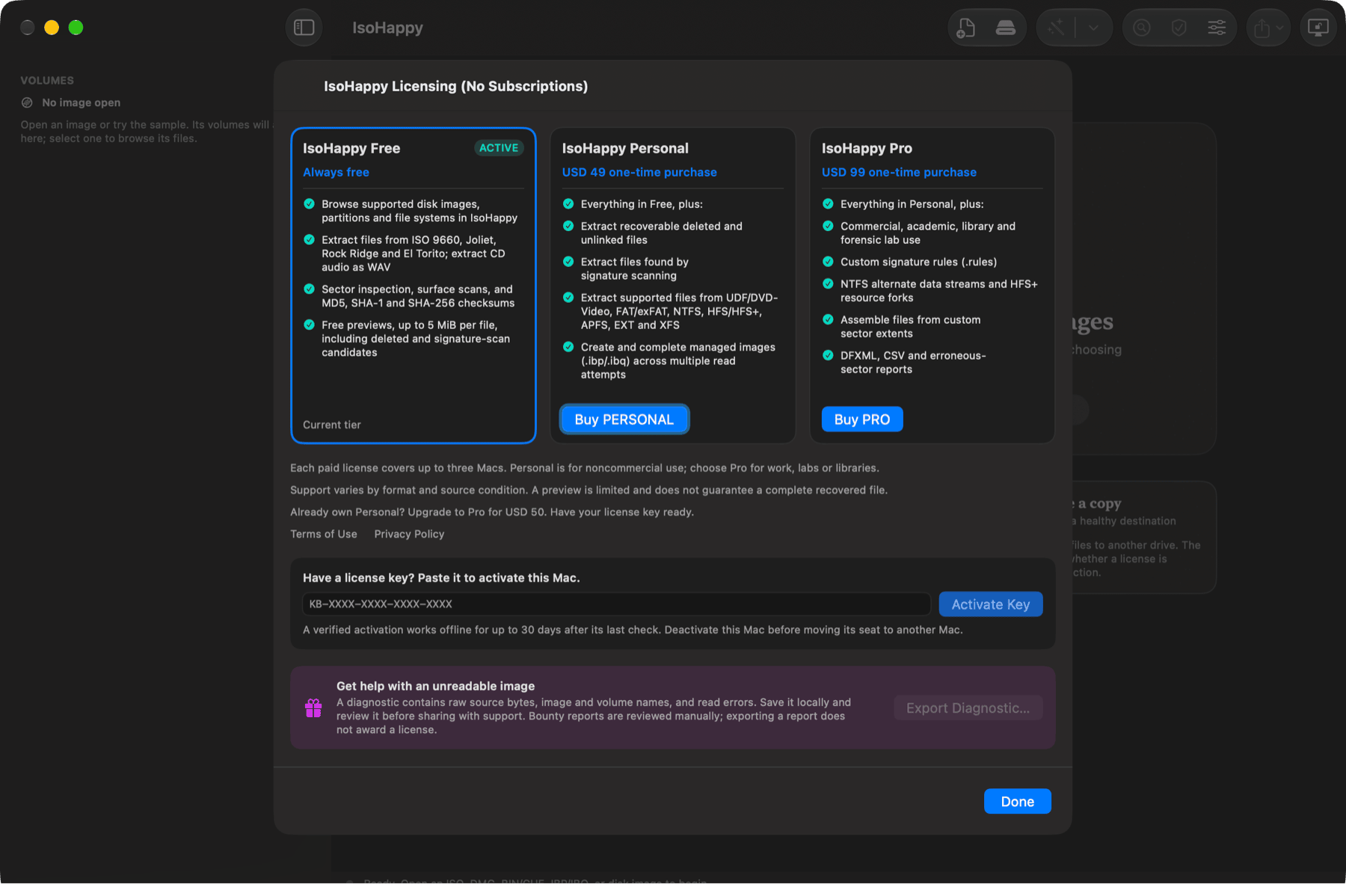
Fai clic sul pulsante della licenza all’estremità destra della barra degli strumenti (posiziona il puntatore sopra per vedere la tua licenza attuale). La finestra delle licenze, Licenze IsoHappy (senza abbonamenti), confronta i livelli e ha i pulsanti Acquista PERSONAL e Acquista PRO, che aprono la pagina di acquisto nel browser. La chiave ti arriva via email.
Per attivarla, incolla la chiave nel campo sotto Hai una chiave di licenza? Incollala per attivare questo Mac. e fai clic su Attiva chiave. L’attivazione richiede una connessione a internet e un’attivazione libera. Se hai già una chiave, attivala invece di acquistarne un’altra.
Chi possiede Personal può passare a Pro pagando la differenza di prezzo. La finestra delle licenze mostra l’offerta di upgrade.
Trasferire una licenza su un altro Mac
Sul vecchio Mac, mentre sei online, apri la finestra delle licenze e fai clic su Disattiva questo Mac. In questo modo liberi la sua attivazione. Poi attiva la chiave sul nuovo Mac. Per usare di nuovo un Mac che hai disattivato, incolla la chiave e fai clic su Attiva chiave.
Se questo Mac ha ancora una chiave salvata ma nessuna attivazione, per esempio dopo che la sua attivazione è stata liberata, la finestra delle licenze mostra invece Riattiva questo Mac.
Se il vecchio Mac è andato perso o non funziona più, oppure l’attivazione dice che non ci sono più attivazioni disponibili, scrivi a [email protected] dall’indirizzo che hai usato per l’acquisto. Non acquistare una nuova licenza per aggirare il problema.
Lavorare offline
Dopo una verifica riuscita, una licenza funziona offline per un massimo di 30 giorni. I 30 giorni vengono contati in base all’ora del server delle licenze, quindi un orologio del Mac un po’ sbagliato non li accorcia, e spostare indietro l’orologio non li allunga.
IsoHappy verifica di nuovo la licenza quando si apre una finestra e quando un’azione a pagamento scopre che i 30 giorni sono scaduti. Puoi anche fare clic su Verifica licenza in qualsiasi momento. Se la verifica non riesce a raggiungere il server ma l’attivazione salvata è ancora valida, continui a lavorare offline. Se i 30 giorni sono scaduti, IsoHappy ti chiede di collegarti e verificare la licenza. Non ti chiede mai di acquistare una licenza che possiedi già.
Se IsoHappy dice che la data e l’ora del Mac sembrano sbagliate, apri Impostazioni di Sistema, scegli Generali, poi Data e ora, attiva Imposta data e ora automaticamente e riprova.
Cosa invia IsoHappy
L’attivazione, la verifica e la disattivazione contattano il servizio delle licenze. Consulta Privacy per sapere esattamente cosa viene inviato.