
Primi passi
IsoHappy apre immagini di dischi ottici, immagini disco, dischi ottici e dischi, e mostra i file che contengono. Puoi guardare gratis qualsiasi file prima di decidere di salvarlo. IsoHappy legge soltanto ciò che apri. Non modifica mai la tua immagine, il tuo disco ottico o il tuo disco.
Prima di iniziare
Se un disco, una scheda o un’unità potrebbe guastarsi, leggilo il minor numero di volte possibile. Creane prima un’immagine (consulta Creare immagini e scrivere su disco o Immagini gestite), poi lavora sull’immagine. Salva sempre i file recuperati su un’altra unità, in buone condizioni.
Aprire un’immagine
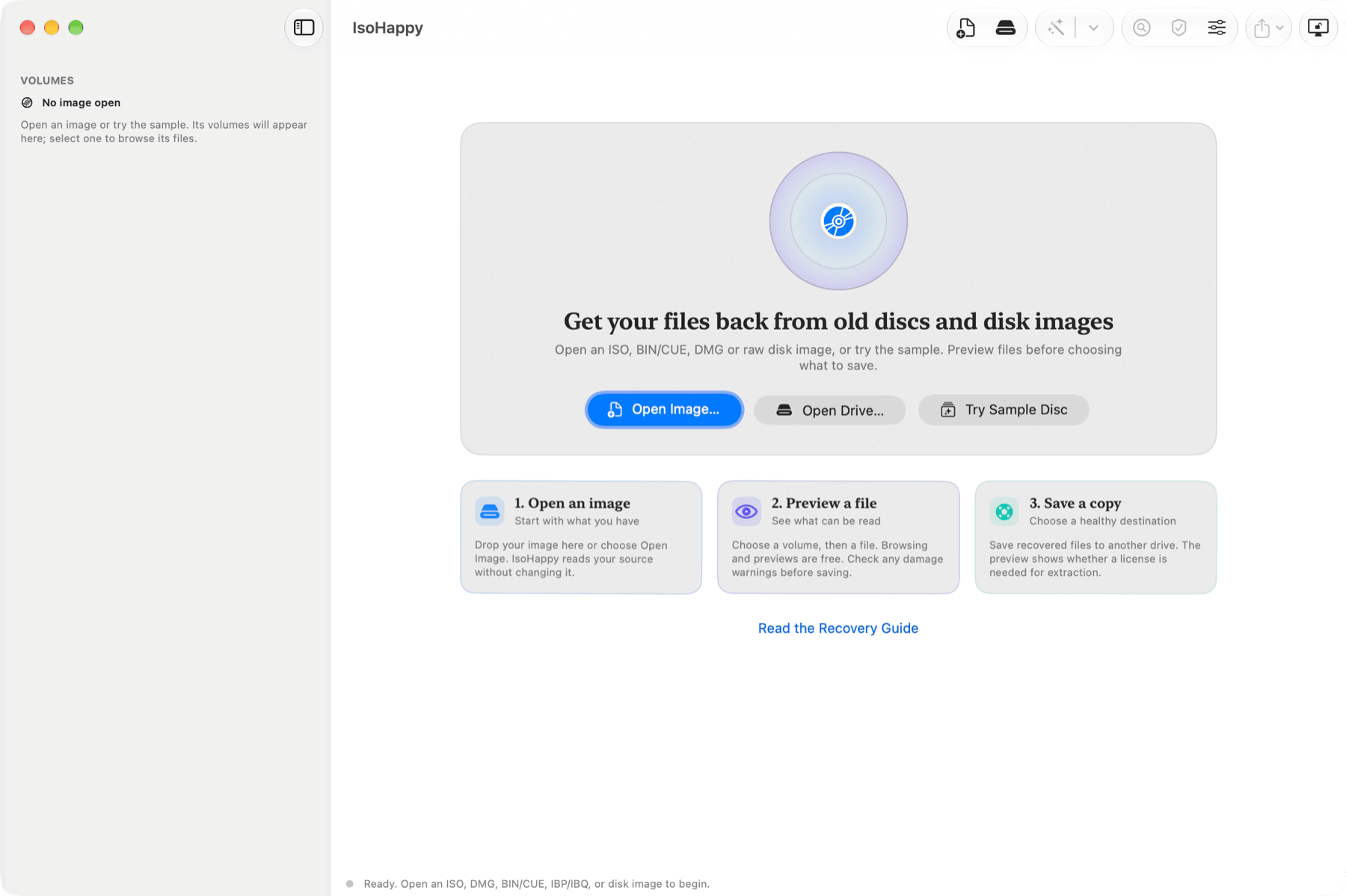
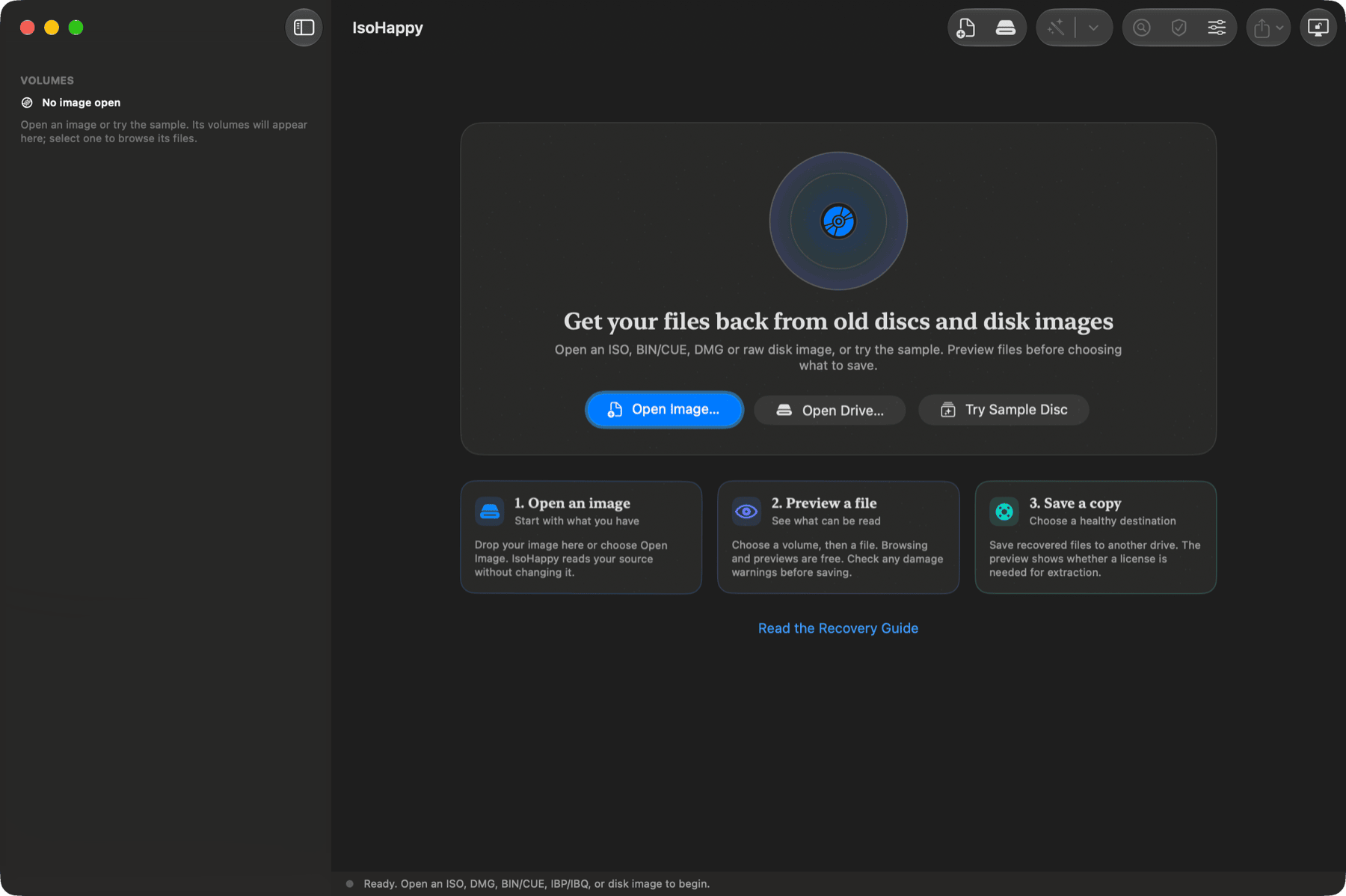
Scegli File > Apri immagine…, premi Comando-O o trascina un file immagine nella finestra. Puoi anche fare clic su Apri immagine nella barra degli strumenti, o su Apri immagine… nella schermata iniziale.
Puoi anche aprire un’immagine dal Finder con Apri con > IsoHappy, trascinandola sull’icona di IsoHappy nel Dock, oppure da File > Apri recenti (consulta Finder, link e aggiornamenti).
Tieni insieme i file associati. Un file .cue ha bisogno dei file .bin che nomina, e un’immagine gestita ha bisogno dei suoi file .ibp e .ibq uno accanto all’altro. Se un’immagine non si può aprire, IsoHappy ti spiega perché e mantiene l’immagine che avevi aperto prima.
IsoHappy legge un lungo elenco di formati: ISO, BIN/CUE e altri formati di immagini di CD, DMG, immagini disco raw, dischi di macchine virtuali, immagini forensi, immagini compresse e formati per console. I capitoli su dischi ottici, contenitori e formati per console li elencano.
Aprire un disco
Fai clic su Apri unità… nella schermata iniziale o su Unità fisiche nella barra degli strumenti, oppure scegli Scansione > Mostra unità…. Il pannello Apri un’unità o un disco elenca i dischi, le unità, le schede e le immagini disco collegati al tuo Mac. Selezionane uno e fai clic su Apri.
macOS chiede il nome e la password di un amministratore prima che IsoHappy possa leggere direttamente un’unità o una scheda. Il capitolo Unità ottiche e dischi spiega l’elenco, le autorizzazioni e cosa IsoHappy può leggere da un’unità CD, DVD o Blu-ray.
Provare il disco di esempio
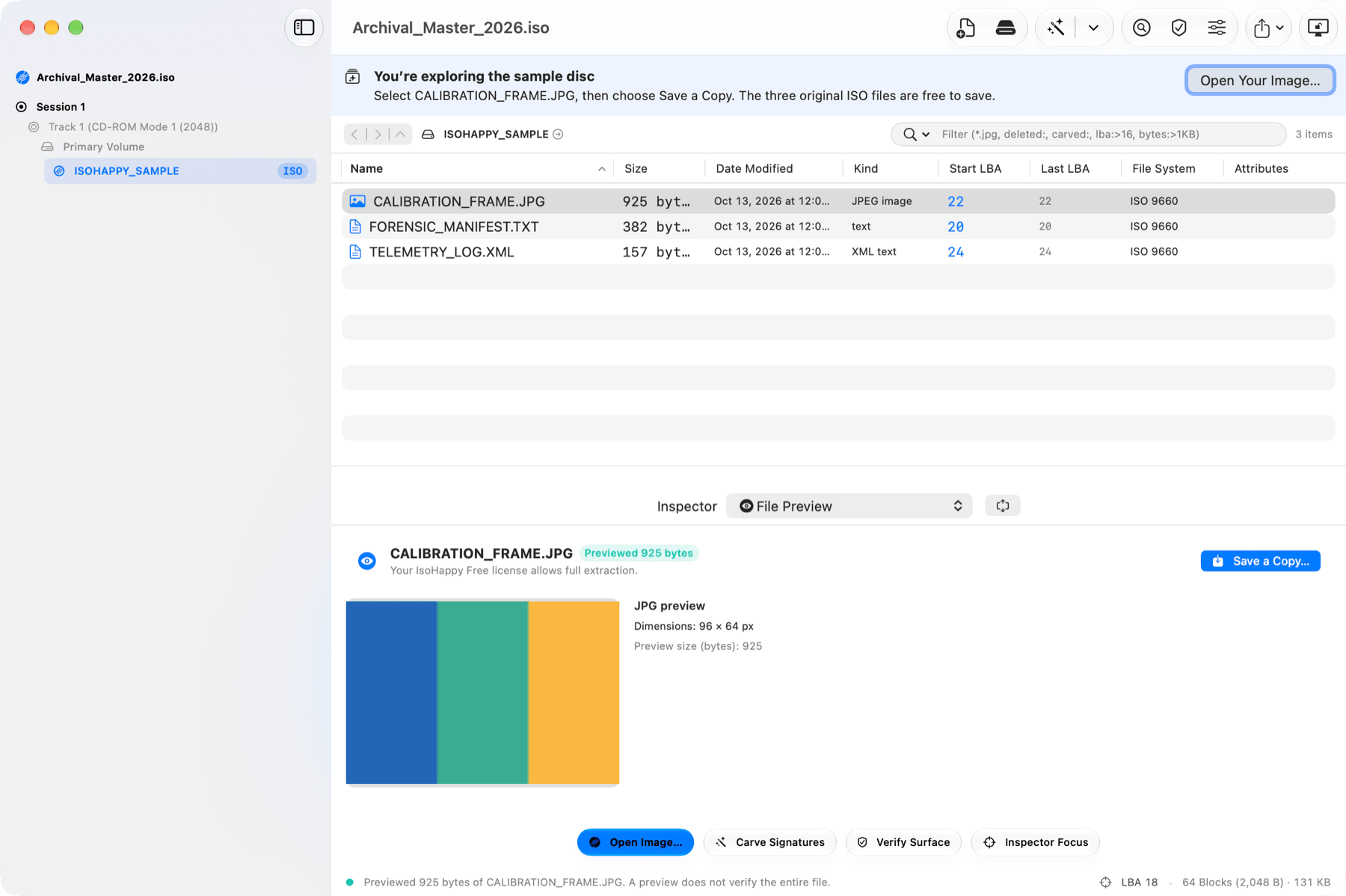
Scegli File > Prova il disco di esempio (Maiuscole-Comando-D), oppure fai clic su Prova il disco di esempio nella schermata iniziale. IsoHappy crea in memoria un piccolo disco chiamato Archival_Master_2026.iso, con tre file: FORENSIC_MANIFEST.TXT, CALIBRATION_FRAME.JPG e TELEMETRY_LOG.XML. Nessuno dei tuoi dati è coinvolto.
Seleziona CALIBRATION_FRAME.JPG per vederne l’anteprima (una piccola immagine di prova con tre strisce colorate), poi fai clic su Salva una copia… per salvarla. I tre file di esempio si possono salvare gratis. Il disco di esempio nasconde anche una seconda copia dell’immagine che nessuna cartella elenca, così puoi fare pratica nel trovare file per firma.
La finestra
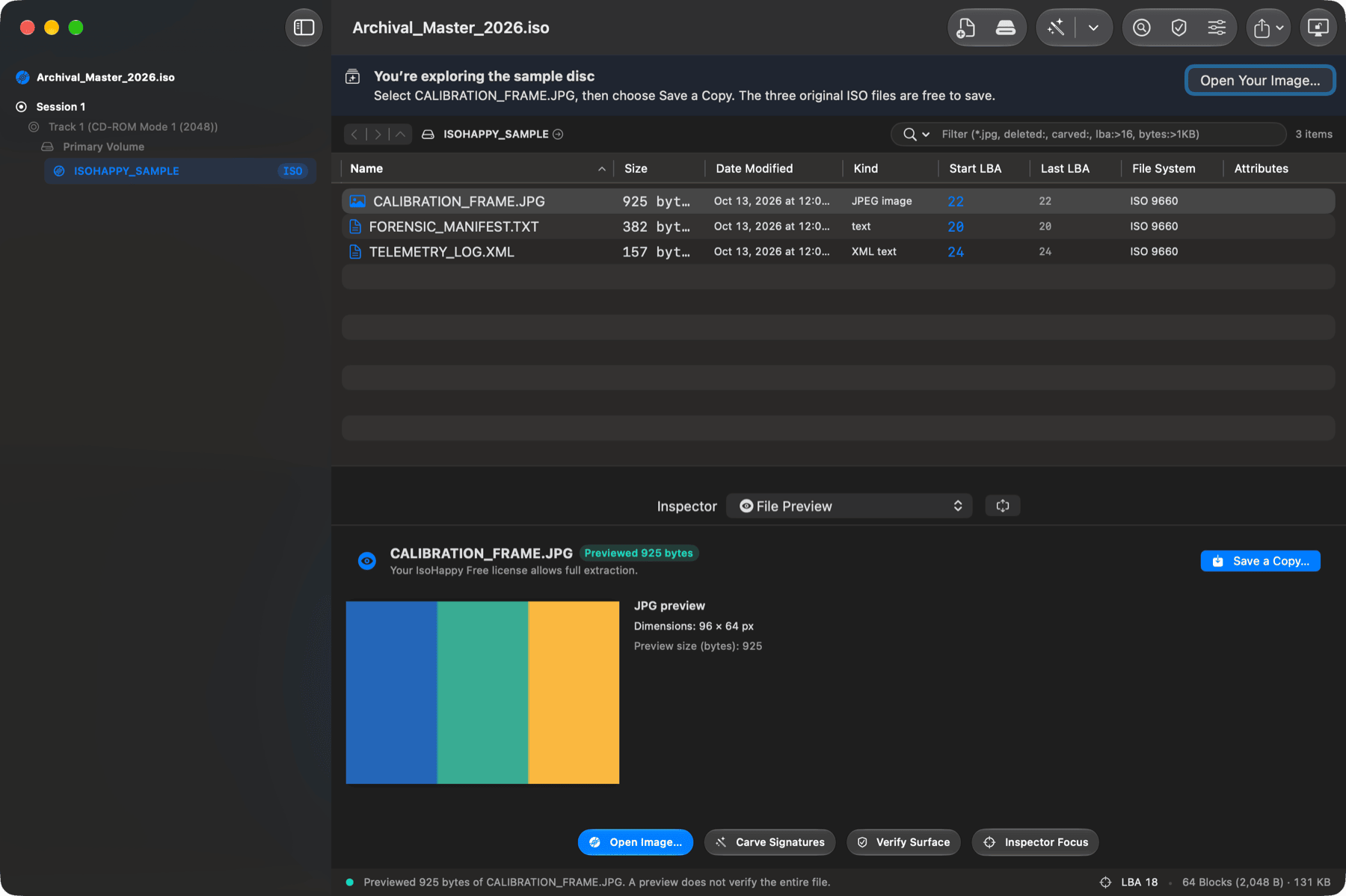
La finestra di IsoHappy ha quattro parti.
- La barra laterale a sinistra elenca ciò che contiene l’origine aperta: sessioni e tracce per un disco ottico, partizioni per un disco e, sotto, ogni volume trovato da IsoHappy. Ogni volume ha una breve etichetta con il suo file system, come ISO, UDF, NTFS o FAT. Fai clic su un volume per mostrarne i file.
- L’elenco dei file in alto mostra i file e le cartelle del volume selezionato, con dimensione, date, primo e ultimo settore (LBA), file system e attributi. La barra del percorso sopra l’elenco mostra dove ti trovi, e accanto c’è il campo di ricerca. Fai doppio clic su una cartella per aprirla e usa Indietro per tornare indietro.
- L’Inspector sotto l’elenco dei file mostra i dettagli del file selezionato. Scegli un pannello dal menu Inspector, oppure premi da Comando-1 a Comando-7: Anteprima file, Area di lavoro settori, Extent e flussi, Proprietà, Superficie del disco e IBP, Revisione di entropia e metadati e Hash crittografici. Premi Comando-\ per nascondere l’elenco dei file e lasciare all’Inspector tutta la finestra, e premilo di nuovo per far ricomparire l’elenco.
- La barra di stato in basso indica cosa sta facendo IsoHappy, il settore selezionato e la dimensione in blocchi dell’origine aperta. Le attività che sanno a che punto sono, come estrazione, creazione di immagini, checksum, verifiche di leggibilità e scansioni, mostrano lì una barra di avanzamento; le altre mostrano un indicatore di attività. Durante il salvataggio dei file mostra anche la quantità scritta, la velocità e il file in scrittura, ad esempio “File 12 di 340” con il suo percorso, e l’icona di IsoHappy nel Dock mostra lo stesso avanzamento.
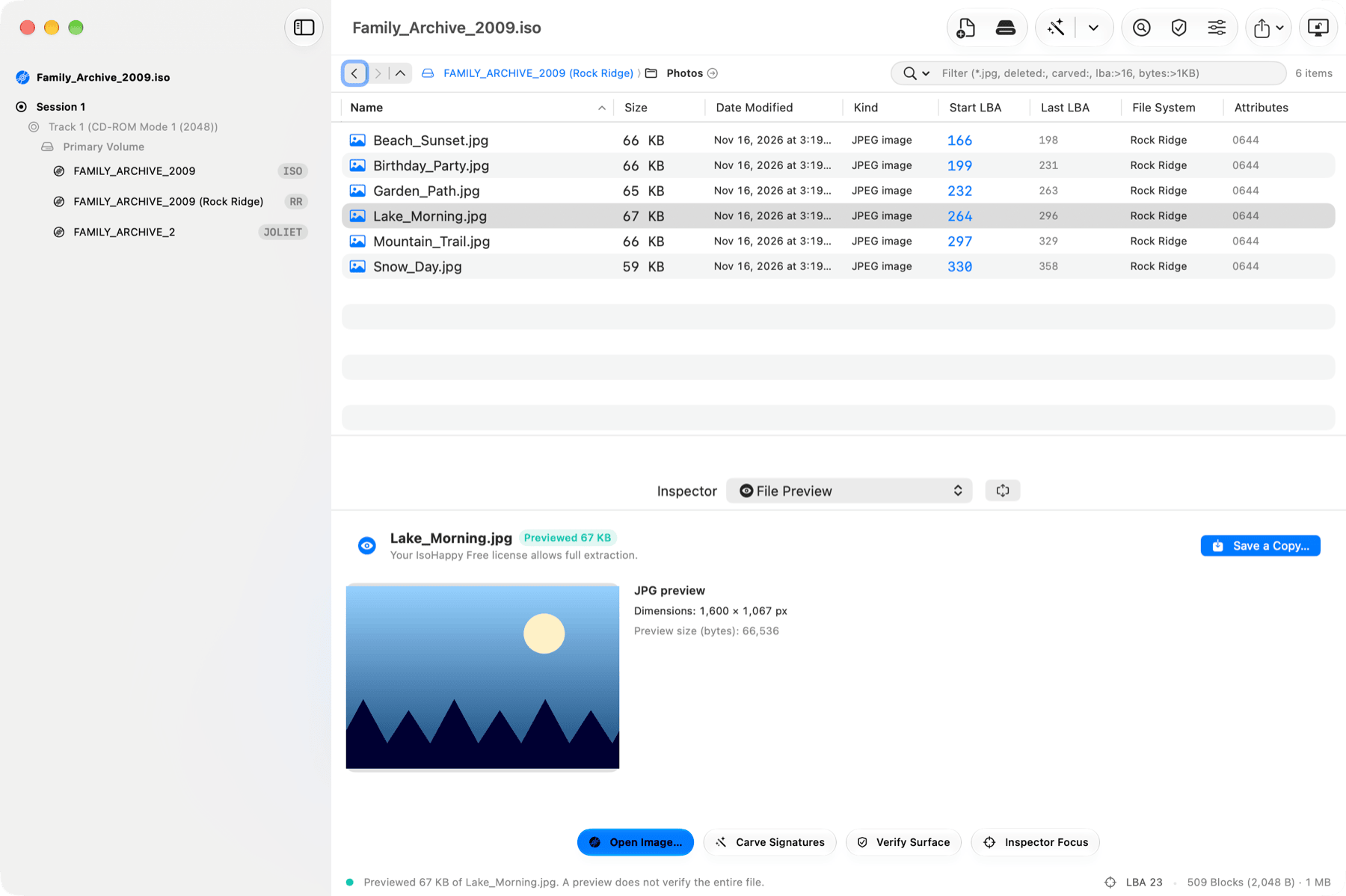
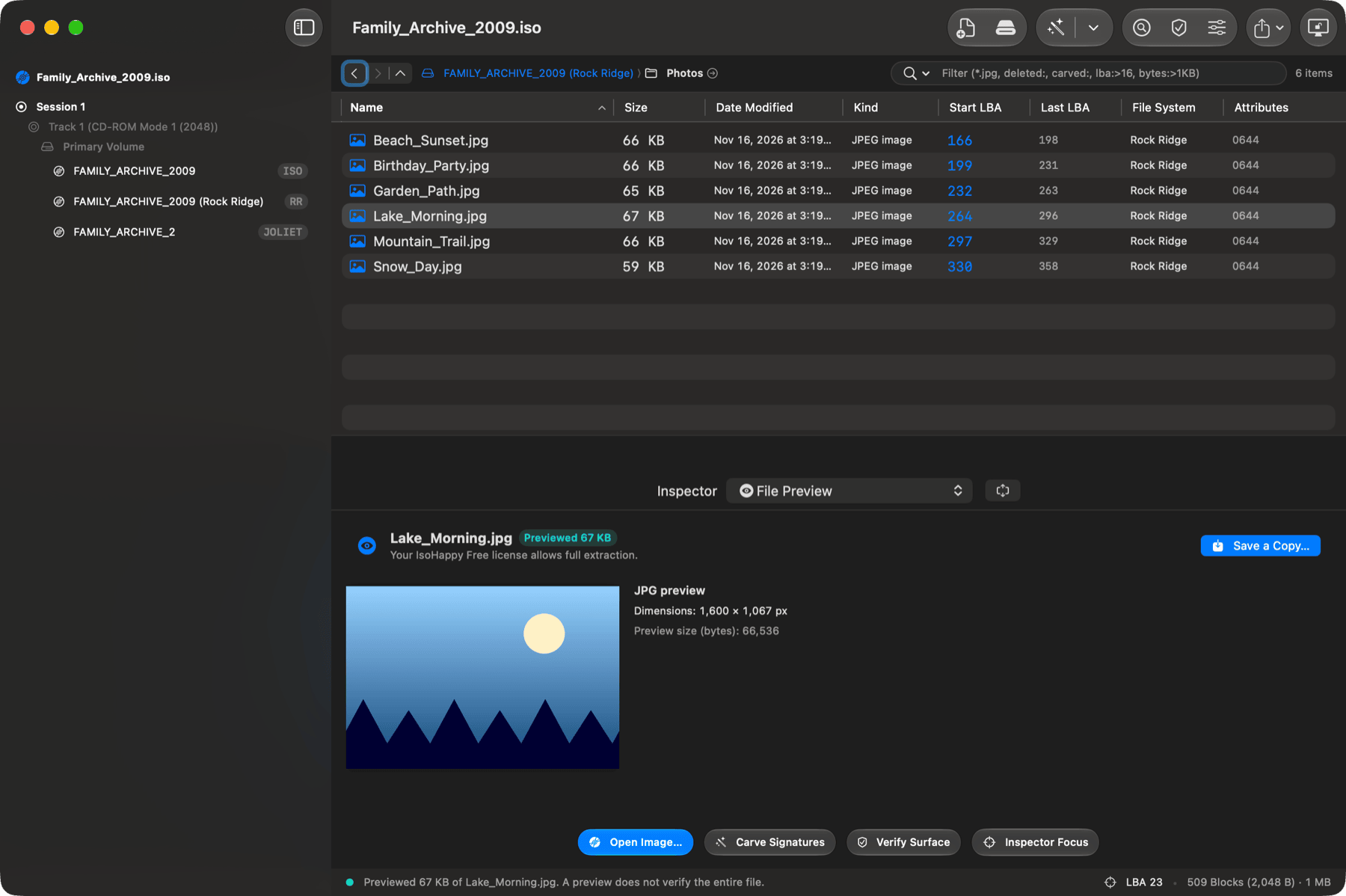
I pulsanti della barra degli strumenti mostrano delle icone; passa il puntatore su uno di essi per vederne il nome. Da sinistra a destra sono Apri immagine, Unità fisiche, Cerca per firma (con un menu di tipi di scansione), Trova persi, Verifica superficie, Regole di firma, il menu Esporta dati forensi e la tua licenza. Quando è aperta un’immagine, una barra in fondo alla finestra offre anche Apri immagine…, Cerca per firma, Verifica superficie e Focus Inspector.
Menu e abbreviazioni da tastiera
| Comando | Menu | Abbreviazione |
|---|---|---|
| Apri immagine… | File | Comando-O |
| Apri recenti | File | |
| Apri immagine con opzioni… | File | Opzione-Comando-O |
| Apri senza esplorare… | File | Maiuscole-Opzione-Comando-O |
| Prova il disco di esempio | File | Maiuscole-Comando-D |
| Esporta report… | File | Opzione-Comando-R |
| Trova file | Modifica | Comando-F |
| Copia percorso | Modifica | Opzione-Comando-C |
| Indietro, Avanti | Vai | Comando-[, Comando-] |
| Cartella contenitore | Vai | Comando-Freccia su |
| Vai al percorso… | Vai | Maiuscole-Comando-G |
| Estrai selezione… | Vai | Comando-E |
| Mostra proprietà | Vai | Comando-I |
| Pannelli dell’Inspector | Vai | da Comando-1 a Comando-7 |
| Crea immagine… | Immagine | Maiuscole-Comando-I |
| Mostra unità… | Scansione | Maiuscole-Comando-K |
| Ricarica supporto | Scansione | Comando-R |
| Trova file e cartelle mancanti | Scansione | Opzione-Comando-F |
| Scansione approfondita… | Scansione | Maiuscole-Comando-L |
| Verifica la leggibilità dei file | Scansione | Maiuscole-Comando-R |
| Calcola checksum | Scansione | Opzione-Comando-K |
| Interrompi | Scansione | Comando-punto |
| Espandi o ripristina l’Inspector | Inspector | Comando-\ |
| Impostazioni… | IsoHappy | Comando-virgola |
| Guida al recupero | Aiuto |
Il menu Vai contiene l’elenco completo (consulta Esplorare e vedere in anteprima).
Il menu Scansione raccoglie i comandi per il supporto aperto. Ricarica supporto riapre lo stesso file immagine o la stessa unità, ad esempio dopo aver cambiato disco; rilegge da capo il supporto, quindi i risultati della scansione approfondita e della ricerca per firma non vengono conservati (salva prima i risultati della scansione approfondita, se ti servono). Interrompi termina ciò che è in corso, come farebbe il suo pulsante di annullamento. Una scansione approfondita in corso viene invece messa in pausa, così ciò che ha trovato finora viene conservato.
Aiuto > Guida al recupero apre l’aiuto integrato nell’app. IsoHappy > Cerca aggiornamenti… cerca una versione più recente.
Interrompere un’operazione
Le operazioni lunghe mostrano un pulsante di annullamento sopra la barra di stato, come Annulla apertura, Annulla recupero o Annulla il calcolo dei checksum. IsoHappy si ferma quando termina la lettura in corso, quindi un dispositivo lento o bloccato può impiegare un po’ a fermarsi. Completa o annulla ciò che è in corso prima di aprire un’altra origine.