Finder, link e aggiornamenti
IsoHappy apre le immagini come le altre app per Mac aprono i loro file. Ogni immagine ha la sua finestra, e puoi tenerne aperte quante vuoi.
Dal Finder
- Fai doppio clic su un’immagine che solo IsoHappy sa leggere, come un file
.cue,.mds,.nrg,.vmdko.e01, per aprirla in IsoHappy. - Apri con: nel Finder, fai clic su un’immagine supportata tenendo premuto il tasto Ctrl e scegli Apri con > IsoHappy. Funziona anche con i file
.iso,.dmg,.imge.bin. IsoHappy non si imposta mai come app predefinita per nessun tipo di file, quindi un doppio clic su un.dmglo monta ancora nel modo consueto. Per rendere IsoHappy l’app predefinita per un tipo di file, seleziona un file, scegli File > Ottieni informazioni nel Finder, scegli IsoHappy in Apri con: e fai clic su Modifica tutti…. - Trascina un’immagine sull’icona di IsoHappy nel Dock o su una finestra di IsoHappy.
Un file aperto dal Finder va nella finestra in primo piano quando in quella finestra non è aperto nulla e non è occupata. Altrimenti IsoHappy apre una nuova finestra.
I file zip, gzip e bzip2, gli elenchi di checksum .md5, i file .raw e PostScript sono formati generici che solo a volte contengono un’immagine, quindi il Finder non propone IsoHappy per questi file in “Apri con”. Trascinali su una finestra di IsoHappy, o usa File > Apri immagine…, per aprire l’immagine che contengono.
Apri recenti
File > Apri recenti elenca le immagini aperte di recente, comprese quelle create da IsoHappy. Scegline una per riaprirla, o scegli Cancella menu per svuotare l’elenco. I file spostati o eliminati non compaiono. Le unità e il disco di esempio non sono elencati. macOS mostra le immagini recenti anche quando fai clic sull’icona di IsoHappy nel Dock tenendo premuto il tasto Ctrl.
Link che aprono un’immagine a un settore
Altre app e script possono aprire un’immagine in IsoHappy con un link come questo:
isohappy://open?path=/Users/me/Discs/backup.iso§or=16
pathè il percorso completo del file immagine e inizia con una barra. I caratteri diversi da lettere, cifre,-,.,_,~e/vanno scritti con la codifica percentuale, ad esempio%20per uno spazio.sectorè facoltativo. Se è indicato, IsoHappy mostra quel settore nell’Area di lavoro settori, contando da 0.
Puoi provare un link in Terminale:
open "isohappy://open?path=/Users/me/Discs/backup.iso§or=16"
Poiché qualsiasi pagina web o app può inviare un link a IsoHappy, IsoHappy li tratta con cautela:
- Chiede sempre prima. La domanda Aprire questa immagine da un link? mostra il percorso completo del file a cui il link punta davvero, dopo aver seguito alias e link simbolici. Il file si apre solo se fai clic su Apri. Se il file cambia dopo la domanda, non viene aperto.
- Apre solo un file esistente su un disco collegato a questo Mac. Unità e dispositivi (percorsi in
/dev), volumi di rete, cartelle e percorsi che contengono caratteri nascosti o di controllo vengono rifiutati. - Apre solo immagini costituite da un unico file, come
.iso,.bin,.img,.dmg,.nrg,.cdi,.csoe.sparseimage, e legge solo quel file. Un file cue o un descrittore accanto non viene usato, quindi un.binaperto da un link non ha l’elenco delle tracce. I formati che leggono altri file (file cue e altri descrittori, dischi virtuali, immagini forensi, set suddivisi, DMG segmentati, file zip, elenchi di checksum ed elenchi di immagini) vengono rifiutati se arrivano da un link. Aprili dal Finder o con File > Apri immagine…. - Legge soltanto l’immagine. Un link non salva, non estrae, non modifica e non elimina mai nulla, e non avvia mai una verifica o una scansione.
Se il settore non è un numero o si trova oltre la fine dell’immagine, l’immagine si apre comunque e la barra di stato spiega perché il settore non è stato mostrato. Un link in qualsiasi altra forma, o con un percorso che non inizia con una barra, non viene usato, e IsoHappy ne spiega il motivo.
Aggiornamenti
IsoHappy > Cerca aggiornamenti… cerca una nuova versione in qualsiasi momento. In IsoHappy > Impostazioni… > Aggiornamenti:
- Cerca aggiornamenti automaticamente attiva o disattiva il controllo periodico.
- Controlla imposta la frequenza: Ogni giorno (l’impostazione predefinita), Ogni settimana o Ogni mese.
- Includi versioni beta propone anche le versioni ancora in fase di test. Le versioni beta portano prima le nuove funzioni ma sono state testate meno. Disattivare di nuovo questa opzione non riporta a una versione precedente; ricevi la prossima versione normale non appena è più recente di quella che hai.
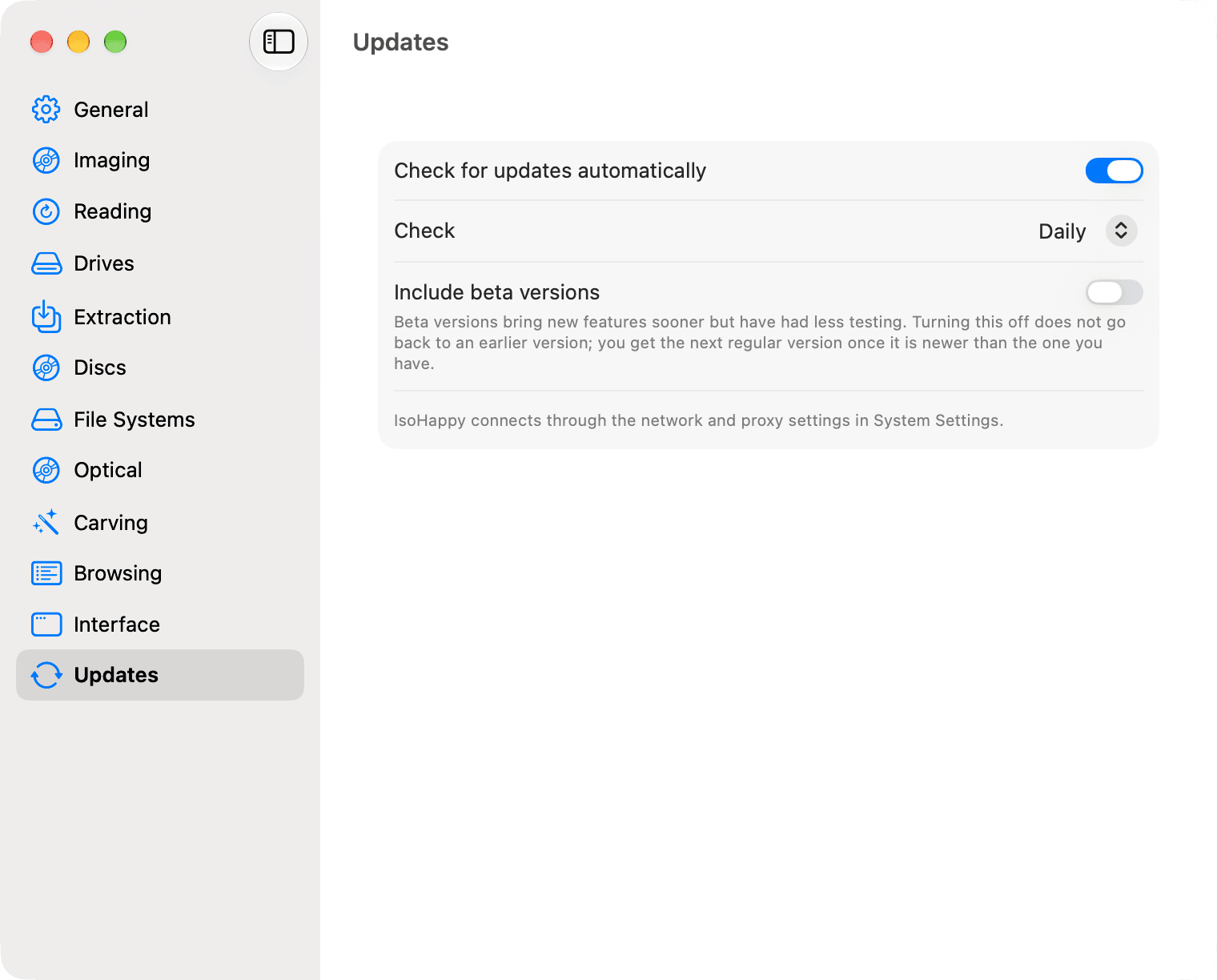
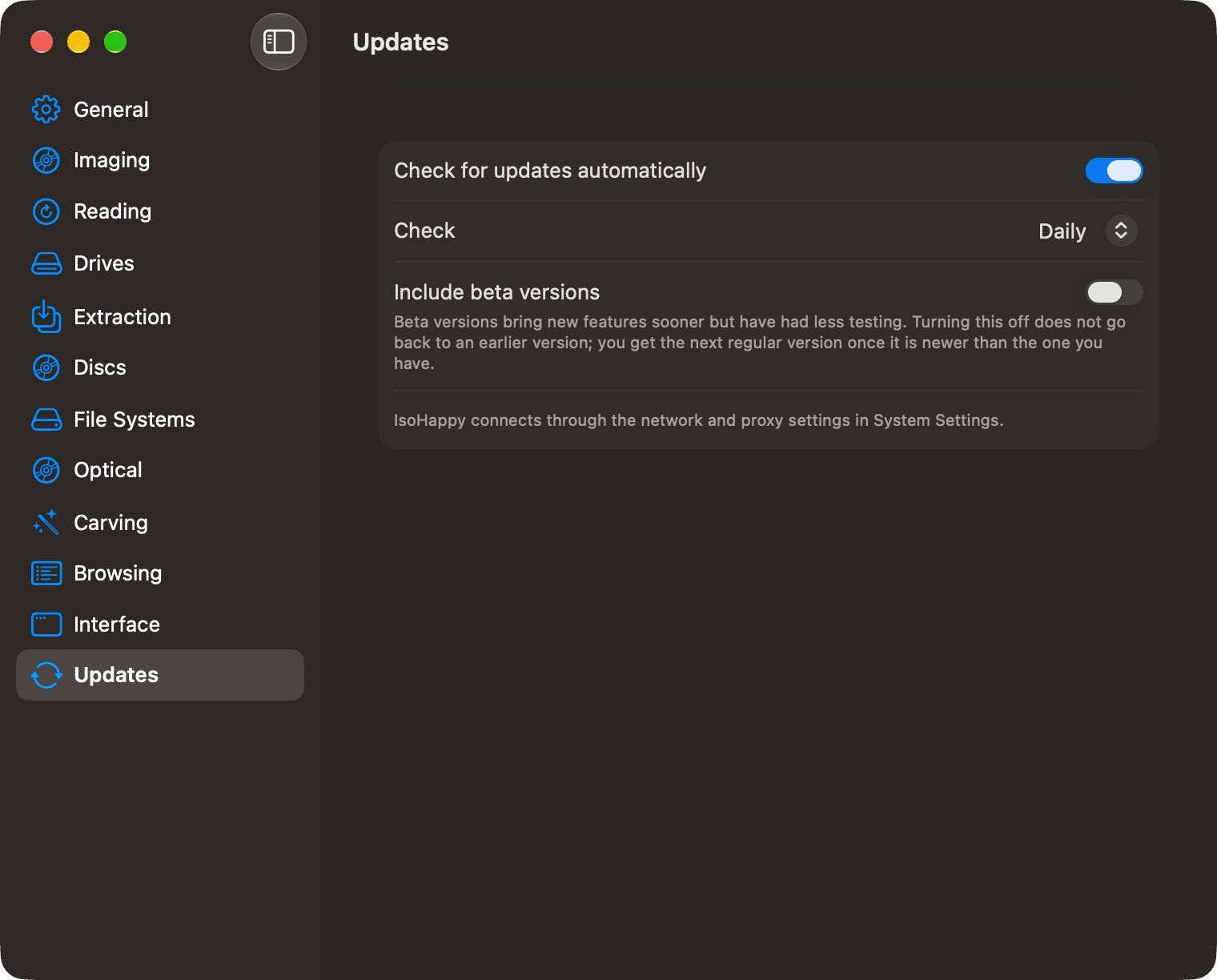
Gli aggiornamenti sono firmati e non vengono mai installati senza la tua approvazione. IsoHappy si connette tramite le impostazioni di rete e proxy di Impostazioni di Sistema, quindi funziona ovunque le altre app del tuo Mac raggiungano internet. Non ha impostazioni proxy proprie.
Impostazioni dell’interfaccia
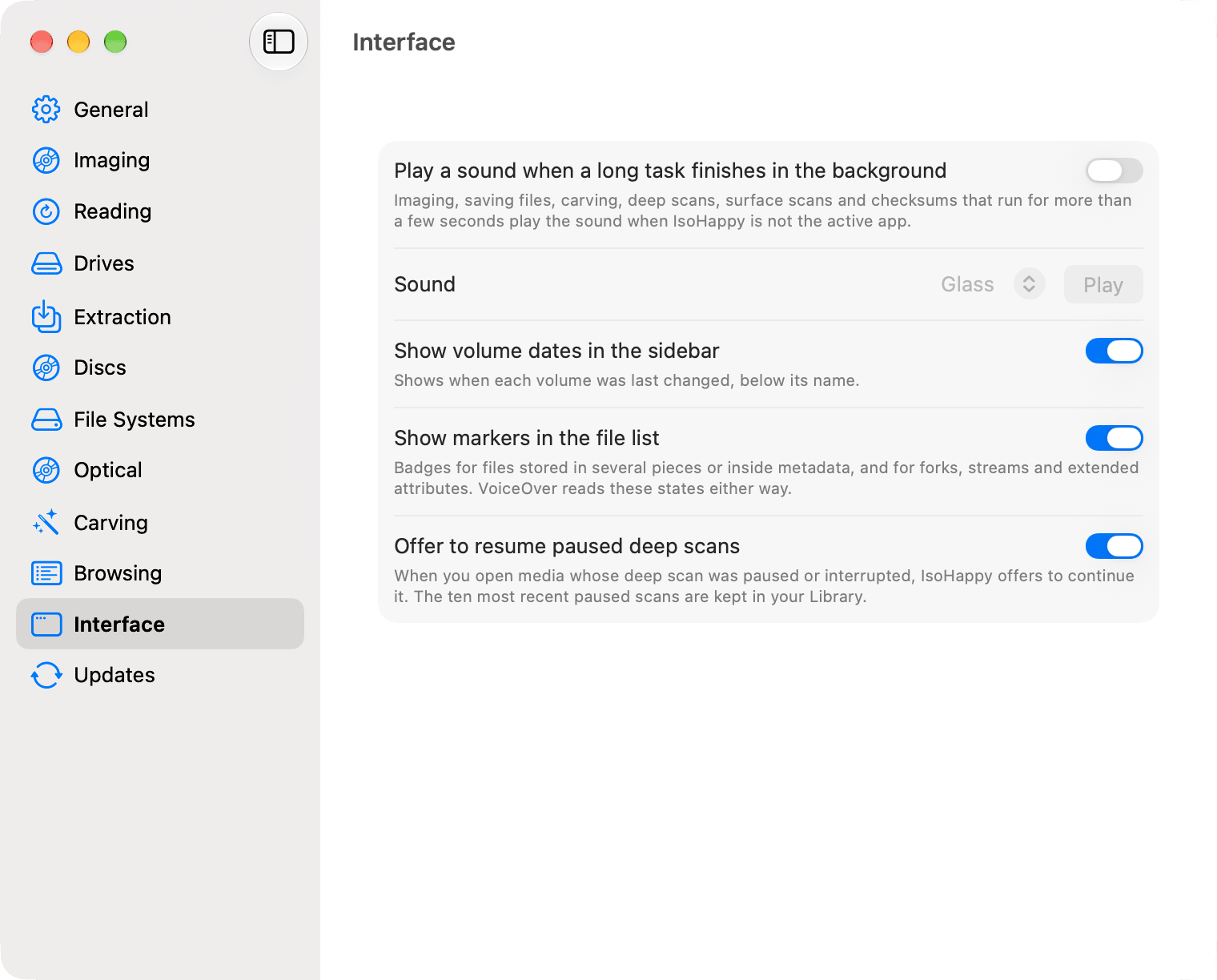
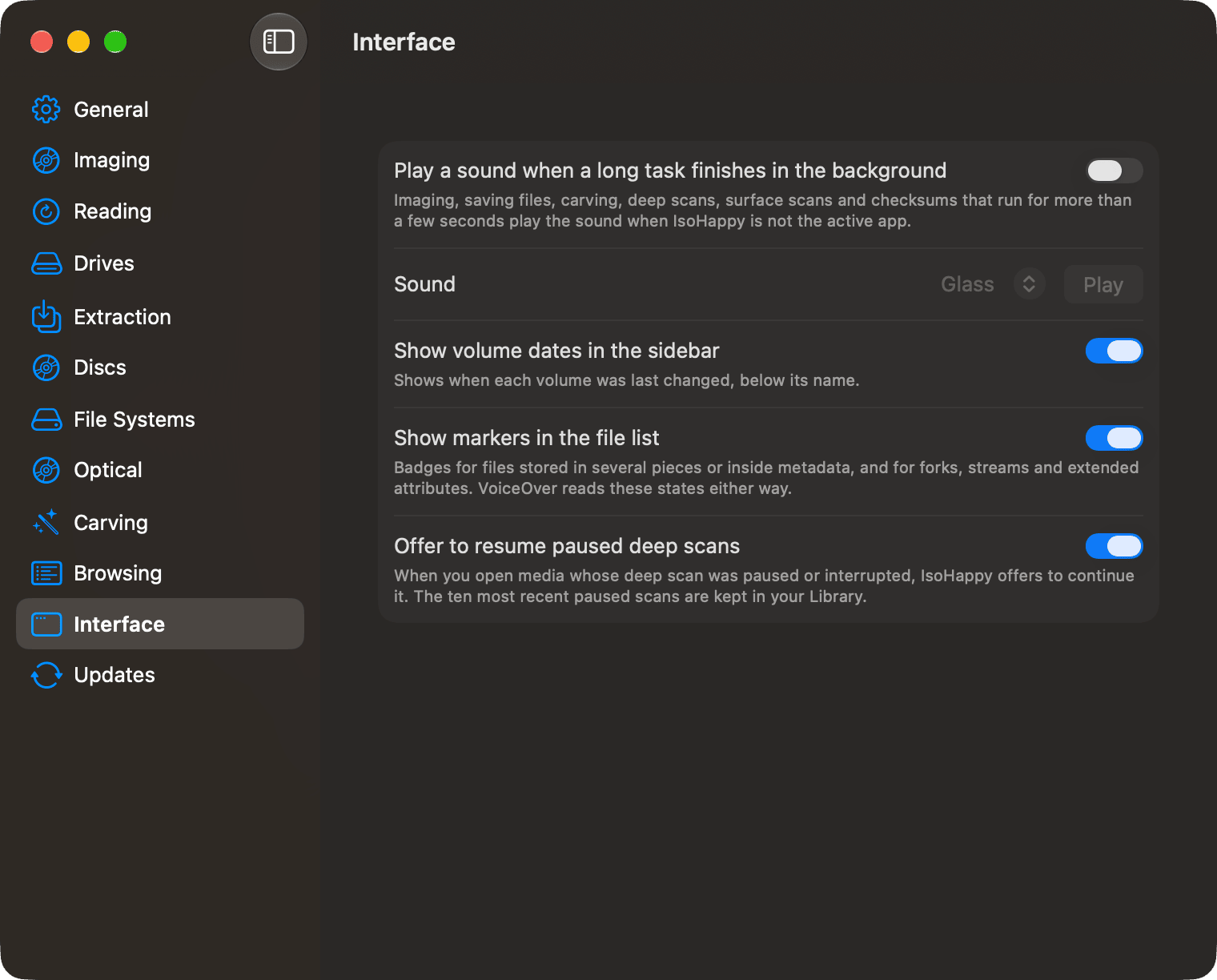
In IsoHappy > Impostazioni… > Interfaccia, attiva Riproduci un suono quando un’attività lunga termina in background per sentire quando finiscono la creazione di immagini, il salvataggio di file, il recupero per firma, le scansioni approfondite e altre analisi, le scansioni della superficie o i checksum. Il suono viene riprodotto solo per le attività durate almeno cinque secondi, e solo quando stai lavorando in un’altra app. Scegli un Suono (inizialmente Glass) e fai clic su Riproduci per ascoltarlo. Inizialmente l’opzione è disattivata.
La stessa sezione contiene Mostra le date dei volumi nella barra laterale, Mostra i contrassegni nell’elenco dei file e Proponi di riprendere le scansioni approfondite in pausa, tutte attive inizialmente (consulta Esplorare e vedere in anteprima e Trova persi).