
Trovare file per firma
Dopo una formattazione rapida, o su una scheda danneggiata, le cartelle che elencavano i tuoi file possono essere sparite mentre i file stessi sono ancora lì. Cerca per firma legge ogni settore dell’origine aperta e cerca i primi byte di tipi di file noti, così come un JPEG inizia sempre con gli stessi pochi byte. Questa tecnica è spesso chiamata file carving. Non scrive nulla sull’origine.
I file trovati in questo modo di solito perdono il nome e la cartella originali, e IsoHappy non sempre riesce a capire dove finisce un file. Guarda in anteprima ciò che trova prima di salvarlo.
Eseguire una scansione
Fai clic su Cerca per firma nella barra degli strumenti. Per cercare meno tipi di file, fai clic sulla piccola freccia del pulsante e scegli:
- Tutti i tipi di file (come fare clic sul pulsante),
- Solo video,
- Solo video DVD (VOB).
Le scansioni più mirate finiscono prima e mostrano meno file non pertinenti.
I risultati compaiono nella barra laterale come File trovati tramite firma. I file che un file system elenca già vengono esclusi, così vedi solo ciò che manca. Ogni scansione cerca anche i record di file NTFS orfani ed elenca prima i loro file.
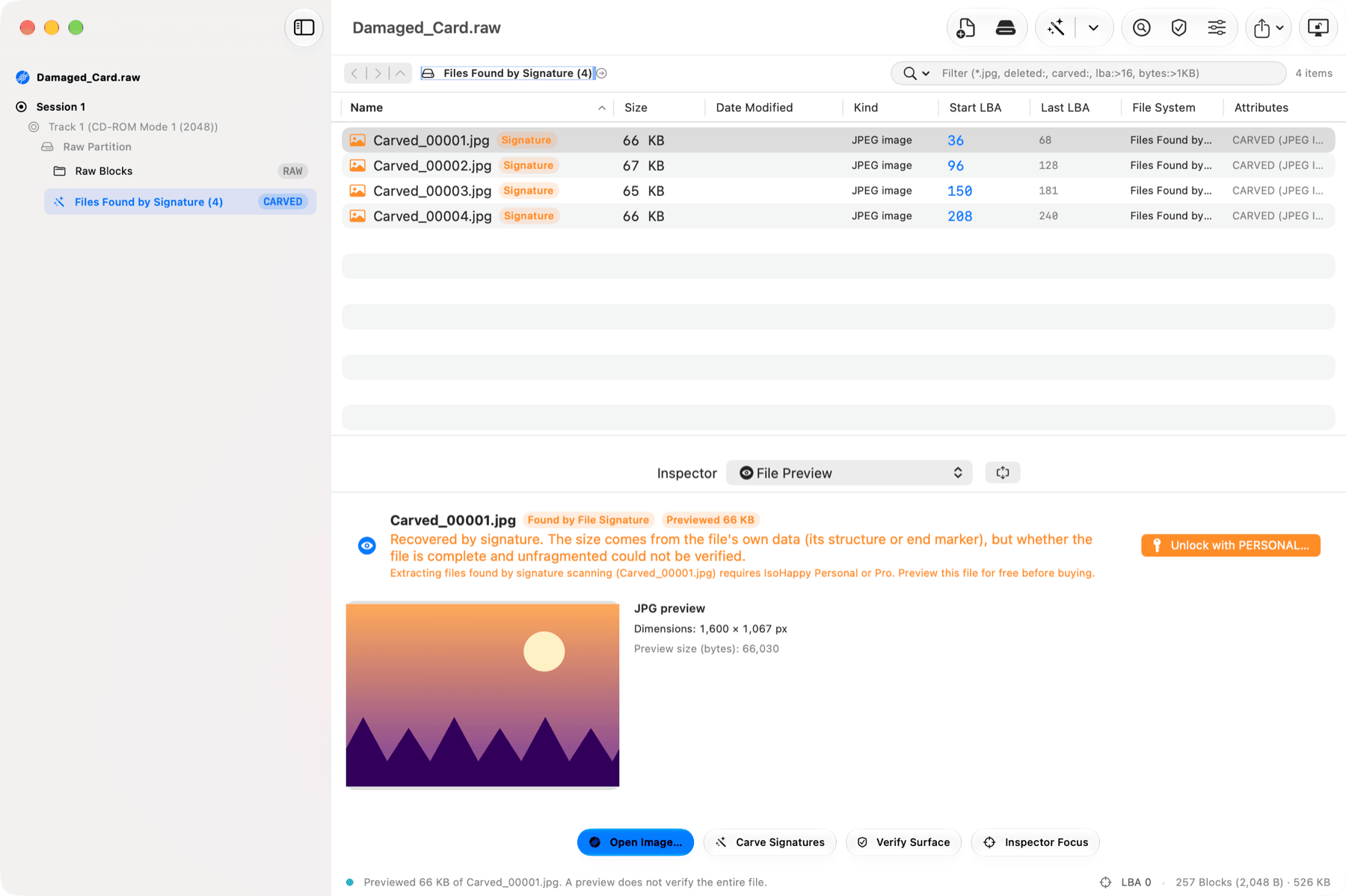
Per salvare i file trovati per firma serve una licenza Personal. La loro anteprima è gratuita.
Cosa trova
Un file viene trovato quando la sua firma inizia all’inizio di un settore, cioè dove i file system collocano i file. Per la maggior parte dei tipi IsoHappy legge poi la struttura del file, come descritta nella sua specifica pubblicata, per trovare dove finisce:
- Immagini: JPEG, PNG, GIF, BMP, TIFF, WebP, ICO e CUR, e metafile Windows (WMF ed EMF).
- File raw delle fotocamere: CR2, CR3, NEF, NRW, ARW, SR2, PEF, SRW, DNG, GPR, 3FR, IIQ, MOS, ERF, MEF, KDC, ORF, RW2, RAF, X3F e MRW. I file raw basati su TIFF vengono distinti in base al produttore della fotocamera registrato al loro interno.
- Audio e video: WAV, AVI (compresi i file AVI oltre 1 GB), AIFF, CAF, MP4, MOV, M4A, M4V, 3GP, 3G2, HEIC, MP3, Ogg, MIDI, AMR, SWF, program stream MPEG (MPG e VOB) e transport stream MPEG (TS e M2TS).
- Documenti e archivi: PDF, PostScript, RTF, ZIP e formati basati su di esso (DOCX, XLSX, PPTX, ODT, ODS, ODP, EPUB, JAR, APK), file di Office 97-2003 (DOC, XLS, PPT, MSG), gzip, 7-Zip, RAR, tar, SQLite, programmi Windows, hive del registro di Windows e file immagine di Windows (WIM).
- Le regole integrate aggiungono file Matroska, Flash video, Windows Media, Photoshop, Cabinet, property list binarie, XML, HTML, vCard e iCalendar, e uniscono i pacchetti video DVD in un unico VOB.
I file MP3 prendono il nome dai tag di artista e titolo, e i file gzip dal nome memorizzato al loro interno, quando presenti. I file trovati si chiamano Carved_00001, Carved_00002 e così via, con l’estensione indicata dal loro contenuto.
I settori che contengono cartelle FAT o record di file NTFS vengono saltati, e chiudono qualsiasi file di lunghezza sconosciuta che li precede.
Quanto è sicura la dimensione?
Ogni file trovato indica quanto è sicura la sua dimensione:
- “La dimensione deriva dai dati del file stesso (la sua struttura o il marcatore di fine), ma non è stato possibile verificare che sia completo e non frammentato.” IsoHappy ha letto il file fino alla fine. Può comunque essere frammentato o parzialmente sovrascritto.
- “Non è stata trovata la fine di questo file, quindi la dimensione è una stima.” Alcuni tipi non hanno una lunghezza memorizzata né un marcatore di fine: FLAC, DICOM, disegni AutoCAD, backup di Windows (BKF), MRW e i tipi aggiunti dalle regole integrate. La loro dimensione è un limite massimo fisso per il tipo, accorciato dove inizia il file successivo o una struttura del file system.
In entrambi i casi, un file trovato viene contrassegnato come da verificare. Controllalo nella sua app prima di farci affidamento.
Impostazioni del recupero per firma
In IsoHappy > Impostazioni… > Recupero per firma:
- Regole personalizzate decide quando provare le tue regole: Usa solo le regole personalizzate, Prima delle firme integrate (l’impostazione predefinita) o Dopo le firme integrate. La prima regola o firma che corrisponde decide quale file inizia in quel punto.
- File recuperato più grande (da 64 MB a 64 GB, inizialmente 4 GB). Un file più grande viene tagliato a questa dimensione e contrassegnato come stima. Limita anche fin dove IsoHappy legge per trovare la fine di un file.
- Dividi il video VOB recuperato in parti da 1 GB (attiva inizialmente). DVD-Video memorizza il video in file VOB di al massimo 1 GB, quindi un flusso recuperato lungo viene diviso in parti chiamate _1, _2 e così via.
Regole personalizzate
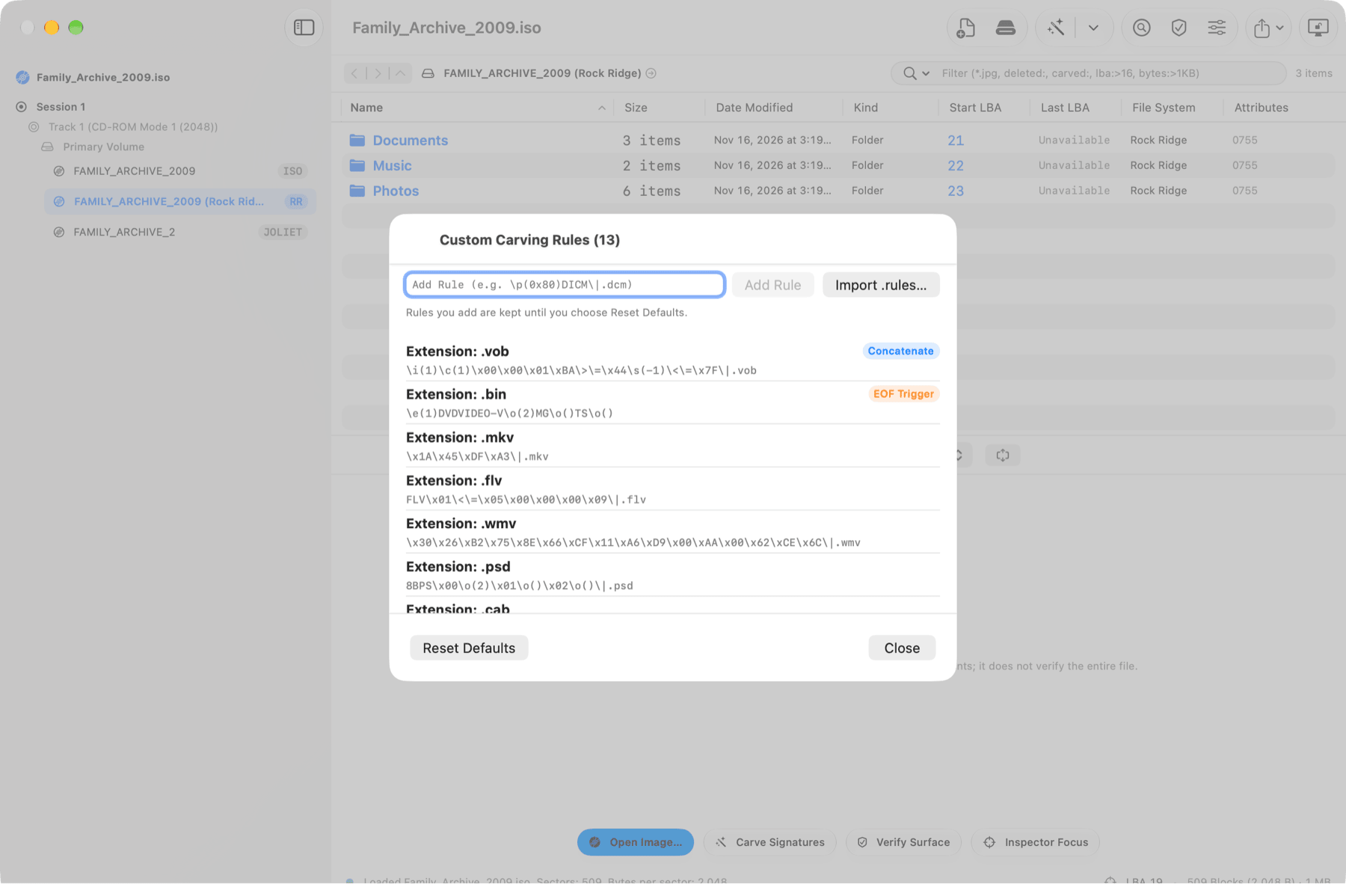
Le regole personalizzate insegnano a Cerca per firma altri tipi di file. Fai clic su Regole di firma nella barra degli strumenti per aprire Regole di firma personalizzate. Scrivi una regola e fai clic su Aggiungi regola, oppure fai clic su Importa .rules… per leggere un file di testo di regole (UTF-8, UTF-16 o Windows ANSI, fino a 4 MB). Le regole che aggiungi vengono conservate finché non fai clic su Ripristina predefinite. Il pulsante del cestino accanto a una regola che hai aggiunto la rimuove.
Le regole personalizzate richiedono una licenza Pro. Dopo che hai aggiunto una regola, anche Cerca per firma, Indovina estensioni, Rileva estensione e Trova persi con File per firma richiedono Pro, perché usano le tue regole. Ripristina predefinite torna alle regole integrate, che funzionano con qualsiasi licenza.
Come si scrive una regola
Un file di regole ha una regola per riga. Ogni regola viene verificata all’inizio di ogni settore, e la prima regola che corrisponde decide quale file inizia in quel punto. Una regola è una serie di test, seguita da \|, dall’estensione del file e, facoltativamente, da | e una dimensione fissa in byte. Ad esempio, \x00\x00\x01\xBA\|.mpg trova i program stream MPEG.
- I caratteri stampabili semplici vengono verificati così come sono, compreso
#. Scrivi\\per una barra rovesciata. Il confronto è esatto, quindi maiuscole e minuscole sono diverse. I caratteri non ASCII vengono verificati come uno spazio. \xHHverifica un byte in esadecimale.\x??accetta qualsiasi byte, e un?in una cifra, come in\xE?, verifica solo l’altra metà del byte.\>seguito da un byte o un carattere verifica che il byte sia maggiore;\<che sia minore. Aggiungi\=dopo uno dei due per “almeno” o “al massimo”, e\!verifica “diverso da”. Ogni confronto avanza di un byte, quindi per verificare un byte rispetto a un limite inferiore e uno superiore, scrivi il limite inferiore,\s(-1)e il limite superiore.\v(n)confronta il byte corrente con il byte all’offset n.\p(n)si sposta all’offset n dall’inizio del settore.\s(n)avanza di n byte, o torna indietro se n è negativo. I numeri possono essere decimali o iniziare con 0x.\f(n,test)cerca il test nei successivi n byte e prosegue subito dopo ciò che ha trovato. Qui n deve essere decimale.\o(n)apre n alternative (2 o più), ognuna terminata da\o(). Usa\o(n,code)e\o(code)per mettere un gruppo dentro un altro. Dopo il gruppo, la posizione torna dove il gruppo è iniziato, quindi scrivi\s(1)dopo di esso per superare un’alternativa di un byte.\%inizia un commento che arriva fino alla fine della riga.
Una regola può guardare fino a 64 KB oltre l’inizio del suo settore.
Dove iniziano e finiscono i file
\#fa valere la regola solo dove il file recuperato precedente è terminato: è stata raggiunta la sua fine nota, oppure una struttura del file system o un file elencato lo ha chiuso. Usalo per le firme di testo che compaiono anche all’interno di altri file, ad esempio\#BEGIN:VCARD\|.vcf.\i(n)assegna un numero a una regola.\c(n)aggiunge ogni settore che corrisponde alla regola al file aperto con il numero n invece di iniziare un nuovo file. I settori corrispondenti adiacenti vengono uniti in un unico pezzo.\e(n)chiude il file aperto con il numero n, e\e()chiude tutti i file aperti. Il settore corrispondente non fa parte del file.
Quando l’estensione di una regola è un tipo che IsoHappy comprende (ad esempio .jpg o .zip), la dimensione deriva dalla struttura di quel file. Altrimenti il file è lungo al massimo 32 settori, meno se il file successivo inizia prima, a meno che la regola non indichi una dimensione fissa.
Correggere il tipo dei file senza nome
Gli strumenti di controllo dei dischi lasciano file come FILE0001.CHK nelle cartelle FOUND.000. Quando si apre un volume FAT, IsoHappy dà in background ai file .CHK delle sue cartelle FOUND un’estensione dedotta dai primi byte, come .jpg o .doc. Viene letto solo l’inizio di ogni file (fino a 10.000 file). Disattiva questa funzione con Assegna un nome ai file .CHK nelle cartelle FOUND in Impostazioni > Esplorazione. Se hai aggiunto regole personalizzate ma non hai una licenza Pro, per questo vengono usate solo le regole integrate.
Per fare lo stesso con qualsiasi cartella, selezionala, apri il pannello Extent e flussi e fai clic su Indovina estensioni. Ogni file della cartella e delle sue sottocartelle che non ha estensione, ha un’estensione .CHK o un’estensione .bin derivata da una scansione riceve l’estensione indicata dai suoi primi byte. Quando corrispondono più tipi, vengono mantenuti entrambi, come in FILE0001.xls.doc, con la prima corrispondenza per ultima.
Per un singolo file, fai clic su Rileva estensione nello stesso pannello, oppure fai clic sul file tenendo premuto il tasto Ctrl e scegli Rileva estensione tramite firma.
Modificare o creare un file a mano
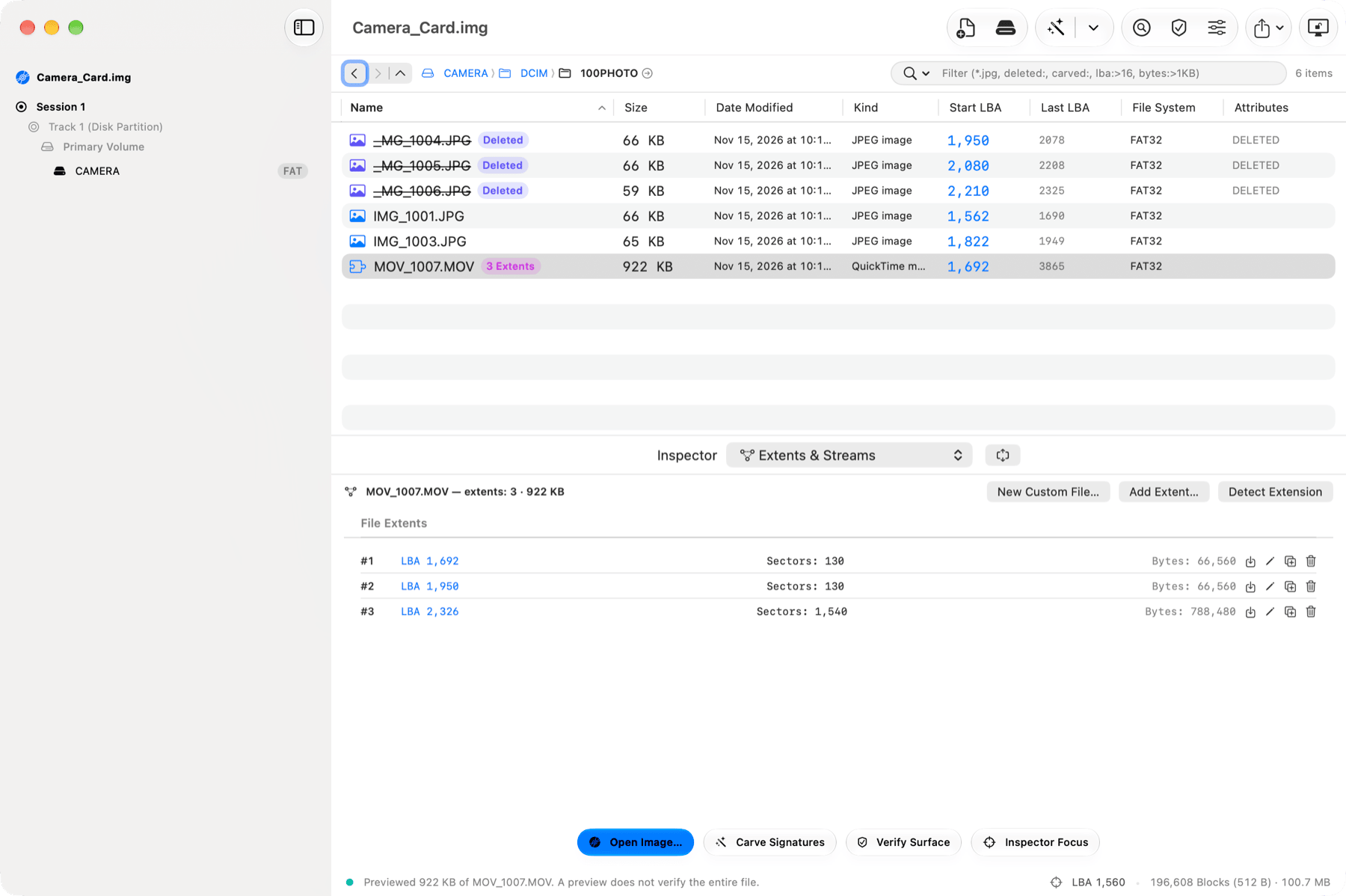
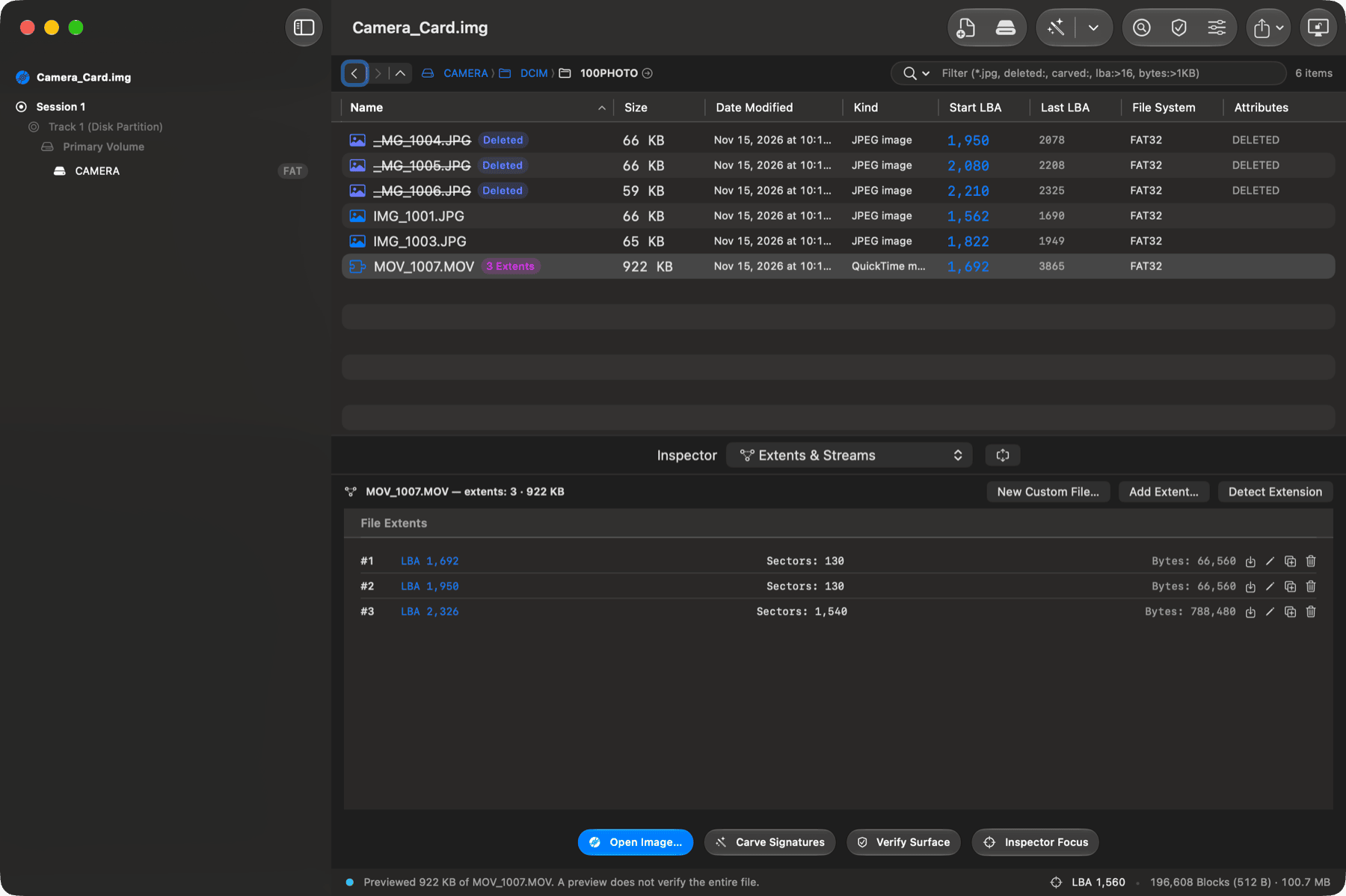
A volte un file trovato è frammentato, oppure sai esattamente quali settori contengono un file. Il pannello Extent e flussi mostra i pezzi (extent) del file selezionato in Extent del file e ti permette di modificarli. Sul supporto non cambia nulla; cambia solo l’elenco di IsoHappy.
- Il pulsante con la matita (Modifica extent) cambia LBA iniziale, Offset nel blocco (byte) e Lunghezza (byte) di un extent.
- Il secondo pulsante (Inserisci extent) inserisce un nuovo extent prima di esso, e il pulsante del cestino ne rimuove uno.
- Aggiungi extent… aggiunge un extent alla fine.
- Nuovo file personalizzato… crea un nuovo file dai settori che scegli.
La dimensione del file diventa la somma dei suoi extent. I file modificati e quelli creati a mano vengono contrassegnati come da verificare. Per modificare gli extent, creare file personalizzati e salvarli serve una licenza Pro.
Togli dall’elenco rimuove dall’elenco un file trovato, elencato o creato a mano. Sul supporto non cambia nulla, e funziona con qualsiasi licenza.
Importare un elenco DFXML
Importa elenco DFXML… nel menu Esporta dati forensi legge un elenco di file Digital Forensics XML, creato da IsoHappy o da un altro strumento forense, e mostra i suoi file come un volume che prende il nome dall’elenco. Le cartelle derivano dai percorsi dei file, e ogni serie di byte diventa un extent sul supporto aperto. Un file le cui serie puntano fuori dal supporto aperto viene contrassegnato come danneggiato. Vengono letti elenchi fino a 256 MB e 1.000.000 di file.
L’importazione è gratuita. Per salvare i file elencati serve una licenza Personal.