
Unità ottiche e dischi
IsoHappy può leggere direttamente un disco o una scheda di memoria, senza creare prima un file immagine. Si limita a leggere. Se il supporto potrebbe essere in via di guasto, creane prima un’immagine e lavora su quella (consulta Immagini gestite), così ogni settore deve essere letto una sola volta.
L’elenco delle unità
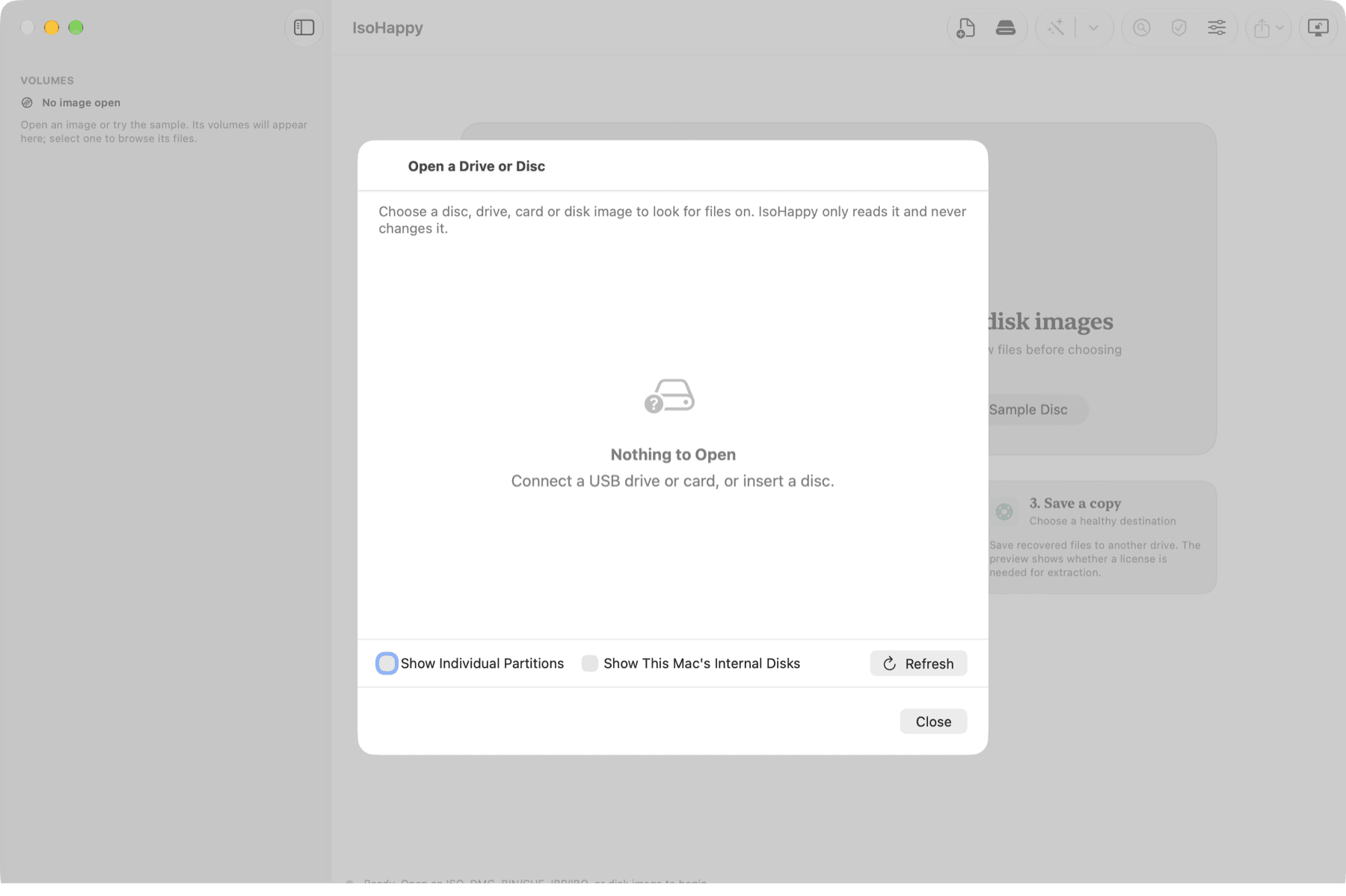
Fai clic su Unità fisiche nella barra degli strumenti, su Apri unità… nella schermata iniziale, oppure scegli Scansione > Mostra unità… (Maiuscole-Comando-K). Il pannello Apri un’unità o un disco elenca ciò che puoi aprire, in un massimo di quattro sezioni:
- Unità ottiche: CD, DVD e dischi Blu-ray, e unità ottiche senza disco, che mostrano Vuota e “Inserisci un disco”. Un disco su cui non è stato scritto nulla mostra Disco vuoto e non si può aprire.
- Unità esterne e schede: unità USB, altre unità esterne e schede di memoria, compresa una scheda inserita nello slot per schede SD integrato del Mac. Un lettore di schede senza scheda mostra Nessuna scheda e “Inserisci una scheda”.
- Immagini disco: immagini disco che hai aperto, come un file .dmg, e dischi RAM.
- Questo Mac: il disco interno del tuo Mac. Viene elencato solo quando attivi Mostra i dischi interni di questo Mac in fondo al pannello.
Ogni voce mostra il suo nome (il nome del volume che contiene, se ce n’è uno) e una riga che dice cos’è, come “64 GB · Scheda SD”. Selezionala e fai clic su Apri, oppure fai doppio clic su di essa. Il pulsante ··· accanto, o un clic tenendo premuto il tasto Ctrl, offre Mostra dettagli, Espelli (per i dischi che si possono espellere) e Copia comando di Terminale. Per un’unità ottica vuota, il menu offre Chiudi cassetto.
Le immagini disco che macOS collega da sé non vengono mai elencate, come i runtime dei simulatori installati da Xcode e altro software di sistema di sola lettura. Non contengono nulla da recuperare.
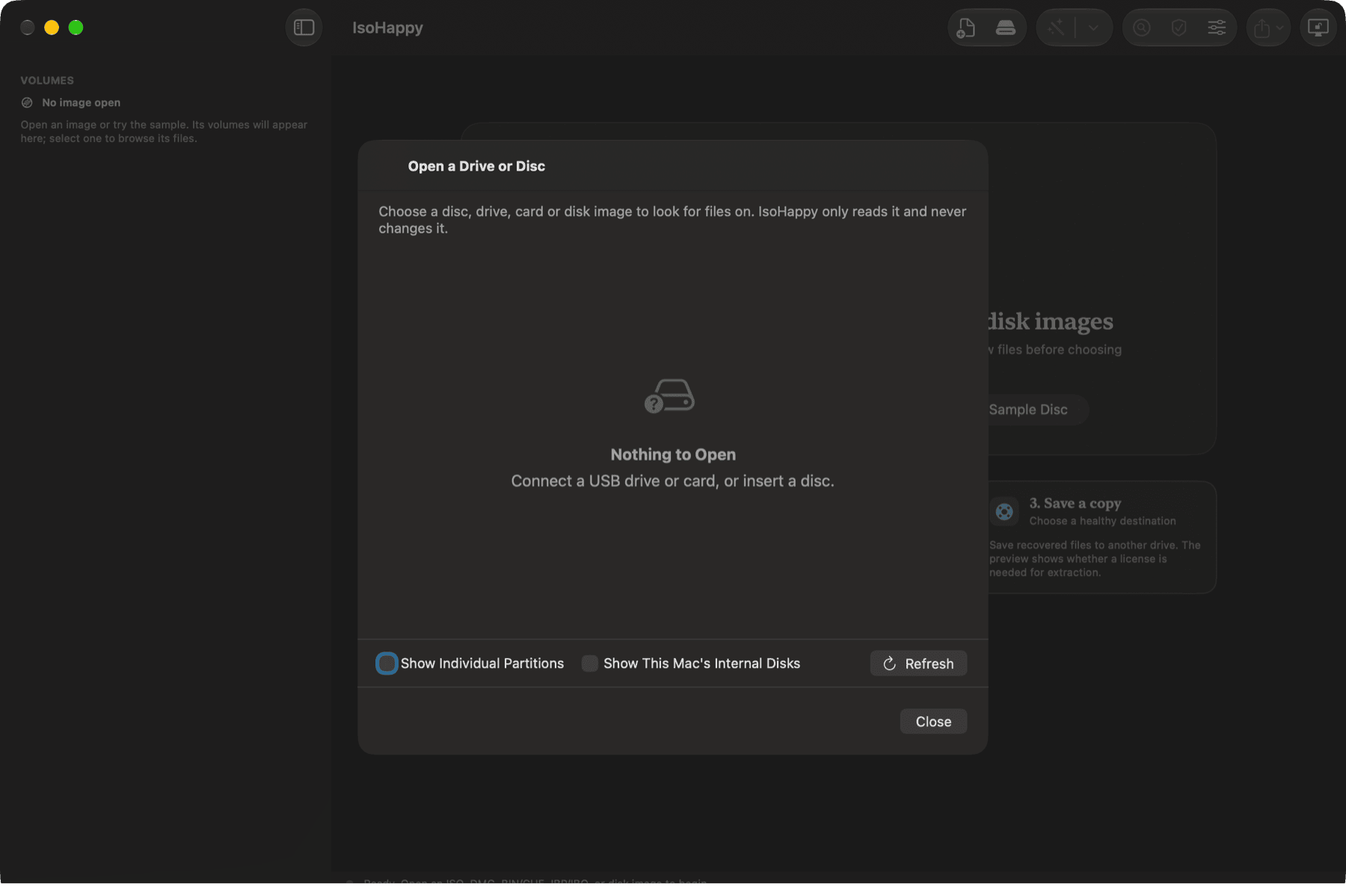
Attiva Mostra le singole partizioni per elencare ogni partizione, contenitore APFS e volume sotto il rispettivo disco. Se non sai con certezza quale partizione contiene i tuoi file, apri l’intero disco: IsoHappy ne elenca comunque le partizioni. Fai clic su Aggiorna per controllare di nuovo. L’elenco si aggiorna anche da solo quando inserisci, espelli, colleghi o scolleghi qualcosa, e qualche secondo dopo l’uscita dallo stop del Mac. Quando non è collegato nulla, il pannello mostra Niente da aprire e ti chiede di collegare un’unità USB o una scheda, oppure di inserire un disco.
Permesso di leggere un’unità
macOS consente solo agli amministratori di leggere direttamente unità e schede. Quando questo vale per un elemento dell’elenco, una nota in cima al pannello lo segnala e, quando fai clic su Apri, macOS chiede il nome e la password di un amministratore. Le immagini disco che hai aperto tu non lo richiedono. Per leggere il disco interno del Mac, IsoHappy potrebbe avere bisogno anche dell’accesso completo al disco; la nota offre allora Apri le impostazioni di accesso completo al disco, che apre “Privacy e sicurezza” in Impostazioni di Sistema. La richiesta della password di un amministratore all’apertura non è ancora stata provata con un’unità fisica.
Se preferisci non concedere questo permesso a IsoHappy, scegli Copia comando di Terminale nel menu ··· della voce. Copia un comando di Terminale che crea un’immagine del dispositivo sulla tua Scrivania. Incollalo in Terminale, inserisci la tua password, poi apri l’immagine in IsoHappy. Leggi Creare un’immagine ISO o un’immagine disco su Mac prima di usarlo.
Se un dispositivo viene scollegato mentre è aperto, ciò che IsoHappy ha già letto resta sullo schermo, ma non è possibile leggerne altro.
Dettagli del dispositivo
Mostra dettagli elenca ciò che l’elenco delle unità tralascia: il tipo, il file del dispositivo (come /dev/disk4), la dimensione esatta, la dimensione del settore, il contenuto (schema di partizione o tipo di contenuto), i volumi che contiene, come è collegato o da quale file immagine proviene, e se IsoHappy può leggerlo senza la password di un amministratore. Anche da lì puoi aprire il dispositivo o copiarne il comando di Terminale. Per un disco ottico, mostra anche i dettagli dell’unità e del disco descritti più avanti.
Non ancora provato con un’unità fisica
Tutto ciò che in questo capitolo comunica con un’unità ottica è stato scritto in base al set di comandi MMC-6 pubblicato e alle interfacce pubbliche di Apple per i dischi ottici, e provato con dischi registrati, non con unità reali. Questo comprende la lettura del sommario, i settori CD grezzi, il CD-Text, i codici ISRC e il numero di catalogo, il controllo della velocità, l’accesso esclusivo e la chiusura del cassetto. Non è ancora stato provato con un’unità CD, DVD o Blu-ray fisica.
Aspettati che alcune unità rifiutino comandi che secondo lo standard dovrebbero accettare. Quando un’unità rifiuta qualcosa, IsoHappy lo segnala e non mostra dati stimati. Se un disco non si apre come ti aspetti, disattiva Leggi i dischi con i comandi delle unità ottiche in Impostazioni > Unità e aprilo come semplice dispositivo (questo influisce su Apri e Apri disco, non sugli altri pulsanti di apertura), oppure crea un’immagine con un altro strumento.
Le unità USB, le schede e i dischi interni vengono letti come semplici dispositivi a blocchi e non usano questi comandi.
Aprire un disco
Per CD, DVD e dischi Blu-ray, IsoHappy legge il sommario del disco e apre ogni traccia:
- I CD audio e le tracce audio dei dischi Mixed Mode e CD-Extra compaiono come file WAV e PCM grezzi, chiamati con i loro titoli CD-Text quando il disco ha il CD-Text. Salvarli è gratuito.
- Le tracce dati vengono lette come settori completi da 2352 byte quando l’unità lo consente, così si aprono tutte le tracce Mode 1, Mode 2 Form 1 e Mode 2 Form 2. Un’unità che non sa leggere settori completi può comunque aprire i dischi le cui tracce sono tutte dati Mode 1 o Mode 2 Form 1.
- I dischi con più sessioni elencano le tracce di ogni sessione. Una sessione mai chiusa viene inclusa fino all’ultimo settore scritto.
Se il sommario non si può leggere, Apri apre il disco come semplice dispositivo e la riga di stato ne indica il motivo. Apri con accesso esclusivo e Apri con la struttura memorizzata non ripiegano su questa soluzione; segnalano invece l’errore.
Poiché un CD letto in questo modo conserva i settori completi da 2352 byte, puoi crearne immagini BIN/CUE e WAV e usare Salva come XA (2336 byte per settore)… e Salva video MPEG… (consulta CD: sessioni, tracce e immagini disco e Creare immagini).
Dettagli dell’unità e del disco
Scegli Mostra dettagli per un disco per vedere l’unità e il disco:
- Unità: modello, firmware, collegamento, i tipi di disco che legge e scrive, le sue funzioni e la velocità attuale, così come li riporta macOS.
- Disco: tipo e stato (Chiuso, Aperto in scrittura o Vuoto, e se è riscrivibile), e il Numero di catalogo.
- Sessioni e tracce: ogni sessione e traccia con la sua modalità, l’inizio e la lunghezza, e l’ISRC di ogni traccia. Le tracce che l’unità indica come riservate, vuote o danneggiate sono mostrate in arancione; non contengono dati leggibili.
- CD-Text, quando il disco lo ha.
- Non letto: tutto ciò che l’unità non ha voluto riportare.
Velocità di lettura e Imposta velocità chiedono all’unità di leggere alla velocità scelta, da 1× a 48× o Massima. Le velocità più basse possono aiutare con i dischi graffiati. Non tutte le unità accettano un cambio di velocità.
La pagina dei dettagli ha i propri pulsanti di apertura: Apri disco, Apri con accesso esclusivo e, quando applicabile, Apri con la struttura memorizzata.
Opzioni di apertura
La pagina dei dettagli contiene anche le opzioni per aprire l’unità. Elenca i file dopo l’apertura e Rimappatura lettura valgono quando la apri con i pulsanti della pagina dei dettagli (Apri, o Apri disco per un disco ottico, Apri con accesso esclusivo o Apri con la struttura memorizzata), non con il pulsante Apri dell’elenco o con un doppio clic nell’elenco. Tentativi per questa unità vale comunque tu la apra:
- Elenca i file dopo l’apertura è inizialmente attivato. Disattivalo per aprire il disco come un’unica area non esplorata, senza leggerne le partizioni o i file system, per esempio quando un disco danneggiato rende lenta l’esplorazione. Scegli in seguito File > Esplora supporto per elencarne i file.
- Rimappatura lettura funziona come per i file immagine (consulta Apri immagine con opzioni): a partire dal settore indicato in Dal settore, ogni lettura viene spostata in avanti del numero indicato in Settori da saltare, o indietro con un numero negativo. Fai clic su Aggiungi regola per ogni regola. Con la rimappatura, l’elenco delle tracce del disco non viene usato.
- Tentativi per questa unità: attiva Usa un numero di tentativi proprio per assegnare all’unità valori propri per Tentativi di una lettura di più settori e Tentativi di un singolo settore. Vengono usati al posto dei valori di Impostazioni > Lettura mentre è aperto un supporto dell’unità, e vengono mantenuti per ogni unità dello stesso modello.
Elenca i file dopo l’apertura e Rimappatura lettura non vengono mantenuti; ripartono da zero ogni volta che mostri i dettagli. Scansione > Ricarica supporto riapre un’unità senza di essi. La riga di comando offre Elenca i file dopo l’apertura e Rimappatura lettura per --drive (--no-explore e --remap), e usa i valori di tentativi mantenuti per un’unità, a meno che tu non indichi --retries o --block-retries. Queste opzioni sono state provate con dischi registrati e con un’immagine disco collegata come dispositivo, non con un’unità ottica fisica.
Espellere e chiudere il cassetto
Espelli smonta il disco e lo espelle, come fa il Finder. Non riesce se un’altra app lo sta ancora usando. Per un’unità ottica vuota, Chiudi cassetto chiede all’unità di chiudere il cassetto. Funziona solo con le unità dotate di cassetto. Le unità a fessura, come l’USB SuperDrive di Apple, non hanno un cassetto, quindi l’unità rifiuta il comando.
Accesso esclusivo
Apri con accesso esclusivo smonta il disco e invia i comandi direttamente all’unità. Mentre il disco è aperto in questo modo, nessun’altra app può usare l’unità e il disco non compare nel Finder. In cambio, IsoHappy può leggere aree che la via normale rifiuta:
- Settori oltre la fine indicata dal disco, fino alla fine dell’area che l’unità indica come registrabile. Questo aiuta con i dischi mai finalizzati, i dischi danneggiati da una masterizzazione non riuscita e i dischi riscrivibili cancellati in modalità rapida.
- Con Includi il primo pregap (i numeri di settore aumentano di 150), i 150 settori prima della prima traccia di un CD. Tutti i numeri di settore aumentano allora di 150, quindi la prima traccia inizia al settore 150.
L’accesso esclusivo funziona con la maggior parte dei masterizzatori CD, DVD e Blu-ray. Le altre unità lo rifiutano. Questa opzione usa sempre i comandi dell’unità, anche quando Leggi i dischi con i comandi delle unità ottiche è disattivato.
Scambiare i dischi
Con Memorizza la struttura di un disco dopo l’espulsione attivato (lo è inizialmente), IsoHappy conserva la struttura dell’ultimo disco letto in ogni unità. Quando inserisci un disco diverso nella stessa unità, i suoi dettagli offrono Apri con la struttura memorizzata, che legge il nuovo disco usando le sessioni e le tracce del disco precedente. Usalo solo quando sai che i due dischi hanno la stessa struttura, per esempio quando una copia ha un sommario illeggibile.
Impostazioni delle unità
La sezione Unità delle Impostazioni contiene:
- Mostra nell’elenco delle unità: tutti i dispositivi, solo le unità ottiche o solo i dischi.
- Leggi i dischi con i comandi delle unità ottiche (inizialmente attivato). Disattivalo per aprire i dischi come semplici dispositivi.
- Rallenta l’unità dopo errori di lettura (inizialmente disattivato): porta l’unità a 2× dopo un settore non letto, poi la riaccelera gradualmente dopo lunghe serie di letture riuscite.
- Memorizza la struttura di un disco dopo l’espulsione (inizialmente attivato).
- Continua a controllare dischi vuoti e unità vuote (inizialmente attivato): controlla di nuovo ogni pochi secondi mentre l’elenco delle unità è aperto, perché alcune unità indicano per un po’ come vuoto un disco appena inserito.
- Aggiorna le unità dopo l’uscita dallo stop: dopo 5, 10 o 30 secondi.
Mostra le singole partizioni si trova nella sezione Generali e nell’elenco delle unità stesso. Mostra i dischi interni di questo Mac si trova solo nell’elenco delle unità (inizialmente disattivato).