
Creare immagini e scrivere su disco
Il menu Immagine salva l’origine aperta come nuovo file immagine, scrive un file cue per essa o la copia su un altro disco. L’origine può essere un disco aperto dall’elenco delle unità o qualsiasi file immagine che IsoHappy sa aprire, quindi è anche il modo per convertire un formato in un altro.
Creare immagini, file cue e copie su disco richiede una licenza Personal. Salvare un intervallo di settori digitato da te richiede una licenza Pro.
Per un disco che potrebbe essere in via di guasto, un’immagine gestita è di solito la scelta migliore: ricorda quali settori non è stato possibile leggere e ti permette di riprovarli più tardi.
Creare un’immagine
- Scegli Immagine > Crea immagine… (Maiuscole-Comando-I).
- In Salva, scegli cosa salvare: Intera origine, una Sessione, una Traccia, una Partizione o un Intervallo di settori con il suo Primo settore e il Numero di settori. Per un’origine con più tracce o partizioni, attiva Salva ogni traccia come file separato o Salva ogni partizione come file separato per ottenere un file per ciascuna.
- Scegli un Formato (vedi sotto).
- Scegli se scrivere un file cue e un file di checksum MD5, e se dividere l’immagine in parti.
- Fai clic su Scegli destinazione… e scegli dove salvarla.
Al termine, IsoHappy indica quanti settori sono stati salvati e propone Apri immagine e Mostra nel Finder. Le nuove immagini vengono aggiunte anche agli elementi recenti del Mac.


Formati
| Formato | Cosa contiene |
|---|---|
| Dati utente (ISO, 2048 byte per settore) | La parte dati da 2048 byte di ogni settore, nel modo in cui la maggior parte dei programmi apre un disco. Un’immagine di tracce audio conserva tutti i 2352 byte di ogni settore. Un intervallo che mescola audio e dati, o che contiene settori Mode 2 Form 2 (Video CD), non si può salvare in questo modo; IsoHappy te lo dice prima di scrivere qualcosa. |
| Grezzo (BIN, 2352 byte per settore) | Settori CD completi con sincronizzazione, intestazione e correzione degli errori. Quando l’origine memorizza solo la parte dati (per esempio una ISO), IsoHappy costruisce le intestazioni e la correzione degli errori come definito dallo standard ECMA-130, così una ISO si può convertire in BIN e cue. |
| Grezzo, convertito in dati utente | Legge settori completi e conserva la parte dati di ciascuno nella sua dimensione (2048 byte per Mode 1 e Form 1, 2324 per Form 2, 2352 per l’audio). Il risultato è un file di dati, non un’immagine disco, quindi non viene scritto alcun file cue e non si può riaprire come immagine. |
| XA (2336 byte per settore) | Settori Mode 2 senza sincronizzazione e intestazione. |
| Audio (WAV) | Settori completi da 2352 byte come audio stereo a 44,1 kHz e 16 bit, anche da un intervallo che il disco contrassegna come dati. Fino a 4 GB. |
| Immagine disco (settori così come memorizzati) | Ogni settore esattamente come l’origine lo memorizza. Le immagini di dischi con settori da 512 byte hanno estensione .dsk, e quelle di dischi con settori da 1024 a 65.536 byte le estensioni da .1kn a .64kn, così IsoHappy e altri strumenti riconoscono la dimensione del settore. Una partizione salvata in questo modo si può aprire o montare da sola. |
I formati proposti dipendono dall’origine:
- Un’origine con settori da 2048 byte (una ISO, un DVD o un disco Blu-ray) propone dati utente, grezzo e XA. Grezzo e XA vengono proposti solo quando l’intervallo rientra nei 99 minuti, 59 secondi e 74 frame che un CD può indirizzare.
- Un’origine con settori CD completi da 2352 byte (BIN/CUE e altre immagini grezze, o un CD letto in modalità grezza da un’unità) propone dati utente, grezzo, grezzo convertito in dati utente, XA e WAV.
- Un’origine con settori da 2336 byte propone dati utente, grezzo, grezzo convertito in dati utente e XA.
- Un disco con qualsiasi altra dimensione di settore propone il formato immagine disco.
Per convertire un’immagine, aprila e poi crea un’immagine nel formato che vuoi.
File cue e file di checksum
In File cue, scegli Sempre, Quando l’immagine ne ha bisogno (l’impostazione predefinita) o Mai. Quando serve, un file cue viene scritto accanto alle immagini grezze e XA, e accanto a qualsiasi immagine con più di una traccia o sessione. Elenca le sessioni, le tracce, i punti indice, il numero di catalogo, i codici ISRC e il CD-Text che IsoHappy conosce per l’origine, e indica IsoHappy come programma che lo ha scritto.
Immagine > Salva file cue… scrive solo un file cue per l’origine aperta. Funziona con origini con settori da 2048, 2336 o 2352 byte.
Con Scrivi un file di checksum MD5 attivato (l’impostazione predefinita), IsoHappy scrive un file .md5 accanto all’immagine. Contiene l’MD5 di ogni file scritto, compreso il file cue, e commenti con l’origine, l’intervallo di settori, i percorsi completi, l’ora di inizio e di fine e il numero di settori che non è stato possibile leggere. Verifica con .md5… nel pannello Hash crittografici controlla un’immagine aperta con questo file (consulta Checksum, settori e report).
Immagini divise
Attiva Dividi in parti e imposta Dimensione delle parti (MB) (almeno 1; 1 MB corrisponde a 1.000.000 di byte) per salvare l’immagine come file di dimensione fissa, chiamati name.iso.001, name.iso.002 e così via, fino a 999 parti. IsoHappy apre un set di questo tipo quando ne apri la prima parte. Un file cue scritto con un’immagine divisa fa riferimento all’intera immagine, quindi unisci le parti in un solo file prima di usare il file cue con un altro programma.
Distribuire un’immagine su più cartelle
Quando nessun disco ha spazio sufficiente per l’intera immagine, attiva Distribuisci su più cartelle. Inserisci quanti Megabyte nella prima cartella usare, poi fai clic su Aggiungi cartella… per ogni cartella aggiuntiva, per esempio su altri dischi, e assegna a ciascuna una dimensione. L’ultima cartella riceve Il resto. Ogni cartella riceve un file con lo stesso nome, e insieme formano l’immagine. Ogni cartella tranne l’ultima richiede almeno 2 MB. Non viene scritto alcun file cue.
La distribuzione funziona per un solo file immagine, quindi non è disponibile insieme a Dividi in parti né quando salvi ogni traccia o partizione come file separato.
Origini danneggiate
Le immagini vengono lette con tutte le impostazioni di Impostazioni > Lettura: i tentativi e la pausa prima di ciascuno, il limite di tempo, la lettura a ritroso a blocchi, il salto dei tentativi nei tratti danneggiati lunghi e Se un settore resta illeggibile, che riempie il settore di zeri (l’impostazione predefinita) o con il tuo schema, oppure interrompe, oppure te lo chiede. Ciò che viene letto si aggiunge alla mappa dello stato dei settori e, quando alcuni settori non è stato possibile leggerli, IsoHappy può salvare da sé il report File con errori di lettura. Consulta Errori di lettura e scansioni della superficie.
Un’immagine non viene mai presentata come completa quando non lo è. Il messaggio finale indica quanti settori non è stato possibile leggere e sono stati riempiti, e quanti non hanno superato il controllo degli errori ma sono stati salvati così come letti. Se la creazione dell’immagine non riesce o la annulli, i file incompleti vengono rimossi.
IsoHappy non sostituisce mai un file esistente. Se il nome è già usato, scegli un altro nome o un’altra cartella.
Scrivere su un disco
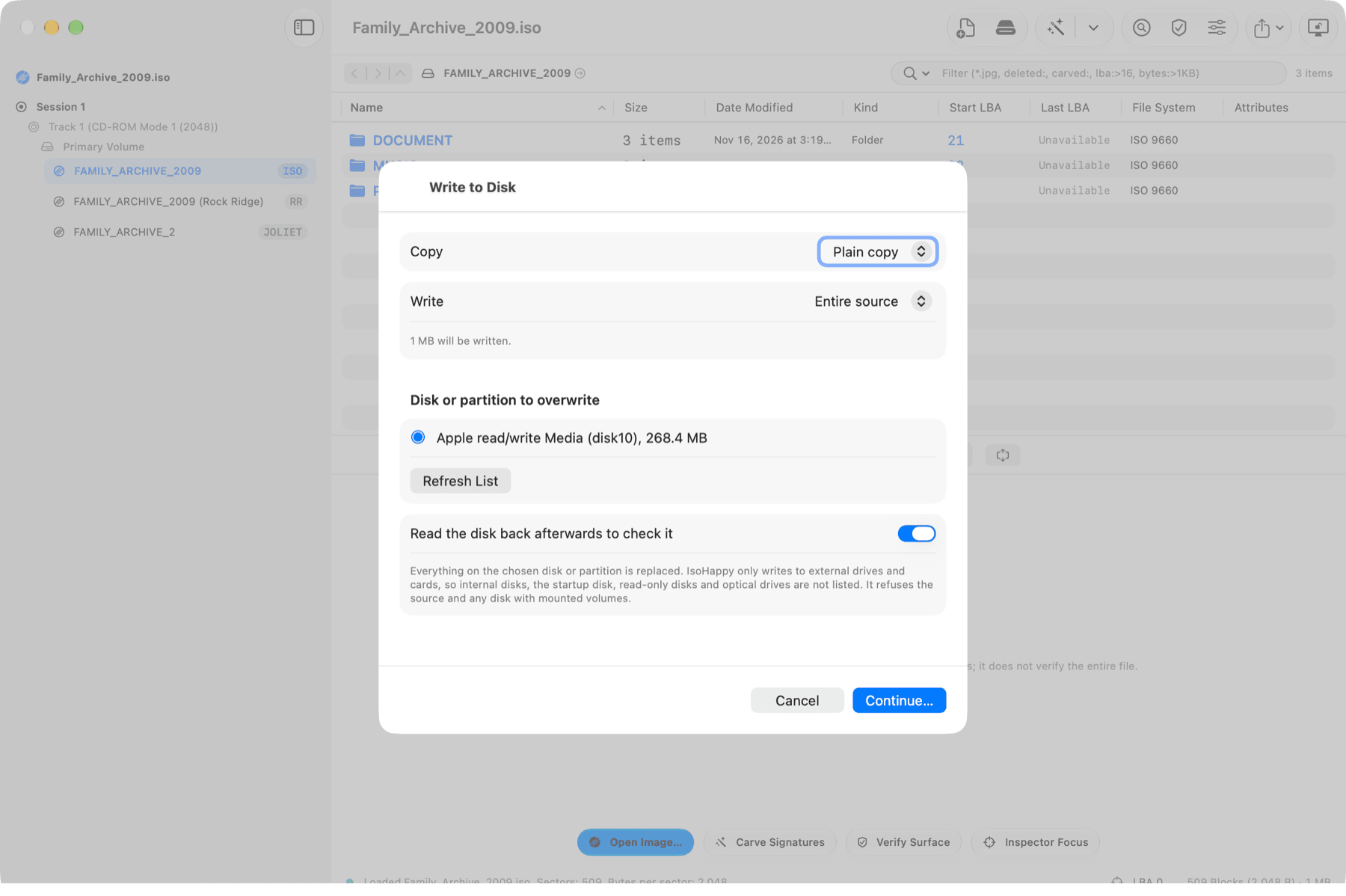
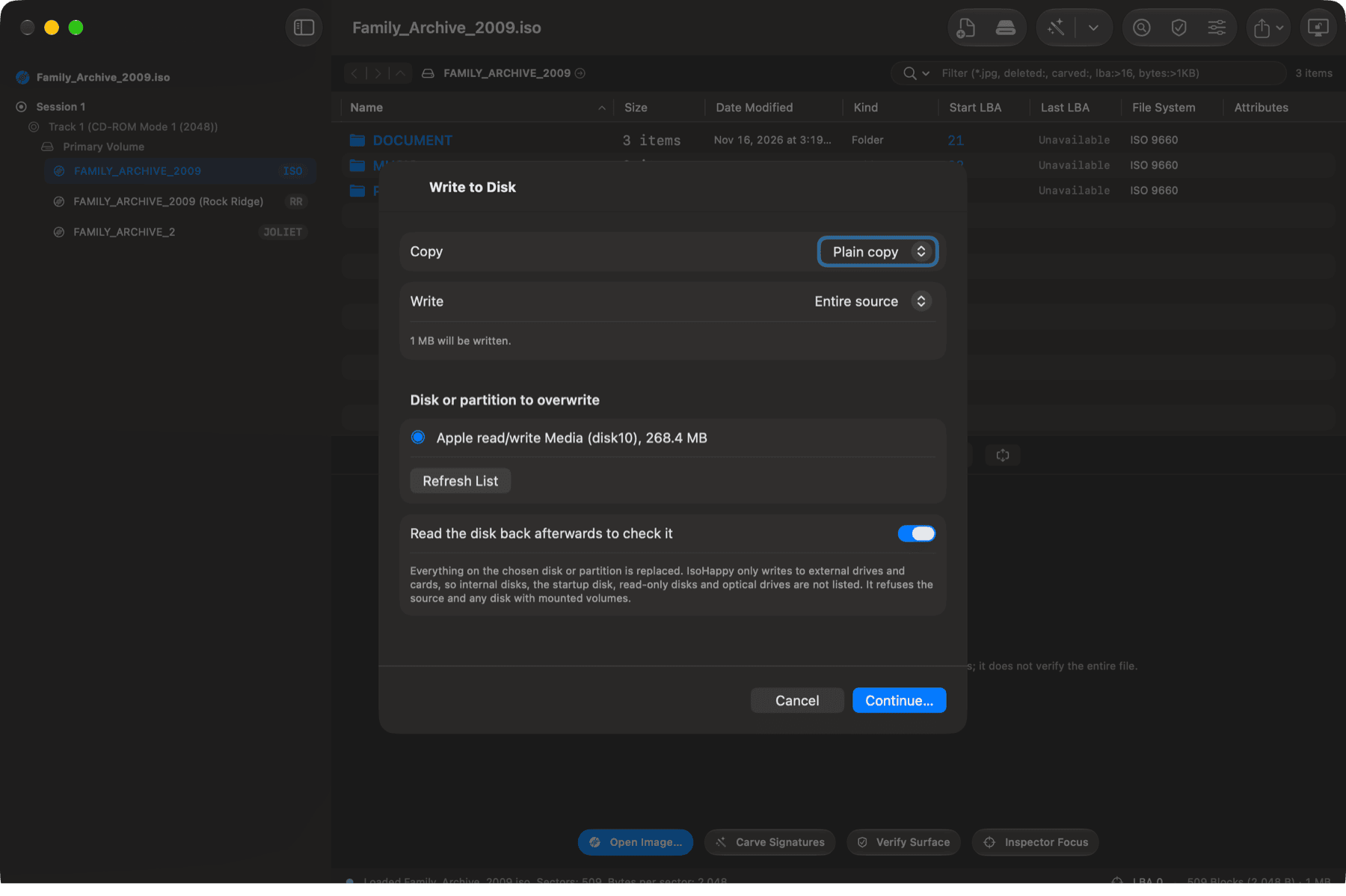
Immagine > Scrivi su disco… copia l’origine aperta, o una delle sue tracce, partizioni o un intervallo di settori, su un’unità USB, una scheda di memoria o una partizione. Tutto il contenuto del disco o della partizione di destinazione viene sostituito.
- In Copia, lascia Copia semplice per un’origine integra. Per una danneggiata, consulta Copie gestite più sotto.
- Scegli cosa scrivere in Scrivi.
- In Disco o partizione da sovrascrivere, scegli la destinazione. Fai clic su Aggiorna elenco se non compare.
- Per una copia semplice, lascia attivato Rileggi il disco al termine per verificarlo perché IsoHappy confronti il disco con ciò che ha scritto.
- Fai clic su Continua…. IsoHappy mostra il nome, l’identificativo e la dimensione del disco. Digita il suo identificativo (per esempio disk4) per confermare, poi fai clic su Cancella e scrivi.
macOS chiede l’approvazione di un amministratore prima che IsoHappy possa scrivere su un disco.
IsoHappy scrive solo su unità e schede esterne. Per proteggere i tuoi dati:
- Non elenca le unità ottiche, i dischi integrati nel Mac (l’SSD interno, compresi il disco di avvio e i suoi contenitori di recupero e firmware) né i dischi di sola lettura. Una scheda inserita nello slot per schede SD integrato del Mac conta come esterna.
- Elenca, ma rifiuta, il disco che viene copiato, il disco che contiene il file immagine, i dischi troppo piccoli e qualsiasi disco con volumi montati, indicando il motivo sotto ciascuno. Prima espelli i volumi montati in Utility Disco.
Se la destinazione contiene un volume cifrato con BitLocker o LUKS, devi anche confermare che può essere distrutto. Se IsoHappy non riesce a controllare se sul disco ci sono volumi cifrati, ti avvisa di assicurarti che nulla di ciò che contiene serva ancora. Quando origine e destinazione usano dimensioni di blocco diverse, i dati vengono copiati byte per byte e l’ultimo blocco viene riempito di zeri. Se interrompi una copia a metà, sul disco rimane una parte dell’immagine.
La scrittura è stata provata su immagini disco collegate senza montarle. Non è ancora stata provata su un’unità USB o una scheda fisica.
Copie gestite
Per un’origine danneggiata, imposta Copia su Copia gestita, con file di stato e fai clic su Scegli… per scegliere dove salvare il file di stato (name.clonestate). IsoHappy copia quindi come un’immagine gestita: legge a blocchi di circa 1 MiB, scrive ogni blocco sul disco, lo rilegge per verificarlo e registra nel file di stato quali settori sono stati copiati, quali non è stato possibile leggere e quali non sono ancora stati letti. I settori che non è stato possibile leggere vengono scritti come zeri, così al loro posto il disco non mostra mai ciò che conteneva prima. Se interrompi una copia, i settori non ancora raggiunti mantengono il contenuto precedente del disco finché la copia non viene ripresa. Tieni il file di stato su un altro disco; non può trovarsi sulla destinazione.
Per rileggere più tardi i settori mancanti, magari dopo aver pulito il disco o con un’altra unità, apri la stessa origine, scegli Immagine > Scrivi su disco…, imposta Copia su Continua una copia gestita, fai clic su Apri… per scegliere il file di stato, scegli come leggere in Leggi (Solo lacune, Continua a leggere dalla fine, Lacune, poi la fine o Ripeti fino al completamento, come per le immagini gestite) e scegli lo stesso disco. Prima di scrivere, IsoHappy controlla che fino a 4.096 settori copiati risultino uguali leggendoli dall’origine e dal disco, e si ferma senza scrivere se non lo sono, così un’origine o un disco diversi vengono rifiutati. Una copia interrotta si può riprendere allo stesso modo.
Una copia gestita scrive ogni settore singolarmente, quindi la dimensione di blocco del disco deve dividere la dimensione del settore: settori di disco ottico da 2048 byte su un disco con blocchi da 512 byte funzionano, ma settori da 2048 byte su un disco con blocchi da 4096 byte, o settori CD grezzi da 2352 byte su un disco da 512 byte, non si possono scrivere in questo modo; per questi usa una copia semplice. Valgono le stesse regole di sicurezza di qualsiasi scrittura su disco. Le copie gestite richiedono una licenza Personal e sono disponibili solo nella finestra, non dalla riga di comando. Sono state provate su dischi RAM collegati senza montarli, con origini danneggiate simulate, non su un’unità USB o una scheda fisica.
Salvare una traccia come immagine
Fai clic su una traccia dati di un CD, di un DVD o di un’immagine ottica nella barra laterale tenendo premuto il tasto Ctrl e scegli Salva traccia come immagine…, oppure trascina la traccia dalla barra laterale al Finder. Le tracce con settori da 2048 byte diventano un file .iso; le altre tracce dati di un’immagine che conserva i settori grezzi, come le tracce Mode 2 Form 2, diventano un file .bin di settori grezzi, così non si perde nulla (oppure .iso quando Usa sempre l’estensione .iso per le immagini di CD e DVD è attivato). L’immagine viene letta con le stesse impostazioni e la stessa gestione degli errori di Crea immagine…. Il trascinamento non scrive alcun file di checksum né file cue. Entrambi i metodi richiedono una licenza Personal; senza licenza, il trascinamento non salva nulla e la riga di stato lo segnala. Le tracce audio si trascinano come file WAV dal volume dei CD audio.
Impostazioni di creazione immagini
IsoHappy > Impostazioni… > Creazione immagini imposta i valori predefiniti per le nuove immagini:
- Nome dell’immagine: composto dai campi {name}, {label}, {date}, {session}, {track} e {partition}. Inizialmente è {name}.
- File cue: inizialmente Quando l’immagine ne ha bisogno.
- Usa sempre l’estensione .iso per le immagini di CD e DVD (inizialmente disattivato).
- Dividi in parti (disattivato) e Dimensione delle parti (MB) (1000).
- Scrivi un file di checksum MD5 (attivato).
- Apri le nuove immagini quando vengono create (disattivato).
- Rileggi il disco al termine per verificarlo (attivato).