
Checksum, settori e report
Questi strumenti servono a controllare un’immagine e a guardare sotto i file. Alla maggior parte delle persone bastano i checksum; il resto è per gli esperti e per l’assistenza.
Checksum
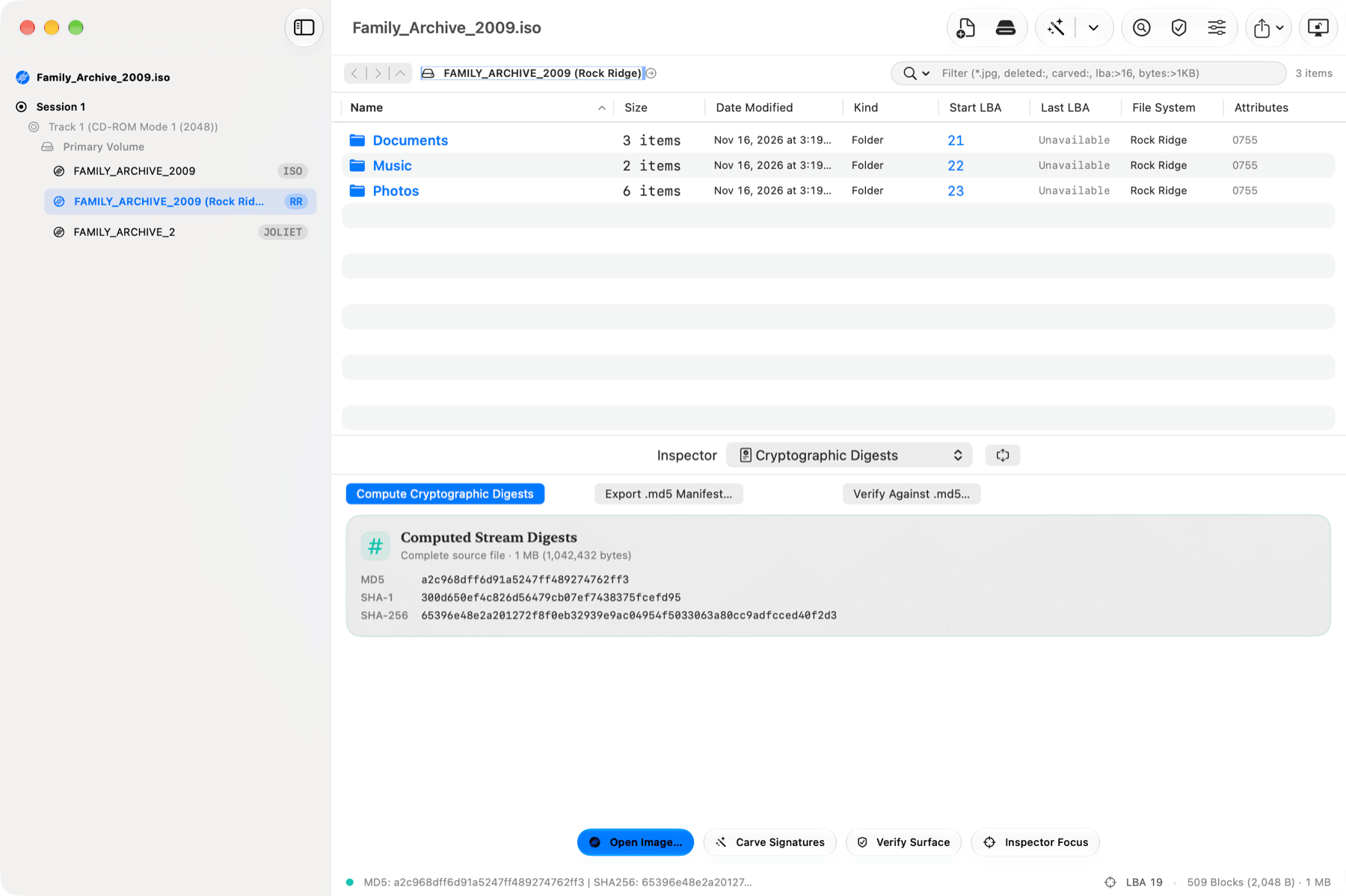
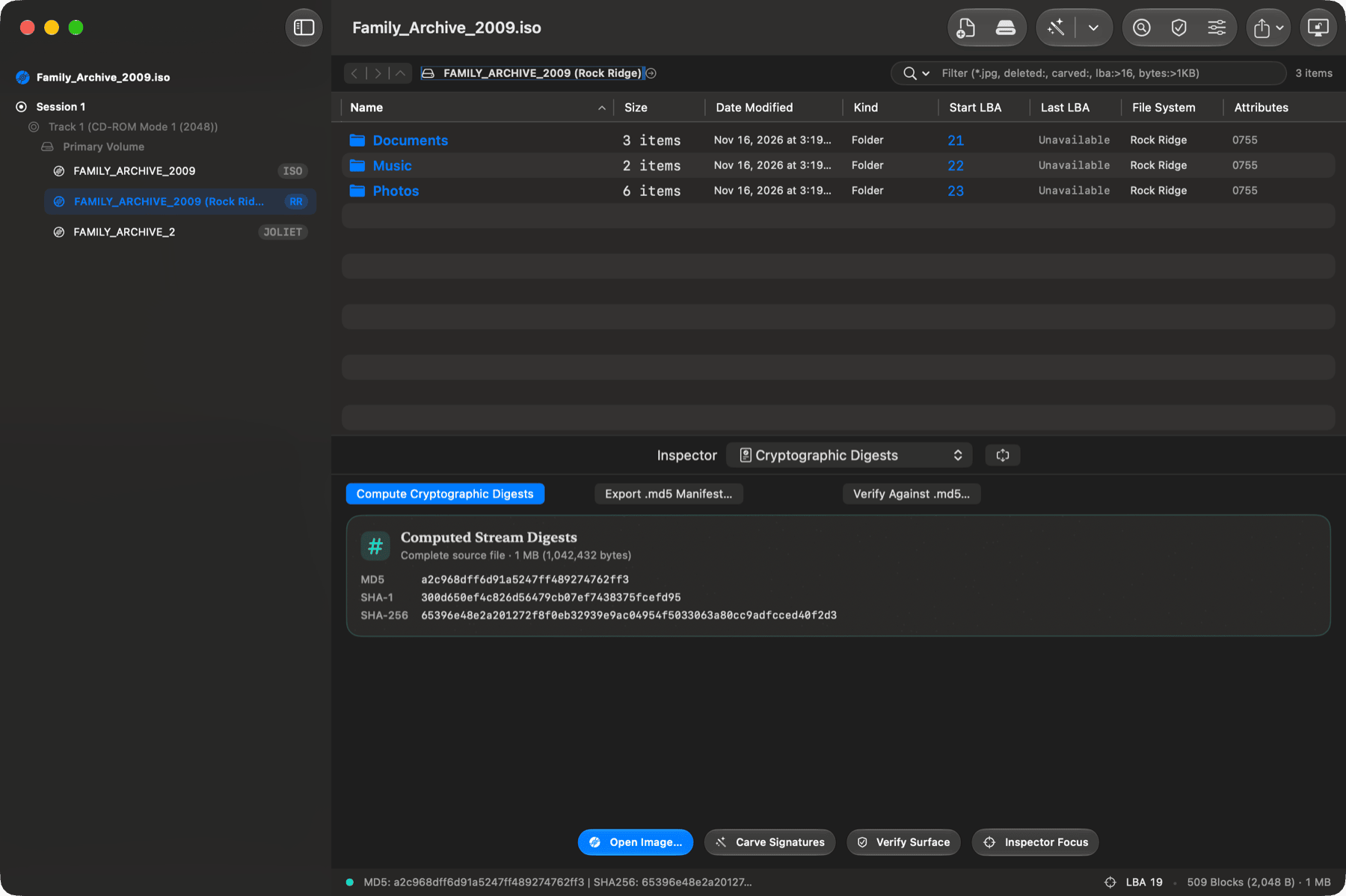
Apri il pannello Hash crittografici dal menu Inspector e fai clic su Calcola hash crittografici. IsoHappy calcola MD5, SHA-1 e SHA-256 dell’origine aperta e li mostra sotto Hash calcolati del flusso, indicando cosa è stato sottoposto a hash e quanti byte.
- Per un normale file immagine, viene sottoposto a hash l’intero file (File di origine completo), compresi eventuali byte dopo l’ultimo settore completo.
- Per un’immagine compressa, un contenitore, un’immagine gestita o un dispositivo, IsoHappy calcola l’hash dei settori che presenta (Flusso di settori decodificato o del dispositivo). Il risultato può differire dal checksum del file contenitore stesso, quindi confronta elementi omogenei.
Se la lettura non riesce a metà o annulli l’operazione, non viene mostrato alcun checksum parziale. Fai clic su Annulla il calcolo dei checksum per interromperlo.
Salvare e verificare un file .md5
- Esporta manifest .md5… salva l’MD5 in un file .md5, calcolandolo prima se necessario.
- Verifica con .md5… controlla l’origine aperta con un file .md5. IsoHappy legge file fino a 8 MiB nei formati comuni (
digest filenameeMD5 (filename) = digest), oppure un file con un unico hash isolato. Quando il file elenca più immagini, usa la riga il cui nome di file corrisponde all’immagine aperta. Un file che non si può leggere viene segnalato come errore, non come mancata corrispondenza.
Un file .md5 scritto con un’immagine divisa o con un file per traccia ha una riga per parte, quindi non può verificare l’immagine unita nel suo insieme.
Per le immagini forensi e i file DMG che registrano i propri checksum, i valori registrati vengono controllati quando calcoli i checksum dell’intera immagine (consulta Dischi virtuali, immagini forensi e compresse).
Un checksum che corrisponde dimostra che l’immagine è uguale a quella da cui è stato calcolato il checksum. Da solo non dimostra che l’immagine corrisponda al disco originale.
Area di lavoro settori
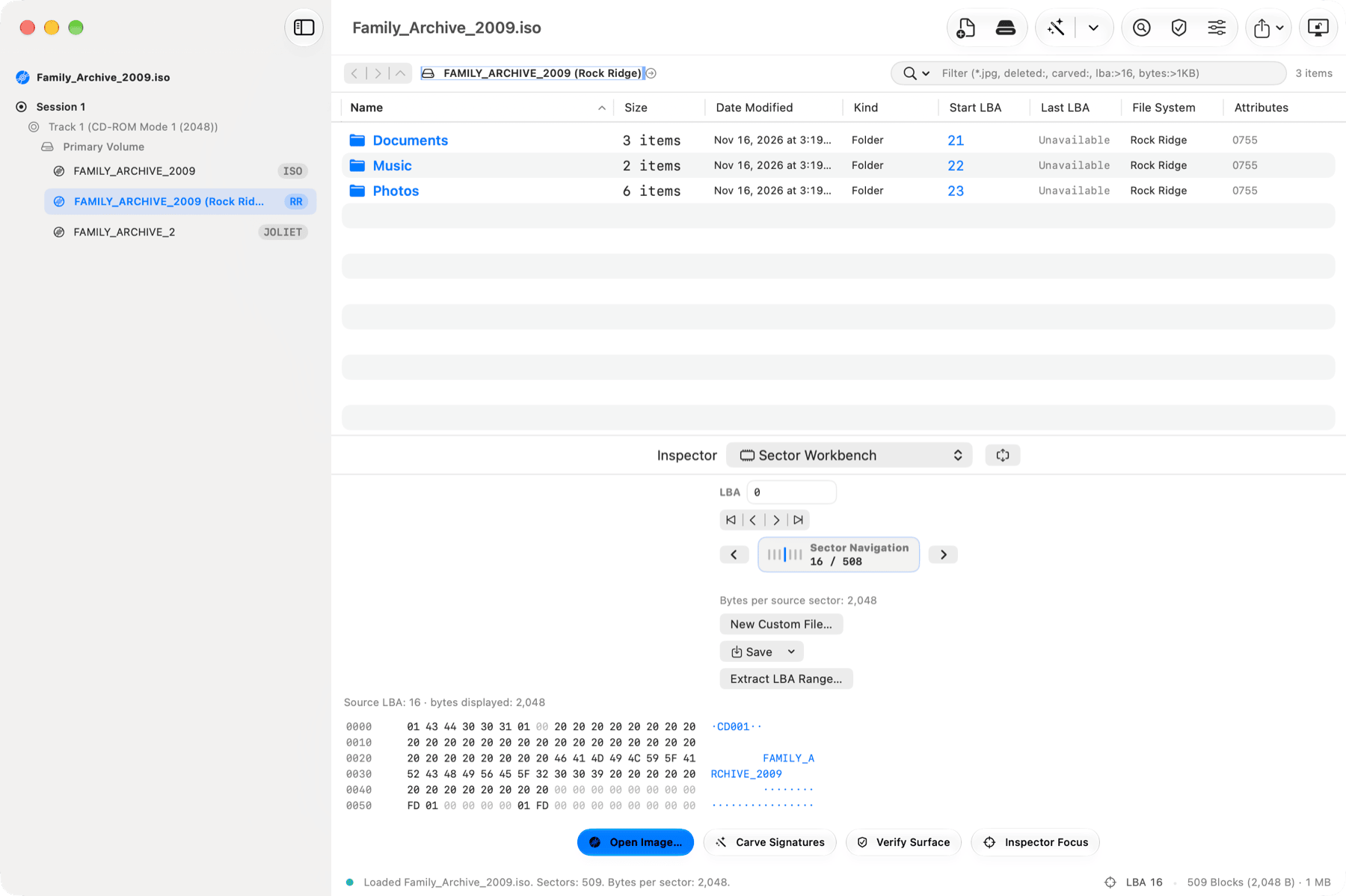
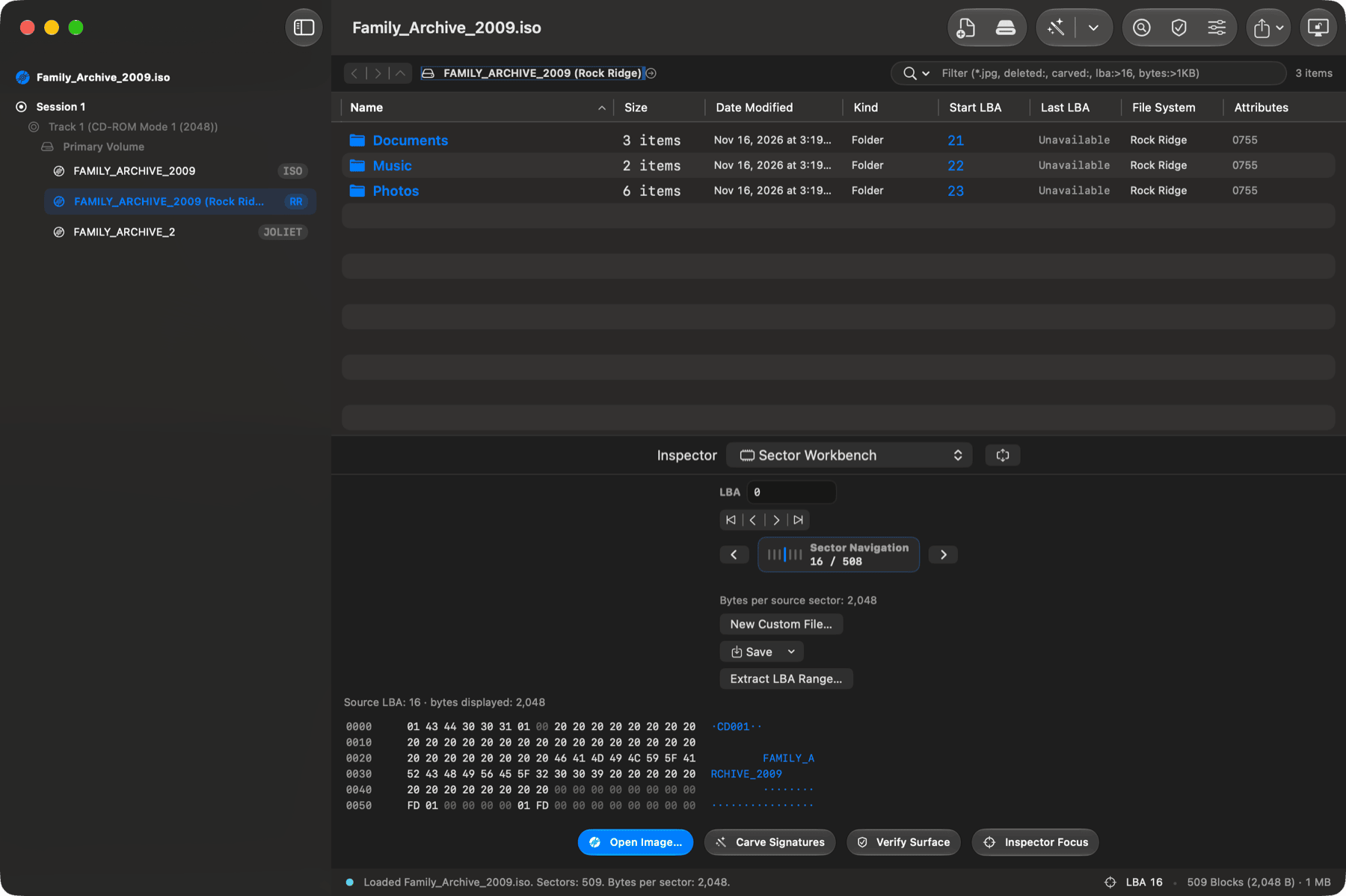
Il pannello Area di lavoro settori mostra i byte grezzi di un settore alla volta, in esadecimale e come testo, 16 byte per riga. Digita un settore nel campo LBA e premi Invio. Puoi digitare:
- un numero in decimale, o in esadecimale come
0x10,10h,x10o$10, first,lastomidper il primo, l’ultimo o il settore centrale del supporto,startoendper il primo o l’ultimo settore dell’elemento selezionato,- uno qualsiasi di questi con uno scostamento, come
last-10ostart+2.
I pulsanti accanto al campo portano al primo settore, al precedente, al successivo e all’ultimo; con Opzione-Comando-Freccia sinistra e Opzione-Comando-Freccia destra ti sposti di un settore dalla tastiera. Puoi anche trascinare la rotella a sinistra e a destra. La barra di stato mostra il settore selezionato.
Il menu Salva contiene Salva byte del settore… (i byte grezzi), Salva come elenco esadecimale… (un file di testo) e Stampa….
Quando selezioni un file viene mostrato il suo primo settore. Puoi anche fare clic sull’LBA iniziale di un file nell’elenco dei file, scegliere Esamina settore (LBA …) dal suo menu contestuale, o fare clic su un’area nel grafico della scansione della superficie o dell’entropia.
Il pannello contiene anche Nuovo file personalizzato… ed Estrai intervallo LBA…, che richiedono una licenza Pro (consulta Trovare file per firma e Salvare i file).
Revisione di entropia e metadati
Il pannello Revisione di entropia e metadati offre un quadro rapido di cosa contiene un’origine. Fai clic su Esamina entropia e metadati. IsoHappy:
- legge fino a 128 settori distribuiti uniformemente sull’origine, compresi il primo e l’ultimo, e misura quanto sono casuali i loro byte, da Molto bassa (quasi vuoto) a Molto alta, con il conteggio dei settori composti solo da zeri. Fai clic su una barra per aprire quel settore nell’Area di lavoro settori.
- controlla le date dei file NTFS elencati, e se i file con un’estensione da programma iniziano davvero come un programma (leggendo fino a 64 KiB di ciascuno).
- esamina i primi 2.048 settori alla ricerca di record di file NTFS grezzi e ne controlla le date.
Tra i risultati ci sono “I timestamp di creazione NTFS non coincidono”, “La modifica precede la creazione” e “L’estensione non corrisponde all’intestazione dell’eseguibile”. Sono elementi da esaminare, non prove di qualcosa: date e intestazioni possono differire per motivi del tutto normali, un’entropia alta non dimostra cifratura o compressione, e un’entropia bassa non dimostra spazio libero. I settori illeggibili sono elencati a parte ed esclusi dalle medie.
Report
Il menu Esporta dati forensi nella barra degli strumenti esporta report sull’origine aperta. Per elenchi di file, alberi di cartelle, elenchi di errori di lettura, elenchi di intervalli di settori e modelli personali, usa File > Esporta report… (consulta Report ed elenchi di file).
Il menu Esporta dati forensi contiene:
- Esporta report forense DFXML… scrive un file Digital Forensics XML che elenca ogni file con le sue sequenze di byte e i dettagli. Altri strumenti forensi possono leggerlo, e IsoHappy può importarlo di nuovo.
- Esporta elenco file (CSV)… scrive un foglio di calcolo con ogni file e il suo percorso, nome, dimensione, settore iniziale, numero di settori, file system, se è stato recuperato per firma o eliminato, e il tipo e il creatore Mac.
- Esporta mappa di recupero dei settori… scrive quali settori è stato possibile leggere e quali no, da una scansione della superficie o da un’immagine gestita. Esegui prima una scansione della superficie se non hai aperto un’immagine gestita.
- Crea immagine gestita (.IBP / .IBQ)… (consulta Immagini gestite).
- Importa elenco DFXML… (consulta Trovare file per firma).
- Esporta rapporto diagnostico dell’immagine… (vedi sotto).
I report DFXML, CSV e dei settori richiedono una licenza Pro. I report vengono eseguiti in background; fai clic sul pulsante di annullamento sopra la barra di stato per interromperne uno, e il suo file incompleto viene rimosso. I report non sostituiscono mai un file esistente. DFXML non può contenere alcuni caratteri di controllo che possono comparire nei nomi recuperati; se compare questo errore, esporta invece in CSV.
Il pannello Superficie del disco e IBP contiene altri report sui settori (consulta Errori di lettura e scansioni della superficie).
Rapporto diagnostico dell’immagine
Se un’immagine non si apre o appare errata, l’assistenza potrebbe chiederti un rapporto diagnostico. Scegli Esporta rapporto diagnostico dell’immagine… dal menu Esporta dati forensi, oppure Esporta rapporto diagnostico… nella finestra della licenza. Viene salvato sul tuo Mac un file con fino a 64 KiB dell’inizio dell’origine, i settori dei descrittori a 16 e 256 se presenti, i nomi dell’immagine e del volume, e gli errori di lettura. Salvarlo non invia nulla a nessuno.
I settori grezzi possono contenere nomi di file, contenuti di file e altri dati personali. Esamina il file prima di condividerlo. Consulta Privacy.