
Esplorare e vedere in anteprima
Esplorare e vedere in anteprima è sempre gratuito. Puoi aprire qualsiasi volume, sfogliare ogni cartella e vedere l’anteprima di qualsiasi file, compresi i file eliminati e i file trovati tramite firma, senza una licenza.
Volumi nella barra laterale
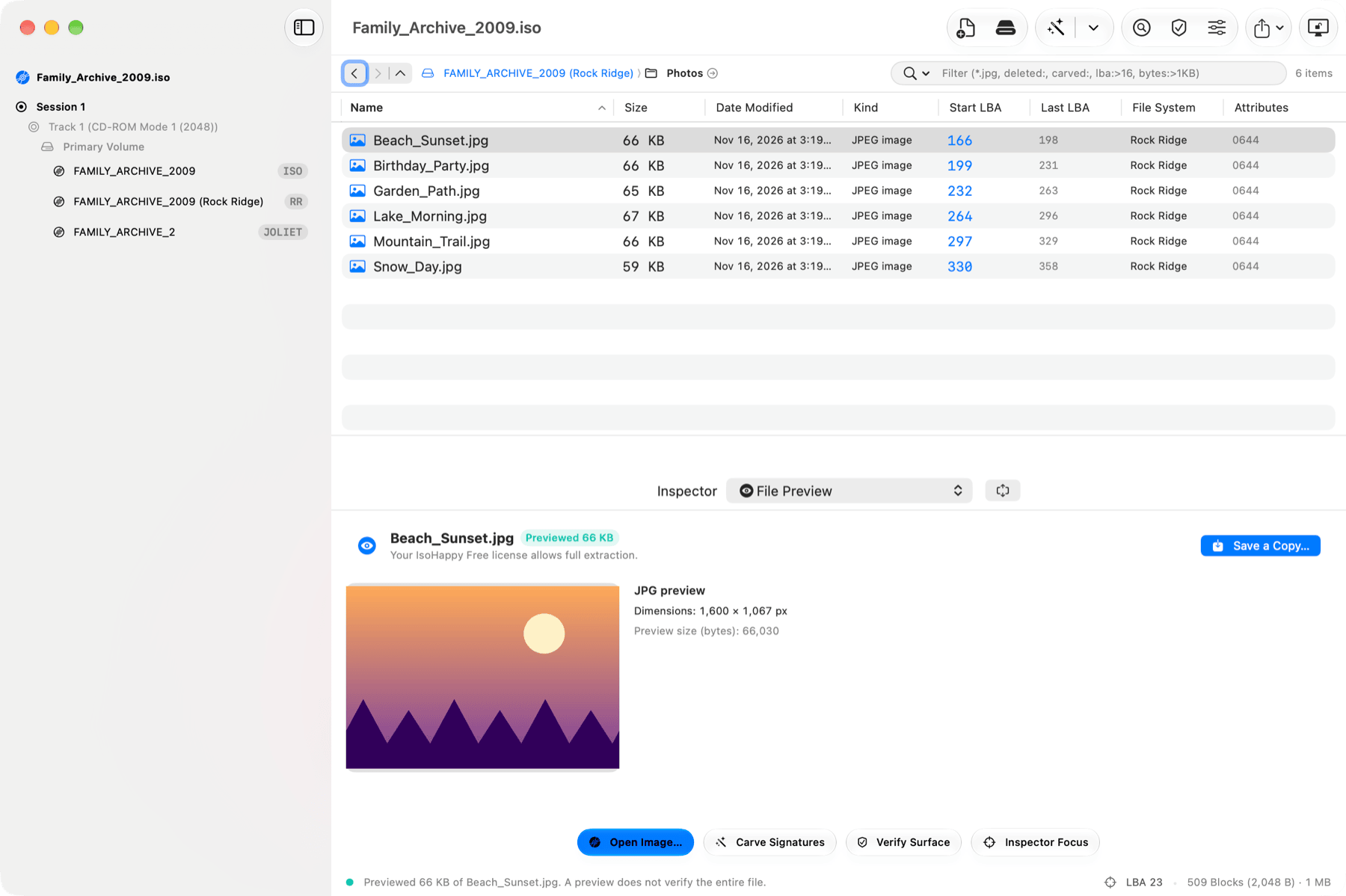
Un disco può contenere gli stessi file più di una volta, descritti in modi diversi. Un CD può avere un volume ISO 9660, un volume Joliet con i nomi lunghi di Windows e un volume Rock Ridge con i nomi e i permessi Unix. Un disco rigido può avere diverse partizioni, ciascuna con il proprio file system. IsoHappy elenca nella barra laterale ogni volume che trova, così puoi scegliere quello con i nomi e le date migliori, oppure passare a un altro quando uno è danneggiato.
La barra laterale è organizzata come l’origine:
- il nome del disco o dell’immagine,
- ogni Sessione e, sotto, ogni traccia (ad esempio Traccia 1 (CD-ROM Mode 1 (2048))),
- ogni partizione,
- ogni volume, con un breve contrassegno per il suo file system, come ISO, JOLIET, RR, UDF, NTFS, FAT, HFS+ o APFS.
Fai clic su un volume per mostrarne i file. Sotto il nome di ogni volume, la barra laterale mostra la data dell’ultima modifica del suo file system (oppure, se registra solo questa, la data di creazione), nel formato scelto in Impostazioni > Esplorazione. Per nasconderla, disattiva Mostra le date dei volumi nella barra laterale in Impostazioni > Interfaccia. I volumi trovati da una scansione compaiono nella stessa struttura. Ad esempio, i file trovati tramite firma compaiono sotto File trovati tramite firma e i file system persi sotto Oggetti ritrovati. Una croce rossa accanto a una sessione o a una traccia indica che le letture di questa sessione di lavoro vi hanno trovato settori illeggibili.
Fai clic tenendo premuto il tasto Ctrl sul nome del supporto, su una sessione, una traccia, una partizione o un volume e scegli Mostra proprietà per vederne i dettagli (consulta Proprietà).
L’elenco dei file
La barra del percorso sopra l’elenco mostra dove ti trovi; fai clic su una sua parte qualsiasi per aprire quella cartella. Quando IsoHappy ha trovato in una cartella o in un volume un problema che non gli impedisce di leggerlo, accanto al percorso compare un segnale di avviso arancione. Posiziona il puntatore sopra per leggere cosa è stato trovato.
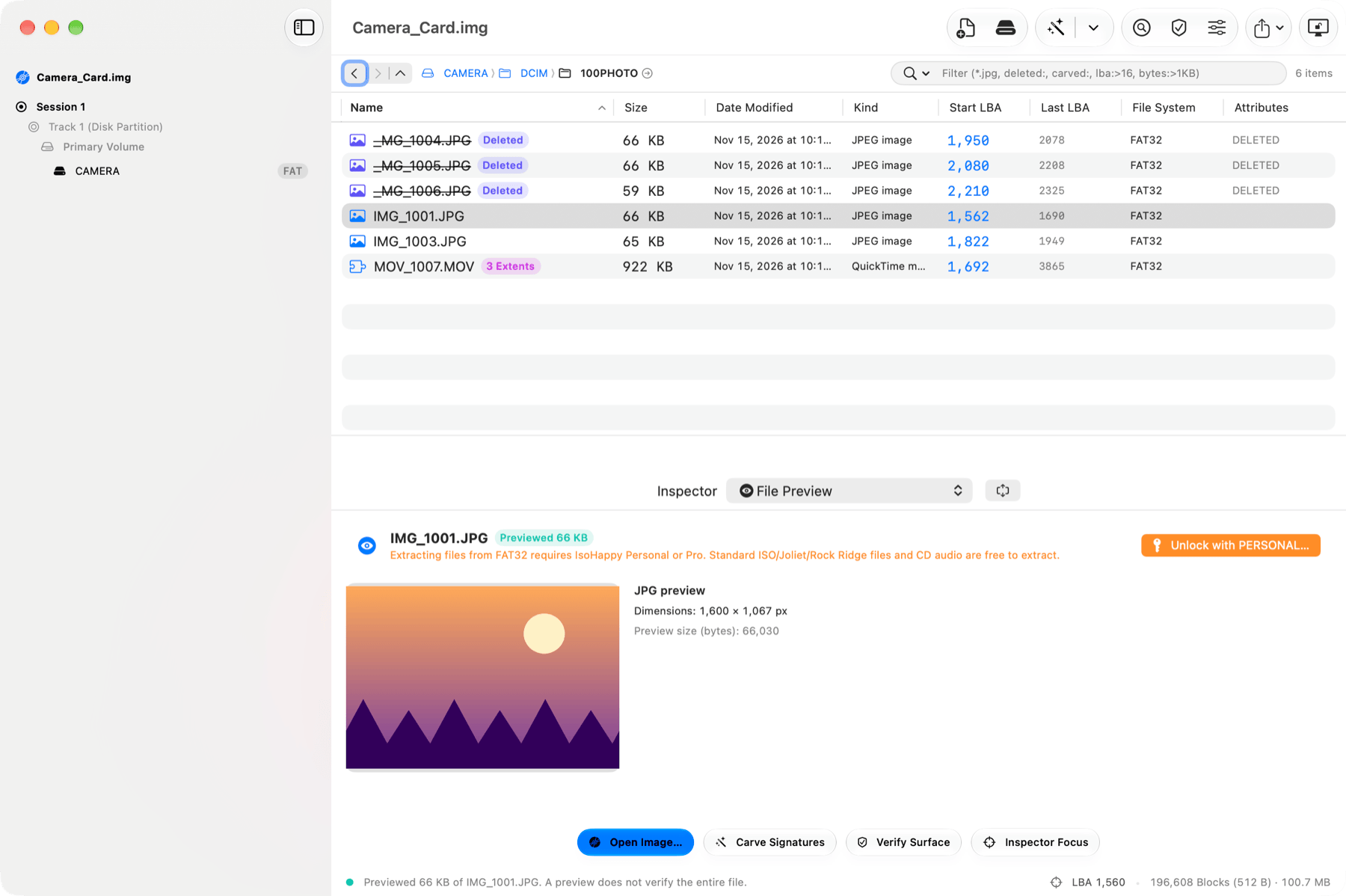
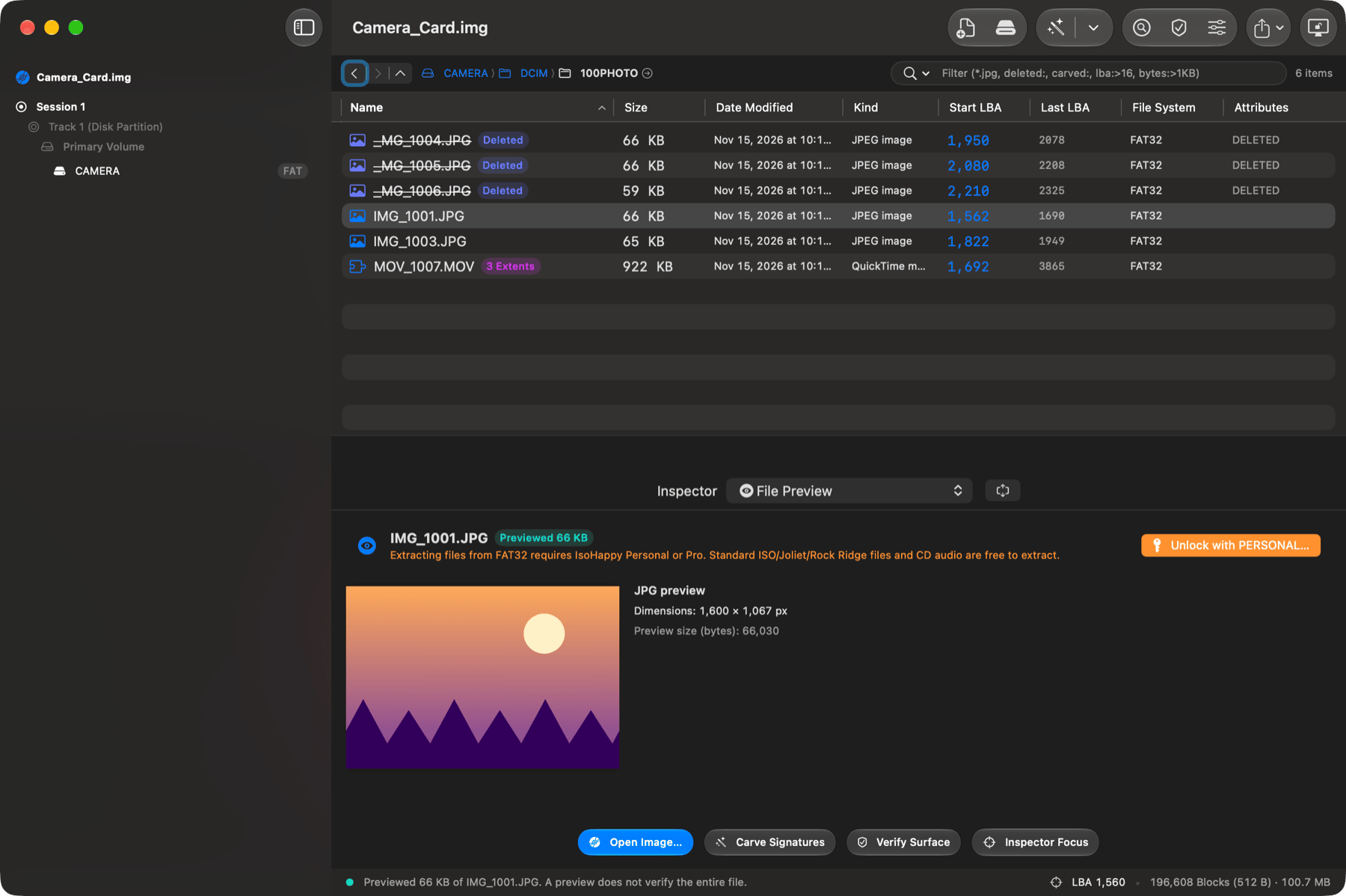
Fai clic sull’intestazione di una colonna per ordinare in base a quella, e fai di nuovo clic per invertire l’ordine. Le cartelle restano in cima, a meno che tu non disattivi Mostra le cartelle prima dei file in Impostazioni > Esplorazione. Fai clic su un’intestazione tenendo premuto il tasto Ctrl per mostrare o nascondere le colonne, e trascina le intestazioni per cambiarne l’ordine. IsoHappy ricorda le colonne, la loro larghezza e l’ordinamento; Ripristina colonne e ordinamento in Impostazioni > Esplorazione li riporta allo stato iniziale.
| Colonna | Mostra |
|---|---|
| Nome | Il nome, con un’icona e dei contrassegni (vedi sotto). |
| Dimensione | La dimensione in byte. |
| Data di modifica e Data di creazione | Le date come le ha registrate il file system (“Data di creazione” è nascosta all’inizio). |
| Tipo | Cartella, documento, flusso o resource fork. |
| LBA iniziale e Ultimo LBA | Il primo e l’ultimo settore usati dal file. Fai clic su un LBA iniziale per mostrare quel settore nell’Area di lavoro settori. |
| Blocchi e Offset | Il numero di settori e a quanti byte dall’inizio del suo primo settore comincia il file (nascoste all’inizio). |
| File system | Quale file system elenca il file. |
| Attributi | Ciò che registra il file system, come i flag di file nascosto o di sola lettura, il tipo e il creatore Mac, o il modo in cui IsoHappy ha ricavato una dimensione. |
| Percorso e ID | Il percorso completo e il numero di record o di inode del file (nascoste all’inizio). |
Le date vengono mostrate come indicato da Date in Impostazioni > Esplorazione: Come registrato (l’impostazione predefinita), Locale o UTC. Le date che un file system memorizza senza fuso orario, come fa FAT, vengono sempre mostrate come registrate.
Le cartelle molto lunghe e i risultati di ricerca vengono ordinati in background, così l’elenco resta reattivo. Per un attimo viene mostrato l’elenco non ordinato.
Icone, contrassegni e colori
| Cosa vedi | Significato |
|---|---|
| Nome barrato, Eliminato | Il file system indica il file come eliminato. I suoi dati potrebbero essere stati sovrascritti. |
| Firma | Il file è stato trovato in base al suo contenuto, non tramite una voce di cartella. |
| Segnale di stop rosso al posto dell’icona | Alcuni settori del file non sono stati letti, secondo il lettore del file system o secondo una lettura di questa sessione di lavoro. |
| Da verificare | IsoHappy non è riuscito a leggere o a controllare tutto il file. |
| Icona di un pezzo di puzzle, N extent | Il file è memorizzato in più pezzi (frammentato). |
| ADS, RSRC o EA | Il file ha dati aggiuntivi: flussi di dati alternativi NTFS o flussi con nome UDF (ADS), un resource fork Mac (RSRC, mostrato quando ce n’è uno) o attributi estesi (EA). |
| Incorporato | I dati del file sono conservati nei record del file system stesso. |
| Nome blu, Compresso | Il file system memorizza il file compresso. IsoHappy lo decomprime quando ne vedi l’anteprima o lo salvi. |
| Nome verde, Cifrato | Il file system memorizza il file cifrato. IsoHappy non può decifrarlo. |
| Nome verde acqua, Sparse | Alcune parti del file non contengono dati sul disco. |
| Nome viola | Un file di sistema o speciale. |
| Nome attenuato | Un elemento nascosto. |
| Collegamento | Un collegamento simbolico. Posiziona il puntatore sul contrassegno per vedere a cosa punta. |
I contrassegni di archiviazione (pezzi, Incorporato, ADS, RSRC ed EA) si possono disattivare con Mostra i contrassegni nell’elenco dei file in Impostazioni > Interfaccia, per un elenco più semplice. VoiceOver legge questi stati in ogni caso.
Spostarsi
Il menu Vai contiene:
| Comando | Abbreviazione |
|---|---|
| Indietro | Comando-[ |
| Avanti | Comando-] |
| Cartella contenitore | Comando-Freccia su |
| Apri (la cartella o il file selezionato) | Comando-Freccia giù |
| Vai al percorso… | Maiuscole-Comando-G |
| Estrai selezione… | Comando-E |
| Estrai selezione con percorsi… | Maiuscole-Comando-E |
| Estrai e apri… | Opzione-Comando-E |
| Mostra proprietà | Comando-I |
| I pannelli dell’Inspector, da Anteprima file a Hash crittografici | da Comando-1 a Comando-7 |
Vai al percorso… apre una cartella o un file quando ne digiti il percorso, ad esempio /DCIM/100APPLE. Un percorso senza la barra iniziale parte dalla cartella attuale.
Fai doppio clic su una cartella per aprirla. Il doppio clic su un file lo apre nella sua app abituale (consulta Salvare i file). Nei risultati di ricerca, il doppio clic su un file lo mostra invece nella sua cartella.
Seleziona più elementi facendo clic tenendo premuto il tasto Comando o il tasto Maiuscole. Modifica > Copia percorso (Opzione-Comando-C) copia il percorso di ogni elemento selezionato, uno per riga.
Per cercare, premi Comando-F. Consulta Ricerca.
Aprire senza esplorare
File > Apri senza esplorare… (Maiuscole-Opzione-Comando-O) apre un’immagine e legge solo il suo contenitore, così un’immagine danneggiata o lenta non inizia subito a leggere partizioni e file system. La barra laterale mostra una sola Area non esplorata. Quando sei pronto, scegli File > Esplora supporto. Per aprire un’unità in questo modo, disattiva Elenca i file dopo l’apertura nei dettagli dell’unità e aprila con il pulsante di apertura che trovi lì (Apri disco per un disco ottico) (consulta Unità ottiche e dischi).
Proprietà
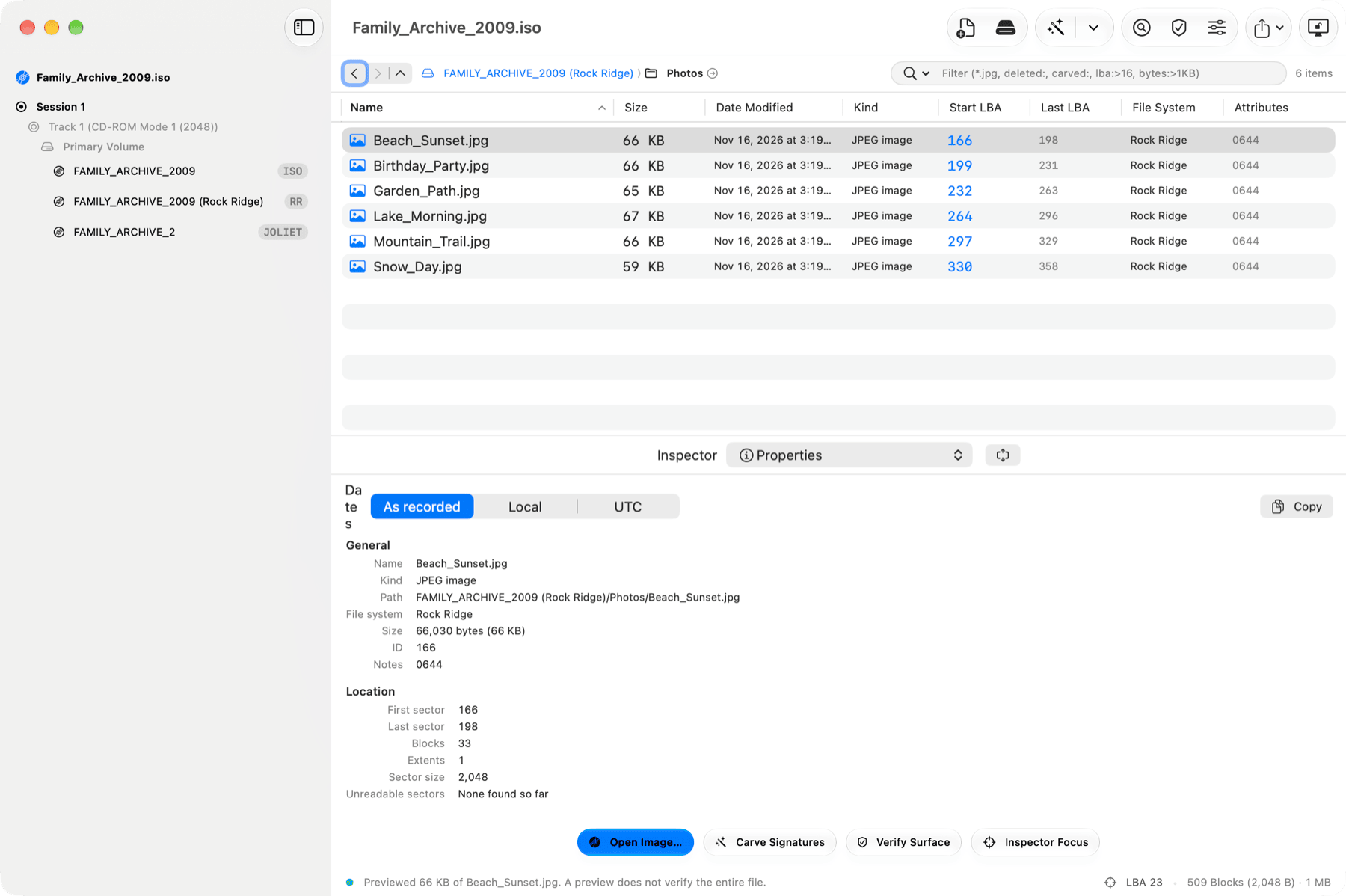
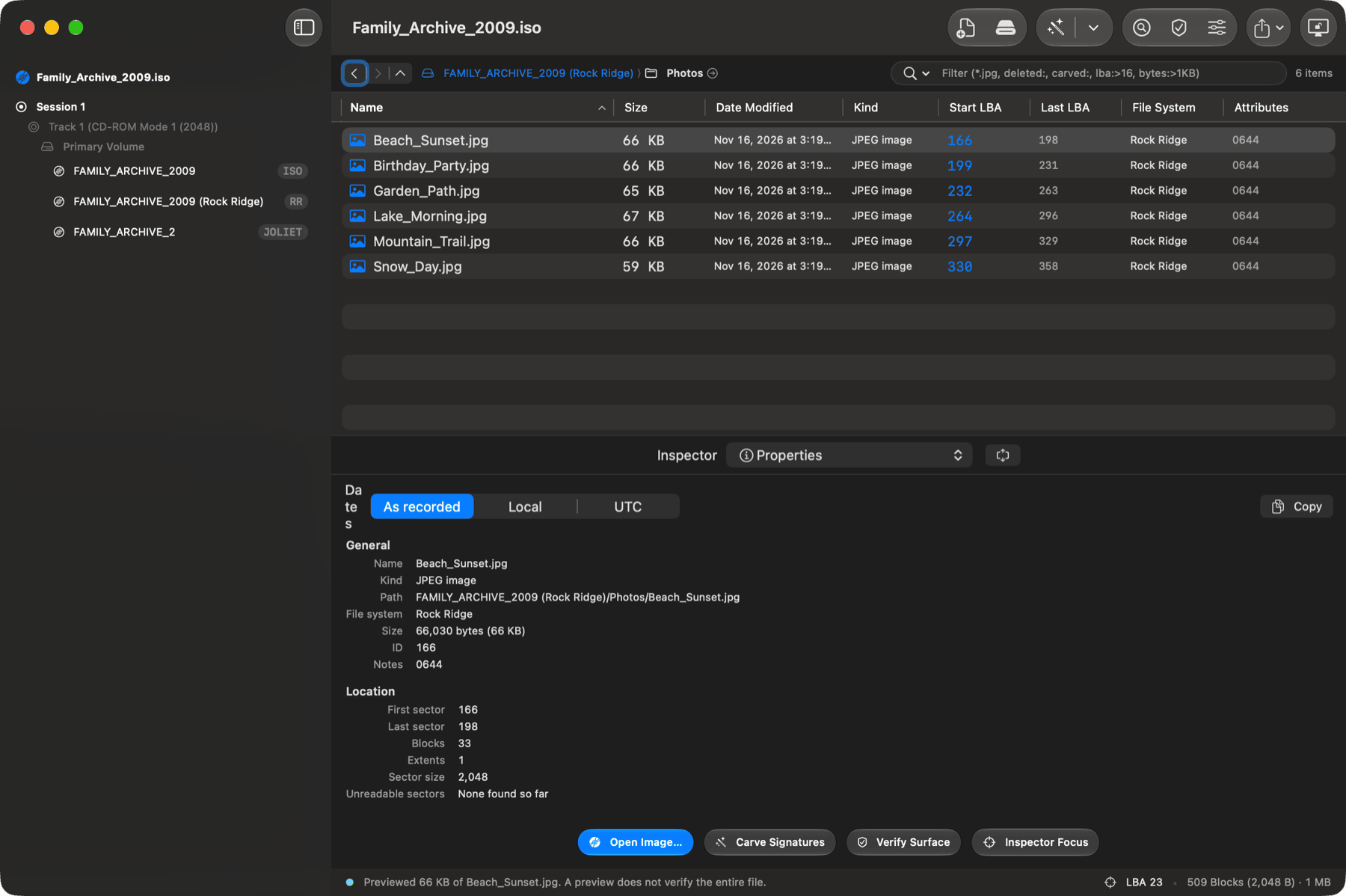
Scegli Vai > Mostra proprietà (Comando-I), oppure Mostra proprietà da un menu contestuale. Il pannello Proprietà dell’Inspector elenca tutto ciò che il file system ha registrato sull’elemento:
- Generali: nome, percorso, tipo, dimensione, settori ed extent.
- Date: ogni data conservata dal file system, con il fuso orario in cui è stata registrata. Usa il menu Date per mostrarle come registrate, nell’ora locale o in UTC.
- Permessi e attributi: permessi POSIX, proprietario e gruppo, attributi Windows e flag BSD.
- Informazioni sul file Mac: tipo di file, creatore e flag del Finder.
- Flussi, fork e attributi estesi.
Fai clic su Copia per copiare tutto negli appunti come testo.
Per un volume, il pannello legge anche le strutture proprie del volume e mostra i Dettagli del file system, come i campi del descrittore ISO 9660, i valori del settore di avvio FAT, la posizione della MFT di NTFS o il superblocco ext. Per il supporto, elenca ogni file da cui è stata letta l’immagine, mostra il testo dei file descrittori come i file cue, i file di controllo CloneCD e i descrittori VMDK, e mostra ciò che un formato contenitore registra su sé stesso.
La Mappa dei blocchi mostra quali settori dell’elemento sono risultati leggibili o illeggibili nelle letture di questa sessione di lavoro, e quali non sono ancora stati letti. I settori mai letti sono grigi; esegui Verifica superficie o una scansione della superficie per leggerli. Per un disco ottico, le proprietà del supporto disegnano invece un’immagine del disco, dall’interno verso l’esterno, con i settori leggibili in verde e quelli illeggibili in rosso.
Vedere l’anteprima di un file
Seleziona un file e il pannello Anteprima file lo mostra. Le anteprime sono gratuite per ogni file. Un’anteprima mostra ciò che si può leggere; non controlla l’intero file.
IsoHappy mostra l’anteprima di:
- Immagini come JPEG, PNG, GIF, BMP, TIFF e WebP, con la loro dimensione in pixel.
- Testo, con la codifica del testo rilevata e il numero di righe.
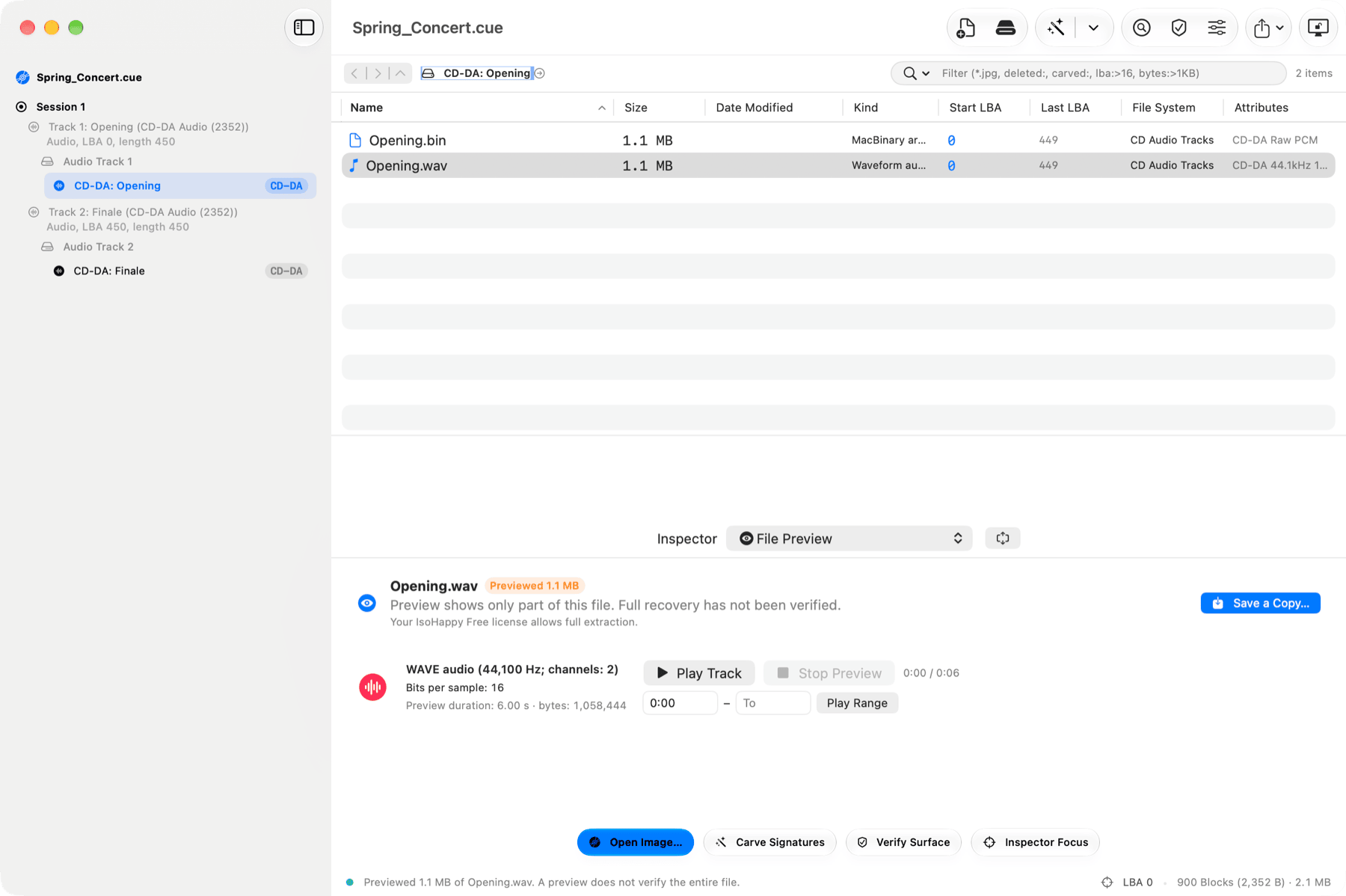
- Audio WAV. Fai clic su Riproduci anteprima per ascoltarlo.
- Tracce di CD audio, che vengono riprodotte per intero direttamente dal supporto. Fai clic su Riproduci traccia, oppure inserisci un’ora di inizio e di fine (minuti:secondi) in Da e A e fai clic su Riproduci intervallo. Lascia vuoto A per riprodurre fino alla fine.
- File video e audio che macOS sa riprodurre (Riproduci), documenti PDF (Mostra PDF) e altri documenti che Visualizzazione rapida riconosce (Visualizzazione rapida). IsoHappy scrive prima il file in una cartella temporanea privata. Senza la licenza necessaria per salvare il file, vengono usati solo i primi 5 MB. Il video MPEG-2 di un DVD viene trasformato in un semplice flusso MPEG per l’anteprima, ma macOS potrebbe non riuscire a riprodurre l’MPEG-2; quando non ci riesce, IsoHappy lo segnala.
- Archivi ZIP e file Office basati su ZIP, con un elenco del loro contenuto.
- Tutto il resto, come riepilogo e con i primi byte in esadecimale.
Per immagini, testo e archivi, IsoHappy legge fino a 5 MB del file. L’anteprima indica anche se il file è un File attivo, un File eliminato o Trovato tramite la firma del file, quanto ne è stato letto per l’anteprima e se una parte non è stata letta.
Mi serve una licenza?
Sotto l’anteprima, IsoHappy indica se la tua licenza ti consente di salvare questo file. Se lo consente, fai clic su Salva una copia…. Altrimenti indica quale licenza serve, e il pulsante diventa Sblocca con PERSONAL… o Sblocca con PRO… e apre la finestra delle licenze. Consulta Licenze per sapere cosa include ogni licenza.
Il menu contestuale
Fai clic su un file o una cartella tenendo premuto il tasto Ctrl (o fai clic con il tasto destro) per altre azioni:
- Apri cartella o Anteprima (100% gratuita).
- Apri e Estrai e apri… (consulta Salvare i file).
- Mostra nella cartella, nei risultati di ricerca, mostra l’elemento nella sua cartella.
- Estrai selezione… salva il file o la cartella (consulta Salvare i file).
- Estrai come salva un file Mac come AppleDouble, AppleSingle o MacBinary.
- Salva come MPEG-2 Program Stream… per un file VOB di un DVD, e Salva come XA (2336 byte per settore)… o Salva video MPEG… per alcuni file di CD (consulta CD: sessioni, tracce e immagini disco).
- Estrai flusso “…”… salva un singolo flusso del file.
- Copia percorso e Mostra proprietà.
- Rinomina…, per gli elementi eliminati, trovati e ricostruiti (consulta Salvare i file).
- Rileva estensione tramite firma assegna al file l’estensione indicata dal suo contenuto.
- Esamina / modifica extent… apre il pannello Extent e flussi.
- Esamina settore (LBA …) mostra il primo settore del file nell’Area di lavoro settori.
Con più elementi selezionati, il menu offre Estrai elementi selezionati (N)…, Estrai elementi selezionati con percorsi (N)… e Copia percorso.
Gli altri pannelli dell’Inspector sono descritti in Checksum, settori e report.