
Come aprire un file ISO su Mac (e cosa fare quando non si apre)
Nella maggior parte dei casi, per aprire un file ISO su Mac basta un doppio clic. macOS lo monta come un disco e compare nel Finder. Non devi installare nulla.
Quando non funziona, di solito macOS dice soltanto “immagine non riconosciuta” o “L’immagine disco è danneggiata”. Questa guida tratta entrambi i casi: i metodi integrati per aprire un’ISO, cosa ho visto che macOS rifiuta e cosa fare in quel caso.
Aprire un file ISO con il Finder
Fai doppio clic sul file .iso. Il Finder lo passa a DiskImageMounter, che fa parte di macOS, e il disco compare nel Finder con il nome del suo volume. Aprilo come qualsiasi cartella e copia i file trascinandoli.
Un’ISO montata è di sola lettura. Puoi copiarne i file, ma non puoi modificarla. Quando hai finito, selezionala nel Finder e scegli File > Espelli.
Aprire un’ISO con Utility Disco o Terminale
Utility Disco fa la stessa cosa dal suo menu. Apri Utility Disco (in Applicazioni, poi Utility), scegli File > Apri immagine disco… e seleziona l’ISO.
In Terminale, hdiutil attach monta un’immagine. Su macOS 27, hdiutil stampa una nota che indica che questo uso è deprecato e rimanda a diskutil image attach, che fa la stessa cosa:
diskutil image attach --readOnly ~/Downloads/disc.iso
Cosa apre macOS e cosa rifiuta
Ho creato delle immagini di prova su un Mac con macOS 27, con hdiutil e con lo strumento open source xorriso, e ho provato a montarle una per una. Tutte le vere ISO si sono montate. Tutto il resto no.
| Immagine | macOS | IsoHappy |
|---|---|---|
| ISO 9660 con Joliet (un tipico CD di dati) | Si monta | Si apre |
| UDF (un tipico DVD) | Si monta | Si apre |
| ISO 9660 e UDF insieme | Si monta (come UDF) | Si apre |
| ISO 9660 e HFS insieme (un ibrido Mac e PC) | Si monta (come HFS) | Si apre |
| BIN/CUE | “immagine non riconosciuta” | Si apre |
| Un’ISO troncata, come dopo un download interrotto | “L’immagine disco è danneggiata” | Si apre, con ciò che contiene |
macOS si basa su ciò che c’è dentro il file, non sul nome. Quando ho rinominato un file BIN in .iso, non si è comunque aperto, con “immagine non riconosciuta”. Rinominare un file non lo converte.
Quando un file ISO non si apre
Controlla prima queste cose:
- Il file è tutto sul tuo Mac? Un download che si è fermato prima della fine, o un file ancora in iCloud, non è un’immagine completa. Confronta la sua dimensione con quella indicata nella pagina di download.
- È davvero un’ISO? Le immagini di dischi di giochi e di CD musicali spesso arrivano come BIN/CUE, oppure come file .nrg, .mds/.mdf, .ccd/.img o .cdi. DiskImageMounter non elenca .cue, .nrg, .mds, .mdf, .ccd né .cdi tra i tipi di file che apre.
Aprirla invece con IsoHappy
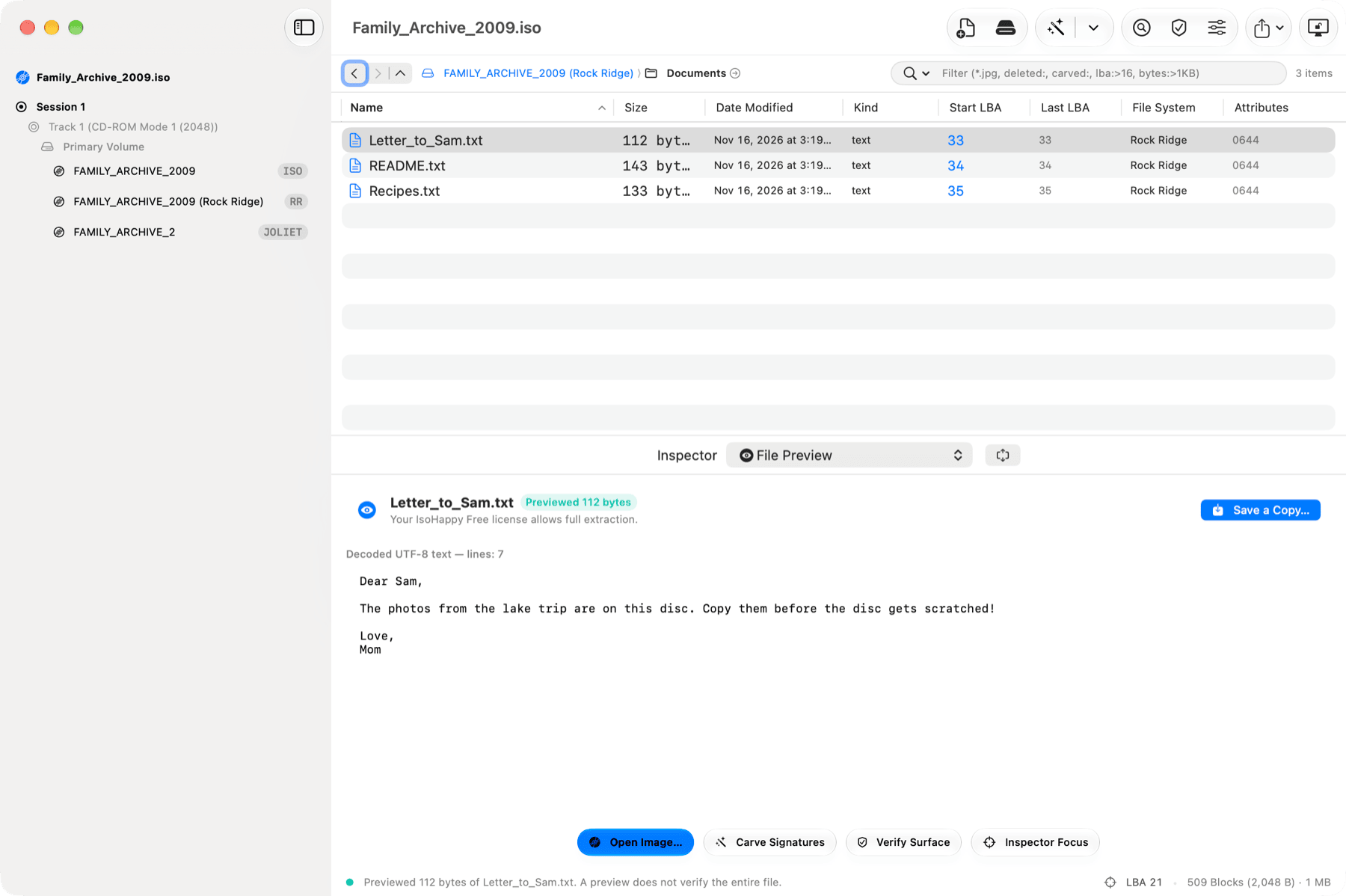
IsoHappy è un’app per Mac che apre le immagini di dischi senza montarle. Legge direttamente il file immagine, quindi funziona con molte immagini che macOS rifiuta, e non modifica mai l’immagine.
- Apri IsoHappy e scegli File > Apri immagine… (Comando-O), oppure trascina il file nella finestra. Nel Finder puoi anche fare clic sul file tenendo premuto il tasto Ctrl e scegliere Apri con > IsoHappy.
- La barra laterale elenca ogni volume trovato da IsoHappy. Un CD di dati ne ha spesso più di uno, come ISO 9660 e Joliet, ognuno con gli stessi file. Scegli quello con i nomi di file lunghi.
- Seleziona un file per vederne l’anteprima. Immagini, testi, audio, PDF e molti altri file vengono mostrati in Anteprima file.
- Per copiare un file, selezionalo e fai clic su Salva una copia…, oppure scegli Vai > Estrai selezione… (Comando-E) per una cartella.
Per un BIN/CUE, apri il file .cue e tieni il .bin accanto. Per gli altri formati di immagini di CD, apri il file descrittore (.ccd, .mds e così via) con il suo file di dati accanto. Consulta CD: sessioni, tracce e immagini disco per l’elenco completo.
Per un’ISO troncata, IsoHappy apre ciò che c’è ed elenca i file. Nella mia prova ha aperto l’ISO che macOS diceva danneggiata, ed entrambi i suoi file sono stati copiati intatti, perché si trovavano nella parte scaricata. Un file i cui dati si trovano oltre il punto di interruzione non si può recuperare da quella copia; scaricalo di nuovo.
Se è danneggiata perfino la parte dell’ISO che indica il nome del volume, IsoHappy potrebbe mostrare solo settori grezzi, senza file. Puoi comunque cercare in quei settori tipi di file noti con Cerca per firma, descritto in Trovare file per firma.
Quanto costa
In IsoHappy aprire, esplorare e vedere in anteprima è gratis per ogni immagine che legge. È gratis anche salvare file dai file system dei CD (ISO 9660, Joliet e Rock Ridge) e salvare le tracce dei CD audio.
Per salvare file da UDF, usato dalla maggior parte dei DVD, e dai file system dei dischi come FAT, NTFS o HFS Plus serve una licenza Personal. Se il Finder monta la tua immagine di DVD, puoi copiarne i file gratis con il Finder e non ti serve affatto IsoHappy.
Altro sulle immagini di dischi
- Se la tua ISO è in realtà una coppia BIN/CUE, o ti serve un’ISO a partire da una coppia BIN/CUE, consulta Come convertire BIN/CUE in ISO su Mac.
- Per creare un’ISO del tuo CD o DVD, consulta Creare un’immagine ISO o un’immagine disco su Mac.