
Come recuperare i file da un CD o DVD graffiato
Inserisci un vecchio CD di foto o un DVD di backup, e l’unità gira, fa clic e si arrende, oppure il Finder mostra i file ma la copia si ferma con un errore. Il disco è graffiato, e vuoi recuperarne il contenuto.
Ci sono due fasi: rendere il disco il più pulito e leggibile possibile senza peggiorarlo, e poi leggerlo in modo da copiare una volta tutto ciò che si legge ancora, prima di insistere con l’unità sulle parti danneggiate.
Si può riparare un CD graffiato?
A volte, e dipende da quale lato è graffiato. La migliore guida pubblica sull’argomento è Care and Handling of CDs and DVDs, pubblicata dal NIST per bibliotecari e archivisti. I consigli che seguono vengono da lì.
- Il lato di lettura lucido. I dati si trovano sotto la plastica, e il laser mette a fuoco oltre la superficie, quindi i graffi sottili spesso hanno poco effetto. La correzione degli errori dell’unità corregge da sola molti errori. I graffi che girano intorno al disco, lungo la traccia, fanno più danni di quelli che vanno dal centro verso il bordo. Le impronte e le macchie possono causare più errori dei graffi.
- Il lato dell’etichetta di un CD. Lo strato metallico che contiene i dati si trova subito sotto l’etichetta. Un graffio o un segno di penna che lo attraversa distrugge i dati in quel punto, e non si può riparare.
- Il lato dell’etichetta di un DVD. Lo strato dati di un DVD si trova al centro del disco, quindi i graffi sul lato dell’etichetta raramente contano.
Pulire il disco in sicurezza
Pulisci solo il lato di lettura, e solo se è sporco. Ogni passata rischia di aggiungere graffi.
- Tieni il disco per il bordo o per il foro centrale.
- Elimina la polvere con una pompetta.
- Pulisci con un panno di cotone morbido e asciutto, con movimenti dritti dal centro verso il bordo. Non pulire mai girando intorno al disco.
- Se lo sporco resta, sciacqua con acqua, oppure usa un detergente per CD e DVD o alcol isopropilico, poi pulisci allo stesso modo.
Non usare carta da cucina, fazzoletti o altra carta, nemmeno la carta per lenti. Non usare acetone o altri solventi forti, che sciolgono la plastica.
E il dentifricio e gli altri rimedi casalinghi?
Il dentifricio e i prodotti per lucidare sono abrasivi: funzionano consumando la plastica. Il NIST consiglia di evitare qualsiasi cosa abrasiva su un disco. Lucidare non può nemmeno aiutare un CD con il lato dell’etichetta danneggiato, perché lì i dati non ci sono più, non sono nascosti sotto un graffio. Se vuoi comunque provare, o far rigenerare un disco da un negozio, fallo solo dopo aver copiato tutto ciò che si legge adesso.
Copiare ciò che si legge adesso
Leggi un disco danneggiato il minor numero di volte possibile. Quindi non iniziare copiando la cartella che ti interessa di più lasciando che l’unità riprovi lo stesso punto danneggiato per un’ora. Fai prima una passata veloce su tutto il disco e salva in un’immagine tutto ciò che si legge. Poi torna alle lacune.
I Mac attuali non hanno un’unità per dischi, quindi ti serve un’unità USB esterna. Le unità non leggono tutte allo stesso modo i dischi danneggiati, quindi se ne hai due, provale entrambe.
Leggere un disco graffiato con IsoHappy
IsoHappy è un’app per Mac che legge CD e DVD settore per settore e tiene traccia dei settori che non è stato possibile leggere. Ecco l’ordine che permette di salvare di più.
1. Preparare una prima passata veloce
Scegli IsoHappy > Impostazioni… e seleziona Lettura:
- Attiva Salta i tentativi nei lunghi tratti danneggiati. Dopo una serie di settori illeggibili (inizialmente 16), IsoHappy smette di riprovare finché un settore non si legge di nuovo, così un’area molto graffiata richiede minuti invece di ore.
- Attiva Rinuncia a una lettura che richiede troppo tempo, così un singolo settore bloccato non può trattenere la passata.
- Per ora lascia i tentativi a 0.


2. Creare un’immagine gestita
Inserisci il disco, fai clic su Apri unità… nella schermata iniziale (o su Unità fisiche nella barra degli strumenti) e apri il disco dall’elenco.
Poi scegli Crea immagine gestita (.IBP / .IBQ)… dal menu Esporta dati forensi nella barra degli strumenti e salvala su un’unità in buone condizioni. Un’immagine gestita è una copia del disco che registra anche quali settori sono stati letti, quali non è stato possibile leggere e quali non sono mai stati provati. Ogni blocco viene salvato non appena viene letto, quindi puoi fermarti in qualsiasi momento e tenere ciò che hai.
Al termine, espelli il disco e lavora sull’immagine.
3. Vedere dove sono i danni
Apri il file .ibp dell’immagine. Nel pannello Superficie del disco e IBP, fai clic su Scansiona superficie ottica: il pannello rappresenta il disco come una griglia di aree e contrassegna quelle con settori illeggibili. Verifica superficie nella barra degli strumenti legge ogni file e indica quali sono completi.


Se i file che ti servono sono già completi, salvali subito.
4. Riprovare solo le lacune
Reinserisci il disco. In Impostazioni > Lettura, ora aumenta Tentativi di un singolo settore e imposta una Pausa prima di ogni tentativo, che dà all’unità il tempo di stabilizzarsi. Puoi anche attivare Leggi all’indietro a blocchi: alcune unità superano meglio i danni dall’altro lato.
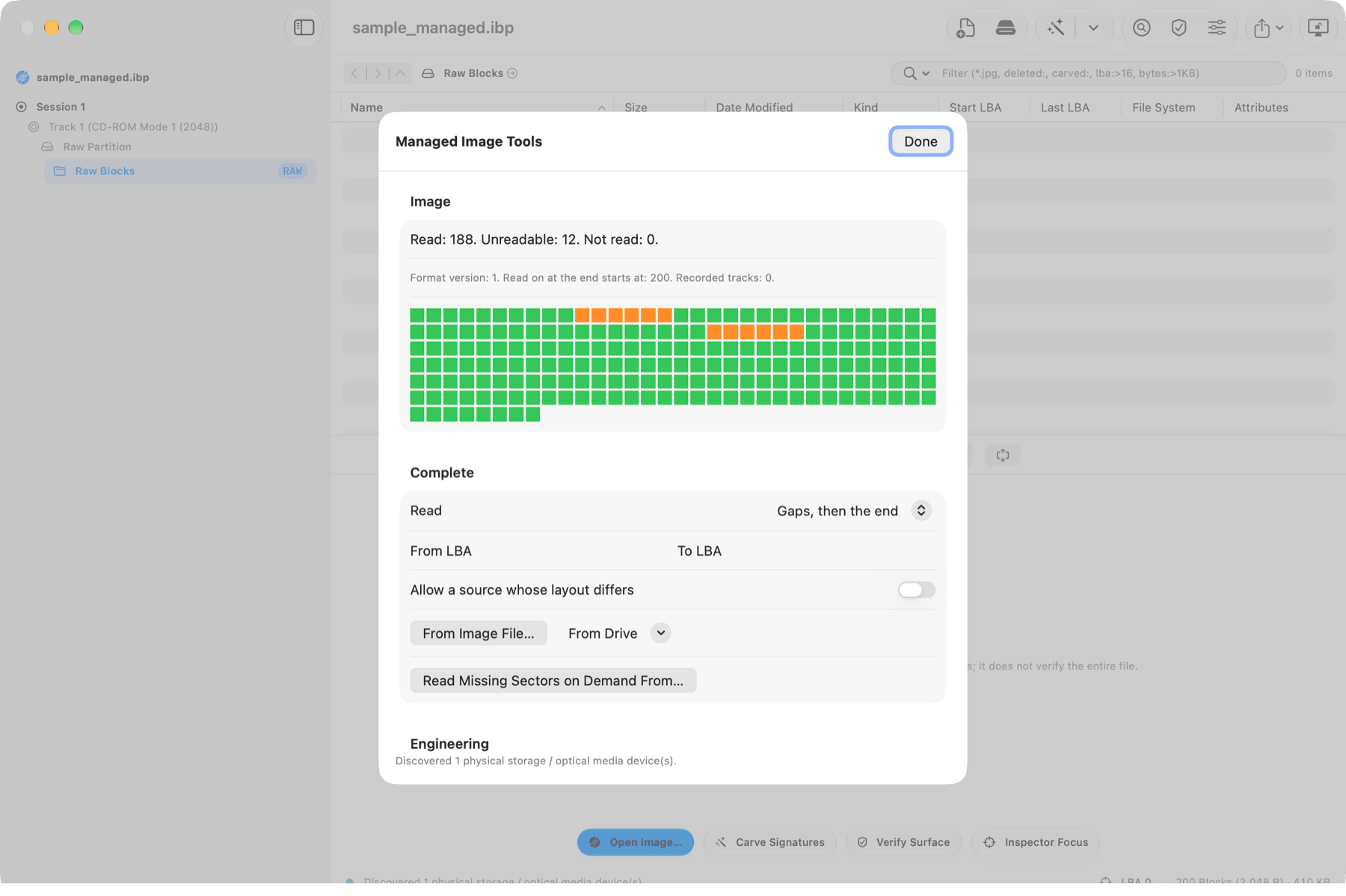
Con l’immagine aperta, fai clic su Strumenti immagine gestita… nel pannello Superficie del disco e IBP, imposta Leggi su Solo lacune e scegli Da unità. IsoHappy legge solo i settori che mancano ancora e aggiunge all’immagine ciò che ottiene.
Nei dettagli del disco, nell’elenco delle unità, Velocità di lettura e Imposta velocità chiedono all’unità di leggere più lentamente, cosa che può aiutare con i graffi. Non tutte le unità accettano un cambio di velocità.
5. Riempire il resto da un’altra copia
Se hai una seconda copia del disco, anche graffiata in altri punti, completa l’immagine con quella allo stesso modo. Prima di scrivere qualsiasi cosa, IsoHappy verifica che il secondo disco abbia la stessa dimensione e la stessa disposizione e che i settori già letti coincidano. Per completarla da un’immagine dello stesso disco creata da qualcun altro, scegli invece Da file immagine….
6. Salvare i file
Seleziona i file e salvali su un’altra unità. Un settore che nessuna passata è riuscita a leggere viene riempito di zeri (in Impostazioni > Lettura puoi scegliere invece un motivo), e IsoHappy indica quanti settori non è stato possibile leggere. Una foto o un documento con una lacuna riempita può aprirsi con dei difetti, o non aprirsi affatto.
Salvare file da CD di dati (ISO 9660, Joliet e Rock Ridge) e tracce di CD audio è gratis. Creare e completare immagini gestite, e salvare file da UDF, usato dalla maggior parte dei DVD, richiedono una licenza Personal.
Cosa nessun software può recuperare
Sii realista su ciò che è possibile:
- Se lo strato metallico di un CD non c’è più, per un graffio profondo sul lato dell’etichetta o una crepa, i dati in quel punto non esistono più. Riprovare non può riportarli indietro.
- Un software legge ciò che l’unità riesce a restituire. Può riprovare, leggere più lentamente o dall’altro lato, e combinare più copie. Non può ricostruire dati che il disco non contiene più.
- Un disco che non gira o che l’unità non vede affatto è oltre ciò che qualsiasi app può fare.
Un’ultima cosa da sapere: le funzioni di IsoHappy per le unità ottiche sono scritte in base allo standard pubblicato dei comandi delle unità e sono state testate con dischi registrati e danni simulati, non ancora con un disco fisicamente danneggiato in un’unità reale. Se un disco non si apre come ti aspetti, consulta Unità ottiche e dischi per sapere cosa provare.
Se hai solo un’immagine di un disco danneggiato, e non il disco stesso, aprila in IsoHappy allo stesso modo. Per un’immagine che non si apre affatto, consulta Come aprire un file ISO su Mac.