
Come convertire BIN/CUE in ISO su Mac
Hai scaricato o copiato un CD e ti ritrovi con due file, un .bin e un .cue, ma il programma che vuoi usare accetta solo un’ISO. Oppure hai fatto doppio clic sul .cue e non è successo niente di utile. macOS non ha un modo integrato per aprire un BIN/CUE, figuriamoci per convertirlo.
Convertire BIN/CUE in ISO richiede un minuto, ma solo per alcuni dischi. Questa guida spiega quali, come farlo con IsoHappy o con uno strumento gratuito da riga di comando, e cosa fare con un disco che non può diventare un’ISO.
Perché macOS non apre un file BIN/CUE
Fai doppio clic su un’ISO nel Finder e macOS la monta. Una coppia BIN/CUE è diversa. Su un Mac con macOS 27, DiskImageMounter (la parte di macOS che monta le immagini) non gestisce affatto i file .cue, il Finder passa un file .bin a Utility Compressione perché .bin è anche l’estensione di un vecchio formato di archivio per Mac, e hdiutil attach risponde “immagine non riconosciuta” (“image not recognized”) per entrambi.
Il motivo è il contenuto. Un CD memorizza i dati in settori da 2352 byte. Un’ISO conserva solo i 2048 byte di dati di ogni settore. Un BIN li conserva tutti e 2352, compresi lo schema di sincronizzazione, l’intestazione e la correzione degli errori, e il file .cue indica dove inizia ogni traccia e di che tipo è. Se vuoi la spiegazione completa, leggi Cos’è un file BIN/CUE?
Quando puoi convertire BIN/CUE in ISO
Convertire BIN in ISO significa estrarre i 2048 byte di dati da ogni settore di una traccia di dati. Funziona quando il disco è un semplice disco di dati. Non funziona quando il disco contiene qualcosa per cui un’ISO non ha spazio.
| Cosa elenca il .cue | Può diventare un’ISO? | Cosa fare |
|---|---|---|
Una traccia, MODE1/2352 | Sì | Convertilo. |
Una traccia, MODE2/2352, dati normali | Di solito | Convertilo. Se contiene video di un Video CD o video di un gioco in settori Mode 2 Form 2, tieni il BIN/CUE. |
Solo tracce AUDIO (un CD musicale) | No | Salva le tracce come file WAV. |
Una traccia di dati seguita da tracce AUDIO (molti dischi di giochi degli anni ’90) | Solo la traccia di dati | Salva la traccia di dati come ISO e le tracce audio come WAV, oppure tieni il BIN/CUE. |
Apri il file .cue in TextEdit per vedere le sue tracce. Ogni riga TRACK termina con il tipo della traccia.
Se un gioco o un emulatore si aspetta il disco intero, dagli il BIN/CUE, non un’ISO della traccia di dati. La musica del gioco sta nelle tracce audio, e un’ISO le lascia fuori.
Convertire BIN/CUE in ISO con IsoHappy
- Metti i file .bin e .cue nella stessa cartella.
- Apri IsoHappy e scegli File > Apri immagine… (Comando-O). Seleziona il file .cue. Funziona anche aprire il .bin, se accanto c’è un .cue con lo stesso nome.
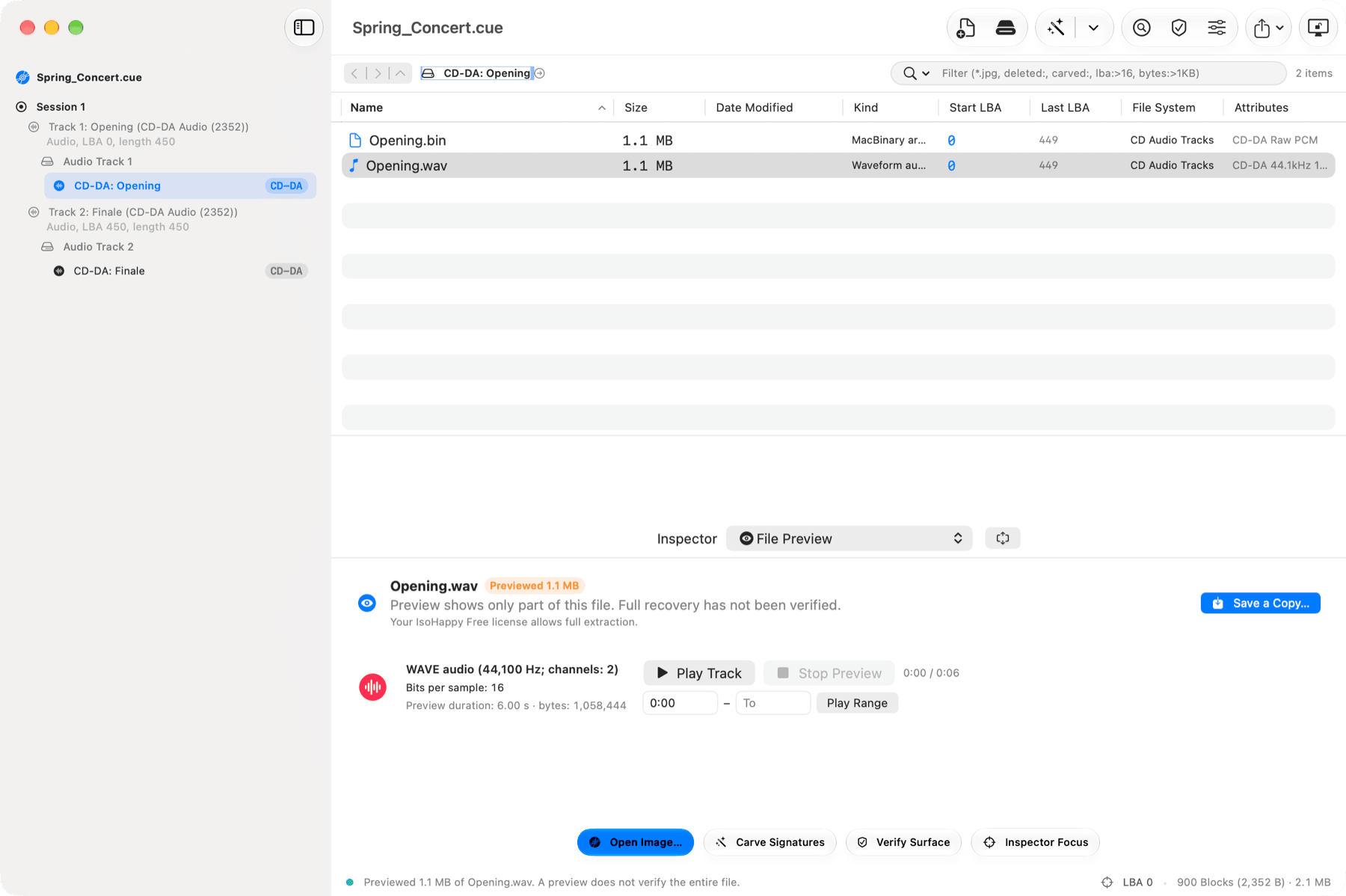
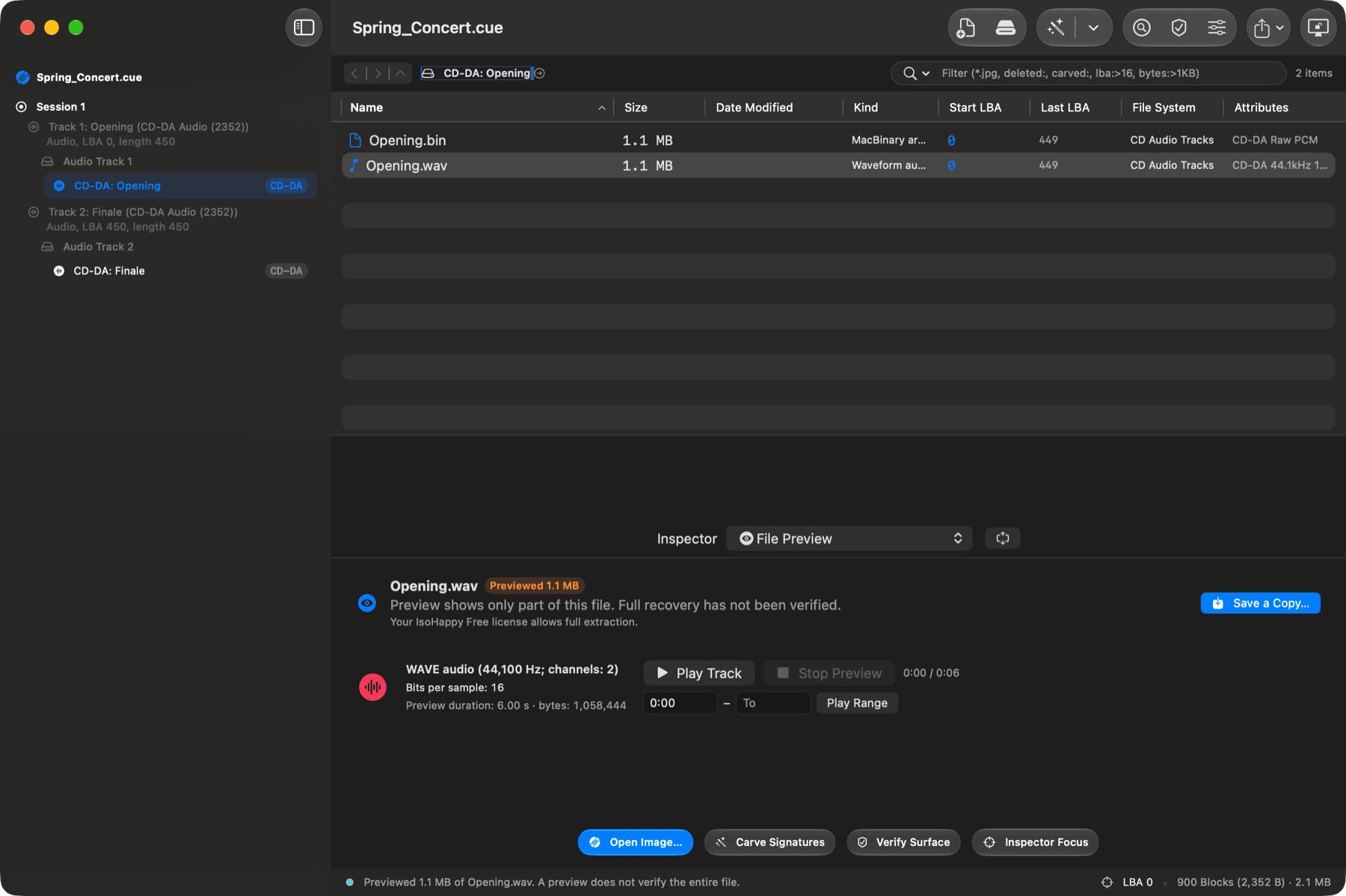
- Guarda la barra laterale. Elenca ogni traccia con il suo tipo, per esempio CD-ROM Mode 1 (2048) o CD-DA Audio (2352).
- Scegli Immagine > Crea immagine… (Maiuscole-Comando-I).
- In Salva, scegli Intera origine per un disco con una sola traccia di dati. Per un disco con tracce audio, scegli invece la traccia di dati.
- Imposta Formato su Dati utente (ISO, 2048 byte per settore).
- Fai clic su Scegli destinazione… e scegli dove salvare l’ISO.


IsoHappy scrive anche un file di checksum MD5 accanto all’ISO, a meno che tu non disattivi l’opzione. Al termine propone Apri immagine e Mostra nel Finder. La nuova ISO si monta nel Finder come qualsiasi altra.
Se l’intervallo che hai scelto mescola tracce audio e di dati, o contiene settori Mode 2 Form 2, IsoHappy si rifiuta prima di scrivere qualsiasi cosa e spiega il motivo. Scegli solo la traccia di dati, oppure un altro formato.
Per creare immagini serve una licenza IsoHappy Personal. Aprire il BIN/CUE, esplorarlo e vedere in anteprima i suoi file è gratis.
Se ti servono solo i file, non ti serve un’ISO
Spesso l’ISO è solo un passaggio per arrivare ai file del disco. Puoi saltarlo. Apri il .cue in IsoHappy, seleziona i file o le cartelle che ti interessano e scegli Vai > Estrai selezione… (Comando-E). Salvare i file dai file system dei CD (ISO 9660, Joliet e Rock Ridge) è gratis, quindi per un normale CD di dati non spendi nulla.
Tracce audio: salvale come WAV
Le tracce audio non hanno una parte dati da 2048 byte, quindi nessuna ISO può contenerle. Salvale invece come file WAV:
- In IsoHappy, ogni traccia audio compare nella barra laterale come un volume che contiene la traccia sotto forma di file WAV. Selezionala, ascoltala con Riproduci traccia e salvala con Salva una copia…. Salvare le tracce di CD audio è gratis.
- Con una licenza Personal, Immagine > Crea immagine… con Formato impostato su Audio (WAV) salva una traccia, oppure tutte le tracce con Salva ogni traccia come file separato.
Convertire ISO in BIN/CUE
Alcuni programmi di masterizzazione ed emulatori vogliono un BIN/CUE, e tu hai solo un’ISO. Apri l’ISO in IsoHappy, scegli Immagine > Crea immagine… e imposta Formato su Grezzo (BIN, 2352 byte per settore). IsoHappy costruisce la sincronizzazione, l’intestazione e la correzione degli errori di ogni settore come le definisce lo standard ECMA-130, e scrive un file cue accanto al BIN.
Funziona con tutto ciò che sta su un CD. Il formato grezzo è disponibile solo quando l’immagine non è più lunga di quanto un CD possa indirizzare (99 minuti, 59 secondi e 74 frame), quindi un’ISO delle dimensioni di un DVD non può diventare un BIN.
Un’alternativa gratuita da riga di comando: bchunk
Se ti trovi a tuo agio con Terminale, bchunk è un piccolo strumento open source che fa la stessa suddivisione. Installalo con Homebrew ed eseguilo indicando il .bin, il .cue e un nome per i file in uscita:
brew install bchunk
bchunk game.bin game.cue game
Scrive ogni traccia di dati come ISO (game01.iso) e ogni traccia audio come file .cdr grezzo. Aggiungi -w per ottenere invece file WAV:
bchunk -w game.bin game.cue game
L’aiuto di bchunk dice che scrive 2048 byte di ogni settore MODE2/2352 a meno che tu non passi -r o -p, quindi valgono gli stessi limiti: il video memorizzato in settori Mode 2 Form 2 non sopravvive al passaggio a ISO.
Quale conviene tenere?
Tieni il BIN/CUE. È la copia completa del disco, e da questa puoi sempre ricavare in seguito un’ISO o dei file WAV. Un’ISO ricavata da un disco con tracce audio, o con video Mode 2 Form 2, ne ha già perso una parte.