
Pengaturan
Pilih IsoHappy > Pengaturan… atau tekan Command-koma. Pengaturan berlaku untuk setiap jendela IsoHappy dan tetap tersimpan saat Anda keluar dari app. Bar samping jendela Pengaturan mencantumkan dua belas bagian, masing-masing untuk satu bagian app; bab yang ditautkan di bawah setiap bagian menjelaskannya lebih rinci.
Pengaturan yang mengubah cara disk dibaca (Disk, Sistem File, Disk Optik) berlaku saat berikutnya Anda membuka image atau disk.
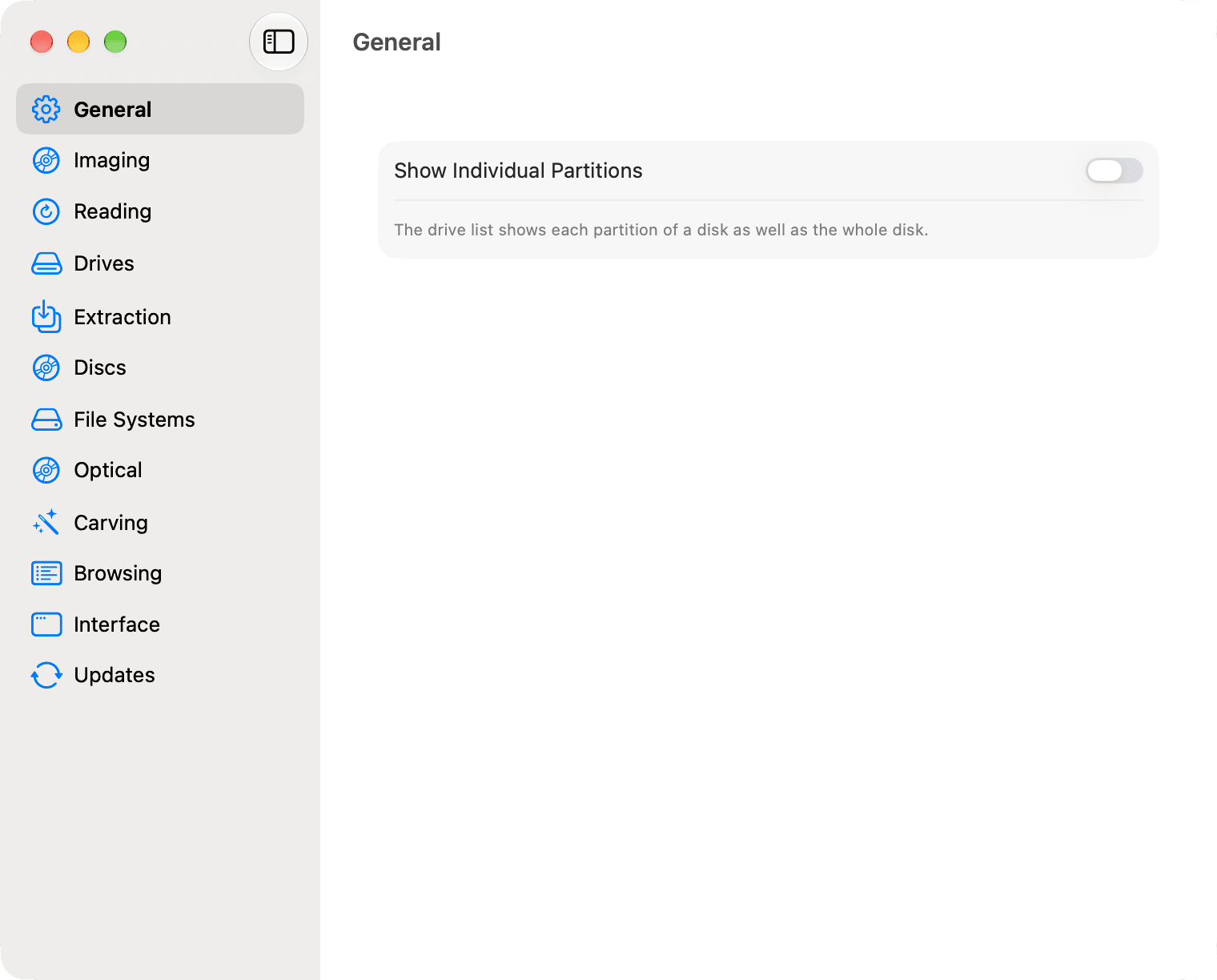
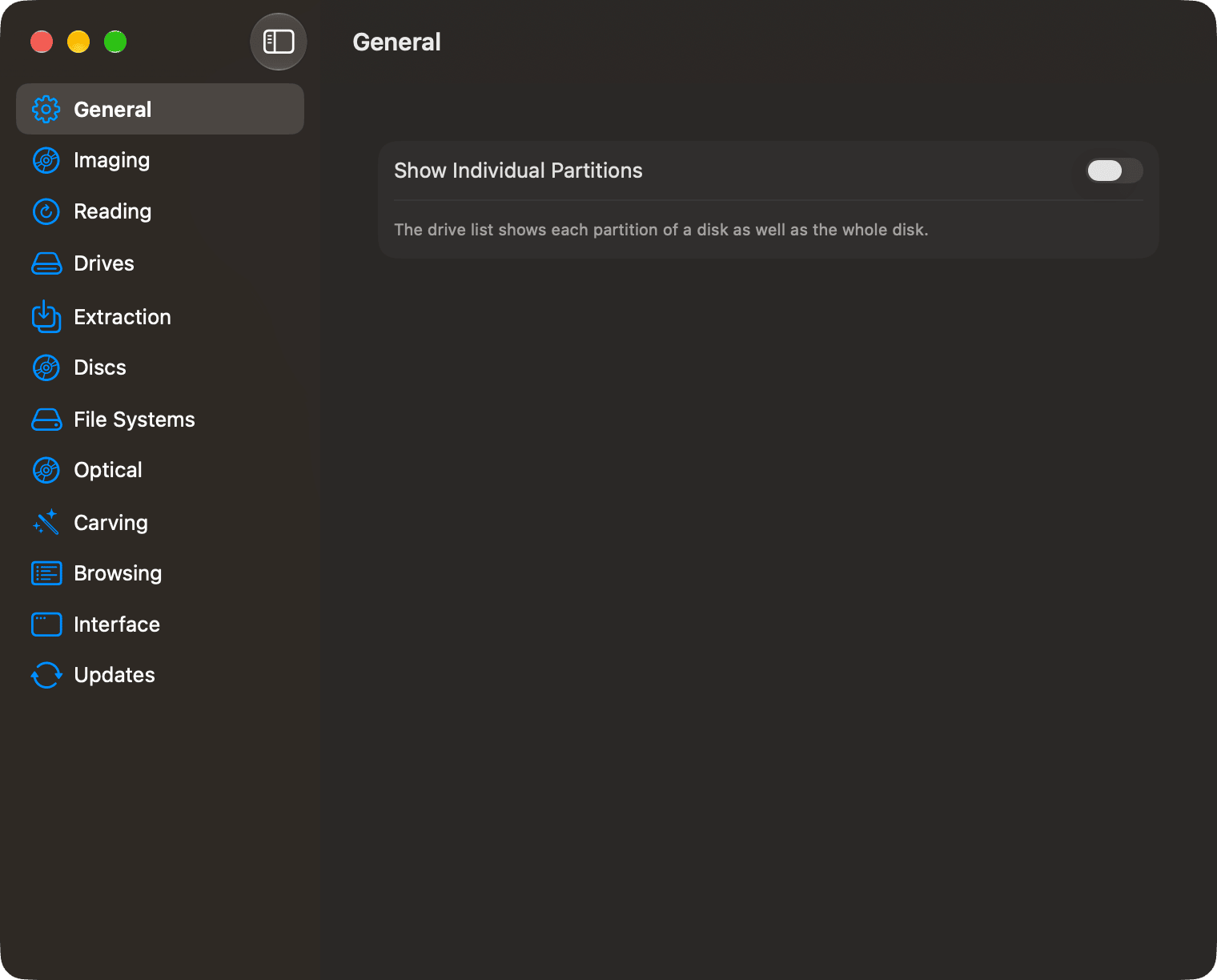
Umum
| Pengaturan | Nilai awal |
|---|---|
| Tampilkan setiap partisi: daftar drive menampilkan setiap partisi sebuah disk selain disk secara keseluruhan. Kotak centang yang sama juga ada di daftar drive. | Nonaktif |
Lihat Drive optik dan disk.
Pembuatan Image
| Pengaturan | Nilai awal |
|---|---|
| Nama image, dari {name}, {label}, {date}, {session}, {track}, dan {partition} | {name} |
| File cue: Selalu, Saat image memerlukannya, atau Tidak pernah | Saat image memerlukannya |
| Selalu gunakan ekstensi .iso untuk image CD dan DVD | Nonaktif |
| Pisahkan menjadi beberapa bagian | Nonaktif |
| Ukuran bagian (MB) | 1000 |
| Tulis file checksum MD5 | Aktif |
| Buka image baru saat dibuat | Nonaktif |
| Baca ulang disk setelahnya untuk memeriksa (Tulis ke Disk) | Aktif |
Lihat Membuat image dan menulis ke disk.
Pembacaan
| Pengaturan | Nilai awal |
|---|---|
| Percobaan ulang pembacaan banyak sektor (0 sampai 100) | 0 |
| Percobaan ulang satu sektor (0 sampai 100) | 0 |
| Jeda sebelum setiap percobaan ulang (hingga 60 detik) | 0 detik |
| Lewati percobaan ulang di bagian rusak yang panjang | Nonaktif (16 sektor berturut-turut saat aktif) |
| Coba lagi otomatis setelah 10 detik (hanya drive) | Nonaktif |
| Baca mundur per potongan | Nonaktif (256 sektor per potongan saat aktif) |
| Batalkan pembacaan yang terlalu lama | Nonaktif (30 detik saat aktif) |
| Jika sektor tetap tidak dapat dibaca: Isi dengan nol, Lewati, Isi dengan pola, Selalu tanyakan, atau Hentikan | Isi dengan nol |
| Pola (teks, atau 0x dan byte heksadesimal) | Kosong (memakai “BAD SECTOR “) |
| Tulis langsung ke disk (lebih lambat, paling aman) (image terkelola) | Nonaktif |
| Pisahkan file .ibq menjadi beberapa bagian (image terkelola) | Nonaktif (bagian 4.096 MiB saat aktif) |
| Jika suatu operasi menemukan sektor yang tidak terbaca, simpan daftar file dengan galat baca (Pro) | Aktif |
Lihat Kesalahan baca dan pemindaian permukaan dan Image terkelola.
Drive
| Pengaturan | Nilai awal |
|---|---|
| Tampilkan di daftar drive: Semua perangkat, Drive optik, atau Disk (daftar drive tidak lagi memiliki tombol ini) | Semua perangkat |
| Baca disk dengan perintah drive optik | Aktif |
| Perlambat drive setelah kesalahan baca | Nonaktif |
| Ingat tata letak disk setelah dikeluarkan | Aktif |
| Terus periksa disk kosong dan drive kosong | Aktif |
| Segarkan drive setelah bangun dari tidur: setelah 5, 10, atau 30 detik | Setelah 5 detik |
Lihat Drive optik dan disk.
Ekstraksi
| Pengaturan | Nilai awal |
|---|---|
| Simpan file Mac sebagai: Asli, AppleDouble, AppleSingle, atau MacBinary III | Asli (resource fork dan informasi Finder dipertahankan) |
| Simpan resource fork, stream, dan atribut tambahan | Aktif |
| Tambahkan ekstensi dari jenis file Mac ke nama yang belum memilikinya | Nonaktif |
| Pulihkan tanggal | Aktif |
| Tanggal dari zona waktu lain: Konversikan ke zona waktu Mac ini, atau Pertahankan jam seperti yang tercatat | Konversikan ke zona waktu Mac ini |
| Pulihkan izin | Aktif |
| Pulihkan penanda tersembunyi dan hanya-baca | Aktif |
| Pertahankan file sparse tetap sparse | Aktif |
| Jika tujuan sudah ada (folder): Minta nama lain, Tambahkan angka ke nama, Lewati, atau Ganti (item lama dipindahkan ke Tong Sampah) | Minta nama lain |
Lihat Menyimpan file.
Disk
| Pengaturan | Nilai awal |
|---|---|
| Sertakan pregap trek berikutnya dalam file audio | Aktif |
| Beri nama file audio sesuai judul CD-Text | Aktif |
Lihat CD: sesi, trek, dan image disk.
Sistem File
| Pengaturan | Nilai awal |
|---|---|
| Tampilkan metadata sistem file | Nonaktif |
| Gunakan hanya nama pendek FAT | Nonaktif |
| Lewati UDF, HFS, dan FAT pada disk CD-i dan Video CD: disk ini tidak pernah berisi sistem file tersebut, jadi melewati pencarian menghindari pembacaan lambat yang gagal pada disk yang rusak. IsoHappy mengenalinya dari label disk CD-i dan dari file INFO.VCD atau INFO.SVD pada Video CD. | Nonaktif |
Lihat Sistem file disk.
Disk Optik
| Pengaturan | Nilai awal |
|---|---|
| Nama file: halaman kode untuk nama ISO 9660 | Otomatis (UTF-8 jika valid, jika tidak Windows-1252) |
| Jika urutan byte berbeda: Otomatis, Selalu little-endian, atau Selalu big-endian | Otomatis (little-endian kecuali menunjuk ke luar disk) |
| Selalu tampilkan folder yang tercatat di tabel jalur | Nonaktif |
| Tampilkan deskriptor volume dan tabel jalur sebagai file $Meta | Nonaktif |
| Cari sesi sebelumnya di dalam satu trek | Aktif |
| Tampilkan file di dalam image boot El Torito | Aktif |
| File VOB judul (DVD-Video) | Ukuran dari sistem file disk (bagian 1 GB jika tidak ada) |
Lihat Sistem file CD, DVD, dan Blu-ray.
Carving
| Pengaturan | Nilai awal |
|---|---|
| Aturan kustom: Gunakan hanya aturan kustom, Sebelum signature bawaan, atau Setelah signature bawaan | Sebelum signature bawaan |
| File carving terbesar (64 MB sampai 64 GB) | 4 GB |
| Pecah video VOB hasil carving menjadi bagian 1 GB | Aktif |
Lihat Menemukan file berdasarkan signature.
Penelusuran
| Pengaturan | Nilai awal |
|---|---|
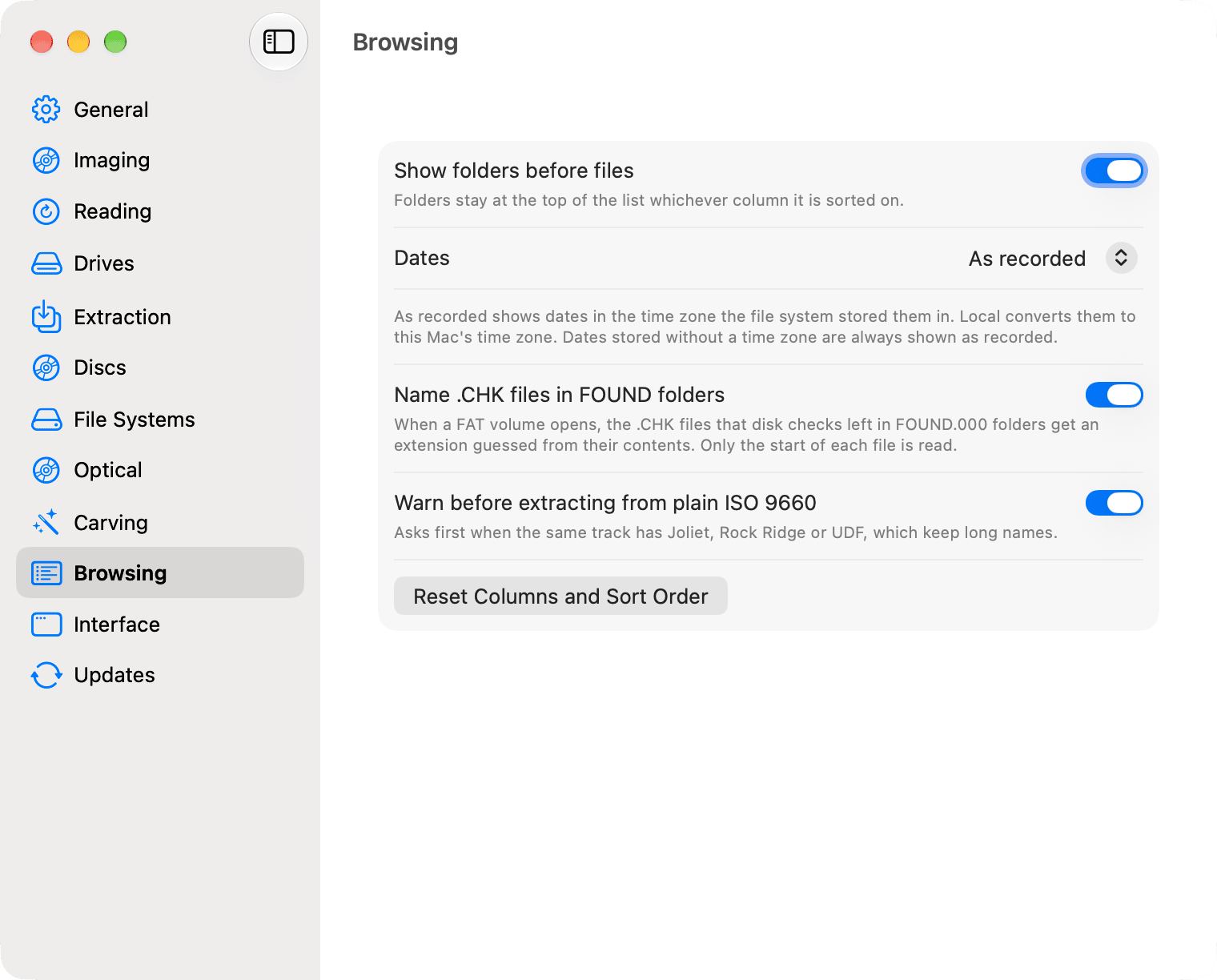
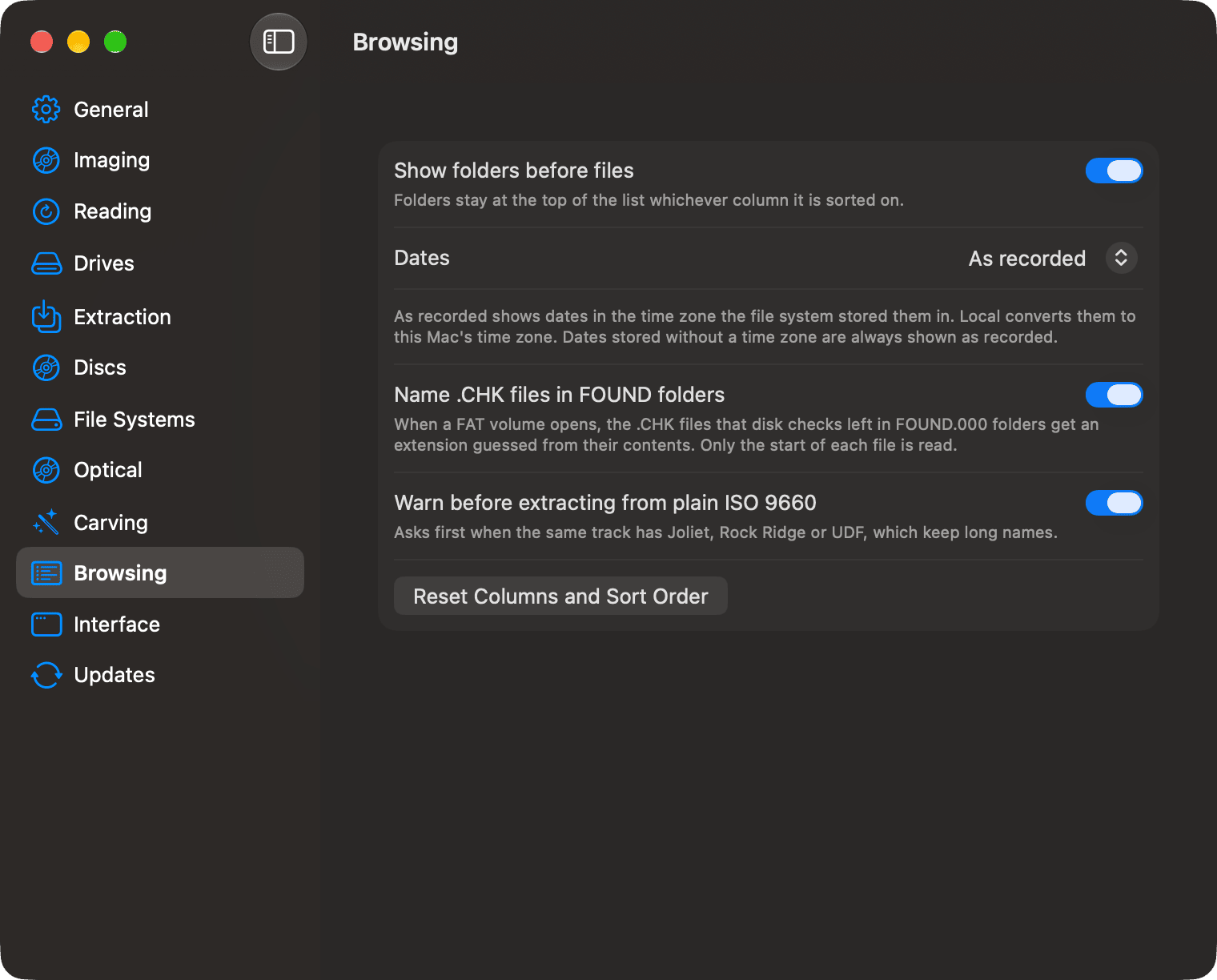
| Tampilkan folder sebelum file | Aktif |
| Tanggal: Sesuai catatan, Lokal, atau UTC | Sesuai catatan |
| Beri nama file .CHK di folder FOUND | Aktif |
| Peringatkan sebelum mengekstrak dari ISO 9660 biasa | Aktif |
| Atur Ulang Kolom dan Urutan (sebuah tombol) |
Lihat Menelusuri dan melihat pratinjau dan Menyimpan file.
Antarmuka
| Pengaturan | Nilai awal |
|---|---|
| Putar suara saat tugas panjang selesai di latar belakang | Nonaktif |
| Suara, dengan tombol Putar untuk mendengarkannya | Glass |
| Tampilkan tanggal volume di bar samping | Aktif |
| Tampilkan penanda di daftar file | Aktif |
| Tawarkan untuk melanjutkan pindai mendalam yang dijeda | Aktif |
Pembaruan
| Pengaturan | Nilai awal |
|---|---|
| Periksa pembaruan secara otomatis | IsoHappy menanyakannya satu kali, setelah pertama kali digunakan |
| Periksa: Harian, Mingguan, atau Bulanan | Harian |
| Sertakan versi beta | Nonaktif |