
Partisi dan volume terenkripsi
Saat Anda membuka disk atau image disk, IsoHappy membaca tabel partisinya dan mencantumkan setiap partisi di bar samping, beserta volume yang ditemukan di dalamnya.
Tabel partisi
IsoHappy membaca GPT (termasuk pemulihan dari tabel cadangan jika tabel utama rusak), MBR dengan partisi extended dan logical, eMBR, Apple Partition Map, disklabel BSD, label Sun dan Solaris, Amiga RDB, Atari AHDI, PlayStation 2, serta tata letak Xbox generasi pertama.
- MBR hibrida: beberapa disk memiliki GPT dan MBR yang sama-sama menjelaskan partisi. Partisi yang tercantum di keduanya ditampilkan sekali, dan jenisnya menyebutkan bahwa MBR juga mencantumkannya. Partisi yang hanya tercantum di MBR juga ditampilkan, dengan tanda hybrid MBR only.
- Sektor boot di atas MBR: jika sektor pertama disk adalah volume boot record yang masih berisi tabel partisi, partisinya dicantumkan dengan sebuah catatan. Jika area tabel pada sektor boot berisi data yang tidak masuk akal, area itu diabaikan dan disk dibaca sebagai satu volume (sebuah “super floppy”).
- Disk dinamis Windows (LDM) ditampilkan dengan jenis partisinya, tetapi volume di dalamnya tidak dicantumkan.
Ruang tidak teralokasi
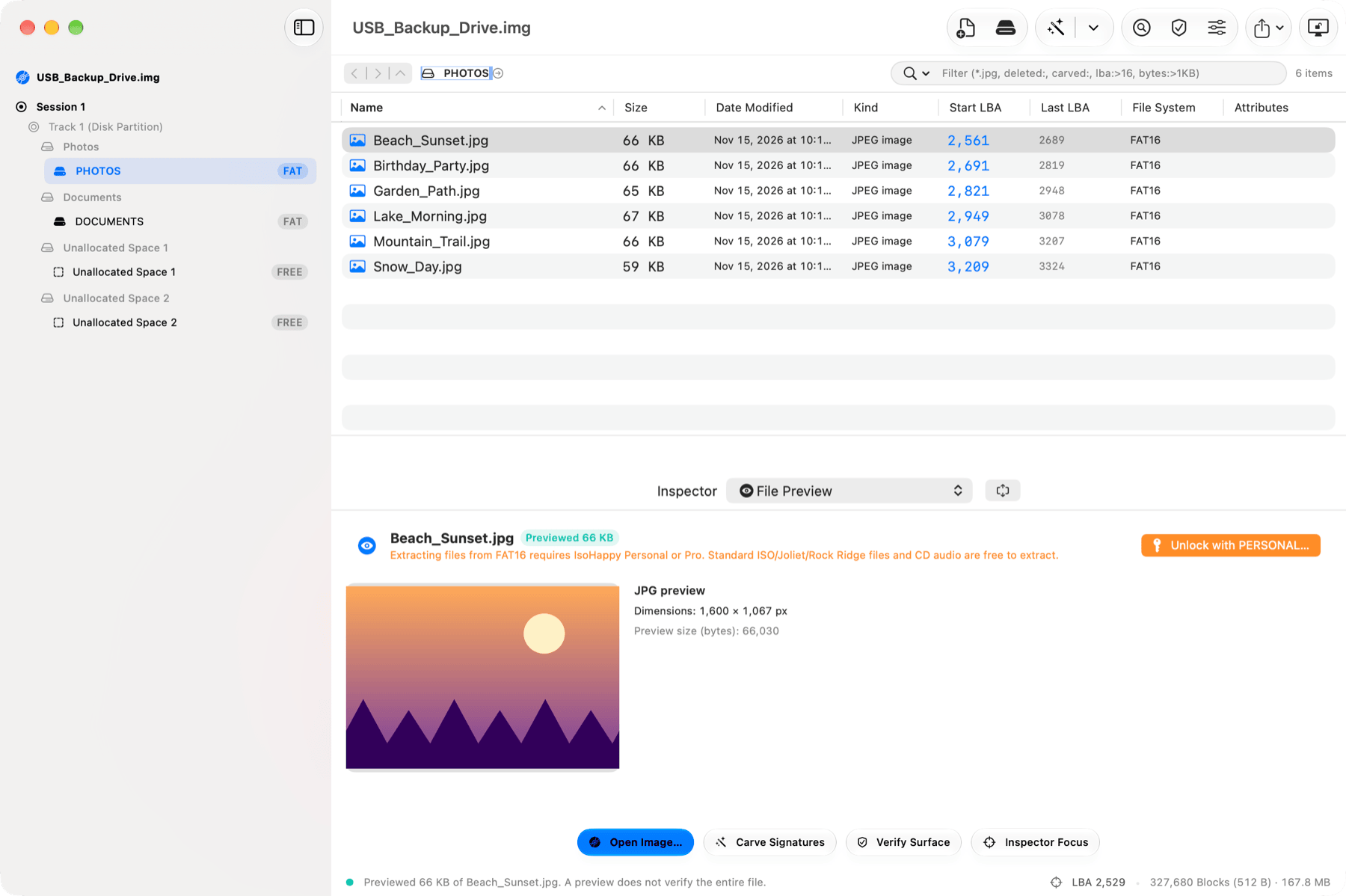
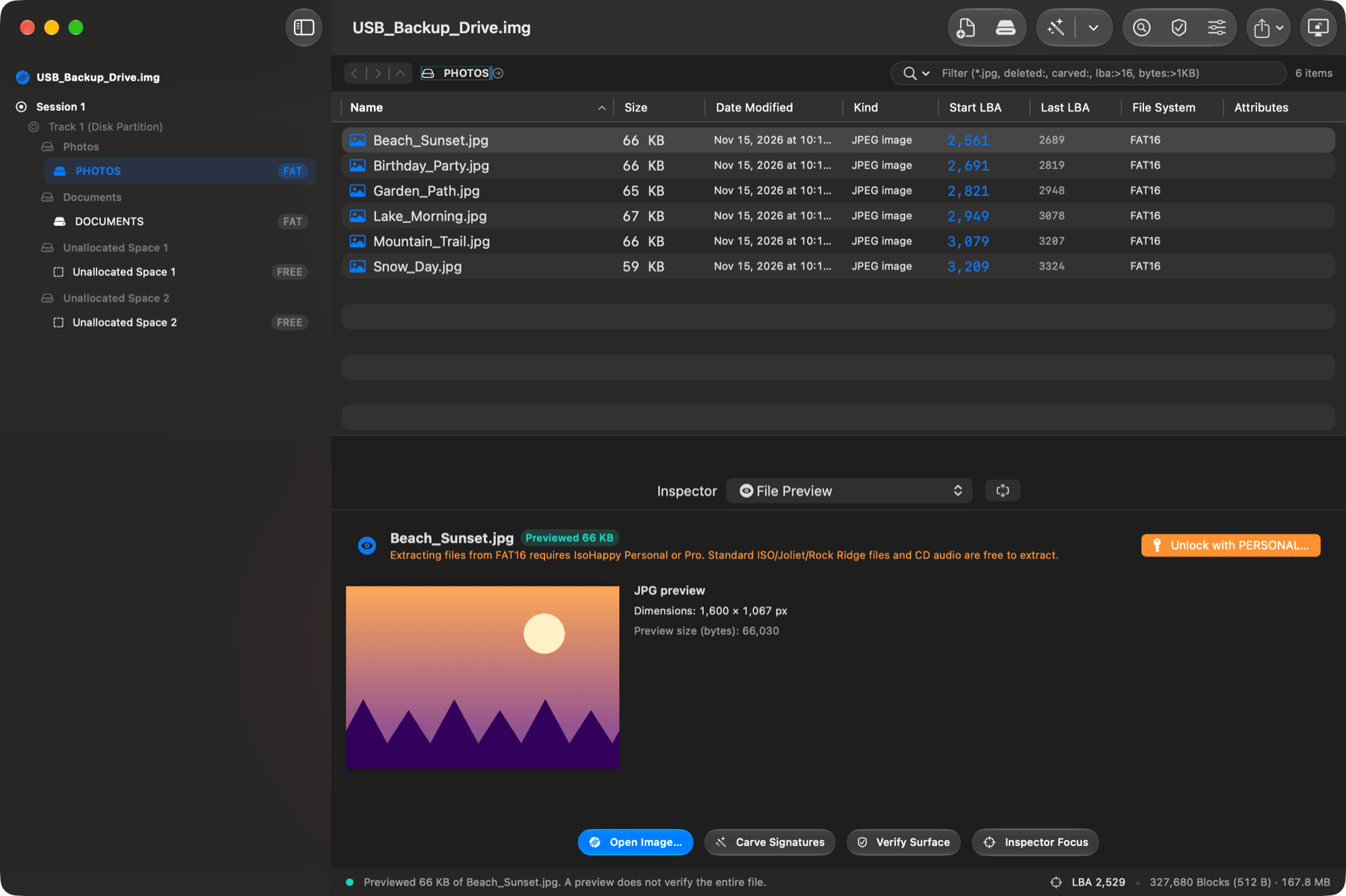
Ruang sebesar 2 MB atau lebih yang tidak digunakan partisi mana pun dicantumkan sebagai Ruang tidak teralokasi 1, Ruang tidak teralokasi 2, dan seterusnya, jika disk memiliki tabel partisi. Celah yang lebih kecil adalah ruang perataan biasa yang ditinggalkan alat partisi dan tidak dicantumkan. Pilih entri tersebut untuk melihat sektornya di Meja kerja sektor.
Ruang tidak teralokasi dapat berisi data dari partisi atau file yang telah dihapus. Jalankan Temukan yang Hilang pada ruang itu (pilih Hanya ruang tidak teralokasi, atau Rentang blok dengan awal dan panjang yang ditampilkan) untuk mencari sistem file dan file yang hilang. Lihat Memulihkan file yang terhapus dan hilang.
Ruang setelah sistem file
Jika sistem file dalam sebuah partisi berakhir 1 MB atau lebih sebelum partisinya berakhir (sistem file yang diperkecil, atau dibuat lebih kecil dari partisinya), sisa partisi dicantumkan di dalamnya sebagai Ruang Setelah Sistem File. Ruang ini dapat berisi data dari sistem file sebelumnya yang lebih besar. Pilih untuk melihat sektornya; Temukan yang Hilang dengan Hanya ruang tidak teralokasi juga mencakupnya. Ini berlaku untuk FAT, exFAT, NTFS, ext2, ext3, ext4, HFS Plus, XFS dan ISO 9660, yang mencatat ukurannya di bagian awal.
Linux LVM dan RAID
- LVM2: IsoHappy membaca deskripsi grup volume pada physical volume dan mencantumkan setiap logical volume sebagai partisi bernama
group/volume. Volume yang ruangnya berada dalam satu bagian utuh di disk ini dapat ditelusuri seperti partisi biasa, begitu juga volume raid1 atau mirror melalui salinan di disk ini. - Grup volume LVM di beberapa disk: untuk membaca volume striped, volume yang tersebar di beberapa disk, dan volume yang disimpan dalam beberapa bagian, pilih File > Buka Grup Volume LVM… lalu pilih image disknya. Physical volume ditemukan pada image utuh dan di dalam partisinya, dan image lain di folder yang sama ditambahkan jika grup membutuhkannya. Grup volume terbuka dengan satu partisi untuk setiap logical volume. Jika sebuah disk tidak ada, volume yang membutuhkannya dicantumkan dengan nama physical volume yang hilang. Volume thin, snapshot, cache, serta raid4, raid5, raid6 dan raid10 dicantumkan tetapi tidak dibaca.
- Linux md RAID: disk atau partisi yang menjadi anggota set RAID perangkat lunak (superblock 0.90, 1.0, 1.1 atau 1.2) menampilkan area datanya sebagai partisi dengan nama array dan posisi perangkat di dalamnya. Anggota RAID 1 berisi salinan lengkap array, sehingga filenya dicantumkan. Anggota set RAID 0, 5, 6 dan 10 hanya berisi sebagian data dan tidak ditelusuri.
- LVM di dalam anggota RAID 1 juga ditemukan.
Volume terenkripsi
IsoHappy mengenali volume terenkripsi dan menyebutkan namanya. IsoHappy tidak pernah membobol atau membuka enkripsi, sehingga filenya tidak dicantumkan. Volume tersebut menjelaskan apa yang dapat Anda lakukan sebagai gantinya.
- BitLocker dan BitLocker To Go: macOS tidak dapat membuka BitLocker. Buka kunci drive di PC Windows dan salin filenya di sana, atau buat image volume yang sudah dibuka di sana lalu buka image itu di IsoHappy.
- LUKS 1 dan LUKS 2 (Linux): macOS tidak dapat membuka LUKS. Di Linux, buka volume dengan cryptsetup, buat image perangkat yang sudah dibuka, lalu buka image itu.
- Core Storage (FileVault 2 di macOS lama, dan Fusion Drive): jika Mac Anda dapat membukanya, buka kuncinya terlebih dahulu, lalu buka disk yang sudah dibuka dari Drive fisik dengan Tampilkan setiap partisi dinyalakan. Ini belum diuji dengan disk Core Storage sungguhan.
- Volume terenkripsi APFS dilaporkan sebagai terenkripsi. Buka kuncinya di macOS dan salin filenya dengan Finder. IsoHappy membaca disk itu sendiri, tempat datanya tetap terenkripsi.
- Volume VeraCrypt dan TrueCrypt tidak dapat dikenali. Tanpa kata sandi, isinya tampak seperti data acak, sehingga muncul sebagai ruang yang tidak dikenal.
Sistem file yang dikenali IsoHappy tetapi tidak dapat ditelusuri
Volume UFS 1 dan 2, ReiserFS, JFS, ZFS, Minix, BeFS dan NILFS2 dikenali dan ditampilkan dengan labelnya, sehingga Anda tahu isi sebuah partisi. Filenya tidak dicantumkan. Anda tetap dapat melihat sektornya dan menemukan file di dalamnya berdasarkan signature. Linux swap juga dikenali; swap tidak berisi file, tetapi dapat berisi potongan dari apa yang pernah ada di memori.
Daftar partisi
Dengan lisensi Pro, Anda dapat menyimpan partisi media yang terbuka sebagai daftar partisi IsoHappy (.isohappyparts) dengan File > Ekspor Daftar Partisi…, dan menerapkan daftar ke image atau disk yang tabelnya sendiri hilang atau salah dengan File > Terapkan Daftar Partisi…. Media tersebut lalu dicantumkan dengan partisi dari daftar, bukan partisinya sendiri, dan setiap partisi menyebutkan bahwa partisi itu berasal dari daftar. File > Gunakan Partisi Asli Disk mengembalikannya.
Daftar menyimpan posisi dalam byte, sehingga berlaku untuk media dengan ukuran sektor berapa pun. Ruang tidak teralokasi tidak disimpan.