
Memulai
IsoHappy membuka image CD/DVD, image disk, disk optik, dan disk, lalu menampilkan file di dalamnya. Anda dapat melihat file apa pun secara gratis sebelum memutuskan untuk menyimpannya. IsoHappy hanya membaca apa yang Anda buka. IsoHappy tidak pernah mengubah image, disk optik, atau disk Anda.
Sebelum memulai
Jika disk, kartu, atau drive mungkin mulai rusak, bacalah sesedikit mungkin. Buat image-nya terlebih dahulu (lihat Membuat image dan menulis ke disk atau Image terkelola), lalu bekerjalah dari image tersebut. Selalu simpan file yang dipulihkan ke drive lain yang sehat.
Membuka image
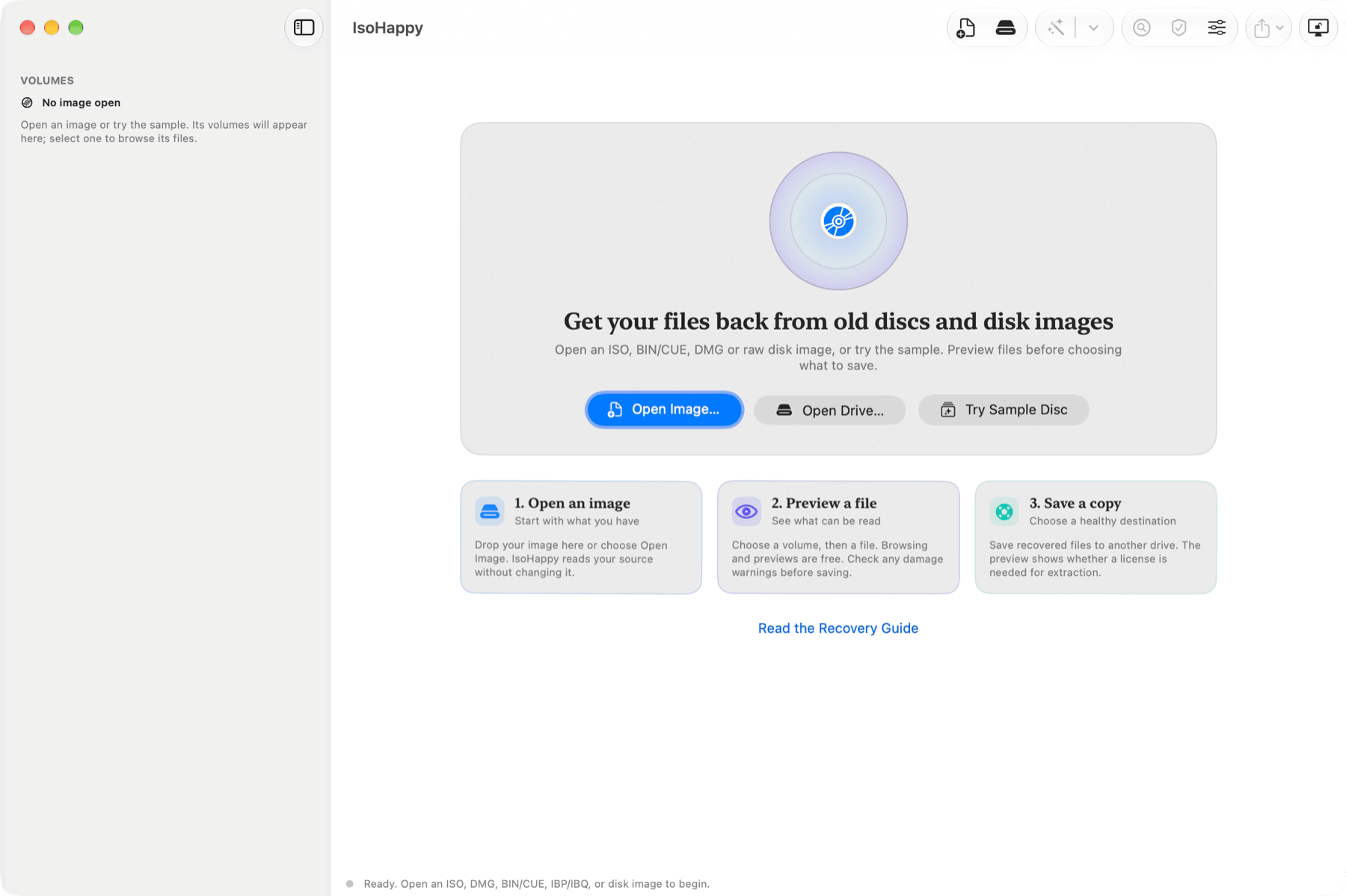
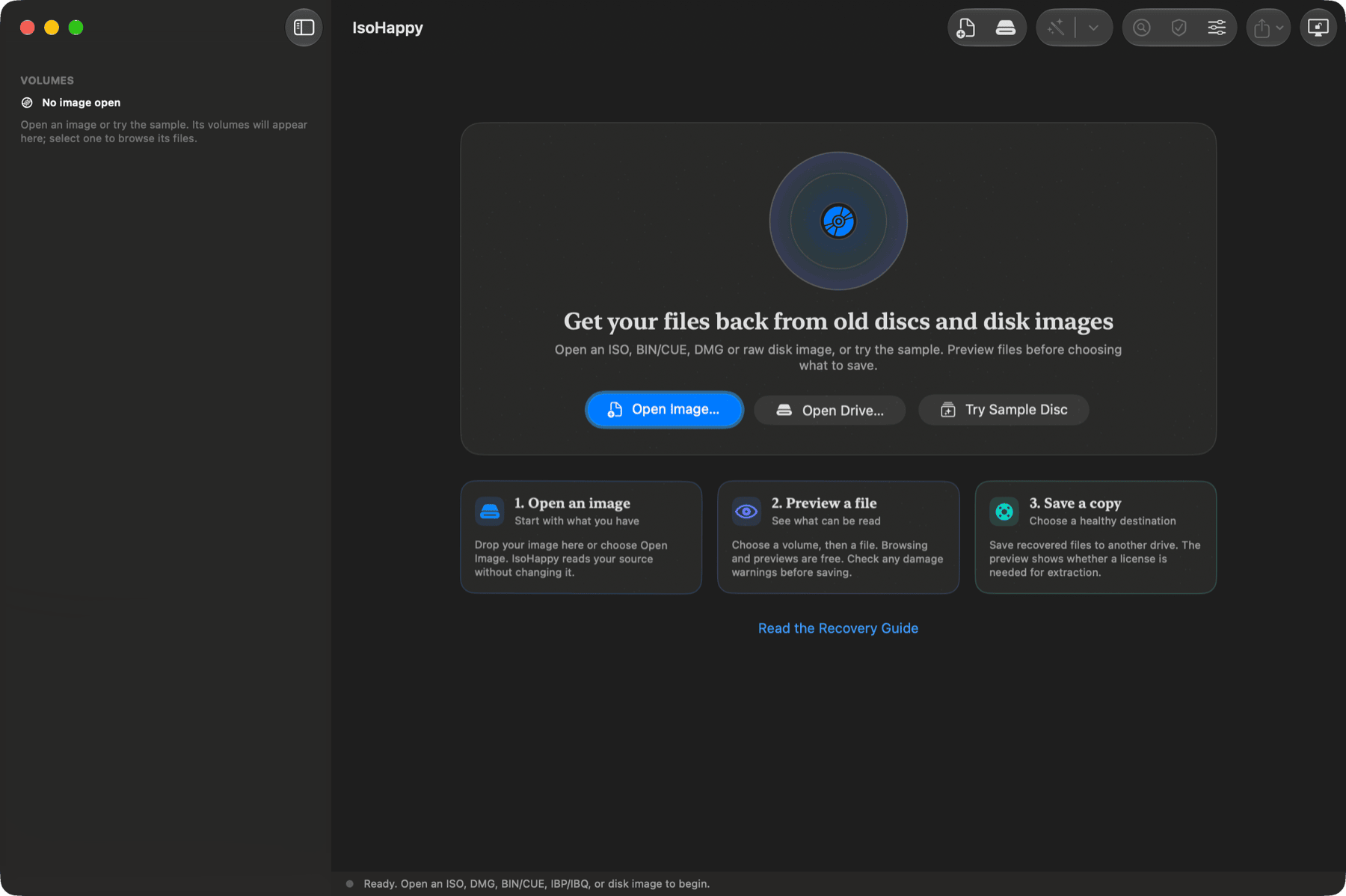
Pilih File > Buka image…, tekan Command-O, atau seret file image ke jendela. Anda juga dapat mengklik Buka image di bar alat, atau Buka image… di layar awal.
Anda juga dapat membuka image dari Finder dengan Buka Dengan > IsoHappy, dengan melepasnya di ikon IsoHappy di Dock, atau dari File > Buka Terbaru (lihat Finder, tautan, dan pembaruan).
Simpan file pendamping bersama-sama. File .cue memerlukan file .bin yang disebutkannya, dan image terkelola memerlukan file .ibp dan .ibq-nya di folder yang sama. Jika image tidak dapat dibuka, IsoHappy memberi tahu alasannya dan tetap mempertahankan image yang sebelumnya terbuka.
IsoHappy membaca banyak sekali format: ISO, BIN/CUE dan format image CD lainnya, DMG, image disk mentah, disk mesin virtual, image forensik, image terkompresi, dan format konsol. Bab tentang disk optik, kontainer, dan format konsol mencantumkannya.
Membuka disk optik atau disk
Klik Buka drive… di layar awal, Drive fisik di bar alat, atau pilih Pindai > Tampilkan Drive…. Lembar Buka Drive atau Disk mencantumkan disk optik, drive, kartu, dan image disk yang terhubung ke Mac Anda. Pilih salah satu dan klik Buka.
macOS meminta nama dan kata sandi administrator sebelum IsoHappy dapat membaca drive atau kartu secara langsung. Bab Drive optik dan disk menjelaskan daftarnya, izinnya, dan apa yang dapat dibaca IsoHappy dari drive CD, DVD, atau Blu-ray.
Mencoba disk contoh
Pilih File > Coba disk contoh (Shift-Command-D), atau klik Coba disk contoh di layar awal. IsoHappy membuat disk kecil di memori, bernama Archival_Master_2026.iso, dengan tiga file: FORENSIC_MANIFEST.TXT, CALIBRATION_FRAME.JPG, dan TELEMETRY_LOG.XML. Data Anda sendiri sama sekali tidak terlibat.
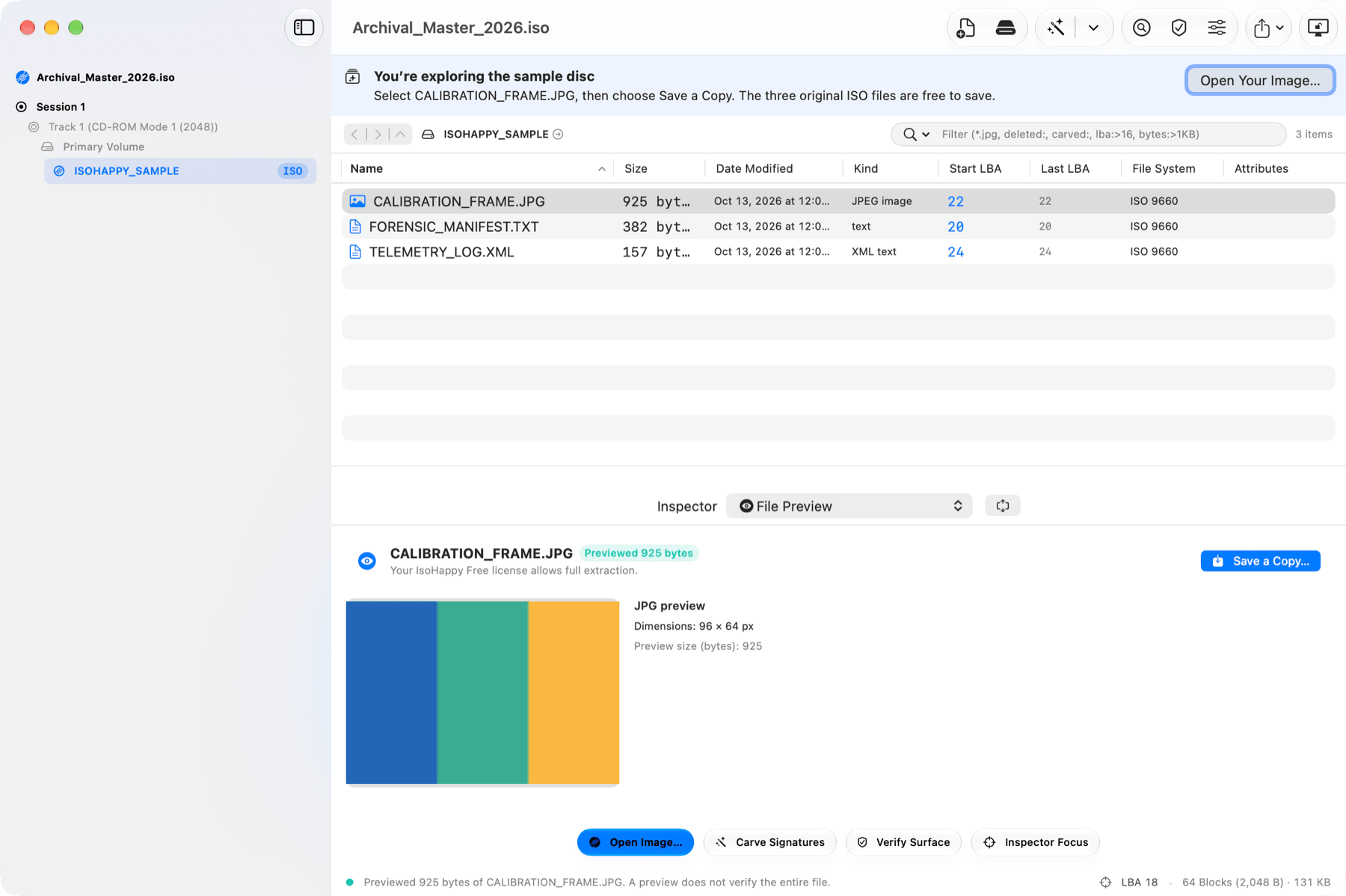
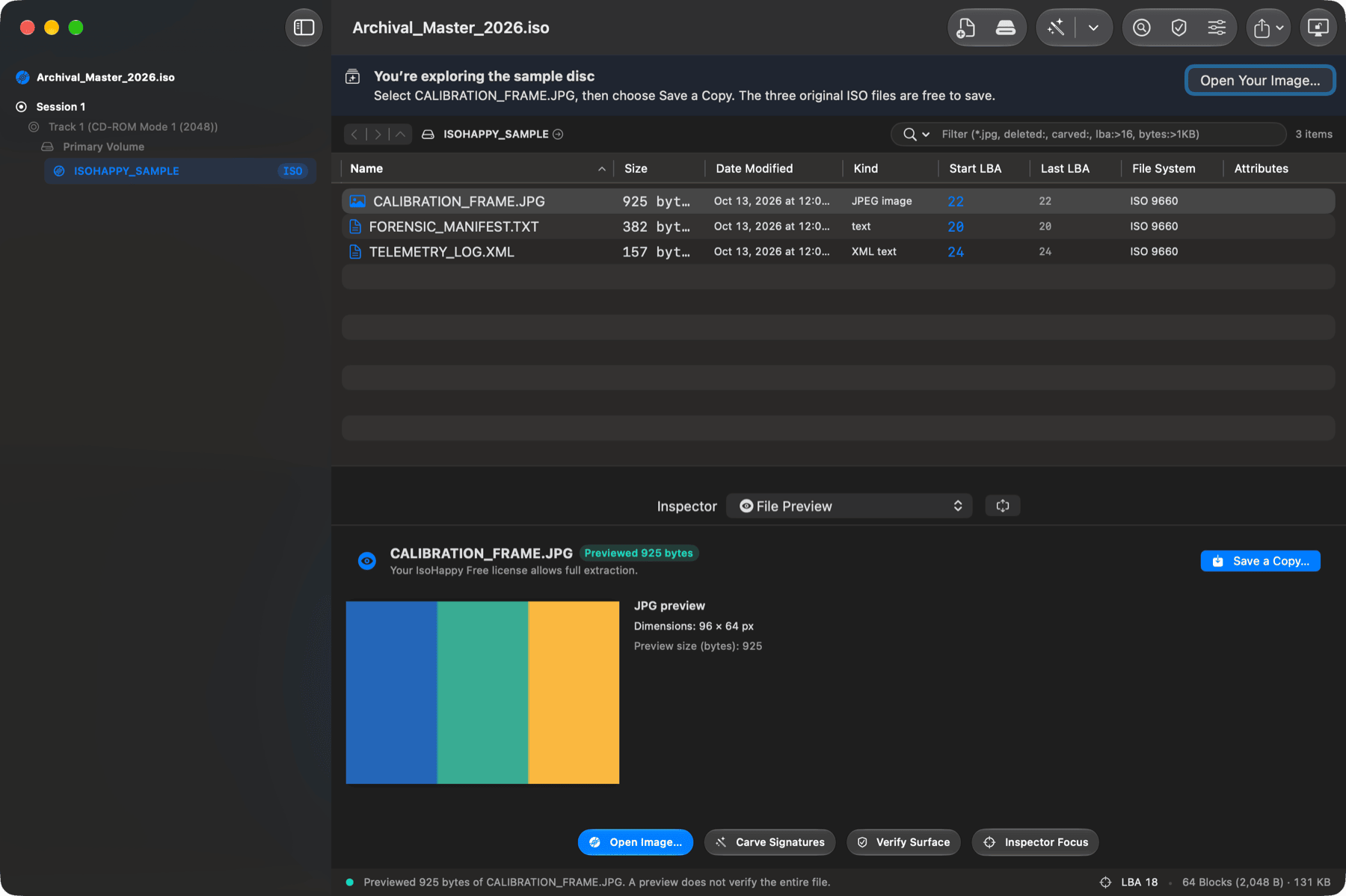
Pilih CALIBRATION_FRAME.JPG untuk melihat pratinjaunya (gambar uji kecil berisi tiga garis warna), lalu klik Simpan salinan… untuk menyimpannya. Ketiga file contoh dapat disimpan secara gratis. Disk contoh juga menyembunyikan salinan kedua gambar tersebut yang tidak dicantumkan folder mana pun, sehingga Anda dapat berlatih menemukan file berdasarkan signature.
Jendela
Jendela IsoHappy terdiri dari empat bagian.
- Bar samping di sebelah kiri mencantumkan isi sumber yang terbuka: sesi dan trek untuk disk optik, partisi untuk disk, dan di bawahnya setiap volume yang ditemukan IsoHappy. Setiap volume memiliki lencana singkat berisi sistem filenya, seperti ISO, UDF, NTFS, atau FAT. Klik volume untuk menampilkan file-nya.
- Daftar file di bagian atas menampilkan file dan folder dari volume yang dipilih, beserta ukuran, tanggal, sektor pertama dan terakhir (LBA), sistem file, dan atributnya. Bar jalur di atasnya menunjukkan lokasi Anda, dan kolom pencarian ada di sebelahnya. Klik dua kali folder untuk membukanya, dan gunakan Kembali untuk kembali.
- Inspektur di bawah daftar file menampilkan detail file yang dipilih. Pilih tab dari menu Inspektur, atau tekan Command-1 sampai Command-7: Pratinjau file, Meja kerja sektor, Extent & stream, Properti, Permukaan disk & IBP, Tinjauan entropi & metadata, dan Digest kriptografis. Tekan Command-\ untuk menyembunyikan daftar file dan memberikan seluruh jendela kepada inspektur, dan tekan lagi untuk memunculkan kembali daftarnya.
- Bar status di bagian bawah menunjukkan apa yang sedang dilakukan IsoHappy, sektor yang dipilih, dan ukuran sumber yang terbuka dalam blok. Pekerjaan yang tahu sejauh mana kemajuannya, seperti ekstraksi, pembuatan image, checksum, pemeriksaan keterbacaan, dan pemindaian, menampilkan bar kemajuan di sana; pekerjaan lain menampilkan indikator berputar. Selama file disimpan, bar status juga menampilkan jumlah data yang ditulis, kecepatannya, dan file mana yang sedang ditulis, seperti “File 12 dari 340” beserta jalurnya, dan ikon IsoHappy di Dock menampilkan kemajuan yang sama.
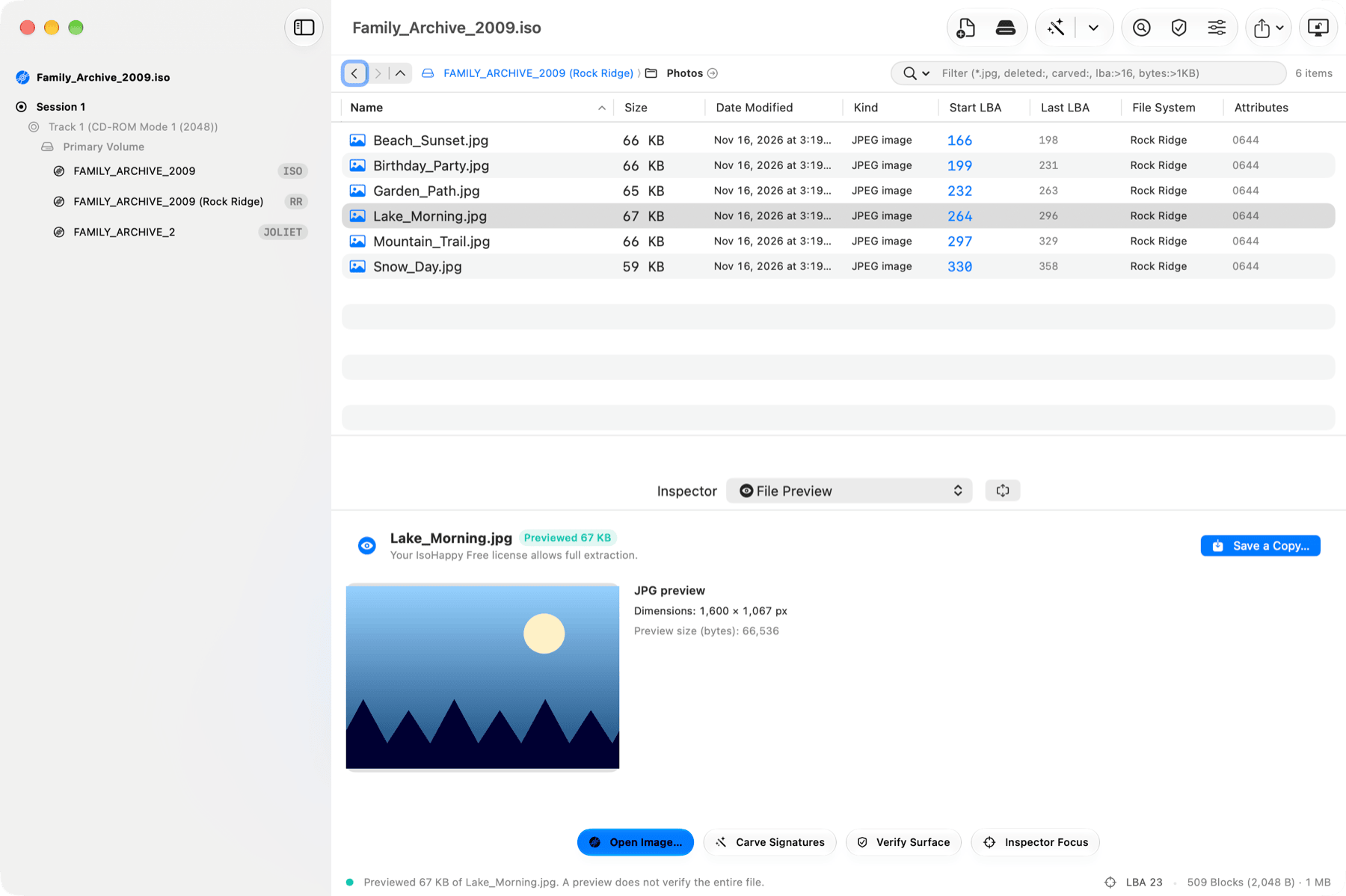
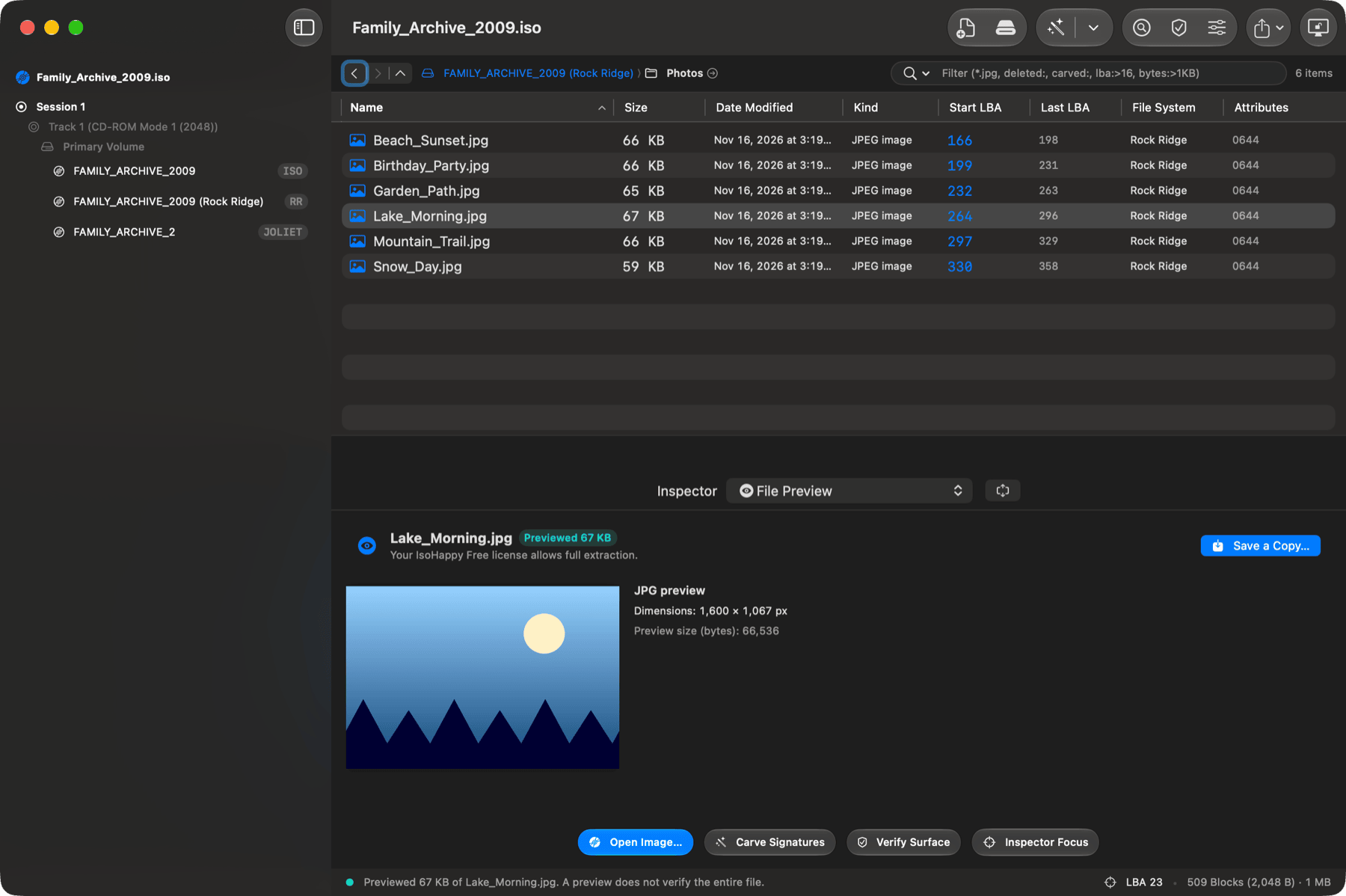
Tombol bar alat menampilkan ikon; arahkan penunjuk ke salah satunya untuk melihat namanya. Dari kiri ke kanan: Buka image, Drive fisik, Cari signature (dengan menu jenis pemindaian), Temukan yang Hilang, Verifikasi permukaan, Aturan signature file, menu Ekspor forensik, dan lisensi Anda. Saat image terbuka, bar di bagian bawah jendela juga menawarkan Buka image…, Cari signature, Verifikasi permukaan, dan Fokus inspektur.
Menu dan pintasan
| Perintah | Menu | Pintasan |
|---|---|---|
| Buka image… | File | Command-O |
| Buka Terbaru | File | |
| Buka Image dengan Pilihan… | File | Option-Command-O |
| Buka Tanpa Menjelajahi… | File | Shift-Option-Command-O |
| Coba disk contoh | File | Shift-Command-D |
| Ekspor Laporan… | File | Option-Command-R |
| Cari File | Edit | Command-F |
| Salin Jalur | Edit | Option-Command-C |
| Kembali, Maju | Pergi | Command-[, Command-] |
| Folder Penutup | Pergi | Command-Panah Atas |
| Buka Jalur… | Pergi | Shift-Command-G |
| Ekstrak Terpilih… | Pergi | Command-E |
| Tampilkan Properti | Pergi | Command-I |
| Tab inspektur | Pergi | Command-1 sampai Command-7 |
| Buat Image… | Image | Shift-Command-I |
| Tampilkan Drive… | Pindai | Shift-Command-K |
| Muat Ulang Media | Pindai | Command-R |
| Cari File dan Folder yang Hilang | Pindai | Option-Command-F |
| Pindai Mendalam… | Pindai | Shift-Command-L |
| Periksa Keterbacaan File | Pindai | Shift-Command-R |
| Hitung Checksum | Pindai | Option-Command-K |
| Hentikan | Pindai | Command-titik |
| Perluas atau pulihkan inspektur | Inspektur | Command-\ |
| Pengaturan… | IsoHappy | Command-koma |
| Panduan pemulihan | Bantuan |
Menu Pergi memuat daftar lengkapnya (lihat Menelusuri dan melihat pratinjau).
Menu Pindai berisi perintah untuk media yang terbuka. Muat Ulang Media membuka kembali file image atau drive yang sama, misalnya setelah Anda mengganti disk; media dibaca dari awal, sehingga hasil pindai mendalam dan carving tidak dipertahankan (simpan hasil pindai mendalam terlebih dahulu jika Anda memerlukannya). Hentikan mengakhiri proses yang sedang berjalan, sama seperti tombol batalnya. Pindai mendalam yang sedang berjalan justru dijeda, sehingga apa yang ditemukannya sejauh ini tetap tersimpan.
Bantuan > Panduan pemulihan membuka bantuan yang terpasang di dalam app. IsoHappy > Periksa pembaruan… mencari versi yang lebih baru.
Menghentikan operasi
Operasi yang lama menampilkan tombol batal di atas bar status, seperti Batalkan pembukaan, Batalkan pemulihan, atau Batalkan checksum. IsoHappy berhenti setelah pembacaan yang sedang berlangsung selesai, sehingga perangkat yang lambat atau macet mungkin perlu waktu sejenak untuk berhenti. Selesaikan atau batalkan proses yang sedang berjalan sebelum Anda membuka sumber lain.