
Menemukan file berdasarkan signature
Setelah format cepat, atau di kartu yang rusak, folder yang mencantumkan file Anda mungkin sudah hilang, padahal filenya sendiri masih ada. Cari signature membaca setiap sektor dari sumber yang terbuka dan mencari byte pertama dari jenis file yang dikenal, seperti JPEG yang selalu diawali beberapa byte yang sama. Cara ini sering disebut file carving. Tidak ada yang ditulis ke sumbernya.
File yang ditemukan dengan cara ini biasanya kehilangan nama dan folder aslinya, dan IsoHappy tidak selalu dapat mengetahui di mana sebuah file berakhir. Lihat pratinjau temuannya sebelum Anda menyimpannya.
Menjalankan pemindaian
Klik Cari signature di bar alat. Untuk mencari lebih sedikit jenis file, klik panah kecil pada tombol tersebut dan pilih:
- Semua Jenis File (sama seperti mengklik tombolnya),
- Hanya Video,
- Hanya Video DVD (VOB).
Pemindaian yang lebih sempit selesai lebih cepat dan menampilkan lebih sedikit file yang tidak terkait.
Hasilnya muncul di bar samping sebagai File ditemukan berdasarkan signature. File yang sudah tercantum di sistem file tidak disertakan, jadi Anda hanya melihat yang hilang. Setiap pemindaian juga mencari catatan file NTFS yang tidak lagi memiliki induk dan mencantumkan filenya lebih dulu.
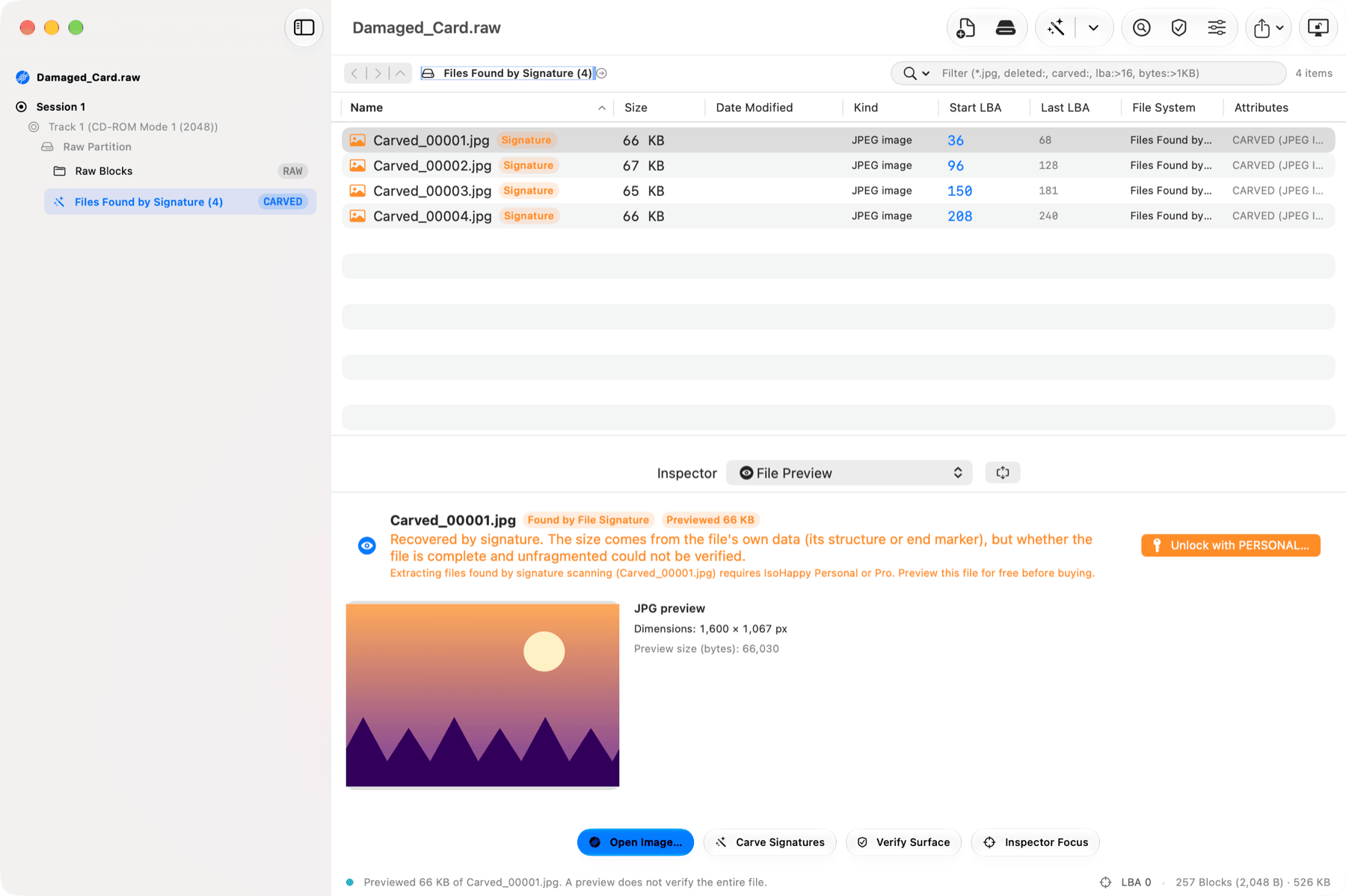
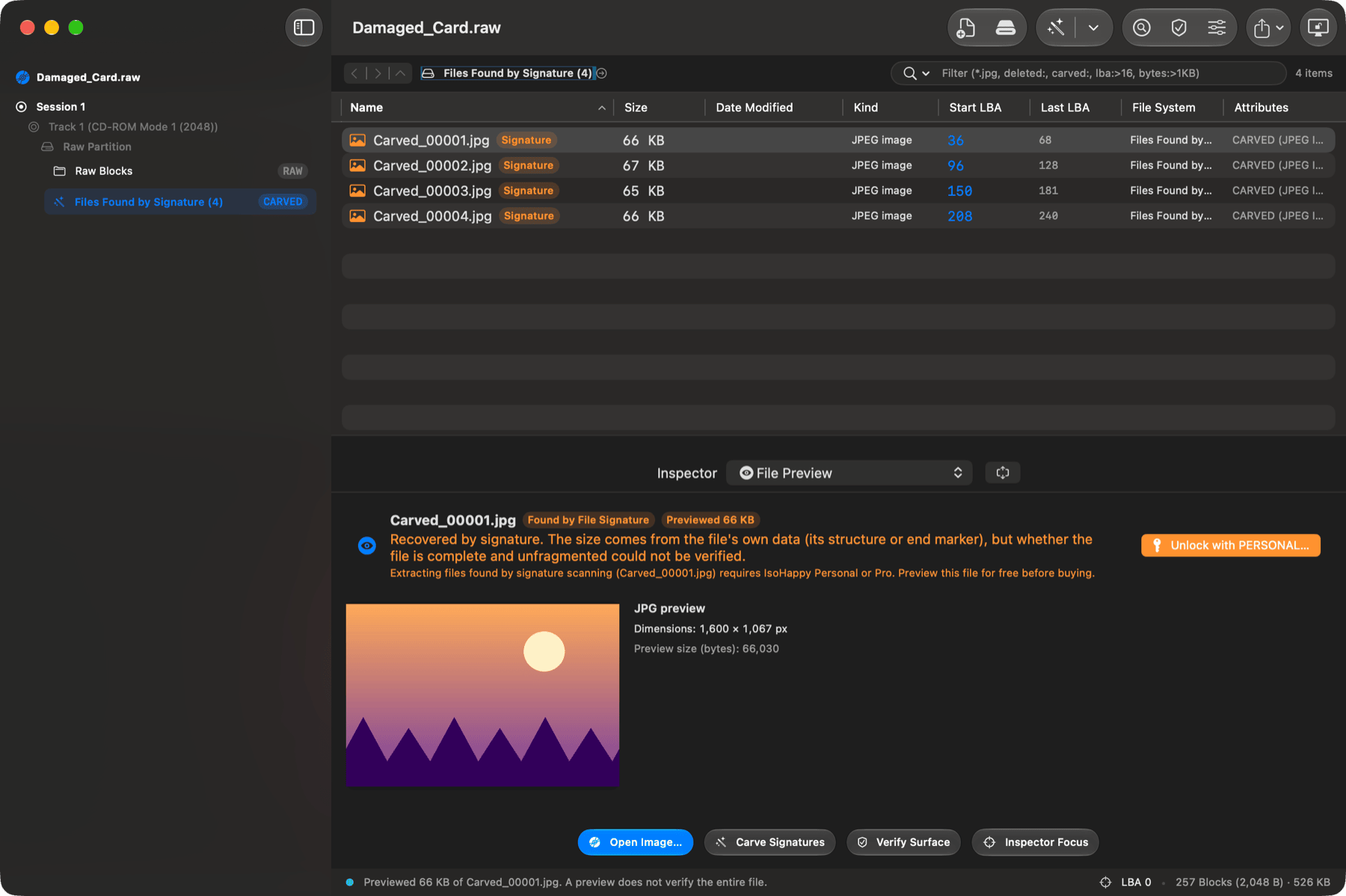
Menyimpan file yang ditemukan berdasarkan signature memerlukan lisensi Personal. Melihat pratinjaunya gratis.
Apa yang ditemukan
Sebuah file ditemukan di tempat signature-nya dimulai di awal sektor, karena di sanalah sistem file menempatkan file. Untuk sebagian besar jenis, IsoHappy lalu membaca struktur file itu sendiri, sesuai spesifikasi yang dipublikasikan, untuk menemukan di mana file tersebut berakhir:
- Gambar: JPEG, PNG, GIF, BMP, TIFF, WebP, ICO dan CUR, serta metafile Windows (WMF dan EMF).
- File raw kamera: CR2, CR3, NEF, NRW, ARW, SR2, PEF, SRW, DNG, GPR, 3FR, IIQ, MOS, ERF, MEF, KDC, ORF, RW2, RAF, X3F, dan MRW. File raw berbasis TIFF dibedakan menurut produsen kamera yang tercatat di dalamnya.
- Audio dan video: WAV, AVI (termasuk file AVI di atas 1 GB), AIFF, CAF, MP4, MOV, M4A, M4V, 3GP, 3G2, HEIC, MP3, Ogg, MIDI, AMR, SWF, MPEG program stream (MPG dan VOB), dan MPEG transport stream (TS dan M2TS).
- Dokumen dan arsip: PDF, PostScript, RTF, ZIP dan format yang dibangun di atasnya (DOCX, XLSX, PPTX, ODT, ODS, ODP, EPUB, JAR, APK), file Office 97-2003 (DOC, XLS, PPT, MSG), gzip, 7-Zip, RAR, tar, SQLite, program Windows, hive registry Windows, dan file Windows image (WIM).
- Aturan bawaan menambahkan Matroska, video Flash, Windows Media, Photoshop, Cabinet, property list biner, XML, HTML, vCard, dan iCalendar, serta menggabungkan pack video DVD menjadi satu VOB.
File MP3 diberi nama dari tag artis dan judulnya, dan file gzip dari nama yang tersimpan di dalamnya, jika ada. File yang ditemukan diberi nama Carved_00001, Carved_00002, dan seterusnya, dengan ekstensi yang ditunjukkan oleh isinya.
Sektor yang berisi folder FAT atau catatan file NTFS dilewati, dan sektor tersebut mengakhiri file dengan panjang tidak diketahui yang ada sebelumnya.
Seberapa pasti ukurannya?
Setiap file yang ditemukan menyebutkan seberapa pasti ukurannya:
- “Ukuran berasal dari data file itu sendiri (struktur atau penanda akhirnya), tetapi apakah file lengkap dan tidak terfragmentasi tidak dapat diverifikasi.” IsoHappy membaca file tersebut sampai akhir. File tersebut tetap bisa terfragmentasi atau sebagian tertimpa.
- “Akhir file ini tidak dapat ditemukan, sehingga ukurannya adalah perkiraan.” Beberapa jenis tidak memiliki panjang yang tersimpan atau penanda akhir: FLAC, DICOM, gambar AutoCAD, cadangan Windows (BKF), MRW, dan jenis yang ditambahkan aturan bawaan. Ukurannya adalah batas atas tetap untuk jenis tersebut, dipotong di tempat file berikutnya atau struktur sistem file dimulai.
Dalam kedua kasus, file yang ditemukan ditandai perlu ditinjau. Periksa file tersebut di app-nya sendiri sebelum Anda mengandalkannya.
Pengaturan carving
Di IsoHappy > Pengaturan… > Carving:
- Aturan kustom menentukan kapan aturan Anda sendiri dicoba: Gunakan hanya aturan kustom, Sebelum signature bawaan (default), atau Setelah signature bawaan. Aturan atau signature pertama yang cocok menentukan file mana yang dimulai di sana.
- File carving terbesar (64 MB hingga 64 GB, awalnya 4 GB). File yang lebih besar dipotong pada ukuran ini dan ditandai sebagai perkiraan. Nilai ini juga membatasi seberapa jauh IsoHappy membaca untuk menemukan akhir file.
- Pecah video VOB hasil carving menjadi bagian 1 GB (awalnya aktif). DVD-Video menyimpan video dalam file VOB berukuran paling besar 1 GB, sehingga stream panjang yang dipulihkan dipecah menjadi bagian bernama _1, _2, dan seterusnya.
Aturan kustom
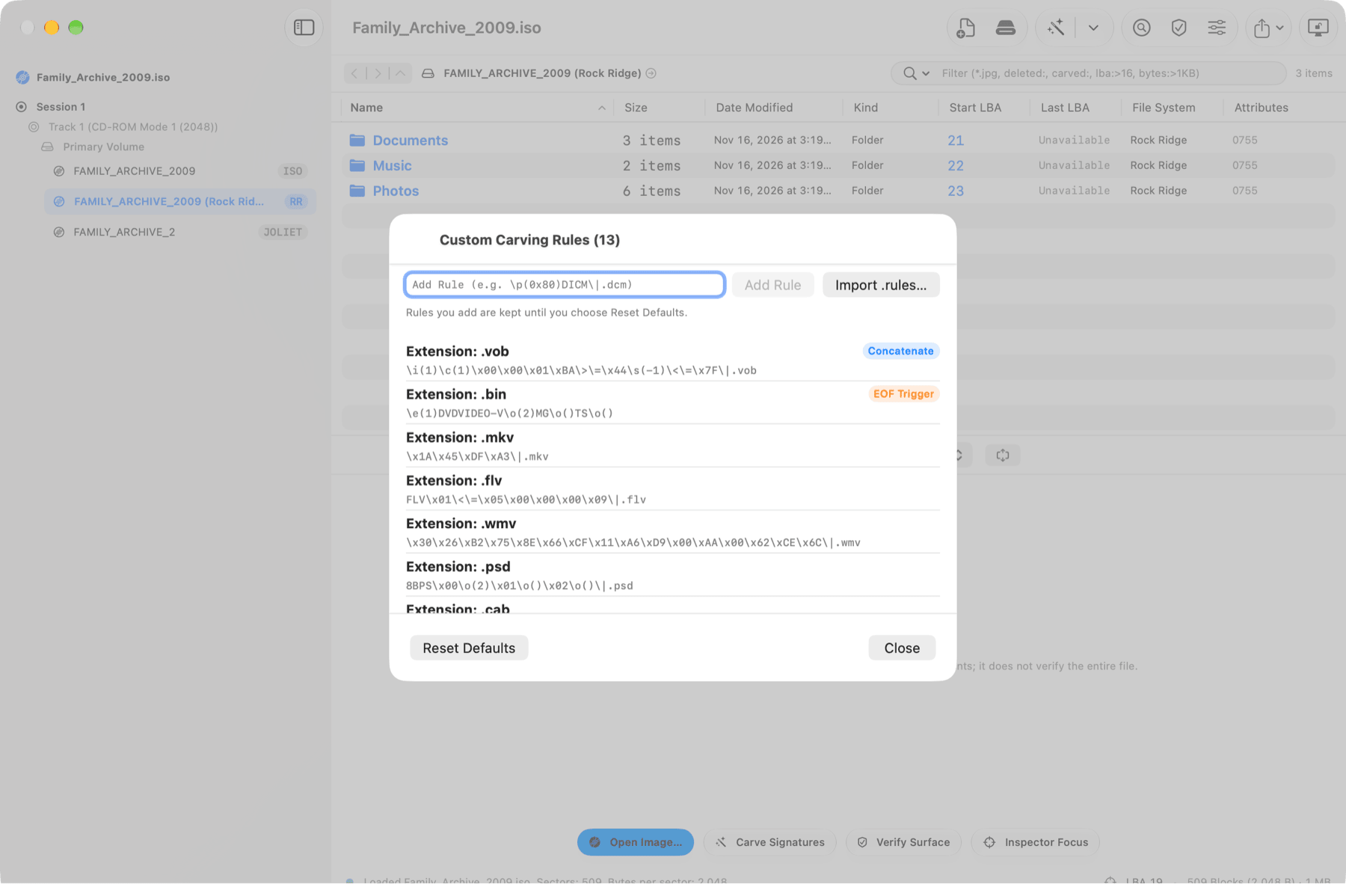
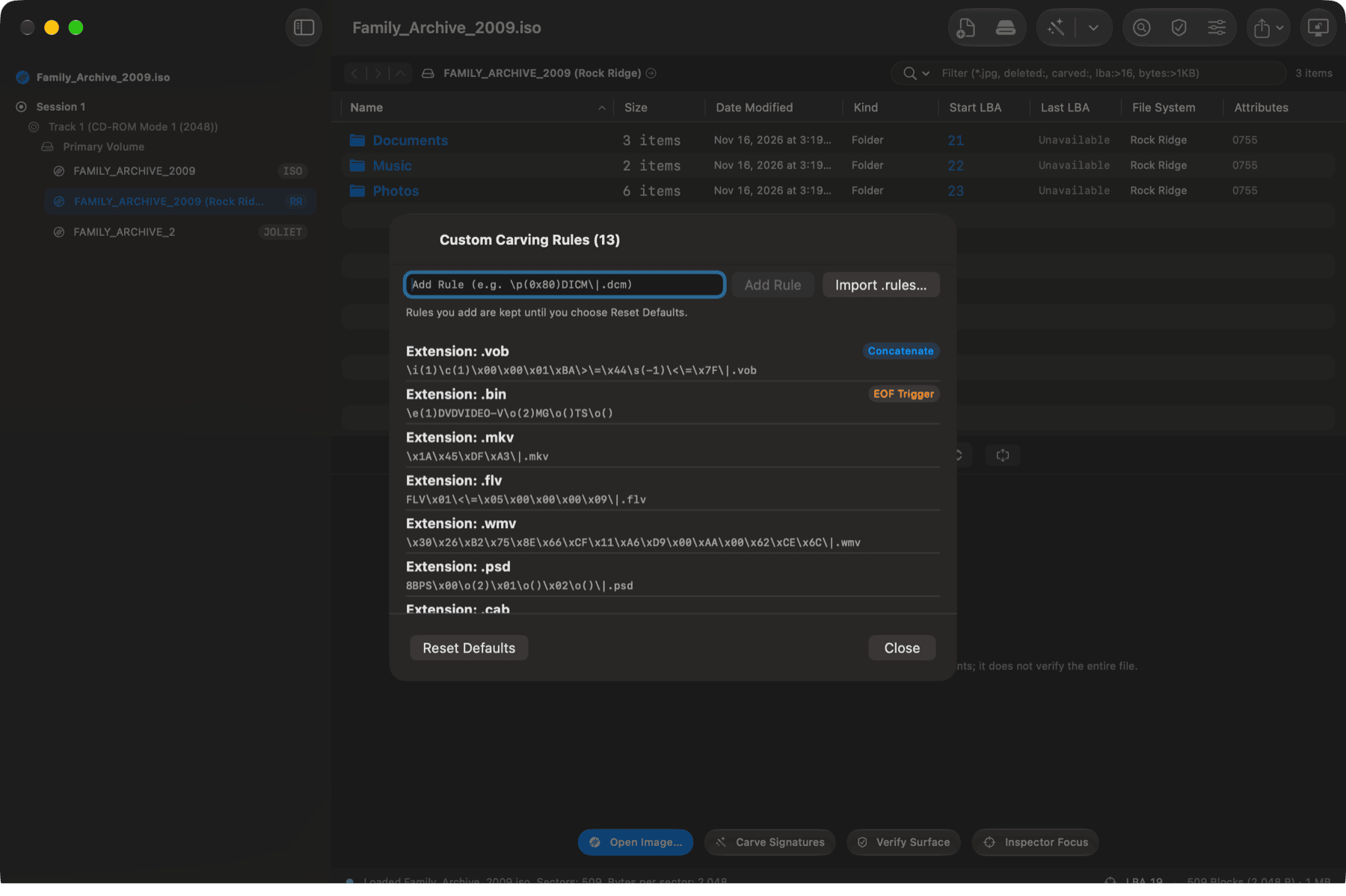
Aturan kustom mengajarkan lebih banyak jenis file kepada Cari signature. Klik Aturan signature file di bar alat untuk membuka Aturan signature file kustom. Ketik sebuah aturan dan klik Tambah aturan, atau klik Impor .rules… untuk membaca file teks aturan (UTF-8, UTF-16, atau Windows ANSI, hingga 4 MB). Aturan yang Anda tambahkan tetap tersimpan sampai Anda mengklik Atur ulang ke default. Tombol tong sampah di samping aturan yang Anda tambahkan akan menghapusnya.
Aturan kustom memerlukan lisensi Pro. Setelah Anda menambahkan aturan, Cari signature, Tebak Ekstensi, Deteksi Ekstensi, dan Temukan yang Hilang dengan File berdasarkan signature juga memerlukan Pro, karena semuanya menggunakan aturan Anda. Atur ulang ke default kembali ke aturan bawaan, yang berfungsi dengan lisensi apa pun.
Cara menulis aturan
File aturan berisi satu aturan per baris. Setiap aturan diuji di awal setiap sektor, dan aturan pertama yang cocok menentukan file mana yang dimulai di sana. Sebuah aturan adalah deretan pengujian, lalu \|, ekstensi file, dan secara opsional | serta ukuran tetap dalam byte. Misalnya, \x00\x00\x01\xBA\|.mpg menemukan MPEG program stream.
- Karakter cetak biasa diuji apa adanya, termasuk
#. Tulis\\untuk satu garis miring terbalik. Pencocokannya persis, jadi huruf besar dan kecil dibedakan. Karakter di luar ASCII diuji sebagai spasi. \xHHmenguji satu byte dalam heksadesimal.\x??menerima byte apa pun, dan?di salah satu digit, seperti pada\xE?, hanya menguji separuh byte lainnya.\>diikuti byte atau karakter menguji apakah byte lebih besar;\<apakah lebih kecil. Tambahkan\=setelah salah satunya untuk “paling sedikit” atau “paling banyak”, dan\!menguji “tidak sama dengan”. Setiap perbandingan maju satu byte, jadi untuk menguji satu byte terhadap batas bawah dan batas atas, tulis batas bawah,\s(-1), lalu batas atas.\v(n)membandingkan byte saat ini dengan byte di offset n.\p(n)berpindah ke offset n dari awal sektor.\s(n)maju n byte, atau mundur jika n negatif. Angka dapat berupa desimal atau diawali 0x.\f(n,test)mencari pengujian tersebut di n byte berikutnya dan melanjutkan tepat setelah yang ditemukan. Di sini n harus desimal.\o(n)memulai n alternatif (2 atau lebih), masing-masing diakhiri\o(). Gunakan\o(n,code)dan\o(code)untuk menempatkan satu grup di dalam grup lain. Setelah grup, posisi kembali ke tempat grup dimulai, jadi tulis\s(1)setelahnya untuk melewati alternatif satu byte.\%memulai komentar sampai akhir baris.
Sebuah aturan boleh melihat hingga 64 KB melewati awal sektornya.
Tempat file dimulai dan berakhir
\#membuat aturan hanya berlaku di tempat file hasil carving sebelumnya telah berakhir: akhirnya yang diketahui telah tercapai, atau struktur sistem file atau file yang tercantum telah mengakhirinya. Gunakan ini untuk signature teks yang juga muncul di dalam file lain, misalnya\#BEGIN:VCARD\|.vcf.\i(n)memberi aturan sebuah nomor.\c(n)menambahkan setiap sektor yang cocok dengan aturan ke file terbuka bernomor n, alih-alih memulai file baru. Sektor cocok yang bersebelahan digabung menjadi satu bagian.\e(n)mengakhiri file terbuka bernomor n, dan\e()mengakhiri semua file terbuka. Sektor yang cocok bukan bagian dari file tersebut.
Jika ekstensi sebuah aturan adalah jenis yang dipahami IsoHappy (misalnya .jpg atau .zip), ukurannya berasal dari struktur file tersebut. Jika tidak, panjang file paling banyak 32 sektor, lebih pendek jika file berikutnya dimulai lebih awal, kecuali aturan memberikan ukuran tetap.
Memperbaiki jenis file tanpa nama
Alat pemeriksa disk meninggalkan file seperti FILE0001.CHK di folder FOUND.000. Saat volume FAT dibuka, IsoHappy memberi file .CHK di folder FOUND-nya ekstensi yang ditebak dari byte pertamanya, seperti .jpg atau .doc, di latar belakang. Hanya awal setiap file yang dibaca (hingga 10.000 file). Matikan fitur ini dengan Beri nama file .CHK di folder FOUND di Pengaturan > Penelusuran. Jika Anda telah menambahkan aturan kustom tetapi tidak memiliki lisensi Pro, hanya aturan bawaan yang digunakan untuk ini.
Untuk melakukan hal yang sama pada folder mana pun, pilih folder tersebut, buka tab Extent & stream, lalu klik Tebak Ekstensi. Setiap file di folder itu dan subfoldernya yang tidak memiliki ekstensi, berekstensi .CHK, atau berekstensi .bin dari pemindaian mendapat ekstensi yang ditunjukkan oleh byte pertamanya. Jika lebih dari satu jenis cocok, keduanya dipertahankan, seperti pada FILE0001.xls.doc, dengan kecocokan pertama di urutan terakhir.
Untuk satu file, klik Deteksi Ekstensi di tab yang sama, atau Control-klik file tersebut dan pilih Deteksi ekstensi berdasarkan signature.
Mengedit atau menyusun file secara manual
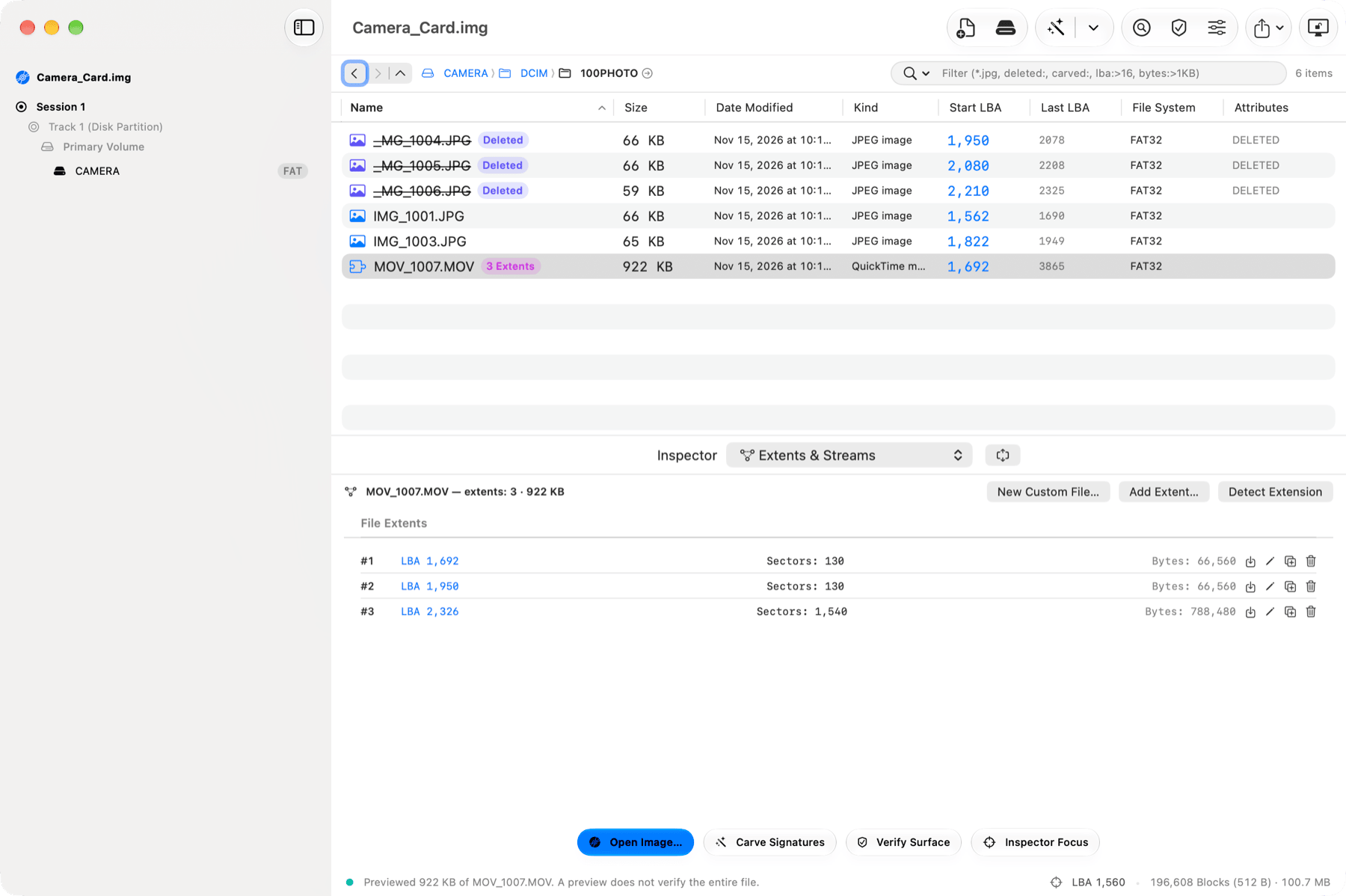
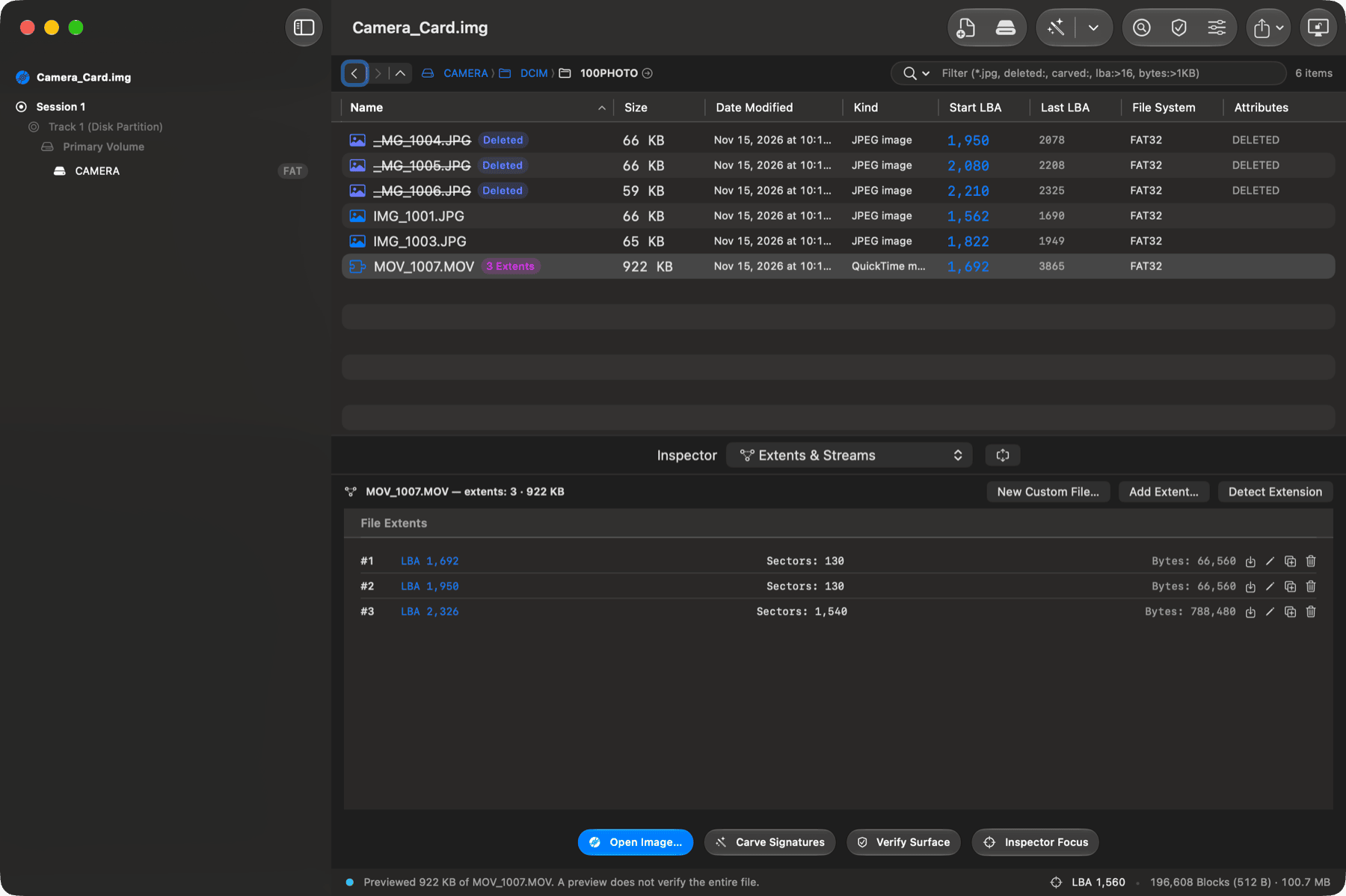
Terkadang file yang ditemukan terfragmentasi, atau Anda tahu persis sektor mana yang berisi sebuah file. Tab Extent & stream menampilkan bagian-bagian (extent) dari file yang dipilih di bawah Extent File, dan memungkinkan Anda mengubahnya. Tidak ada yang berubah di media; hanya daftar milik IsoHappy yang berubah.
- Tombol pensil (Edit Extent) mengubah LBA awal, Offset dalam blok (byte), dan Panjang (byte) sebuah extent.
- Tombol kedua (Sisipkan Extent) menyisipkan extent baru sebelumnya, dan tombol tong sampah menghapus satu extent.
- Tambah Extent… menambahkan extent di akhir.
- File Kustom Baru… membuat file baru dari sektor yang Anda pilih.
Ukuran file menjadi jumlah dari extent-nya. File yang diedit dan dibuat secara manual ditandai perlu ditinjau. Mengedit extent, membuat file kustom, dan menyimpannya memerlukan lisensi Pro.
Hapus dari Daftar mengeluarkan file yang ditemukan, tercantum, atau dibuat secara manual dari daftar. Tidak ada yang berubah di media, dan ini berfungsi dengan lisensi apa pun.
Mengimpor daftar DFXML
Impor Daftar DFXML… di menu Ekspor forensik membaca daftar file Digital Forensics XML, yang dibuat oleh IsoHappy atau alat forensik lain, dan menampilkan filenya sebagai volume yang dinamai sesuai daftar tersebut. Folder berasal dari path file, dan setiap byte run menjadi extent di media yang terbuka. File yang run-nya menunjuk ke luar media yang terbuka ditandai rusak. Daftar hingga 256 MB dan 1.000.000 file dapat dibaca.
Mengimpor gratis. Menyimpan file yang tercantum memerlukan lisensi Personal.