
Membuat image dan menulis ke disk
Menu Image menyimpan sumber yang terbuka sebagai file image baru, menulis file cue untuknya, atau menyalinnya ke disk lain. Sumbernya dapat berupa disk yang Anda buka dari daftar drive, atau file image apa pun yang dapat dibuka IsoHappy, jadi dengan cara ini pula Anda mengonversi satu format ke format lain.
Membuat image, file cue, dan salinan ke disk memerlukan lisensi Personal. Menyimpan rentang sektor yang Anda ketik sendiri memerlukan lisensi Pro.
Untuk disk yang mungkin mulai rusak, image terkelola biasanya pilihan yang lebih baik: image ini mengingat sektor mana yang tidak dapat dibaca dan memungkinkan Anda mencobanya lagi nanti.
Membuat image
- Pilih Image > Buat Image… (Shift-Command-I).
- Di bawah Simpan, pilih apa yang akan disimpan: Seluruh sumber, sebuah Sesi, sebuah Trek, sebuah Partisi, atau Rentang sektor dengan Sektor pertama dan Jumlah sektor. Untuk sumber dengan beberapa trek atau partisi, nyalakan Simpan setiap trek sebagai file terpisah atau Simpan setiap partisi sebagai file terpisah agar masing-masing menjadi satu file.
- Pilih Format (lihat di bawah).
- Tentukan apakah akan menulis file cue dan file checksum MD5, dan apakah image akan dipisahkan menjadi beberapa bagian.
- Klik Pilih Tujuan… dan pilih lokasi penyimpanannya.
Setelah selesai, IsoHappy menyebutkan berapa sektor yang disimpan dan menawarkan Buka Image serta Tampilkan di Finder. Image baru juga ditambahkan ke item terbaru di Mac.


Format
| Format | Isinya |
|---|---|
| Data pengguna (ISO, 2048 byte per sektor) | Bagian data 2048 byte dari setiap sektor, seperti cara kebanyakan program membuka disk. Image dari trek audio tetap menyimpan seluruh 2352 byte setiap sektor. Rentang yang mencampur audio dan data, atau berisi sektor Mode 2 Form 2 (Video CD), tidak dapat disimpan dengan cara ini; IsoHappy memberi tahu Anda sebelum menulis apa pun. |
| Mentah (BIN, 2352 byte per sektor) | Sektor CD utuh beserta sync, header, dan koreksi kesalahannya. Jika sumber hanya menyimpan bagian datanya (misalnya ISO), IsoHappy menyusun header dan koreksi kesalahan sesuai standar ECMA-130, sehingga ISO dapat dikonversi menjadi BIN dan cue. |
| Mentah, dikonversi ke data pengguna | Membaca sektor utuh dan menyimpan bagian data setiap sektor dalam ukurannya sendiri (2048 byte untuk Mode 1 dan Form 1, 2324 untuk Form 2, 2352 untuk audio). Hasilnya berupa file data, bukan image disk, jadi tidak ada file cue yang ditulis dan file ini tidak dapat dibuka lagi sebagai image. |
| XA (2336 byte per sektor) | Sektor Mode 2 tanpa sync dan header. |
| Audio (WAV) | Sektor utuh 2352 byte sebagai audio stereo 44,1 kHz 16-bit, bahkan dari rentang yang ditandai disk sebagai data. Hingga 4 GB. |
| Image disk (sektor seperti yang tersimpan) | Setiap sektor persis seperti yang disimpan sumber. Image dari disk 512 byte diberi nama .dsk, dan disk dengan sektor 1024 hingga 65.536 byte diberi nama .1kn hingga .64kn, sehingga IsoHappy dan alat lain dapat mengetahui ukuran sektornya. Partisi yang disimpan dengan cara ini dapat dibuka atau dipasang secara tersendiri. |
Format yang ditawarkan bergantung pada sumbernya:
- Sumber dengan sektor 2048 byte (ISO, DVD, atau disk Blu-ray) menawarkan data pengguna, mentah, dan XA. Mentah dan XA hanya ditawarkan jika rentangnya muat dalam 99 menit, 59 detik, dan 74 frame yang dapat dialamatkan CD.
- Sumber dengan sektor CD utuh 2352 byte (BIN/CUE dan image mentah lainnya, atau CD yang dibaca mentah dari drive) menawarkan data pengguna, mentah, mentah yang dikonversi ke data pengguna, XA, dan WAV.
- Sumber dengan sektor 2336 byte menawarkan data pengguna, mentah, mentah yang dikonversi ke data pengguna, dan XA.
- Disk dengan ukuran sektor lain menawarkan format image disk.
Untuk mengonversi image, buka image tersebut, lalu buat image dalam format yang Anda inginkan.
File cue dan file checksum
Di bawah File cue, pilih Selalu, Saat image memerlukannya (bawaan), atau Tidak pernah. Jika diperlukan, file cue ditulis di samping image mentah dan XA, serta di samping image apa pun yang memiliki lebih dari satu trek atau sesi. File ini mencantumkan sesi, trek, titik indeks, nomor katalog, kode ISRC, dan CD-Text yang diketahui IsoHappy untuk sumber tersebut, serta menyebut IsoHappy sebagai program yang menulisnya.
Image > Simpan File Cue… hanya menulis file cue untuk sumber yang terbuka. Ini berfungsi untuk sumber dengan sektor 2048, 2336, atau 2352 byte.
Jika Tulis file checksum MD5 menyala (bawaan), IsoHappy menulis file .md5 di samping image. File ini berisi MD5 setiap file yang ditulis, termasuk file cue, serta komentar berisi sumber, rentang sektor, jalur lengkap, waktu mulai dan selesai, dan jumlah sektor yang tidak dapat dibaca. Verifikasi dengan .md5… di tab Digest kriptografis memeriksa image yang terbuka terhadap file tersebut (lihat Checksum, sektor, dan laporan).
Image terpisah
Nyalakan Pisahkan menjadi beberapa bagian dan atur Ukuran bagian (MB) (minimal 1; 1 MB sama dengan 1.000.000 byte) untuk menyimpan image sebagai file berukuran tetap, bernama name.iso.001, name.iso.002, dan seterusnya, hingga 999 bagian. IsoHappy membuka kumpulan seperti itu saat Anda membuka bagian pertamanya. File cue yang ditulis bersama image terpisah menyebut image secara utuh, jadi gabungkan bagian-bagiannya menjadi satu file sebelum Anda menggunakan file cue tersebut dengan program lain.
Menyebarkan image ke beberapa folder
Jika tidak ada satu disk pun yang cukup untuk seluruh image, nyalakan Sebarkan ke beberapa folder. Masukkan berapa Megabyte di folder pertama yang akan digunakan, lalu klik Tambah Folder… untuk setiap folder berikutnya, misalnya di disk lain, dan beri ukuran untuk masing-masing. Folder terakhir menampung Sisanya. Setiap folder mendapat satu file dengan nama yang sama, dan bersama-sama file tersebut membentuk image. Setiap folder kecuali yang terakhir memerlukan minimal 2 MB. Tidak ada file cue yang ditulis.
Penyebaran berlaku untuk satu file image, jadi tidak tersedia bersamaan dengan Pisahkan menjadi beberapa bagian atau dengan menyimpan setiap trek atau partisi sebagai file terpisah.
Sumber yang rusak
Image dibaca dengan semua pengaturan di Pengaturan > Pembacaan: jumlah percobaan ulang dan jeda sebelum setiap percobaan ulang, batas waktu, membaca mundur per blok, melewati percobaan ulang di bagian yang rusak yang panjang, dan Jika sektor tetap tidak dapat dibaca, yang mengisi sektor dengan nol (bawaan) atau pola Anda, menghentikan proses, atau bertanya kepada Anda. Apa yang dibaca ditambahkan ke peta status sektor, dan jika ada sektor yang tidak dapat dibaca, IsoHappy dapat menyimpan laporan File dengan Kesalahan Baca secara otomatis. Lihat Kesalahan baca dan pemindaian permukaan.
Image tidak pernah ditampilkan sebagai lengkap jika memang tidak lengkap. Pesan hasil menyebutkan berapa sektor yang tidak dapat dibaca dan diisi, serta berapa sektor yang gagal dalam pemeriksaan kesalahan tetapi tetap disimpan sesuai hasil bacaannya. Jika pembuatan image gagal atau Anda membatalkannya, file yang belum selesai akan dihapus.
IsoHappy tidak pernah menimpa file yang sudah ada. Jika nama sudah dipakai, pilih nama atau folder lain.
Menulis ke disk
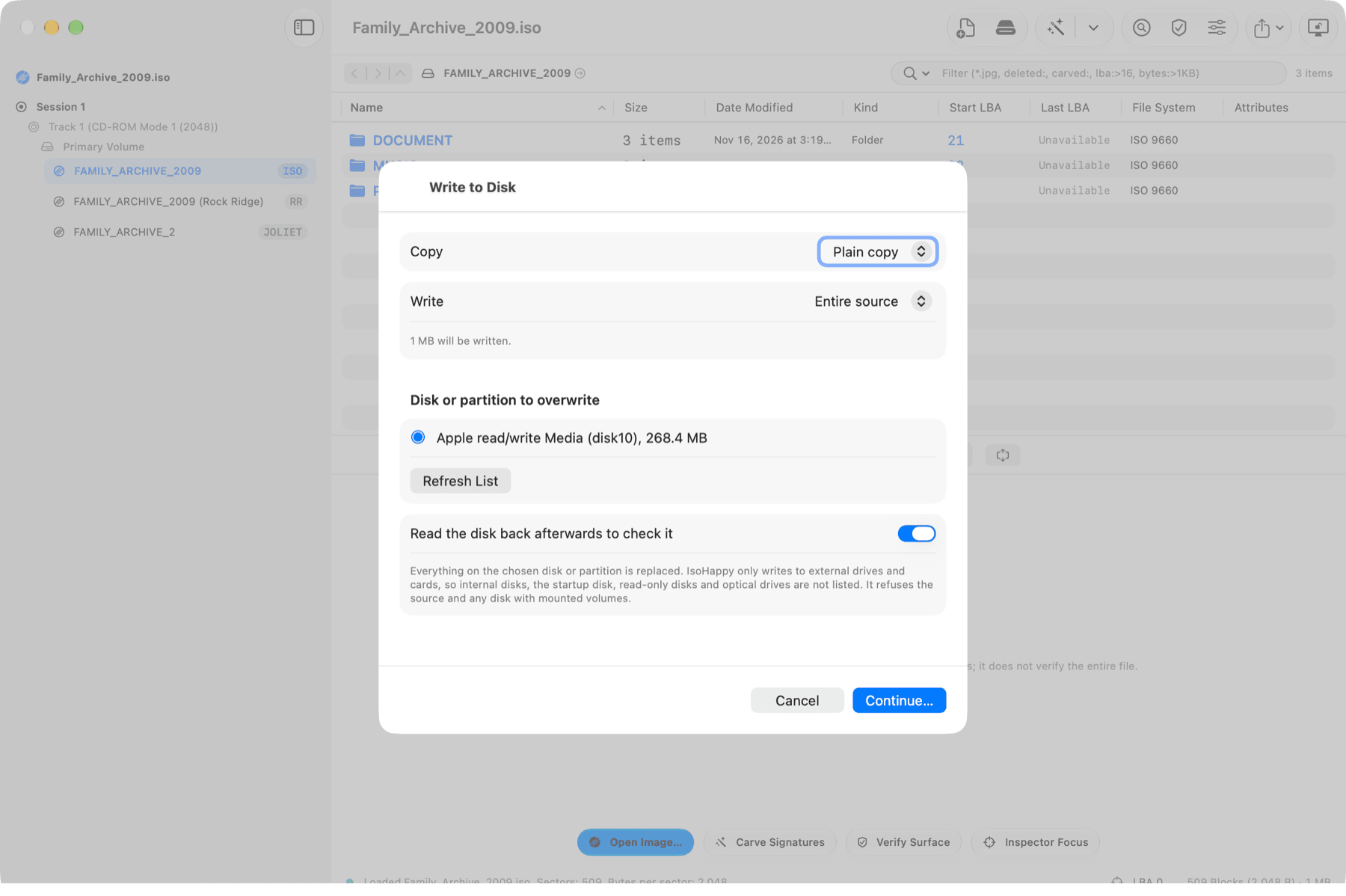
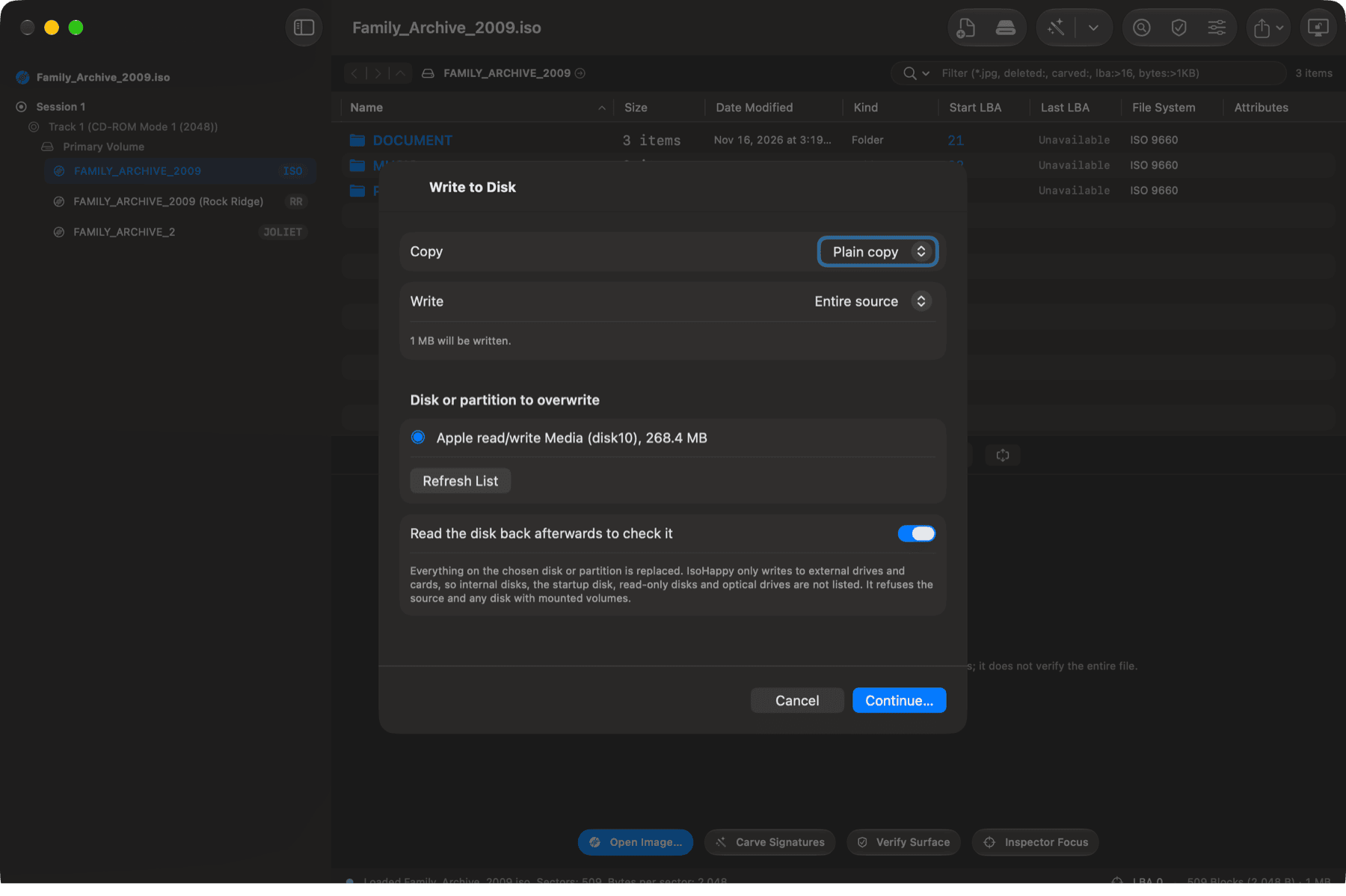
Image > Tulis ke Disk… menyalin sumber yang terbuka, atau salah satu trek, partisi, atau rentang sektornya, ke drive USB, kartu memori, atau partisi. Semua isi disk atau partisi tujuan akan diganti.
- Di bawah Salinan, biarkan Salinan biasa untuk sumber yang sehat. Untuk sumber yang rusak, lihat Salinan terkelola di bawah.
- Pilih apa yang akan ditulis di bawah Tulis.
- Di bawah Disk atau partisi yang akan ditimpa, pilih tujuannya. Klik Segarkan Daftar jika tujuan belum muncul.
- Untuk salinan biasa, biarkan Baca ulang disk setelahnya untuk memeriksa menyala agar IsoHappy membandingkan disk dengan apa yang ditulisnya.
- Klik Lanjutkan…. IsoHappy menampilkan nama, pengenal, dan ukuran disk. Ketik pengenalnya (misalnya disk4) untuk mengonfirmasi, lalu klik Hapus dan Tulis.
macOS meminta persetujuan administrator sebelum IsoHappy dapat menulis ke disk.
IsoHappy hanya menulis ke drive eksternal dan kartu memori. Untuk melindungi data Anda:
- IsoHappy tidak mencantumkan drive optik, disk bawaan Mac Anda (SSD internal, termasuk disk startup beserta container pemulihan dan firmware-nya), atau disk hanya baca. Kartu di slot kartu SD bawaan Mac Anda dianggap eksternal.
- IsoHappy mencantumkan, tetapi menolak, disk yang sedang disalin, disk yang menyimpan file image, disk yang terlalu kecil, dan disk apa pun yang memiliki volume terpasang, serta menyebutkan alasannya di bawah masing-masing. Keluarkan volume yang terpasang di Utilitas Disk terlebih dahulu.
Jika tujuan berisi volume terenkripsi BitLocker atau LUKS, Anda juga harus mengonfirmasi bahwa volume itu boleh dimusnahkan. Jika IsoHappy tidak dapat memeriksa disk untuk volume terenkripsi, IsoHappy memperingatkan Anda untuk memastikan tidak ada lagi isinya yang masih diperlukan. Jika sumber dan tujuan menggunakan ukuran blok yang berbeda, data disalin byte demi byte dan blok terakhir diisi dengan nol. Jika Anda menghentikan penyalinan di tengah jalan, sebagian image akan tertinggal di disk.
Penulisan telah diuji pada image disk yang dilampirkan tanpa dipasang. Penulisan belum diuji pada drive USB atau kartu memori fisik.
Salinan terkelola
Untuk sumber yang rusak, atur Salinan ke Salinan terkelola, dengan file status dan klik Pilih… untuk memilih lokasi penyimpanan file status (name.clonestate). IsoHappy kemudian menyalin seperti image terkelola: IsoHappy membaca dalam kelompok sekitar 1 MiB, menulis setiap kelompok ke disk, membacanya kembali untuk memeriksanya, dan mencatat di file status sektor mana yang sudah disalin, mana yang tidak dapat dibaca, dan mana yang belum dibaca. Sektor yang tidak dapat dibaca ditulis sebagai nol, sehingga disk tidak pernah menampilkan isi lamanya di tempat itu. Jika Anda menghentikan penyalinan, sektor yang belum dijangkau tetap berisi data lama disk sampai penyalinan dilanjutkan. Simpan file status di disk lain; file ini tidak boleh berada di disk tujuan.
Untuk membaca ulang sektor yang hilang nanti, mungkin setelah membersihkan disk atau dengan drive lain, buka sumber yang sama, pilih Image > Tulis ke Disk…, atur Salinan ke Lanjutkan salinan terkelola, klik Buka… untuk memilih file status, pilih cara Baca (Hanya celah, Lanjutkan membaca di akhir, Celah, lalu bagian akhir, atau Ulangi sampai lengkap, seperti pada image terkelola), lalu pilih disk yang sama. Sebelum menulis, IsoHappy memeriksa bahwa hingga 4.096 sektor yang sudah disalin terbaca sama dari sumber dan dari disk, dan berhenti tanpa menulis jika tidak sama, sehingga sumber atau disk yang berbeda akan ditolak. Salinan yang dihentikan dapat dilanjutkan dengan cara yang sama.
Salinan terkelola menulis setiap sektor secara terpisah, sehingga ukuran sektor harus habis dibagi ukuran blok disk: sektor disk 2048 byte ke disk dengan blok 512 byte dapat ditulis, tetapi sektor 2048 byte ke disk dengan blok 4096 byte, atau sektor CD mentah 2352 byte ke disk 512 byte, tidak dapat ditulis dengan cara ini; gunakan salinan biasa untuk itu. Aturan keamanan yang sama berlaku seperti pada setiap Tulis ke Disk. Salinan terkelola memerlukan lisensi Personal, dan hanya tersedia di jendela, bukan di baris perintah. Salinan terkelola telah diuji pada RAM disk yang dilampirkan tanpa dipasang, dengan sumber rusak yang disimulasikan, bukan pada drive USB atau kartu memori fisik.
Menyimpan satu trek sebagai image
Control-klik trek data dari CD, DVD, atau image optik di bar samping lalu pilih Simpan Trek sebagai Image…, atau seret trek dari bar samping ke Finder. Trek dengan sektor 2048 byte menjadi file .iso; trek data lain dari image yang menyimpan sektor mentah, seperti trek Mode 2 Form 2, menjadi file .bin berisi sektor mentah, sehingga tidak ada yang hilang (atau .iso jika Selalu gunakan ekstensi .iso untuk image CD dan DVD menyala). Image dibaca dengan pengaturan dan penanganan kesalahan yang sama seperti Buat Image…. Menyeret tidak menulis file checksum atau file cue. Keduanya memerlukan lisensi Personal; tanpa lisensi, menyeret tidak menyimpan apa pun dan baris status memberitahukannya. Trek audio diseret sebagai file WAV dari volume audio CD.
Pengaturan pembuatan image
IsoHappy > Pengaturan… > Pembuatan Image menentukan bawaan untuk image baru:
- Nama image: disusun dari kolom {name}, {label}, {date}, {session}, {track}, dan {partition}. Pada awalnya berisi {name}.
- File cue: pada awalnya Saat image memerlukannya.
- Selalu gunakan ekstensi .iso untuk image CD dan DVD (mati pada awalnya).
- Pisahkan menjadi beberapa bagian (mati) dan Ukuran bagian (MB) (1000).
- Tulis file checksum MD5 (menyala).
- Buka image baru saat dibuat (mati).
- Baca ulang disk setelahnya untuk memeriksa (menyala).