
Checksum, sektor, dan laporan
Alat-alat ini berguna untuk memeriksa image dan melihat apa yang ada di balik file. Kebanyakan orang hanya memerlukan checksum; sisanya ditujukan bagi ahli dan untuk dukungan.
Checksum
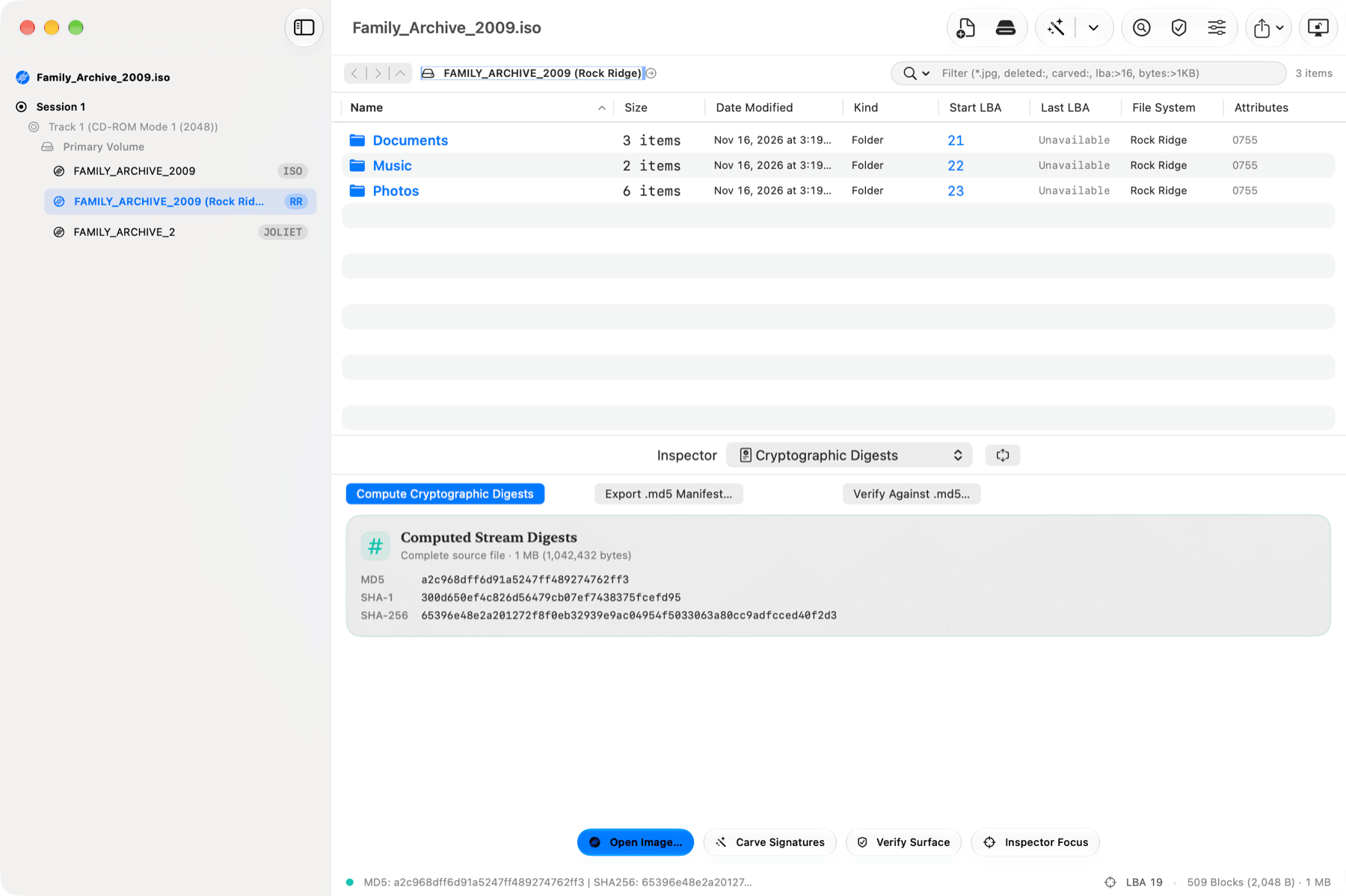
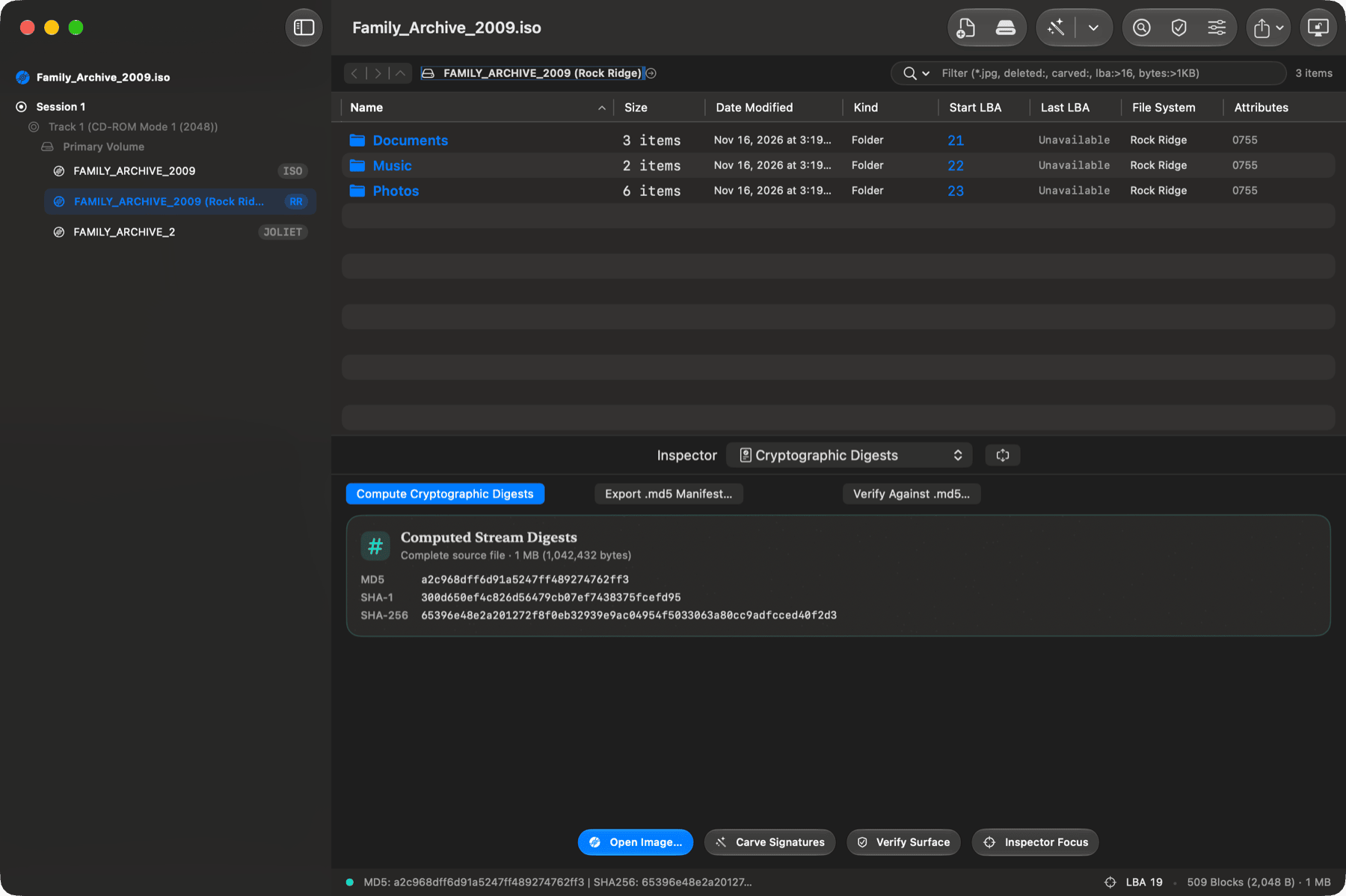
Buka tab Digest kriptografis dari menu Inspektur, lalu klik Hitung digest kriptografis. IsoHappy menghitung MD5, SHA-1, dan SHA-256 dari sumber yang terbuka dan menampilkannya di bawah Digest stream yang dihitung, beserta apa yang di-hash dan berapa byte jumlahnya.
- Untuk file image biasa, seluruh file di-hash (File sumber lengkap), termasuk byte apa pun setelah sektor penuh terakhir.
- Untuk image terkompresi, container, image terkelola, atau perangkat, IsoHappy meng-hash sektor yang disajikannya (Stream sektor hasil dekode atau dari perangkat). Hasilnya bisa berbeda dari checksum file container itu sendiri, jadi bandingkan hal yang sejenis.
Jika pembacaan gagal di tengah jalan atau Anda membatalkannya, tidak ada checksum sebagian yang ditampilkan. Klik Batalkan checksum untuk berhenti.
Menyimpan dan memverifikasi file .md5
- Ekspor manifes .md5… menyimpan MD5 dalam file .md5, dan menghitungnya terlebih dahulu jika perlu.
- Verifikasi dengan .md5… memeriksa sumber yang terbuka terhadap file .md5. IsoHappy membaca file hingga 8 MiB dalam format yang umum (
digest filename, danMD5 (filename) = digest), atau file yang hanya berisi satu digest. Jika file mencantumkan beberapa image, IsoHappy memakai baris yang nama filenya cocok dengan image yang terbuka. File yang tidak dapat dibaca dilaporkan sebagai kesalahan, bukan sebagai ketidakcocokan.
File .md5 yang ditulis bersama image yang dipecah atau dengan satu file per trek berisi satu baris per bagian, sehingga tidak dapat memverifikasi image gabungan secara keseluruhan.
Untuk image forensik dan file DMG yang mencatat checksum-nya sendiri, nilai yang tercatat diperiksa saat Anda menghitung checksum seluruh image (lihat Disk virtual, image forensik, dan image terkompresi).
Checksum yang cocok menunjukkan bahwa image sama dengan image yang dipakai untuk membuat checksum tersebut. Checksum itu sendiri tidak membuktikan bahwa image cocok dengan disk aslinya.
Meja kerja sektor
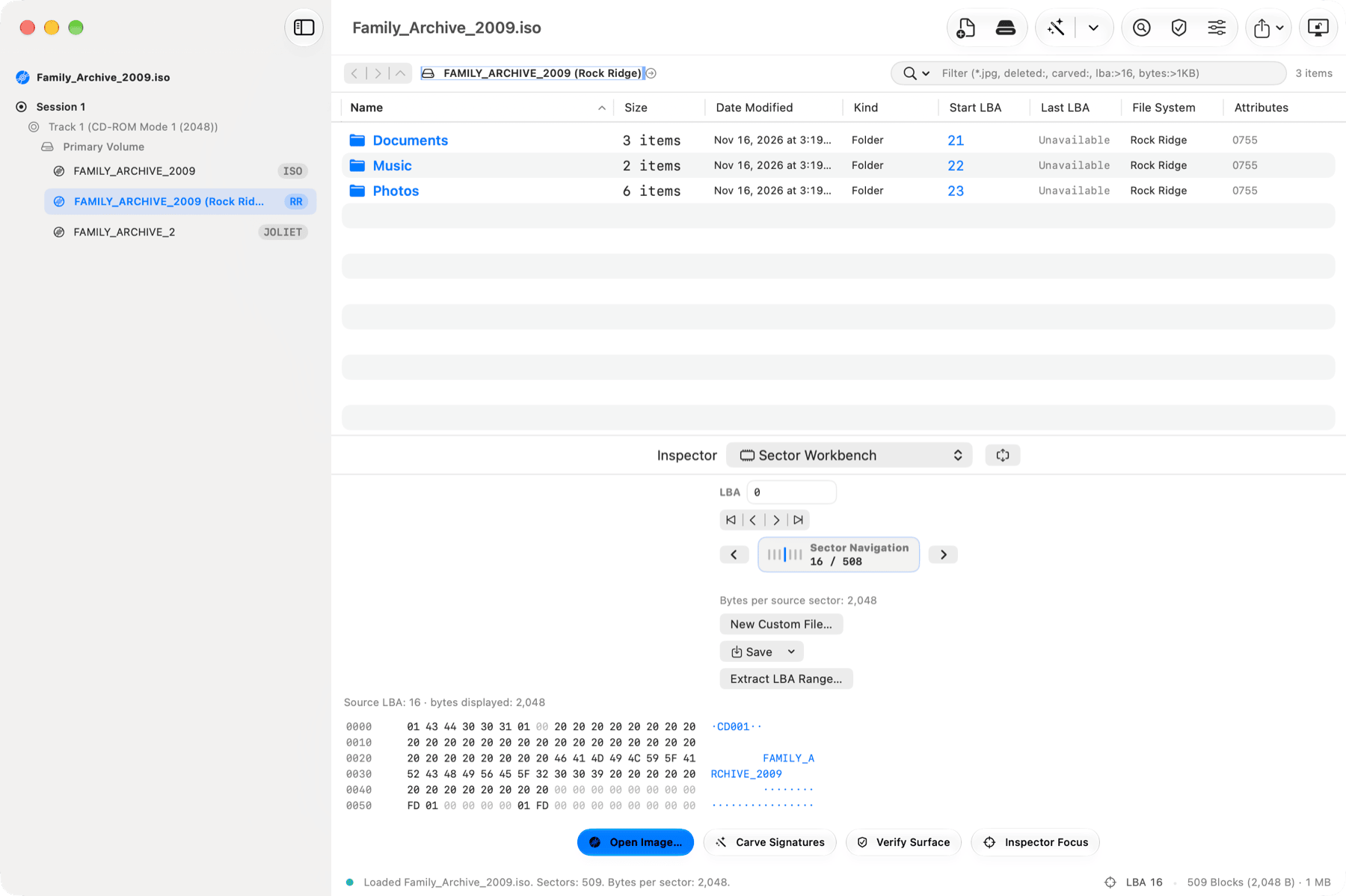
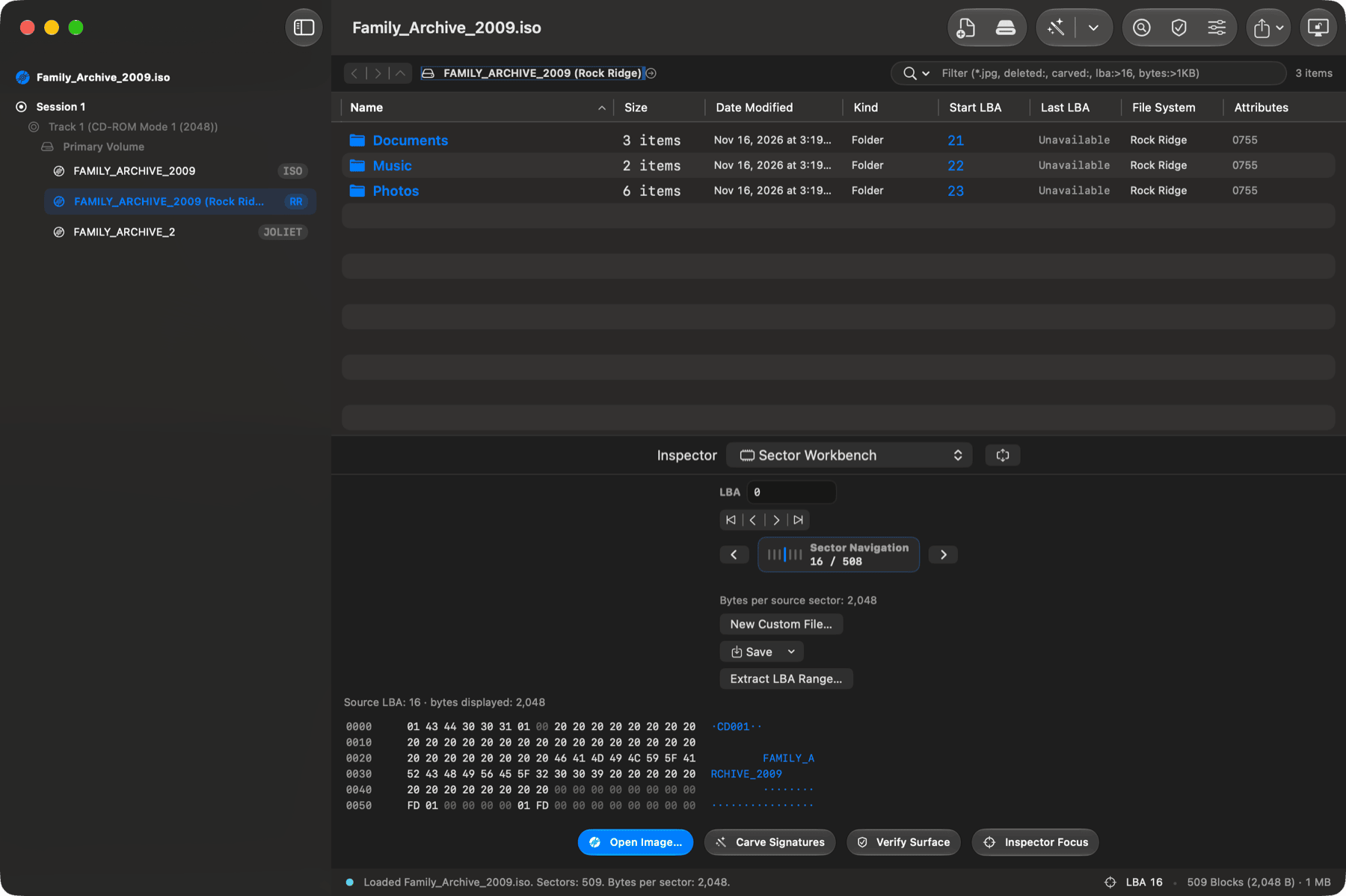
Tab Meja kerja sektor menampilkan byte mentah dari satu sektor setiap kali, dalam heksadesimal dan sebagai teks, 16 byte per baris. Ketik nomor sektor di kolom LBA lalu tekan Return. Anda dapat mengetik:
- angka desimal, atau heksadesimal sebagai
0x10,10h,x10, atau$10, first,last, ataumiduntuk sektor pertama, terakhir, atau tengah dari media,startatauenduntuk sektor pertama atau terakhir dari item yang dipilih,- salah satu di atas dengan offset, misalnya
last-10ataustart+2.
Tombol di sebelah kolom tersebut berpindah ke sektor pertama, sebelumnya, berikutnya, dan terakhir; Option-Command-Panah Kiri dan Option-Command-Panah Kanan maju atau mundur satu sektor dari papan ketik. Anda juga dapat menyeret roda ke kiri dan ke kanan. Bar status menampilkan sektor yang dipilih.
Menu Simpan berisi Simpan Byte Sektor… (byte mentah), Simpan sebagai Daftar Hex… (file teks), dan Cetak….
Memilih file akan menampilkan sektor pertamanya. Anda juga dapat mengklik LBA awal sebuah file di daftar file, memilih Periksa sektor (LBA …) dari menu pintasannya, atau mengklik suatu wilayah di grafik pemindaian permukaan atau grafik entropi.
Tab ini juga memiliki File Kustom Baru… dan Ekstrak Rentang LBA…, yang memerlukan lisensi Pro (lihat Menemukan file berdasarkan signature dan Menyimpan file).
Tinjauan entropi dan metadata
Tab Tinjauan entropi & metadata memberi gambaran singkat tentang isi sebuah sumber. Klik Tinjau entropi & metadata. IsoHappy:
- membaca hingga 128 sektor yang tersebar merata di seluruh sumber, termasuk sektor pertama dan terakhir, lalu mengukur seberapa acak byte-nya, dari Sangat rendah (hampir kosong) sampai Sangat tinggi, beserta jumlah sektor yang seluruhnya berisi nol. Klik sebuah batang untuk membuka sektor tersebut di Meja kerja sektor.
- memeriksa tanggal file NTFS yang tercantum, dan apakah file dengan ekstensi program benar-benar diawali seperti program (dengan membaca hingga 64 KiB dari setiap file).
- memindai 2.048 sektor pertama untuk mencari catatan file NTFS mentah dan memeriksa tanggalnya.
Temuan yang mungkin muncul antara lain “Stempel waktu pembuatan NTFS berbeda”, “Modifikasi mendahului pembuatan”, dan “Ekstensi berbeda dari header executable”. Ini adalah hal yang perlu diperiksa, bukan bukti apa pun: tanggal dan header bisa berbeda karena alasan biasa, entropi tinggi tidak membuktikan enkripsi atau kompresi, dan entropi rendah tidak membuktikan ruang kosong. Sektor tidak terbaca dicantumkan terpisah dan tidak dihitung dalam rata-rata.
Laporan
Menu Ekspor forensik di bar alat mengekspor laporan tentang sumber yang terbuka. Untuk daftar file, pohon folder, daftar kesalahan baca, daftar rentang sektor, dan templat Anda sendiri, gunakan File > Ekspor Laporan… (lihat Laporan dan daftar file).
Menu Ekspor forensik berisi:
- Ekspor laporan forensik DFXML… menulis file Digital Forensics XML yang mencantumkan setiap file, byte run-nya, dan detailnya. Alat forensik lain dapat membacanya, dan IsoHappy dapat mengimpornya kembali.
- Ekspor daftar file (CSV)… menulis spreadsheet berisi setiap file dengan jalur, nama, ukuran, sektor awal, jumlah sektor, sistem file, apakah file tersebut hasil carving atau terhapus, serta jenis dan pembuat Mac-nya.
- Ekspor peta pemulihan sektor… menulis sektor mana yang dapat dan tidak dapat dibaca, dari pemindaian permukaan atau image terkelola. Jalankan pemindaian permukaan terlebih dahulu jika Anda belum membuka image terkelola.
- Buat image terkelola (.IBP / .IBQ)… (lihat Image terkelola).
- Impor Daftar DFXML… (lihat Menemukan file berdasarkan signature).
- Ekspor diagnostik image… (lihat di bawah).
Laporan DFXML, CSV, dan sektor memerlukan lisensi Pro. Laporan berjalan di latar belakang; klik tombol batal di atas bar status untuk menghentikannya, dan file yang belum selesai akan dihapus. Laporan tidak pernah menimpa file yang sudah ada. DFXML tidak dapat memuat beberapa karakter kontrol yang mungkin muncul dalam nama yang dipulihkan; jika kesalahan itu muncul, ekspor CSV sebagai gantinya.
Tab Permukaan disk & IBP memiliki laporan sektor lainnya (lihat Kesalahan baca dan pemindaian permukaan).
Diagnostik image
Jika image tidak mau terbuka atau tampak tidak benar, tim dukungan mungkin meminta diagnostik. Pilih Ekspor diagnostik image… dari menu Ekspor forensik, atau Ekspor Diagnostik… di jendela lisensi. Perintah ini menyimpan file di Mac Anda yang berisi hingga 64 KiB dari awal sumber, sektor deskriptor di 16 dan 256 jika ada, nama image dan volume, serta kesalahan baca. Menyimpannya tidak mengirim apa pun ke mana pun.
Sektor mentah dapat berisi nama file, isi file, dan data pribadi lainnya. Periksa file tersebut sebelum Anda membagikannya. Lihat Privasi.