
Menelusuri dan melihat pratinjau
Menelusuri dan melihat pratinjau selalu gratis. Anda dapat membuka volume apa pun, melihat isi setiap folder, dan melihat pratinjau file apa pun, termasuk file terhapus dan file yang ditemukan berdasarkan signature, tanpa lisensi.
Volume di bar samping
Satu disk dapat menyimpan file yang sama lebih dari sekali, dengan cara pencatatan yang berbeda. Sebuah CD bisa memiliki volume ISO 9660, volume Joliet dengan nama Windows yang panjang, dan volume Rock Ridge dengan nama serta izin Unix. Sebuah disk bisa memiliki beberapa partisi, masing-masing dengan sistem filenya sendiri. IsoHappy mencantumkan setiap volume yang ditemukannya di bar samping, sehingga Anda dapat memilih volume dengan nama dan tanggal terbaik, atau beralih ke volume lain jika salah satunya rusak.
Bar samping disusun mengikuti struktur sumbernya:
- nama disk atau image,
- setiap Sesi, dan di bawahnya setiap trek (misalnya Trek 1 (CD-ROM Mode 1 (2048))),
- setiap partisi,
- setiap volume, dengan lencana singkat untuk sistem filenya, seperti ISO, JOLIET, RR, UDF, NTFS, FAT, HFS+, atau APFS.
Klik sebuah volume untuk menampilkan filenya. Di bawah nama setiap volume, bar samping menampilkan tanggal terakhir sistem filenya diubah (atau tanggal pembuatannya, jika hanya itu yang dicatat), dalam gaya tanggal yang dipilih di Pengaturan > Penelusuran. Matikan ini dengan Tampilkan tanggal volume di bar samping di Pengaturan > Antarmuka. Volume yang ditemukan oleh pemindaian muncul di pohon yang sama. Misalnya, file yang ditemukan berdasarkan signature muncul di bawah File ditemukan berdasarkan signature, dan sistem file yang hilang di bawah Barang Temuan. Tanda silang merah di samping sesi atau trek berarti pembacaan di sesi ini menemukan sektor tidak terbaca di dalamnya.
Control-klik nama media, sesi, trek, partisi, atau volume, lalu pilih Tampilkan Properti untuk melihat detailnya (lihat Properti).
Daftar file
Bar jalur di atas daftar menunjukkan lokasi Anda; klik bagian mana pun untuk membuka folder tersebut. Jika IsoHappy menemukan masalah pada folder atau volume yang tidak menghalangi pembacaan, tanda peringatan oranye muncul di samping jalur. Arahkan penunjuk ke tanda itu untuk membaca apa yang ditemukan.
Klik judul kolom untuk mengurutkan berdasarkan kolom itu, dan klik lagi untuk membalik urutannya. Folder tetap di atas kecuali Anda mematikan Tampilkan folder sebelum file di Pengaturan > Penelusuran. Control-klik judul kolom untuk menampilkan atau menyembunyikan kolom, dan seret judul kolom untuk mengubah urutannya. IsoHappy mengingat kolom, lebarnya, dan urutan sortirnya; Atur Ulang Kolom dan Urutan di Pengaturan > Penelusuran mengembalikannya.
| Kolom | Menampilkan |
|---|---|
| Nama | Nama, dengan ikon dan lencana (lihat di bawah). |
| Ukuran | Ukuran dalam byte. |
| Tanggal Diubah dan Tanggal Dibuat | Tanggal sesuai yang dicatat sistem file (Tanggal Dibuat disembunyikan pada awalnya). |
| Jenis | Folder, dokumen, stream, atau resource fork. |
| LBA awal dan LBA terakhir | Sektor pertama dan terakhir yang digunakan file. Klik LBA awal untuk menampilkan sektor itu di Meja kerja sektor. |
| Blok dan Offset | Jumlah sektor, dan berapa byte dari awal sektor pertamanya file itu dimulai (disembunyikan pada awalnya). |
| Sistem file | Sistem file yang mencantumkan file tersebut. |
| Atribut | Apa yang dicatat sistem file, seperti flag tersembunyi atau hanya baca, tipe dan pembuat Mac, atau cara IsoHappy menentukan ukuran. |
| Jalur dan ID | Jalur lengkap, dan nomor catatan atau inode file (disembunyikan pada awalnya). |
Tanggal ditampilkan sesuai pengaturan Tanggal di Pengaturan > Penelusuran: Sesuai catatan (bawaan), Lokal, atau UTC. Tanggal yang disimpan sistem file tanpa zona waktu, seperti pada FAT, selalu ditampilkan sesuai catatan.
Folder dan hasil pencarian yang sangat panjang diurutkan di latar belakang, sehingga daftar tetap responsif. Daftar menampilkan urutan yang belum disortir sesaat terlebih dahulu.
Ikon, lencana, dan warna
| Yang Anda lihat | Artinya |
|---|---|
| Nama dicoret, Dihapus | Sistem file menandai file sebagai terhapus. Datanya mungkin sudah tertimpa. |
| Signature | File ditemukan berdasarkan isinya, bukan dari entri folder. |
| Tanda berhenti merah sebagai ganti ikon | Sebagian sektor file tidak dapat dibaca, ditemukan oleh pembaca sistem file atau oleh pembacaan di sesi ini. |
| Perlu ditinjau | IsoHappy tidak dapat membaca atau memeriksa seluruh file. |
| Ikon kepingan puzzle, N extent | File disimpan dalam beberapa bagian (terfragmentasi). |
| ADS, RSRC, atau EA | File memiliki data tambahan: alternate data stream NTFS atau stream bernama UDF (ADS), resource fork Mac (RSRC, ditampilkan jika ada), atau atribut tambahan (EA). |
| Tersemat | Data file disimpan di dalam catatan milik sistem file itu sendiri. |
| Nama biru, Dikompresi | Sistem file menyimpan file dalam keadaan terkompresi. IsoHappy mendekompresinya saat Anda melihat pratinjau atau menyimpannya. |
| Nama hijau, Dienkripsi | Sistem file menyimpan file dalam keadaan terenkripsi. IsoHappy tidak dapat mendekripsinya. |
| Nama hijau kebiruan, Sparse | Sebagian file tidak berisi data di disk. |
| Nama ungu | File sistem atau file khusus. |
| Nama redup | Item tersembunyi. |
| Tautan | Tautan simbolik. Arahkan penunjuk ke lencana untuk melihat tujuannya. |
Penanda penyimpanan (bagian, Tersemat, ADS, RSRC, dan EA) dapat dimatikan dengan Tampilkan penanda di daftar file di Pengaturan > Antarmuka agar daftar lebih sederhana. VoiceOver tetap membacakan status ini.
Berpindah tempat
Menu Pergi berisi:
| Perintah | Pintasan |
|---|---|
| Kembali | Command-[ |
| Maju | Command-] |
| Folder Penutup | Command-Panah Atas |
| Buka (folder atau file yang dipilih) | Command-Panah Bawah |
| Buka Jalur… | Shift-Command-G |
| Ekstrak Terpilih… | Command-E |
| Ekstrak Terpilih dengan Jalur… | Shift-Command-E |
| Ekstrak dan Buka… | Option-Command-E |
| Tampilkan Properti | Command-I |
| Tab Inspektur, dari Pratinjau file sampai Digest kriptografis | Command-1 sampai Command-7 |
Buka Jalur… membuka folder atau file dengan mengetik jalurnya, misalnya /DCIM/100APPLE. Jalur tanpa garis miring di depan dimulai dari folder saat ini.
Klik dua kali folder untuk membukanya. Klik dua kali file akan membukanya di app yang biasa dipakai untuk file itu (lihat Menyimpan file). Di hasil pencarian, klik dua kali file akan menampilkannya di foldernya.
Pilih beberapa item dengan Command-klik atau Shift-klik. Edit > Salin Jalur (Option-Command-C) menyalin jalur setiap item yang dipilih, satu per baris.
Untuk mencari, tekan Command-F. Lihat Pencarian.
Membuka tanpa menjelajahi
File > Buka Tanpa Menjelajahi… (Shift-Option-Command-O) membuka image dan hanya membaca containernya, sehingga image yang rusak atau lambat tidak langsung mulai membaca partisi dan sistem file. Bar samping menampilkan satu Area Belum Dijelajahi. Pilih File > Jelajahi Media jika Anda sudah siap. Untuk membuka drive dengan cara ini, matikan Tampilkan file setelah dibuka di detail drive, lalu buka drive dengan tombol buka di sana (Buka Disk untuk disk optik) (lihat Drive optik dan disk).
Properti
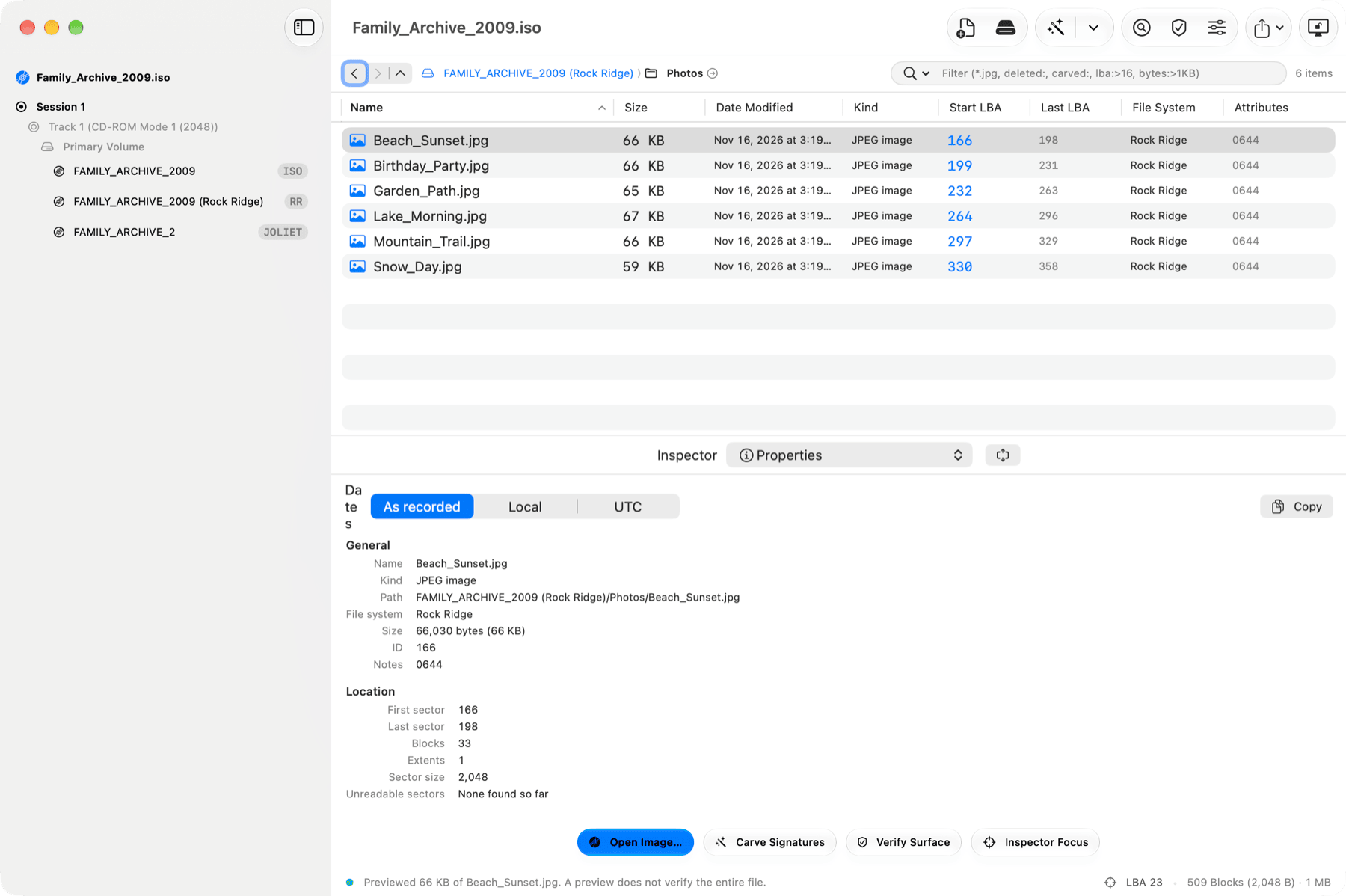
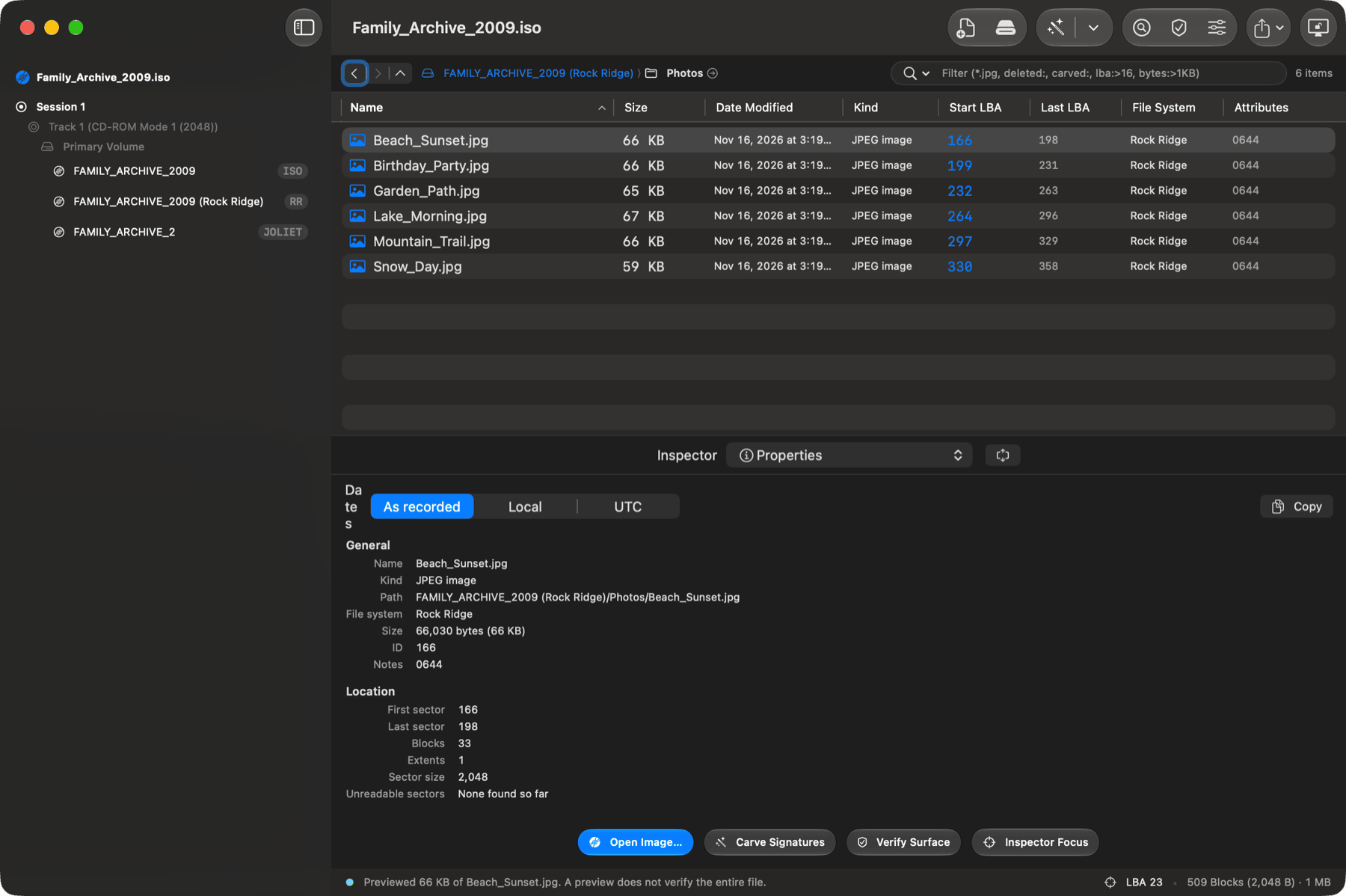
Pilih Pergi > Tampilkan Properti (Command-I), atau Tampilkan Properti dari menu pintasan. Tab Properti di Inspektur mencantumkan semua yang dicatat sistem file tentang item tersebut:
- Umum: nama, jalur, jenis, ukuran, sektor, dan extent.
- Tanggal: setiap tanggal yang disimpan sistem file, beserta zona waktu saat tanggal itu dicatat. Gunakan menu Tanggal untuk menampilkannya sesuai catatan, dalam waktu lokal, atau dalam UTC.
- Izin dan atribut: izin POSIX, pemilik dan grup, atribut Windows, dan flag BSD.
- Informasi file Mac: tipe file, pembuat, dan flag Finder.
- Aliran, fork, dan atribut tambahan.
Klik Salin untuk menyalin semuanya ke papan klip sebagai teks.
Untuk volume, tab ini juga membaca struktur milik volume itu sendiri dan menampilkan Detail sistem file, seperti kolom deskriptor ISO 9660, nilai boot sector FAT, lokasi MFT NTFS, atau superblock ext. Untuk media, tab ini mencantumkan setiap file yang menjadi sumber pembacaan image, menampilkan teks file deskriptor seperti cue sheet, file kontrol CloneCD, dan deskriptor VMDK, serta menampilkan apa yang dicatat format container tentang dirinya sendiri.
Peta blok menunjukkan sektor item mana yang terbaca atau tidak terbaca oleh pembacaan di sesi ini, dan mana yang belum dibaca. Sektor yang belum pernah dibaca berwarna abu-abu; jalankan Verifikasi permukaan atau pemindaian permukaan untuk membacanya. Untuk disk optik, properti media menggambar sebuah disk, dari bagian dalam ke bagian luar, dengan sektor terbaca berwarna hijau dan yang tidak terbaca berwarna merah.
Melihat pratinjau file
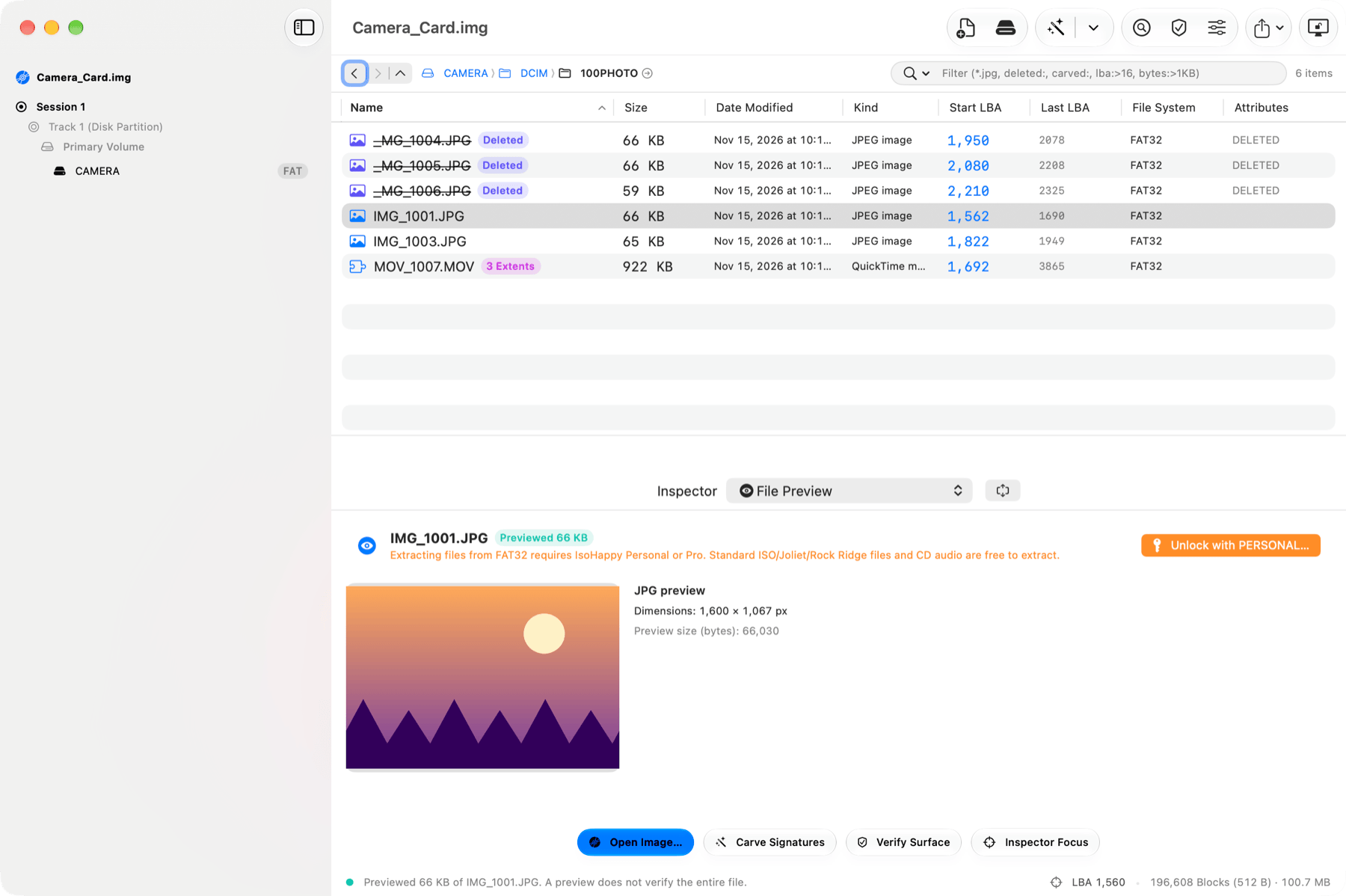
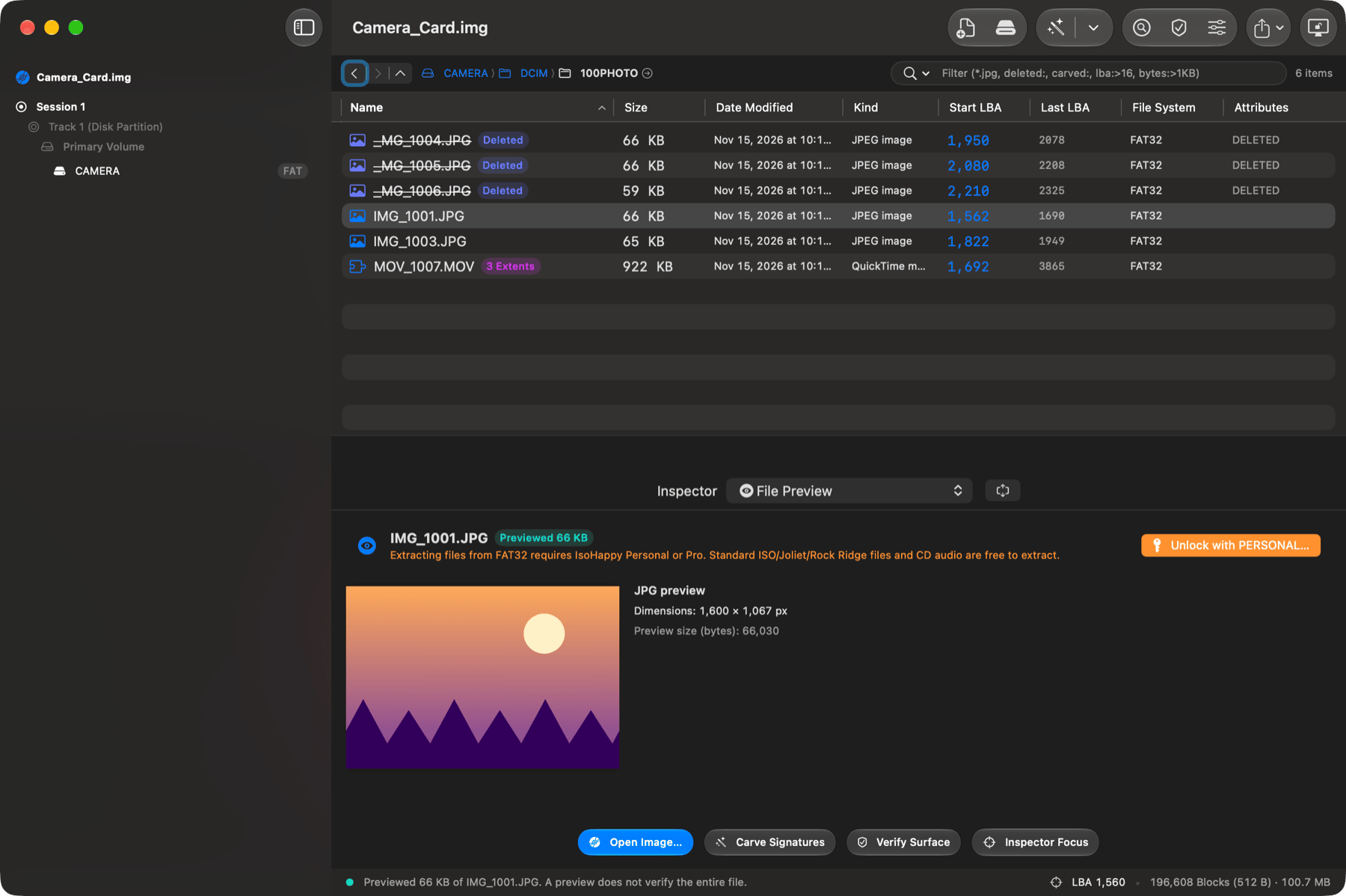
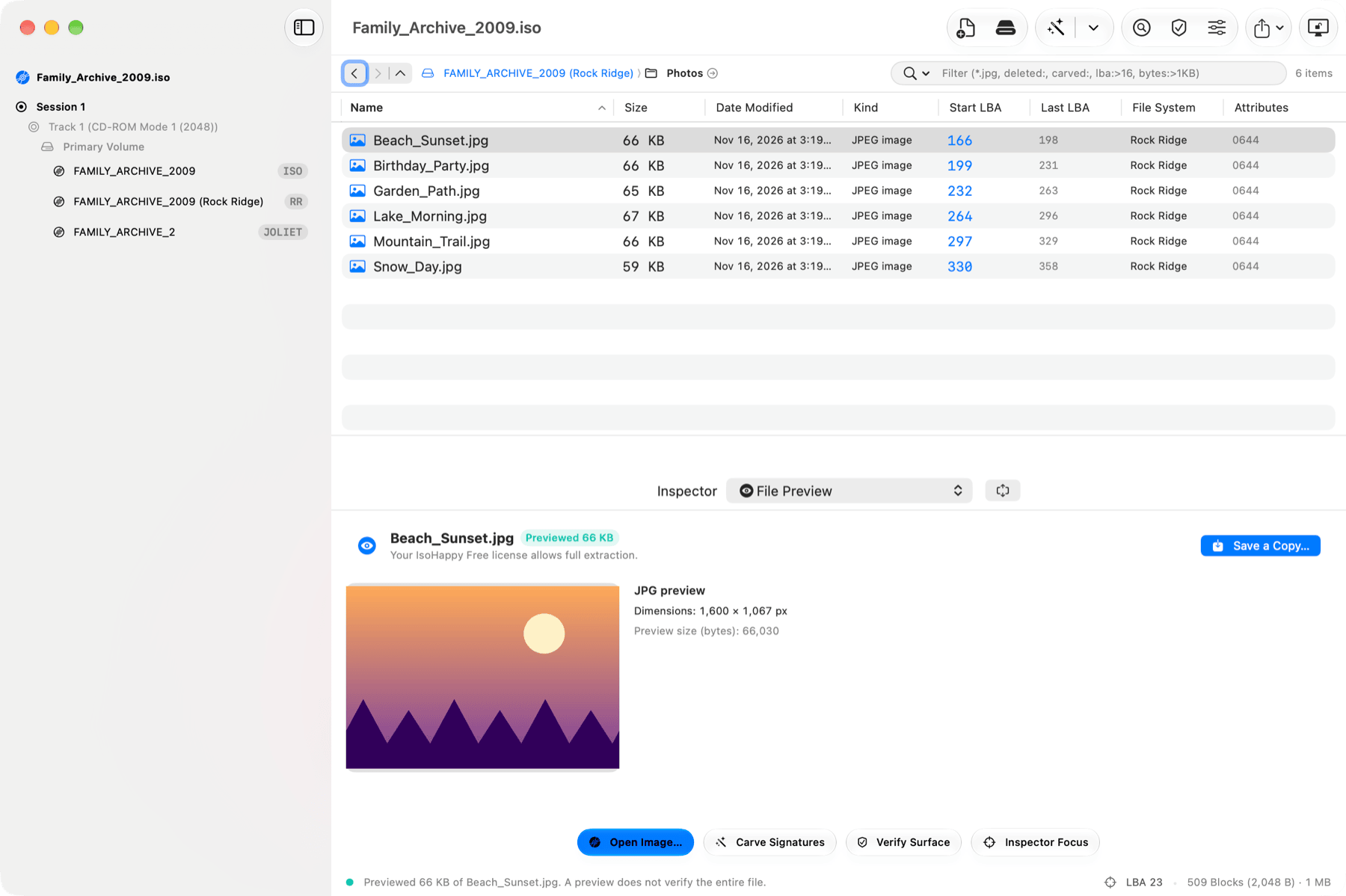
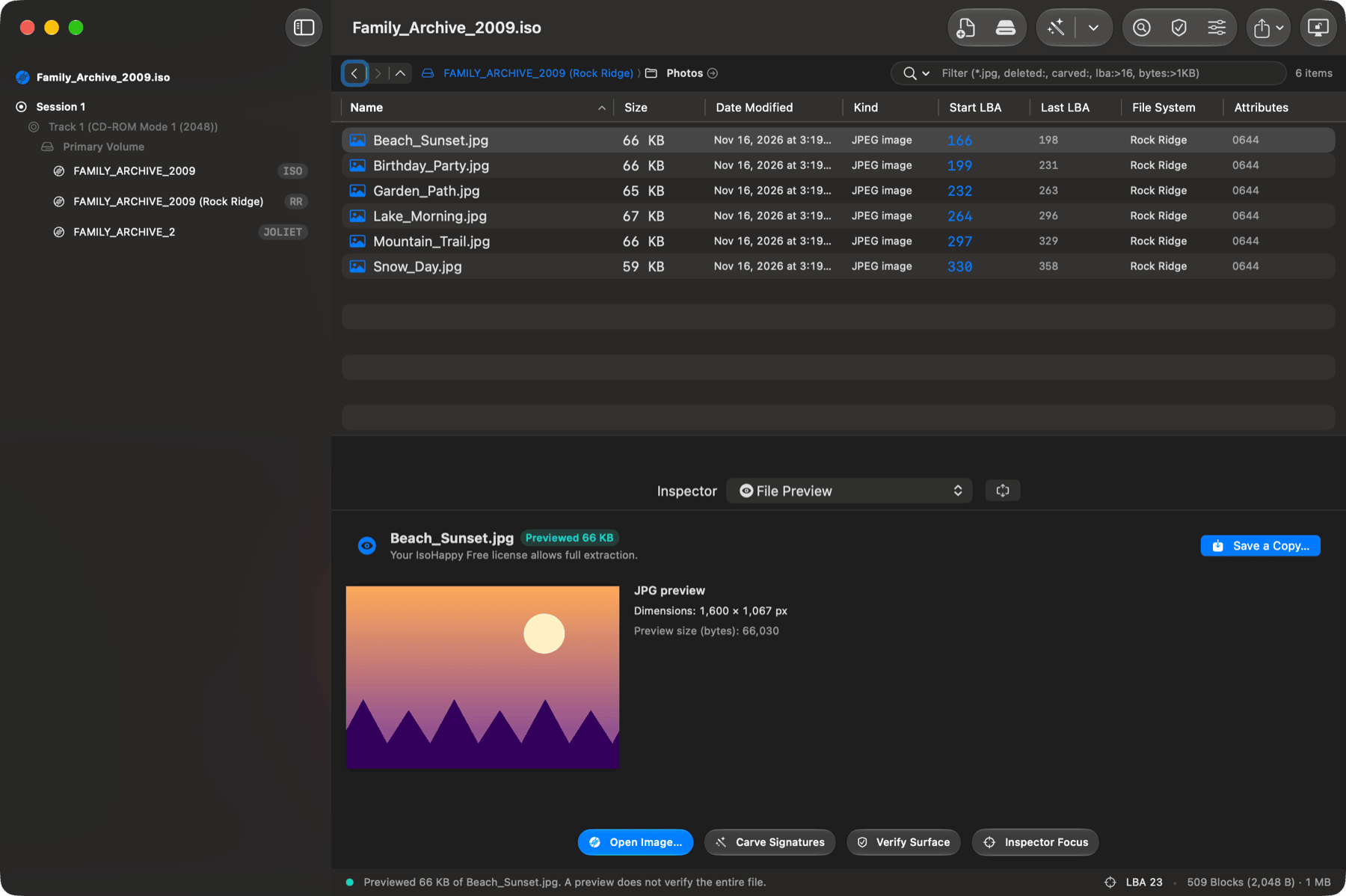
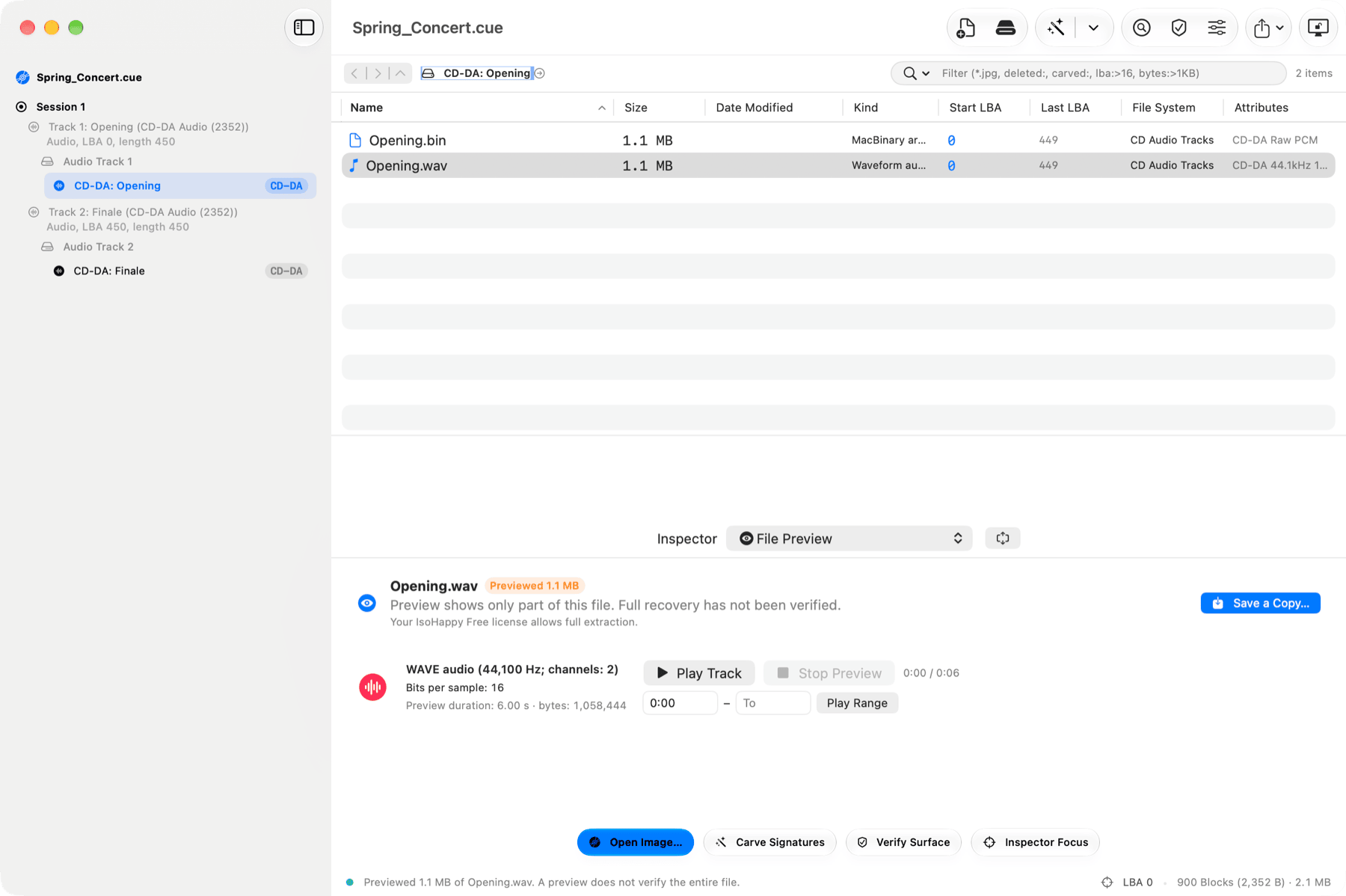
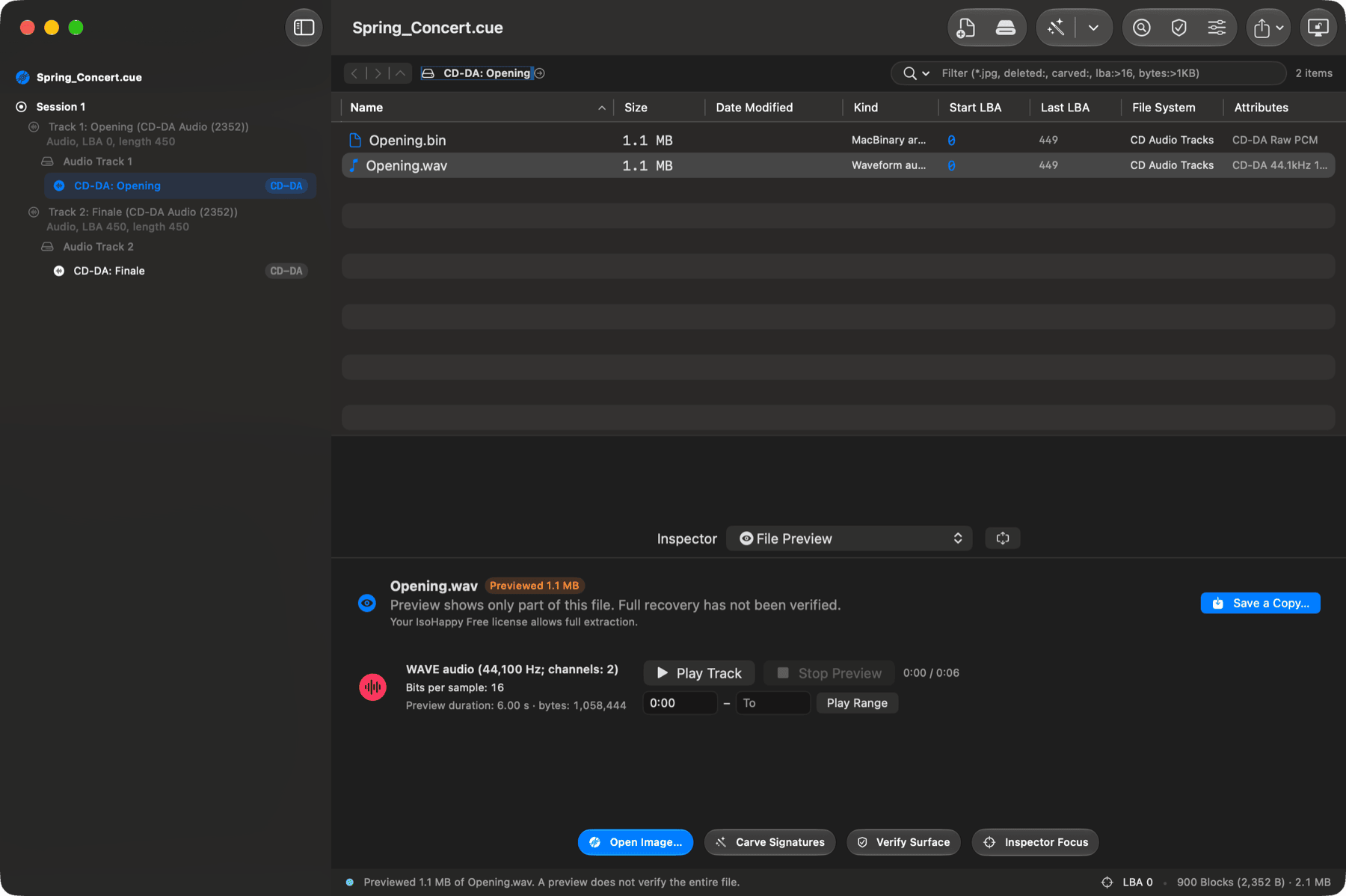
Pilih sebuah file, dan tab Pratinjau file akan menampilkannya. Pratinjau gratis untuk semua file. Pratinjau menampilkan apa yang dapat dibaca; pratinjau tidak memeriksa seluruh file.
IsoHappy dapat menampilkan pratinjau:
- Gambar seperti JPEG, PNG, GIF, BMP, TIFF, dan WebP, beserta ukurannya dalam piksel.
- Teks, beserta encoding teks yang terdeteksi dan jumlah barisnya.
- Audio WAV. Klik Putar pratinjau untuk mendengarkannya.
- Trek audio CD, yang diputar utuh langsung dari media. Klik Putar Trek, atau ketik waktu mulai dan selesai (menit:detik) di Dari dan Sampai, lalu klik Putar Rentang. Biarkan Sampai kosong untuk memutar hingga akhir.
- File video dan audio yang dapat diputar macOS (Putar), dokumen PDF (Tampilkan PDF), dan dokumen lain yang dipahami Lihat Cepat (Lihat Cepat). IsoHappy terlebih dahulu menulis file ke folder sementara yang privat. Tanpa lisensi yang diperlukan untuk menyimpan file tersebut, hanya 5 MB pertamanya yang digunakan. Video MPEG-2 dari DVD diubah menjadi stream MPEG biasa untuk pratinjau, tetapi macOS mungkin tidak dapat memutar MPEG-2; IsoHappy akan memberi tahu jika tidak bisa.
- Arsip ZIP dan file Office berbasis ZIP, beserta daftar isinya.
- Semua jenis lain sebagai ringkasan dan byte pertamanya dalam heksadesimal.
Untuk gambar, teks, dan arsip, IsoHappy membaca hingga 5 MB dari file. Pratinjau juga menyebutkan apakah file tersebut File aktif, File terhapus, atau Ditemukan berdasarkan signature file, seberapa banyak yang dipratinjau, dan apakah ada bagian yang tidak dapat dibaca.
Apakah saya memerlukan lisensi?
Di bawah pratinjau, IsoHappy memberi tahu apakah lisensi Anda memungkinkan Anda menyimpan file ini. Jika ya, klik Simpan salinan…. Jika tidak, IsoHappy menyebutkan lisensi yang diperlukan, dan tombolnya bertuliskan Buka akses dengan PERSONAL… atau Buka akses dengan PRO… serta membuka jendela lisensi. Lihat Lisensi untuk mengetahui cakupan setiap lisensi.
Menu pintasan
Control-klik (atau klik kanan) file atau folder untuk tindakan lainnya:
- Buka folder atau Pratinjau (100% gratis).
- Buka dan Ekstrak dan Buka… (lihat Menyimpan file).
- Tampilkan di Folder, di hasil pencarian, menampilkan item di foldernya.
- Ekstrak pilihan… menyimpan file atau folder (lihat Menyimpan file).
- Ekstrak Sebagai menyimpan file Mac sebagai AppleDouble, AppleSingle, atau MacBinary.
- Simpan sebagai MPEG-2 Program Stream… untuk file VOB DVD, dan Simpan sebagai XA (2336 byte per sektor)… atau Simpan Video MPEG… untuk beberapa file CD (lihat CD: sesi, trek, dan image disk).
- Ekstrak stream “…”… menyimpan satu stream dari file.
- Salin Jalur dan Tampilkan Properti.
- Ubah Nama…, untuk item yang terhapus, ditemukan, dan dibangun ulang (lihat Menyimpan file).
- Deteksi ekstensi berdasarkan signature memberi file ekstensi yang sesuai dengan isinya.
- Periksa / edit extent… membuka tab Extent & stream.
- Periksa sektor (LBA …) menampilkan sektor pertama file di Meja kerja sektor.
Jika beberapa item dipilih, menu menawarkan Ekstrak Item Terpilih (N)…, Ekstrak Item Terpilih dengan Jalur (N)…, dan Salin Jalur.
Tab Inspektur lainnya dijelaskan di Checksum, sektor, dan laporan.