
Cara membuka file ISO di Mac (dan yang dilakukan jika tidak mau terbuka)
Biasanya, membuka file ISO di Mac hanya perlu satu klik dua kali. macOS memasangnya seperti disk dan ISO itu muncul di Finder. Anda tidak perlu menginstal apa pun.
Jika tidak berhasil, macOS biasanya hanya menampilkan “image not recognized” atau “The disk image is corrupted”. Panduan ini membahas keduanya: cara bawaan untuk membuka ISO, apa saja yang menurut pengujian saya ditolak macOS, dan apa yang dilakukan setelah itu.
Membuka file ISO dengan Finder
Klik dua kali file .iso. Finder menyerahkannya ke DiskImageMounter, bagian dari macOS, dan disk muncul di Finder dengan nama volumenya. Buka seperti folder biasa dan salin file dengan menyeretnya keluar.
ISO yang terpasang bersifat hanya baca. Anda dapat menyalin file darinya, tetapi tidak dapat mengubahnya. Setelah selesai, pilih ISO tersebut di Finder dan pilih File > Keluarkan.
Membuka ISO dengan Utilitas Disk atau Terminal
Utilitas Disk melakukan hal yang sama dari menunya. Buka Utilitas Disk (di folder Aplikasi, lalu Utilitas), pilih File > Buka Image Disk…, lalu pilih ISO-nya.
Di Terminal, hdiutil attach memasang image. Di macOS 27, hdiutil menampilkan catatan bahwa penggunaan ini sudah usang dan menunjuk ke diskutil image attach, yang melakukan hal yang sama:
diskutil image attach --readOnly ~/Downloads/disc.iso
Yang dibuka macOS dan yang ditolaknya
Saya membuat image uji di Mac dengan macOS 27, menggunakan hdiutil dan xorriso yang open source, lalu mencoba memasang masing-masing. Setiap ISO asli berhasil dipasang. Semua yang lain gagal.
| Image | macOS | IsoHappy |
|---|---|---|
| ISO 9660 dengan Joliet (CD data pada umumnya) | Terpasang | Terbuka |
| UDF (DVD pada umumnya) | Terpasang | Terbuka |
| ISO 9660 dan UDF sekaligus | Terpasang (sebagai UDF) | Terbuka |
| ISO 9660 dan HFS sekaligus (hibrida Mac dan PC) | Terpasang (sebagai HFS) | Terbuka |
| BIN/CUE | “image not recognized” | Terbuka |
| ISO yang terpotong, misalnya karena unduhan terputus | “The disk image is corrupted” | Terbuka, dengan isi yang ada |
macOS menilai dari isi file, bukan dari namanya. Saat saya mengganti nama file BIN menjadi .iso, file itu tetap gagal dengan “image not recognized”. Mengganti nama file tidak mengonversinya.
Jika file ISO tidak mau terbuka
Periksa hal-hal ini terlebih dahulu:
- Apakah seluruh file sudah ada di Mac Anda? Unduhan yang berhenti di tengah jalan, atau file yang masih ada di iCloud, bukanlah image yang lengkap. Bandingkan ukurannya dengan ukuran yang tercantum di halaman unduhan.
- Apakah itu benar-benar ISO? Image disk game dan CD musik sering berupa BIN/CUE, atau file .nrg, .mds/.mdf, .ccd/.img, atau .cdi. DiskImageMounter tidak mencantumkan .cue, .nrg, .mds, .mdf, .ccd, atau .cdi di antara jenis file yang dapat dibukanya.
Buka dengan IsoHappy sebagai gantinya
IsoHappy adalah app Mac yang membuka image disk tanpa memasangnya. IsoHappy membaca file image itu sendiri, sehingga dapat membuka banyak image yang ditolak macOS, dan tidak pernah mengubah image tersebut.
- Buka IsoHappy dan pilih File > Buka image… (Command-O), atau seret file ke jendela. Di Finder, Anda juga dapat Control-klik file tersebut dan memilih Buka Dengan > IsoHappy.
- Bar samping mencantumkan setiap volume yang ditemukan IsoHappy. CD data sering memiliki lebih dari satu volume, seperti ISO 9660 dan Joliet, masing-masing dengan file yang sama. Pilih yang memiliki nama file panjang.
- Pilih file untuk melihat pratinjaunya. Gambar, teks, audio, PDF, dan banyak file lain ditampilkan di Pratinjau file.
- Untuk menyalin file keluar, pilih file tersebut dan klik Simpan salinan…, atau pilih Pergi > Ekstrak Terpilih… (Command-E) untuk folder.
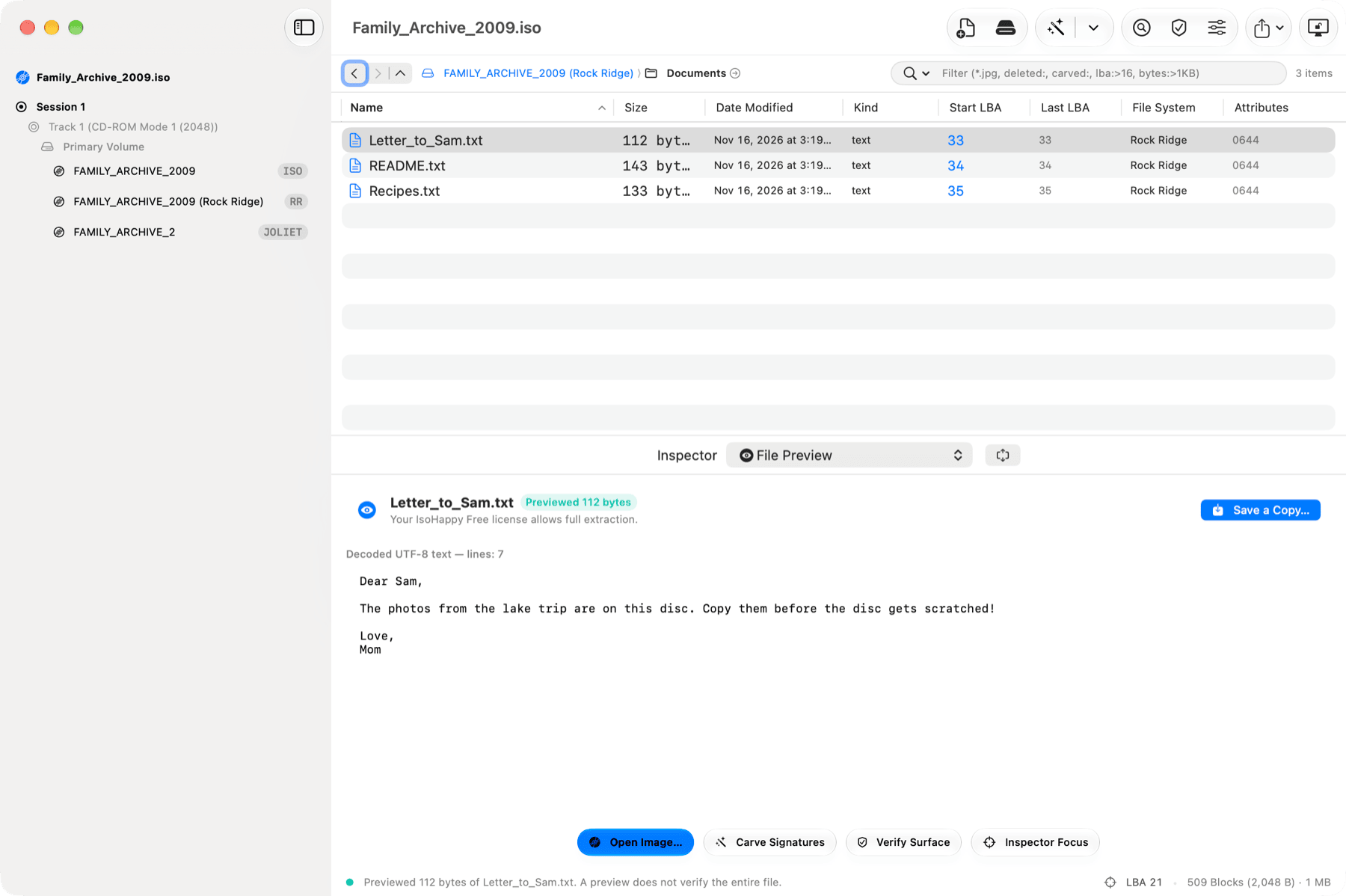
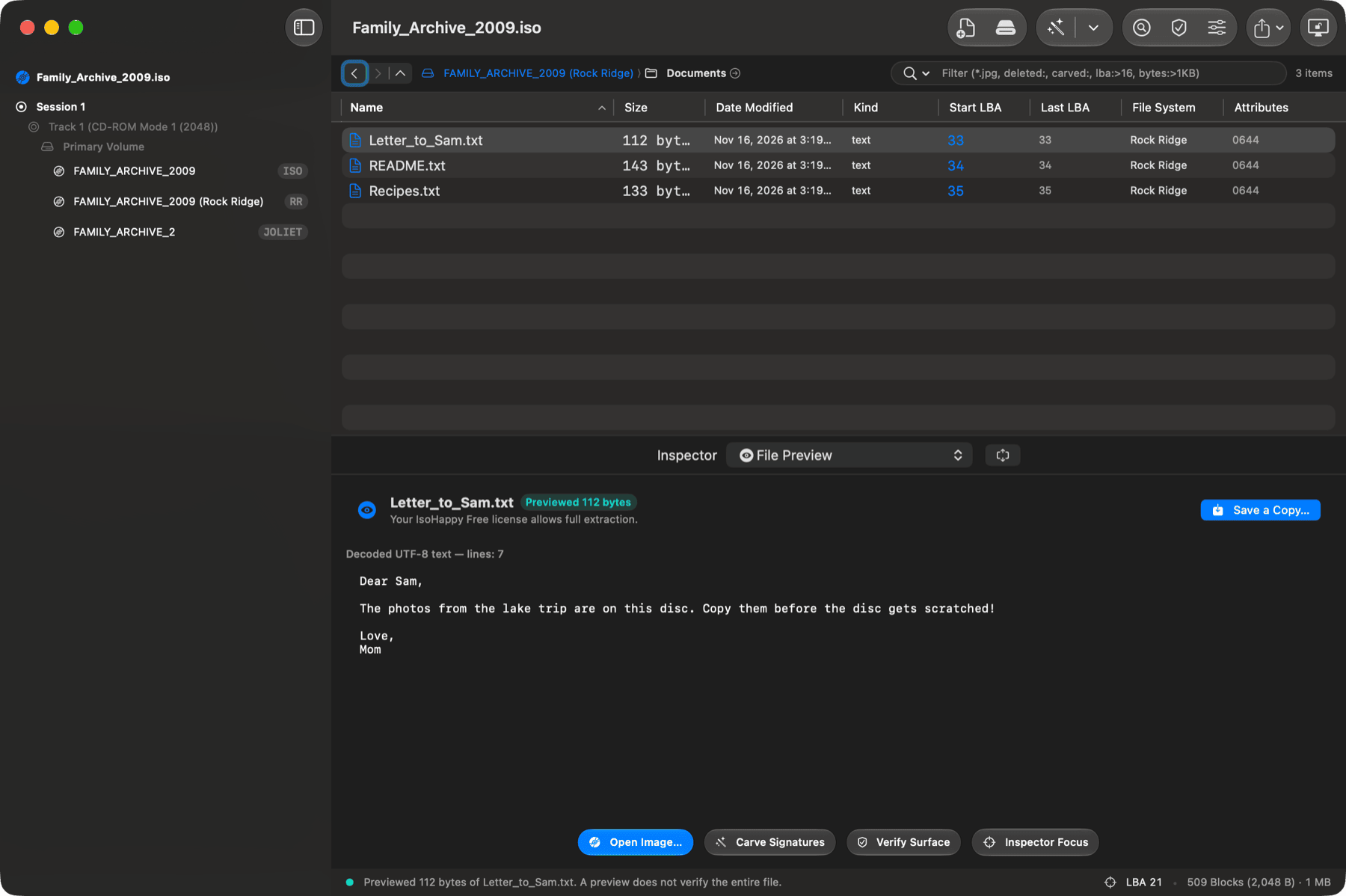
Untuk BIN/CUE, buka file .cue dan biarkan file .bin di sebelahnya. Untuk format image CD lainnya, buka file deskriptornya (.ccd, .mds, dan seterusnya) dengan file datanya di sebelahnya. Lihat CD: sesi, trek, dan image disk untuk daftar lengkapnya.
Untuk ISO yang terpotong, IsoHappy membuka bagian yang ada dan mencantumkan filenya. Dalam pengujian saya, IsoHappy membuka ISO yang disebut rusak oleh macOS, dan kedua filenya tersalin utuh, karena keduanya berada di bagian yang sudah terunduh. File yang datanya terletak setelah titik potong tidak dapat dipulihkan dari salinan itu; unduh ulang file tersebut.
Jika bahkan bagian ISO yang menyimpan nama volumenya rusak, IsoHappy mungkin hanya menampilkan sektor mentah tanpa file. Anda tetap dapat mencari jenis file yang dikenal di sektor tersebut dengan Cari signature, yang dijelaskan di Menemukan file berdasarkan signature.
Biayanya
Membuka, menelusuri, dan melihat pratinjau gratis di IsoHappy untuk setiap image yang dapat dibacanya. Menyimpan file dari sistem file CD (ISO 9660, Joliet, dan Rock Ridge) dan menyimpan trek audio CD juga gratis.
Menyimpan file dari UDF, yang digunakan sebagian besar DVD, dan dari sistem file disk seperti FAT, NTFS, atau HFS Plus memerlukan lisensi Personal. Jika Finder dapat memasang image DVD Anda, Anda dapat menyalin filenya dengan Finder secara gratis dan sama sekali tidak memerlukan IsoHappy.
Selengkapnya tentang image disk
- Jika ISO Anda sebenarnya pasangan BIN/CUE, atau Anda memerlukan ISO dari pasangan tersebut, lihat Cara mengonversi BIN/CUE ke ISO di Mac.
- Untuk membuat ISO dari CD atau DVD Anda sendiri, lihat Membuat ISO atau image disk di Mac.