
Cara mengambil file dari CD atau DVD yang tergores
Anda memasukkan CD foto lama atau DVD cadangan, lalu drive berputar, berbunyi klik, dan menyerah, atau Finder menampilkan filenya tetapi penyalinan berhenti dengan pesan kesalahan. Disk itu tergores, dan Anda ingin isinya.
Ada dua bagian dalam hal ini: membuat disk sebersih dan semudah dibaca mungkin tanpa memperburuknya, lalu membacanya dengan cara yang menyalin semua yang masih terbaca, satu kali, sebelum Anda memaksa drive membaca bagian yang rusak.
Bisakah CD yang tergores diperbaiki?
Kadang bisa, dan itu tergantung sisi mana yang tergores. Panduan publik terbaik tentang hal ini adalah Care and Handling of CDs and DVDs, yang diterbitkan NIST untuk pustakawan dan arsiparis. Saran di bawah ini berasal dari panduan tersebut.
- Sisi baca yang mengilap. Data berada di bawah lapisan plastik, dan laser memfokus melewati permukaan, sehingga goresan halus sering kali hanya berpengaruh kecil. Koreksi kesalahan milik drive sendiri memperbaiki banyak kesalahan. Goresan yang melingkari disk, searah dengan trek, lebih merusak daripada goresan yang mengarah dari tengah ke luar. Sidik jari dan noda bisa menyebabkan lebih banyak kesalahan daripada goresan.
- Sisi label CD. Lapisan logam yang menyimpan data berada tepat di bawah label. Goresan atau coretan pena yang menembusnya menghancurkan data di titik itu, dan kerusakan itu tidak bisa diperbaiki.
- Sisi label DVD. Lapisan data DVD berada di tengah disk, jadi goresan di sisi label jarang berpengaruh.
Bersihkan disk dengan aman
Bersihkan hanya sisi baca, dan hanya jika kotor. Setiap usapan berisiko menambah goresan.
- Pegang disk pada tepinya atau lubang tengahnya.
- Tiup debunya dengan alat peniup udara.
- Usap dengan kain katun yang lembut dan kering, dalam garis lurus dari tengah ke tepi. Jangan pernah mengusap melingkar.
- Jika kotoran masih menempel, bilas dengan air, atau gunakan pembersih khusus CD dan DVD, atau isopropil alkohol, lalu usap dengan cara yang sama.
Jangan mengusapnya dengan tisu dapur, tisu wajah, atau kertas lain, bahkan kertas lensa sekalipun. Jangan gunakan aseton atau pelarut keras lainnya, karena bahan itu melarutkan plastik.
Bagaimana dengan pasta gigi dan cara rumahan lainnya?
Pasta gigi dan bahan pemoles bersifat abrasif: cara kerjanya adalah mengikis plastik. Saran NIST adalah menghindari apa pun yang abrasif pada disk. Memoles juga tidak dapat membantu CD yang sisi labelnya rusak, karena data di sana sudah hilang, bukan tersembunyi di bawah goresan. Jika Anda tetap ingin mencobanya, atau ingin permukaan disk diperbaiki di toko, lakukan hanya setelah Anda menyalin semua yang terbaca sekarang.
Salin yang terbaca sekarang
Baca disk yang rusak sesedikit mungkin. Jadi, jangan mulai dengan menyalin folder yang paling penting bagi Anda dan membiarkan drive mencoba ulang titik rusak yang sama selama satu jam. Pertama, lakukan satu kali pembacaan cepat atas seluruh disk, dan simpan semua yang terbaca ke dalam image. Setelah itu, kembali untuk celahnya.
Mac saat ini tidak punya drive disk, jadi Anda memerlukan drive USB eksternal. Kemampuan drive membaca disk yang rusak berbeda-beda, jadi jika Anda punya dua drive, coba keduanya.
Baca disk yang tergores dengan IsoHappy
IsoHappy adalah app Mac yang membaca CD dan DVD sektor demi sektor dan mencatat sektor mana yang tidak dapat dibaca. Berikut urutan yang menyelamatkan paling banyak data.
1. Siapkan pembacaan pertama yang cepat
Pilih IsoHappy > Pengaturan… dan pilih Pembacaan:
- Aktifkan Lewati percobaan ulang di bagian rusak yang panjang. Setelah serangkaian sektor tidak terbaca (awalnya 16), IsoHappy berhenti mencoba ulang sampai ada sektor yang terbaca lagi, sehingga area yang tergores parah hanya butuh beberapa menit, bukan berjam-jam.
- Aktifkan Batalkan pembacaan yang terlalu lama, agar satu sektor yang macet tidak menahan seluruh pembacaan.
- Biarkan jumlah percobaan ulang tetap 0 untuk saat ini.


2. Buat image terkelola
Masukkan disk, klik Buka drive… di layar awal (atau Drive fisik di bar alat), lalu buka disk dari daftar.
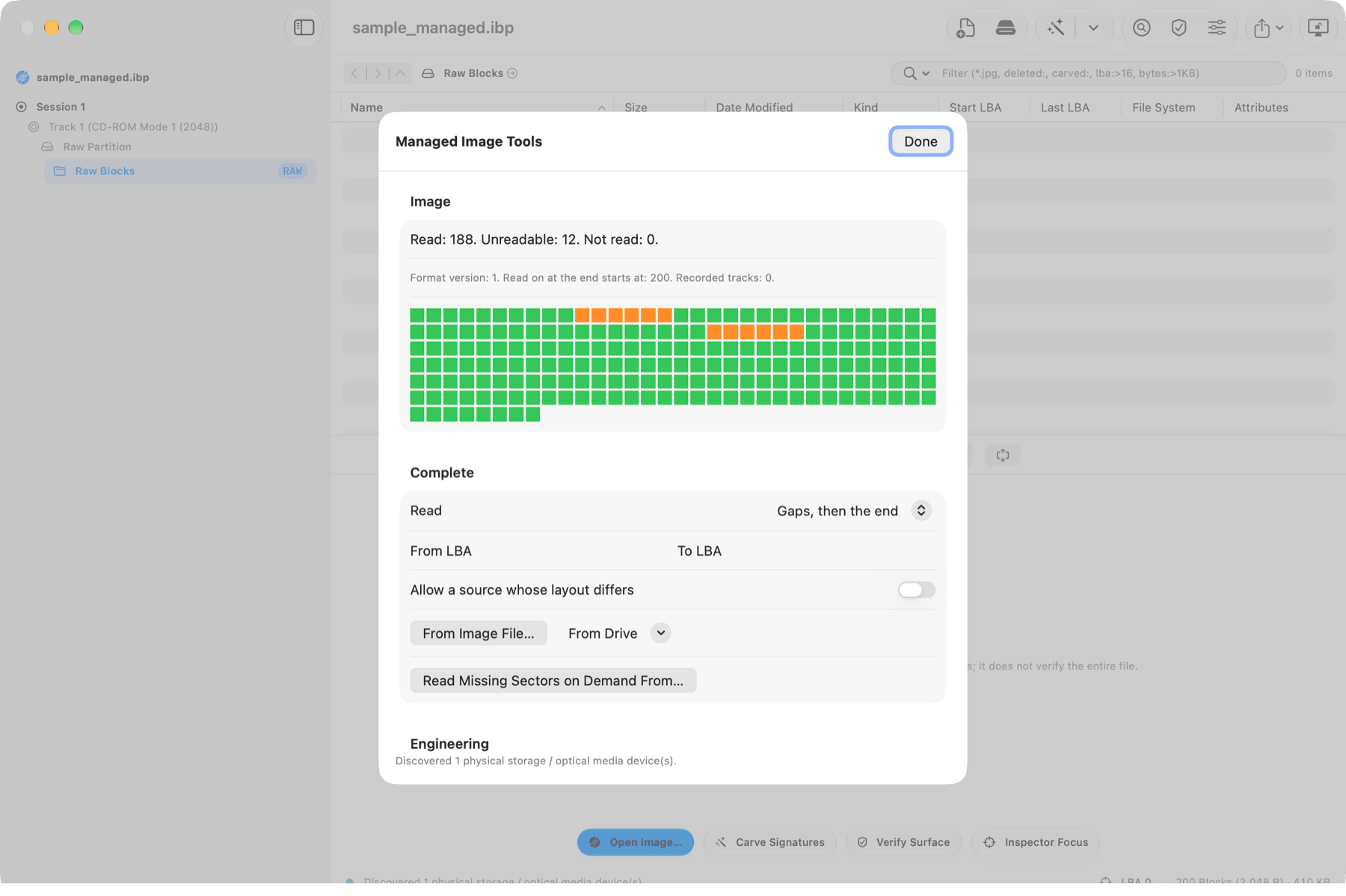
Kemudian pilih Buat image terkelola (.IBP / .IBQ)… dari menu Ekspor forensik di bar alat, dan simpan di drive yang sehat. Image terkelola adalah salinan disk yang juga mencatat sektor mana yang terbaca, mana yang tidak dapat dibaca, dan mana yang belum pernah dicoba. Setiap kelompok data disimpan begitu selesai dibaca, sehingga Anda dapat berhenti kapan saja dan tetap menyimpan yang sudah didapat.
Setelah selesai, keluarkan disk dan bekerjalah dari image.
3. Lihat letak kerusakannya
Buka file .ibp milik image. Di tab Permukaan disk & IBP, klik Pindai permukaan optik: tab ini menggambarkan disk sebagai kisi wilayah dan menandai wilayah yang memiliki sektor tidak terbaca. Verifikasi permukaan di bar alat membaca setiap file dan menandai file mana yang lengkap.


Jika file yang Anda perlukan sudah lengkap, simpan sekarang.
4. Coba ulang hanya celahnya
Masukkan kembali disk. Di Pengaturan > Pembacaan, sekarang naikkan Percobaan ulang satu sektor dan atur Jeda sebelum setiap percobaan ulang, yang memberi drive waktu untuk stabil. Anda juga dapat mengaktifkan Baca mundur per potongan: beberapa drive lebih mudah melewati kerusakan dari arah sebaliknya.
Dengan image terbuka, klik Alat Citra Terkelola… di tab Permukaan disk & IBP, atur Baca ke Hanya celah, lalu pilih Dari Drive. IsoHappy hanya membaca sektor yang masih hilang dan menambahkan hasilnya ke image.
Di detail disk dalam daftar drive, Kecepatan baca dan Atur Kecepatan meminta drive membaca lebih lambat, yang dapat membantu pada disk yang tergores. Tidak semua drive menerima perubahan kecepatan.
5. Isi sisanya dari salinan lain
Jika Anda punya salinan kedua dari disk tersebut, meskipun tergores di tempat lain, lengkapi image darinya dengan cara yang sama. Sebelum menulis apa pun, IsoHappy memeriksa bahwa disk kedua memiliki ukuran dan tata letak yang sama dan bahwa sektor yang sudah terbaca cocok. Untuk melengkapinya dari image disk yang sama yang dibuat orang lain, pilih Dari File Citra….
6. Simpan file Anda
Pilih file dan simpan ke drive lain. Sektor yang tidak dapat dibaca oleh pembacaan mana pun diisi dengan nol (Anda dapat memilih pola di Pengaturan > Pembacaan), dan IsoHappy memberi tahu berapa sektor yang tidak dapat dibaca. Foto atau dokumen dengan celah yang diisi mungkin terbuka dalam keadaan rusak, atau tidak terbuka sama sekali.
Menyimpan file dari CD data (ISO 9660, Joliet, dan Rock Ridge) dan trek audio CD gratis. Membuat dan melengkapi image terkelola, serta menyimpan file dari UDF, yang digunakan sebagian besar DVD, memerlukan lisensi Personal.
Yang tidak dapat dipulihkan oleh software apa pun
Bersikaplah realistis tentang apa yang mungkin:
- Jika lapisan logam CD sudah hilang, karena goresan dalam di sisi label atau retakan, data di titik itu sudah tidak ada. Mencoba ulang tidak dapat mengembalikannya.
- Software membaca apa yang dapat dikembalikan drive. Software dapat mencoba lagi, membaca lebih lambat atau dari arah sebaliknya, dan menggabungkan salinan. Software tidak dapat membangun ulang data yang sudah tidak ada di disk.
- Disk yang tidak mau berputar atau sama sekali tidak dikenali drive berada di luar kemampuan app mana pun.
Satu hal lagi yang perlu Anda ketahui: fitur drive optik IsoHappy ditulis sesuai standar perintah drive yang dipublikasikan dan diuji dengan disk rekaman dan kerusakan simulasi, belum dengan disk fisik yang rusak di drive sungguhan. Jika sebuah disk tidak terbuka seperti yang Anda harapkan, lihat Drive optik dan disk untuk langkah yang bisa dicoba.
Jika Anda hanya punya image dari disk yang rusak, bukan disk itu sendiri, buka image tersebut di IsoHappy dengan cara yang sama. Untuk image yang sama sekali tidak mau terbuka, lihat Cara membuka file ISO di Mac.