
Cara mengonversi BIN/CUE ke ISO di Mac
Anda mengunduh atau me-rip sebuah CD dan mendapatkan dua file, .bin dan .cue, tetapi program yang ingin Anda gunakan hanya menerima ISO. Atau Anda mengeklik dua kali file .cue dan tidak terjadi apa pun yang berguna. macOS tidak punya cara bawaan untuk membuka BIN/CUE, apalagi mengonversinya.
Mengonversi BIN/CUE ke ISO hanya butuh satu menit, tetapi hanya untuk sebagian disk. Panduan ini menjelaskan disk mana saja, cara melakukannya dengan IsoHappy atau alat baris perintah gratis, dan apa yang dilakukan dengan disk yang tidak bisa menjadi ISO.
Mengapa macOS tidak mau membuka file BIN/CUE
Klik dua kali sebuah ISO di Finder, dan macOS akan memasangnya. Pasangan BIN/CUE berbeda. Di Mac dengan macOS 27, DiskImageMounter (bagian macOS yang memasang image) sama sekali tidak menangani file .cue, Finder mengirim file .bin ke Utilitas Arsip karena .bin juga merupakan ekstensi format arsip Mac lama, dan hdiutil attach menjawab “image not recognized” untuk keduanya.
Penyebabnya ada pada isinya. CD menyimpan datanya dalam sektor berukuran 2352 byte. ISO hanya menyimpan 2048 byte data dari setiap sektor. BIN menyimpan seluruh 2352 byte, termasuk pola sinkronisasi, header, dan koreksi kesalahan, dan file .cue menyebutkan di mana setiap trek dimulai dan apa jenisnya. Jika Anda ingin penjelasan lengkapnya, lihat Apa itu file BIN/CUE?
Kapan BIN/CUE bisa dikonversi ke ISO
Mengonversi BIN ke ISO berarti mengambil 2048 byte data dari setiap sektor pada satu trek data. Cara ini berhasil jika disk tersebut adalah disk data biasa. Cara ini tidak berhasil jika disk berisi sesuatu yang tidak muat di ISO.
| Isi daftar di .cue | Bisa menjadi ISO? | Yang perlu dilakukan |
|---|---|---|
Satu trek, MODE1/2352 | Ya | Konversikan. |
Satu trek, MODE2/2352, data biasa | Biasanya | Konversikan. Jika berisi video Video CD atau video game dalam sektor Mode 2 Form 2, simpan BIN/CUE-nya. |
Hanya trek AUDIO (CD musik) | Tidak | Simpan trek sebagai file WAV. |
Satu trek data diikuti trek AUDIO (banyak disk game tahun 1990-an) | Hanya trek datanya | Simpan trek data sebagai ISO dan trek audio sebagai WAV, atau simpan BIN/CUE-nya. |
Buka file .cue di TextEdit untuk melihat treknya. Setiap baris TRACK diakhiri dengan jenis trek tersebut.
Jika sebuah game atau emulator mengharapkan disk lengkap, berikan BIN/CUE, bukan ISO dari trek datanya. Musik game ada di trek audio, dan ISO tidak menyertakannya.
Konversi BIN/CUE ke ISO dengan IsoHappy
- Letakkan file .bin dan .cue di folder yang sama.
- Buka IsoHappy dan pilih File > Buka image… (Command-O). Pilih file .cue. Membuka file .bin juga bisa jika ada file .cue dengan nama yang sama di sebelahnya.
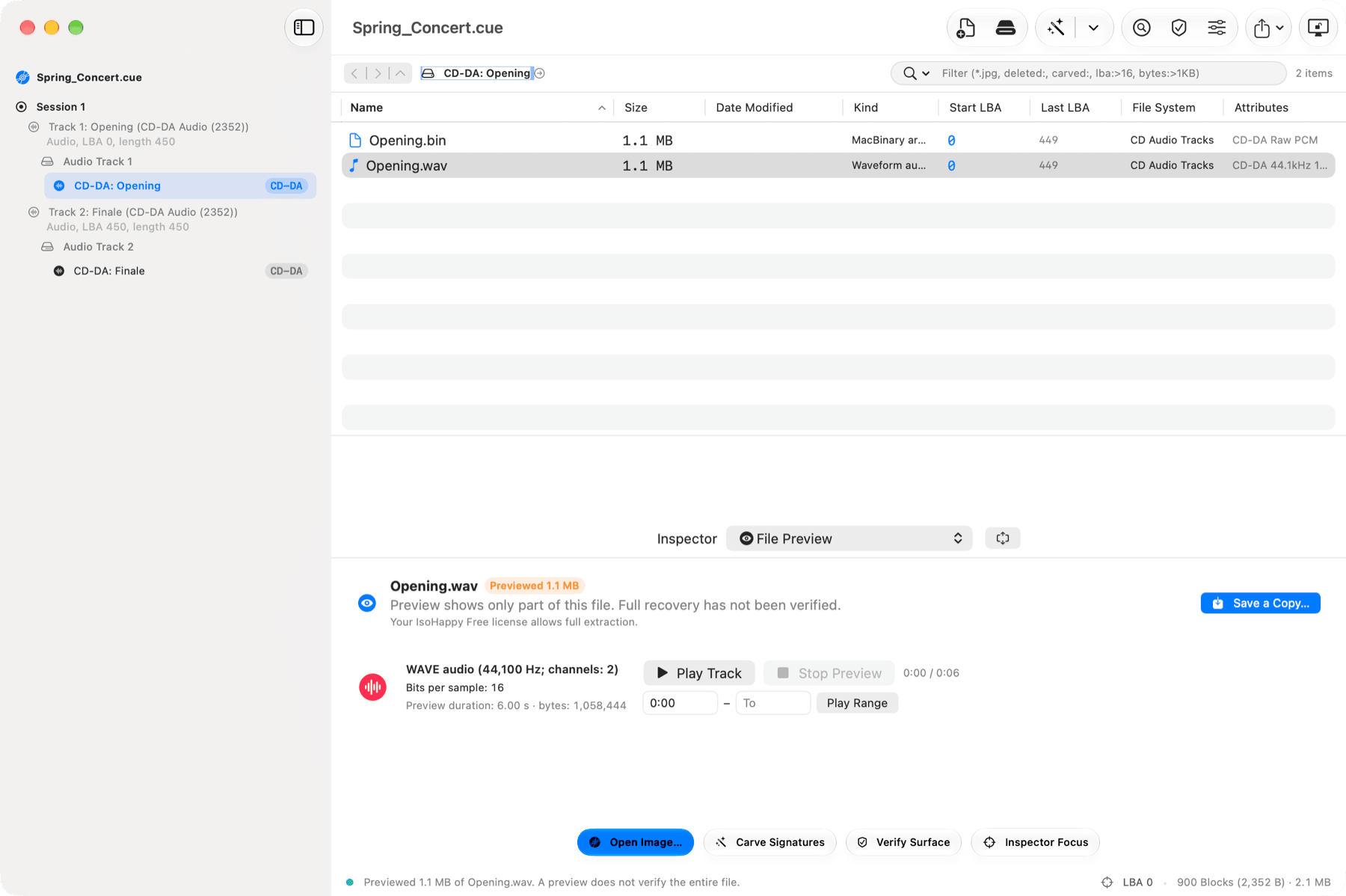
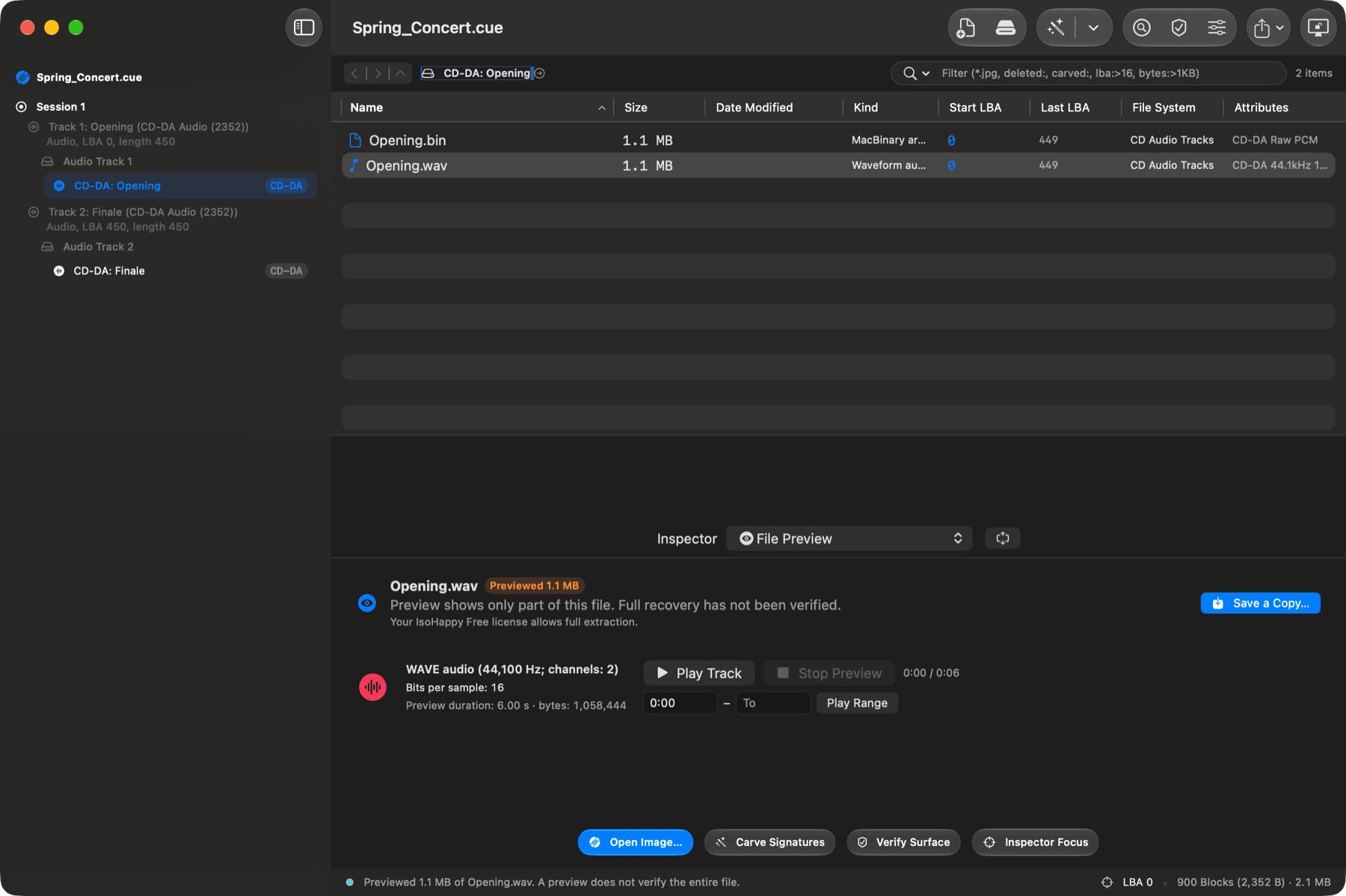
- Perhatikan bar samping. Di sana tercantum setiap trek beserta jenisnya, seperti CD-ROM Mode 1 (2048) atau CD-DA Audio (2352).
- Pilih Image > Buat Image… (Shift-Command-I).
- Di bagian Simpan, pilih Seluruh sumber untuk disk dengan satu trek data. Untuk disk dengan trek audio, pilih trek datanya.
- Atur Format ke Data pengguna (ISO, 2048 byte per sektor).
- Klik Pilih Tujuan… dan tentukan tempat menyimpan ISO.


IsoHappy juga menulis file checksum MD5 di sebelah ISO kecuali Anda menonaktifkannya. Setelah selesai, IsoHappy menawarkan Buka Image dan Tampilkan di Finder. ISO baru dapat dipasang di Finder seperti ISO lainnya.
Jika rentang yang Anda pilih mencampur trek audio dan data, atau berisi sektor Mode 2 Form 2, IsoHappy menolak sebelum menulis apa pun dan menjelaskan alasannya. Pilih trek data saja, atau pilih format lain.
Membuat image memerlukan lisensi IsoHappy Personal. Membuka BIN/CUE, menelusurinya, dan melihat pratinjau filenya gratis.
Jika Anda hanya butuh filenya, Anda tidak perlu ISO
Sering kali ISO hanyalah langkah untuk mengambil file di dalam disk. Anda dapat melewatinya. Buka file .cue di IsoHappy, pilih file atau folder yang Anda inginkan, lalu pilih Pergi > Ekstrak Terpilih… (Command-E). Menyimpan file dari sistem file CD (ISO 9660, Joliet, dan Rock Ridge) gratis, jadi untuk CD data biasa ini tidak memerlukan biaya apa pun.
Trek audio: simpan sebagai WAV
Trek audio tidak punya bagian data 2048 byte, jadi tidak ada ISO yang dapat menampungnya. Simpan sebagai file WAV:
- Di IsoHappy, setiap trek audio muncul di bar samping sebagai volume yang berisi trek tersebut sebagai file WAV. Pilih trek itu, dengarkan dengan Putar Trek, lalu simpan dengan Simpan salinan…. Menyimpan trek audio CD gratis.
- Dengan lisensi Personal, Image > Buat Image… dengan Format diatur ke Audio (WAV) menyimpan satu trek, atau setiap trek dengan Simpan setiap trek sebagai file terpisah.
Konversi ISO ke BIN/CUE
Beberapa program burning dan emulator meminta BIN/CUE, padahal Anda hanya punya ISO. Buka ISO di IsoHappy, pilih Image > Buat Image…, lalu atur Format ke Mentah (BIN, 2352 byte per sektor). IsoHappy membuat pola sinkronisasi, header, dan koreksi kesalahan untuk setiap sektor sesuai definisi standar ECMA-130, lalu menulis file cue di sebelah BIN.
Cara ini berlaku untuk apa pun yang muat di CD. Format mentah hanya ditawarkan jika image tidak lebih panjang dari yang dapat dialamati CD (99 menit, 59 detik, dan 74 frame), jadi ISO seukuran DVD tidak bisa menjadi BIN.
Pilihan baris perintah gratis: bchunk
Jika Anda terbiasa dengan Terminal, bchunk adalah alat open source kecil yang melakukan pemisahan yang sama. Instal dengan Homebrew dan jalankan dengan file .bin, file .cue, dan nama untuk hasilnya:
brew install bchunk
bchunk game.bin game.cue game
bchunk menulis setiap trek data sebagai ISO (game01.iso) dan setiap trek audio sebagai file .cdr mentah. Tambahkan -w untuk mendapatkan file WAV:
bchunk -w game.bin game.cue game
Menurut bantuan bchunk, alat ini menulis 2048 byte dari setiap sektor MODE2/2352 kecuali Anda menambahkan -r atau -p, jadi batasan yang sama berlaku: video yang disimpan dalam sektor Mode 2 Form 2 tidak bertahan saat diubah menjadi ISO.
Mana yang sebaiknya Anda simpan?
Simpan BIN/CUE-nya. Itulah salinan lengkap disk, dan Anda selalu dapat membuat ISO atau file WAV darinya nanti. ISO yang dibuat dari disk dengan trek audio, atau dengan video Mode 2 Form 2, sudah kehilangan sebagian isinya.