
सेटिंग्ज़
IsoHappy > सेटिंग… चुनें या Command-comma दबाएँ। सेटिंग्ज़ IsoHappy की हर विंडो पर लागू होती हैं और ऐप बंद करने के बाद भी बनी रहती हैं। सेटिंग्ज़ विंडो के साइडबार में बारह सेक्शन हैं, हर एक ऐप के एक हिस्से के लिए; हर सेक्शन के नीचे लिंक किया गया अध्याय उन्हें विस्तार से समझाता है।
जो सेटिंग्ज़ बदलती हैं कि डिस्क कैसे पढ़ी जाती है (डिस्क, फ़ाइल सिस्टम, ऑप्टिकल), वे अगली बार कोई इमेज या डिस्क खोलने पर लागू होती हैं।
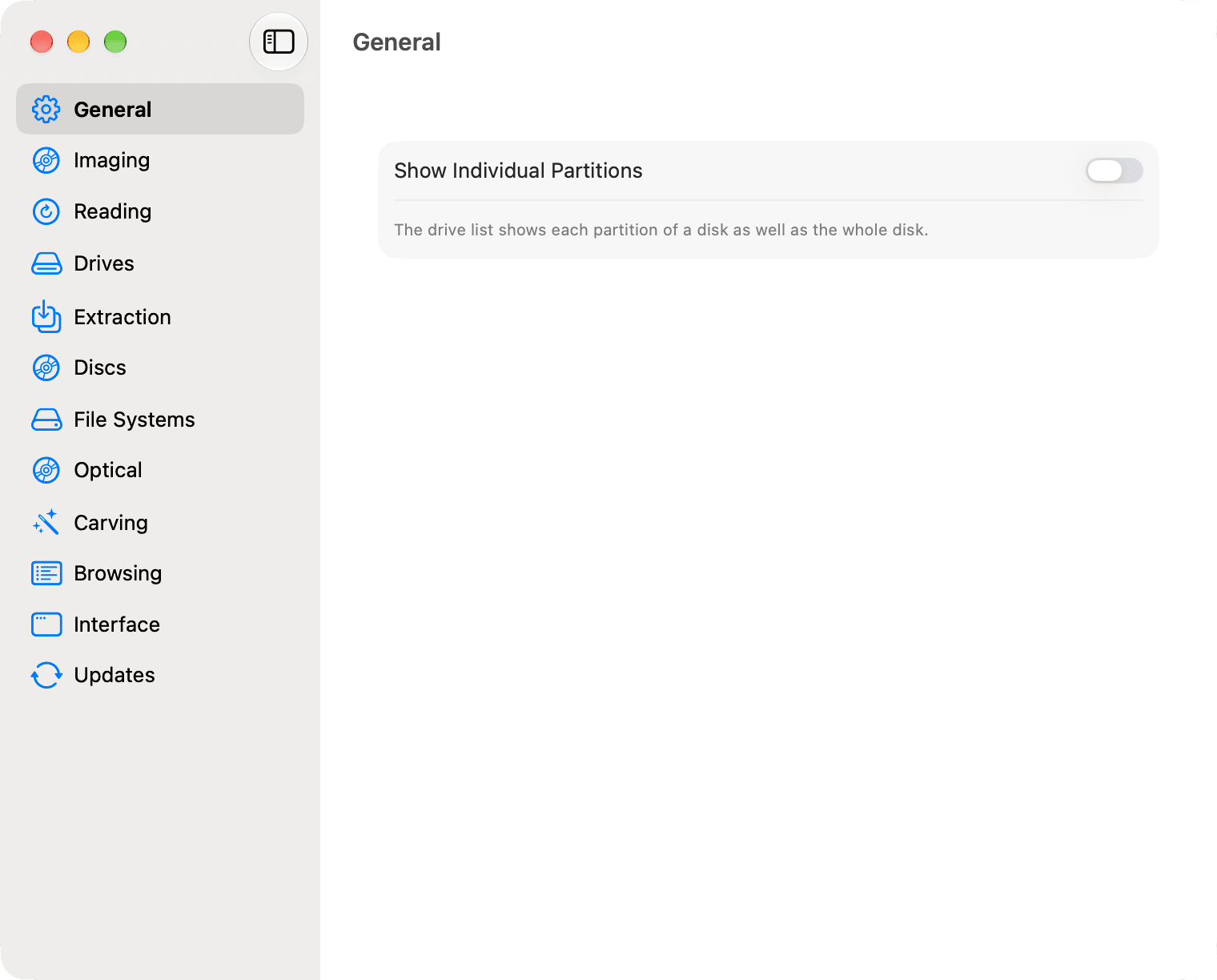
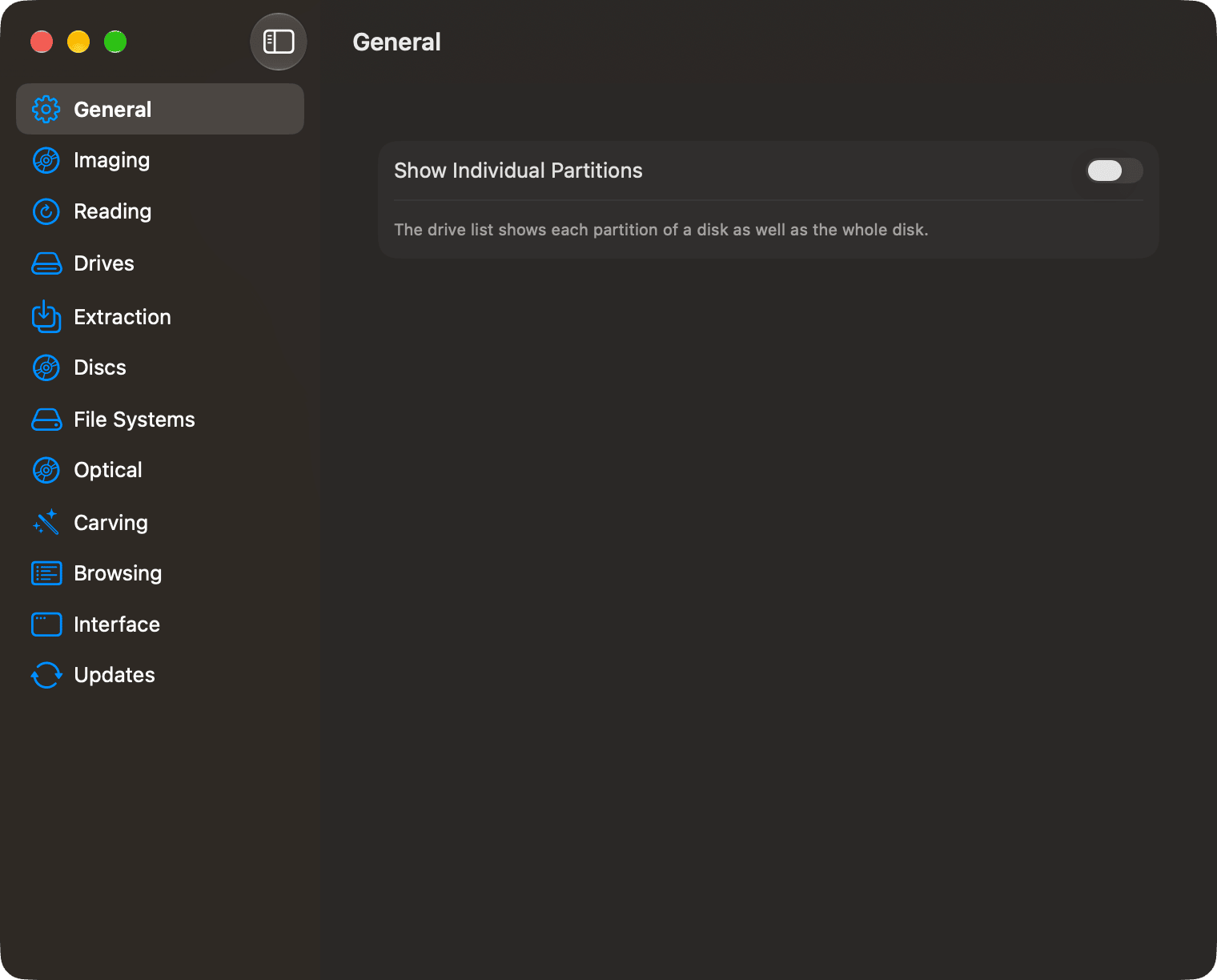
सामान्य
| सेटिंग | शुरुआत में |
|---|---|
| अलग-अलग पार्टीशन दिखाएँ: ड्राइव सूची पूरी डिस्क के साथ-साथ उसका हर पार्टीशन भी दिखाती है। यही चेकबॉक्स ड्राइव सूची में भी है। | बंद |
देखें ऑप्टिकल ड्राइव और डिस्क।
इमेजिंग
| सेटिंग | शुरुआत में |
|---|---|
| इमेज का नाम, {name}, {label}, {date}, {session}, {track} और {partition} से | {name} |
| cue शीट: हमेशा, जब इमेज को ज़रूरत हो, या कभी नहीं | जब इमेज को ज़रूरत हो |
| CD और DVD इमेज के लिए हमेशा .iso एक्सटेंशन इस्तेमाल करें | बंद |
| हिस्सों में बाँटें | बंद |
| हिस्से का आकार (MB) | 1000 |
| MD5 चेकसम फ़ाइल लिखें | चालू |
| नई इमेज बनने पर उन्हें खोलें | बंद |
| बाद में डिस्क को वापस पढ़कर जाँचें (डिस्क पर लिखें) | चालू |
देखें इमेज बनाना और डिस्क पर लिखना।
पढ़ना
| सेटिंग | शुरुआत में |
|---|---|
| कई सेक्टर एक साथ पढ़ने के पुनः प्रयास (0 से 100) | 0 |
| एक सेक्टर के पुनः प्रयास (0 से 100) | 0 |
| हर पुनः प्रयास से पहले रुकें (60 सेकंड तक) | 0 सेकंड |
| लंबे क्षतिग्रस्त हिस्सों में पुनः प्रयास छोड़ें | बंद (चालू होने पर लगातार 16 सेक्टर) |
| 10 सेकंड बाद अपने-आप फिर से कोशिश करें (केवल ड्राइव) | बंद |
| हिस्सों में पीछे से पढ़ें | बंद (चालू होने पर हर हिस्से में 256 सेक्टर) |
| बहुत देर लेने वाली रीड छोड़ दें | बंद (चालू होने पर 30 सेकंड) |
| जब कोई सेक्टर फिर भी पढ़ा न जा सके: शून्य से भरें, छोड़ दें, पैटर्न से भरें, हर बार पूछें, या रोकें | शून्य से भरें |
| पैटर्न (टेक्स्ट, या 0x और हेक्स बाइट) | खाली (“BAD SECTOR ” इस्तेमाल होता है) |
| सीधे डिस्क पर लिखें (धीमा, सबसे सुरक्षित) (प्रबंधित इमेज) | बंद |
| .ibq फ़ाइल को भागों में बाँटें (प्रबंधित इमेज) | बंद (चालू होने पर 4,096 MiB के भाग) |
| जब किसी काम में न पढ़े जा सकने वाले सेक्टर मिलें, तो पढ़ने की त्रुटि वाली फ़ाइलों की सूची सहेजें (Pro) | चालू |
देखें पढ़ने में त्रुटियाँ और सरफ़ेस स्कैन और प्रबंधित इमेज।
ड्राइव
| सेटिंग | शुरुआत में |
|---|---|
| ड्राइव सूची में दिखाएँ: सभी डिवाइस, ऑप्टिकल ड्राइव या डिस्क (ड्राइव सूची में अब ये बटन नहीं हैं) | सभी डिवाइस |
| ऑप्टिकल ड्राइव कमांड से डिस्क पढ़ें | चालू |
| पढ़ने में त्रुटि के बाद ड्राइव की गति कम करें | बंद |
| बाहर निकालने के बाद डिस्क का लेआउट याद रखें | चालू |
| खाली डिस्क और खाली ड्राइव की जाँच करते रहें | चालू |
| स्लीप से जागने के बाद ड्राइव रीफ़्रेश करें: 5, 10 या 30 सेकंड बाद | 5 सेकंड बाद |
देखें ऑप्टिकल ड्राइव और डिस्क।
निकालना
| सेटिंग | शुरुआत में |
|---|---|
| Mac फ़ाइलें इस रूप में सहेजें: नेटिव, AppleDouble, AppleSingle या MacBinary III | नेटिव (रिसोर्स फ़ोर्क और Finder जानकारी बनी रहती है) |
| रिसोर्स फ़ोर्क, स्ट्रीम और विस्तारित एट्रिब्यूट सहेजें | चालू |
| बिना एक्सटेंशन वाले नामों में Mac फ़ाइल प्रकार से एक्सटेंशन जोड़ें | बंद |
| तारीखें पुनर्स्थापित करें | चालू |
| अन्य समय क्षेत्रों की तारीखें: इस Mac के समय क्षेत्र में बदलें, या घड़ी का समय वैसा ही रखें जैसा दर्ज है | इस Mac के समय क्षेत्र में बदलें |
| अनुमतियाँ पुनर्स्थापित करें | चालू |
| छिपे हुए और केवल पढ़ने योग्य फ़्लैग पुनर्स्थापित करें | चालू |
| स्पार्स फ़ाइलों को स्पार्स ही रखें | चालू |
| जब गंतव्य पहले से मौजूद हो (फ़ोल्डर): दूसरा नाम पूछें, नाम में एक संख्या जोड़ें, छोड़ें, या बदलें (पुराना आइटम ट्रैश में जाता है) | दूसरा नाम पूछें |
देखें फ़ाइलें सहेजें।
डिस्क
| सेटिंग | शुरुआत में |
|---|---|
| ऑडियो फ़ाइलों में अगले ट्रैक का प्रीगैप शामिल करें | चालू |
| ऑडियो फ़ाइलों के नाम उनके CD-Text शीर्षकों से रखें | चालू |
देखें CD: सत्र, ट्रैक और डिस्क इमेज।
फ़ाइल सिस्टम
| सेटिंग | शुरुआत में |
|---|---|
| फ़ाइल सिस्टम मेटाडेटा दिखाएँ | बंद |
| केवल FAT छोटे नाम उपयोग करें | बंद |
| CD-i और Video CD डिस्क पर UDF, HFS और FAT छोड़ें: इन डिस्क पर ये फ़ाइल सिस्टम कभी नहीं होते, इसलिए इनकी खोज छोड़ने से क्षतिग्रस्त डिस्क पर धीमी और विफल रीड से बचा जा सकता है। IsoHappy इन्हें CD-i डिस्क लेबल से और Video CD की INFO.VCD या INFO.SVD फ़ाइल से पहचानता है। | बंद |
देखें डिस्क फ़ाइल सिस्टम।
ऑप्टिकल
| सेटिंग | शुरुआत में |
|---|---|
| फ़ाइल नाम: ISO 9660 नामों का कोड पेज | स्वचालित (मान्य होने पर UTF-8, वरना Windows-1252) |
| जब बाइट क्रम मेल न खाएँ: स्वचालित, हमेशा लिटिल-एंडियन या हमेशा बिग-एंडियन | स्वचालित (लिटिल-एंडियन, जब तक वह डिस्क के बाहर इंगित न करे) |
| पाथ टेबल में दर्ज फ़ोल्डर हमेशा दिखाएँ | बंद |
| वॉल्यूम डिस्क्रिप्टर और पाथ टेबल को $Meta फ़ाइलों के रूप में दिखाएँ | बंद |
| एक ही ट्रैक में पिछले सत्र खोजें | चालू |
| El Torito बूट इमेज के अंदर की फ़ाइलें दिखाएँ | चालू |
| टाइटल VOB फ़ाइलें (DVD-Video) | डिस्क के फ़ाइल सिस्टम से आकार (न होने पर 1 GB के हिस्से) |
देखें CD, DVD और Blu-ray फ़ाइल सिस्टम।
कार्विंग
| सेटिंग | शुरुआत में |
|---|---|
| कस्टम नियम: केवल कस्टम नियम उपयोग करें, अंतर्निहित सिग्नेचर से पहले, या अंतर्निहित सिग्नेचर के बाद | अंतर्निहित सिग्नेचर से पहले |
| सबसे बड़ी कार्व की गई फ़ाइल (64 MB से 64 GB) | 4 GB |
| मिले VOB वीडियो को 1 GB भागों में बाँटें | चालू |
देखें सिग्नेचर से फ़ाइलें खोजें।
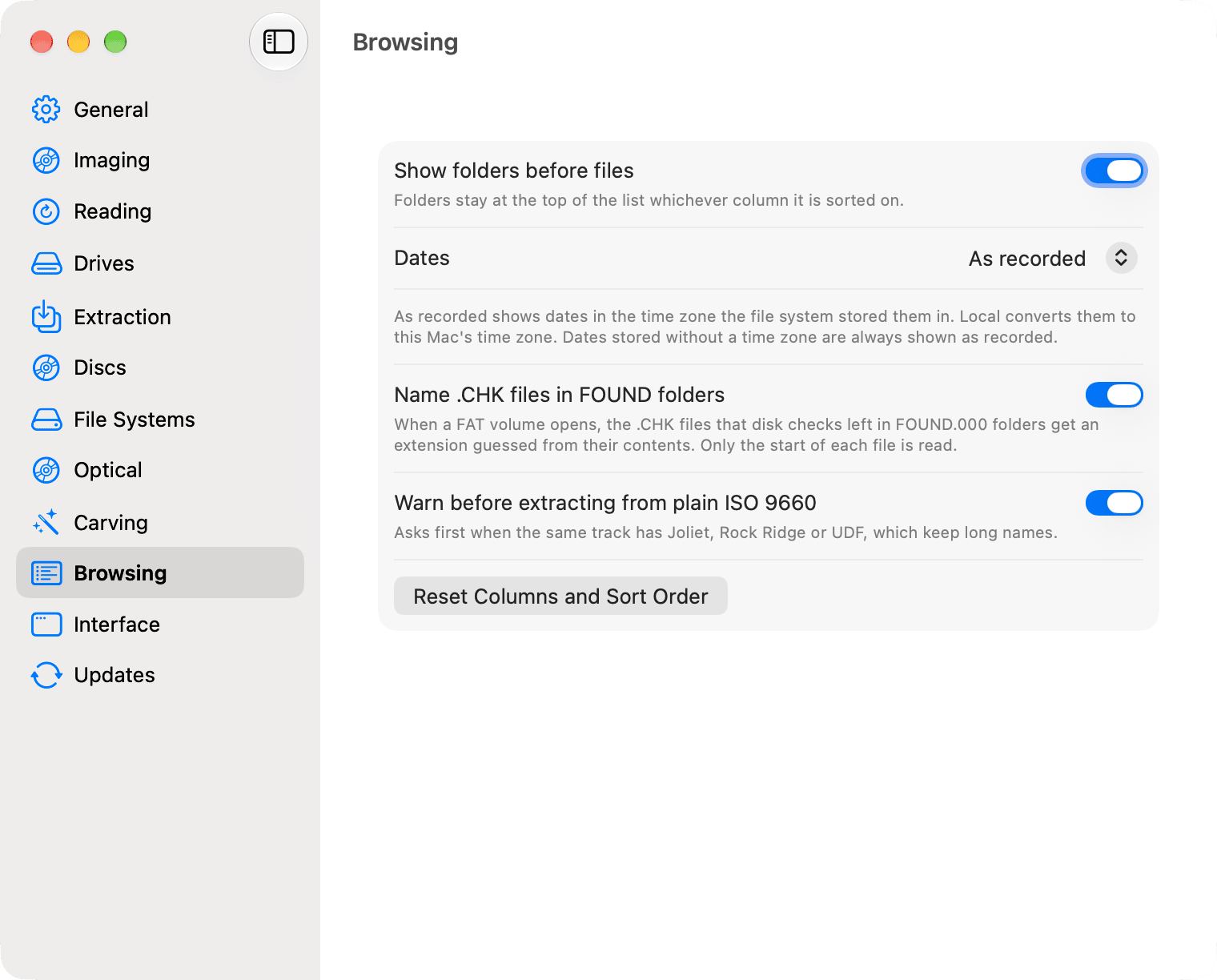
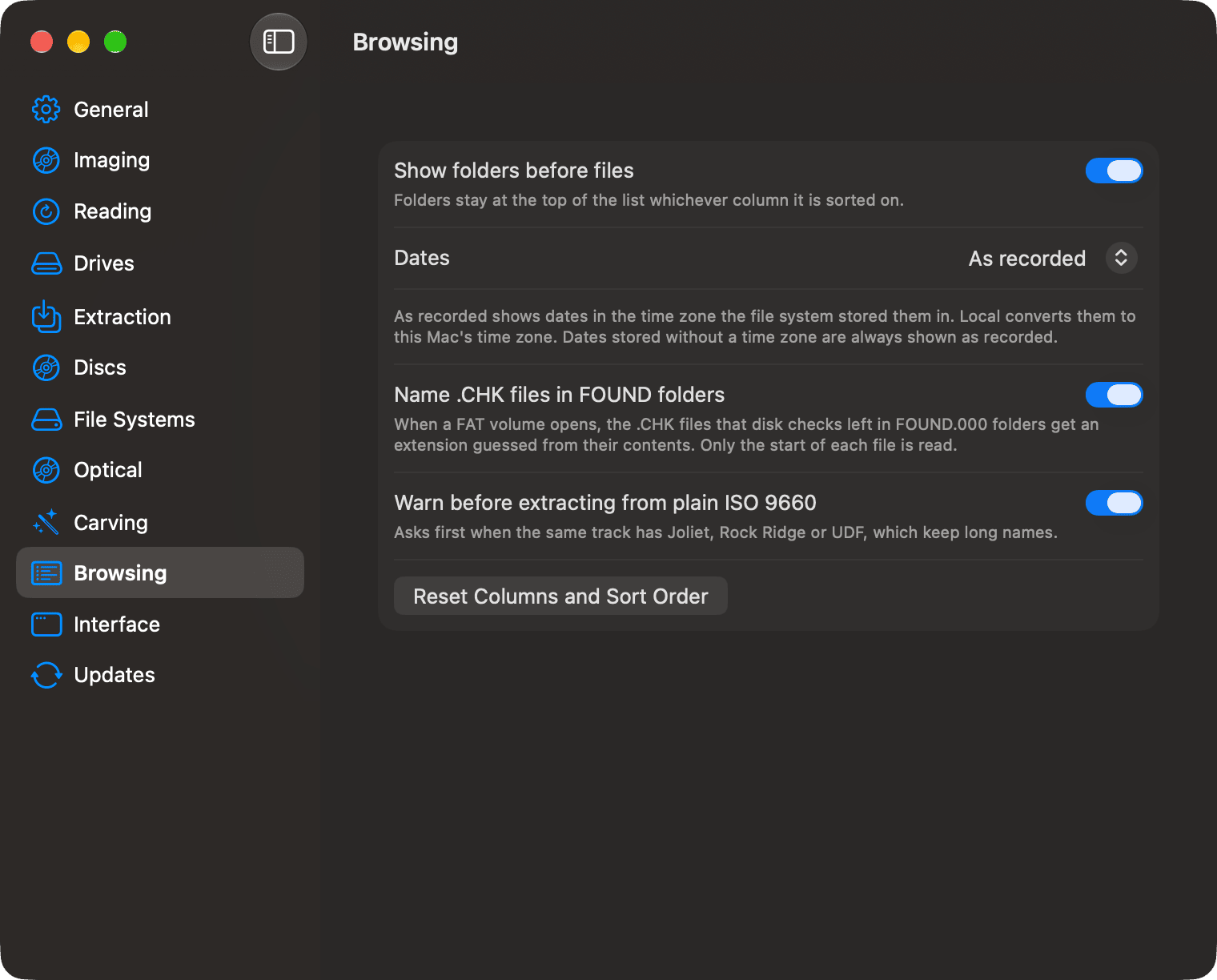
ब्राउज़िंग
| सेटिंग | शुरुआत में |
|---|---|
| फ़ाइलों से पहले फ़ोल्डर दिखाएँ | चालू |
| तारीखें: जैसा दर्ज है, स्थानीय या UTC | जैसा दर्ज है |
| FOUND फ़ोल्डरों में .CHK फ़ाइलों को नाम दें | चालू |
| सादे ISO 9660 से एक्सट्रैक्ट करने से पहले चेतावनी दें | चालू |
| कॉलम और सॉर्ट क्रम रीसेट करें (एक बटन) |
देखें ब्राउज़ करें और पूर्वावलोकन देखें और फ़ाइलें सहेजें।
इंटरफ़ेस
| सेटिंग | शुरुआत में |
|---|---|
| बैकग्राउंड में कोई लंबा काम पूरा होने पर ध्वनि चलाएँ | बंद |
| ध्वनि, सुनने के लिए चलाएँ बटन के साथ | Glass |
| साइडबार में वॉल्यूम की तारीखें दिखाएँ | चालू |
| फ़ाइल सूची में चिह्न दिखाएँ | चालू |
| रोके गए डीप स्कैन फिर से शुरू करने का विकल्प दें | चालू |
अपडेट
| सेटिंग | शुरुआत में |
|---|---|
| अपडेट अपने-आप जाँचें | पहली बार इस्तेमाल के बाद IsoHappy आपसे एक बार पूछता है |
| जाँचें: रोज़, हर हफ़्ते या हर महीने | रोज़ |
| बीटा संस्करण शामिल करें | बंद |
देखें Finder, लिंक और अपडेट।